

|
Sıcaklık Yükü Tanımla
|
Modeldeki tek veya birden fazla kolon, perde ve kirişe kullanıcı tanımlı sıcaklık farkları atanabilir. Bir “Eksenel” sıcaklık yükü, elemanın tamamının sıcaklığını belirtilen miktarda değiştirir. Girilen değer sıcaklık farkı olmalıdır. Bir “Gradyan” sıcaklık yükü, elemanın genişliği/yüksekliği boyunca oluşan sıcaklık değişimidir. NOT: Sıcaklık yükü uygulanabilmesi için geçerli yük kombinasyonunun bir Sıcaklık yük durumu içermesi gerekir. |
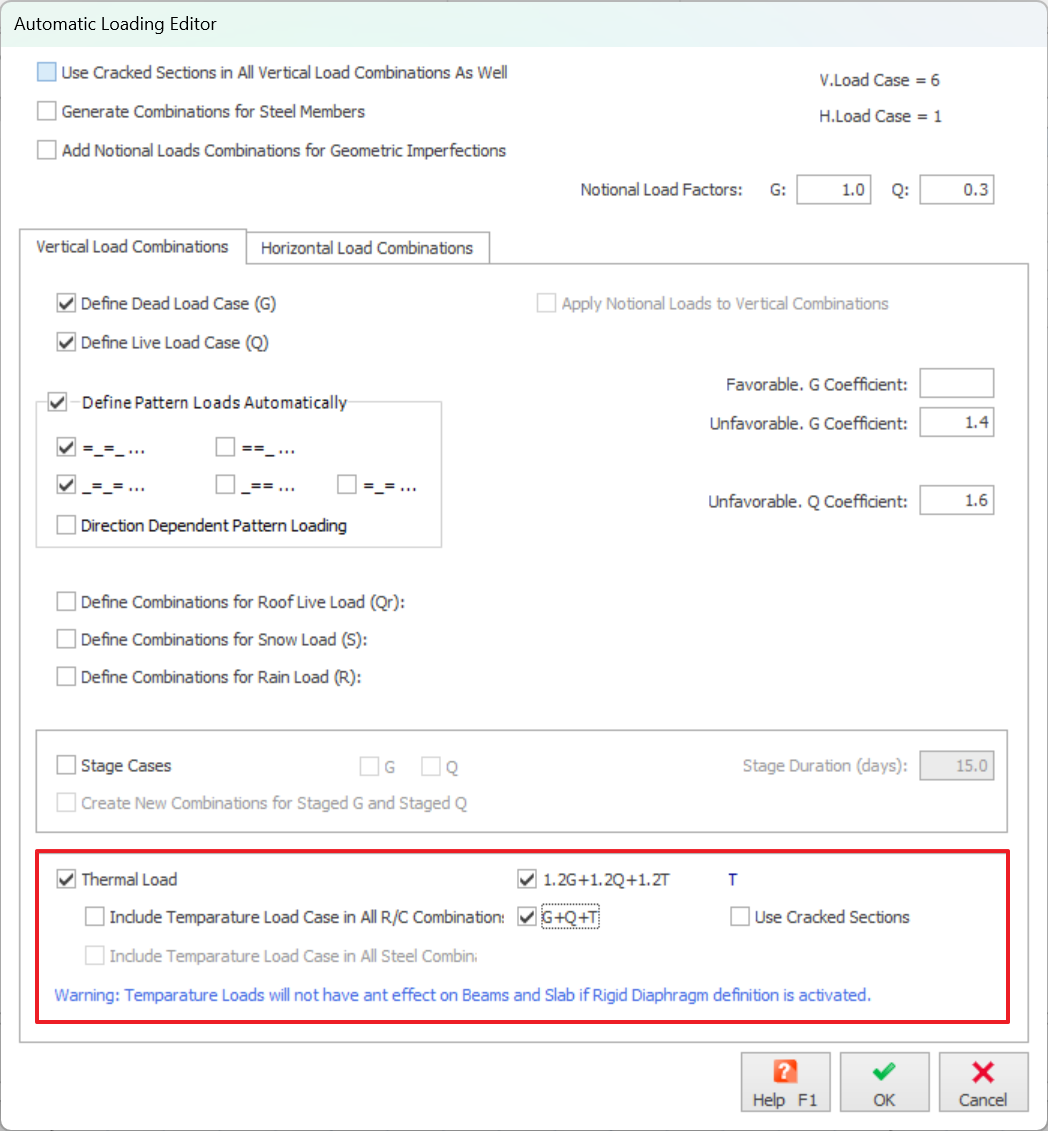
Bu işlevi kullanmak için "Otomatik Yükleme Oluşturucu"‘da "Sıcaklık Yüklemesi" seçeneğinin işaretli olduğundan emin olun. Bu, sıcaklık yüklerinin yük kombinasyonuna dahil edilmesini sağlar. Bu seçenek işaretli değilse, kullanıcıyı sıcaklık yüklerini yük kombinasyonlarına atamaya yönlendiren bir uyarı penceresi açılır.
Kolon/perde/kiriş elemanları için sıcaklık yükü tanımlamak için:
-
Yükün
atanacağı elemanları seçin. -
"Yükleme" açılır
menüsünde bulunan “Sıcaklık Yükleri (Toplu) ” seçeneğini
seçin.
-
“ Sıcaklık Yükü (Toplu) " diyalog penceresi
açılır. -
“Yük Durumu” listesinden
bir Sıcaklık yük durumu seçin.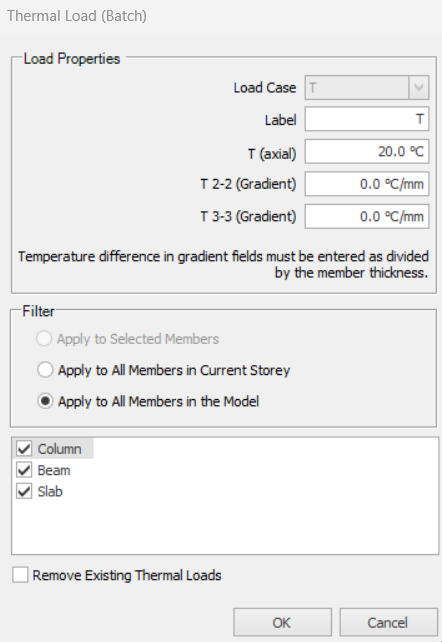
-
Gerekli
eksenel veya gradyan sıcaklık farkını tanımlayın ve uygulanacağı eleman
türlerini seçin.

T (eksenel) için pozitif değer ortam sıcaklığının üzerinde bir
yükselişi, negatif değer ise bir düşüşü belirtir.
yükselişi, negatif değer ise bir düşüşü belirtir.
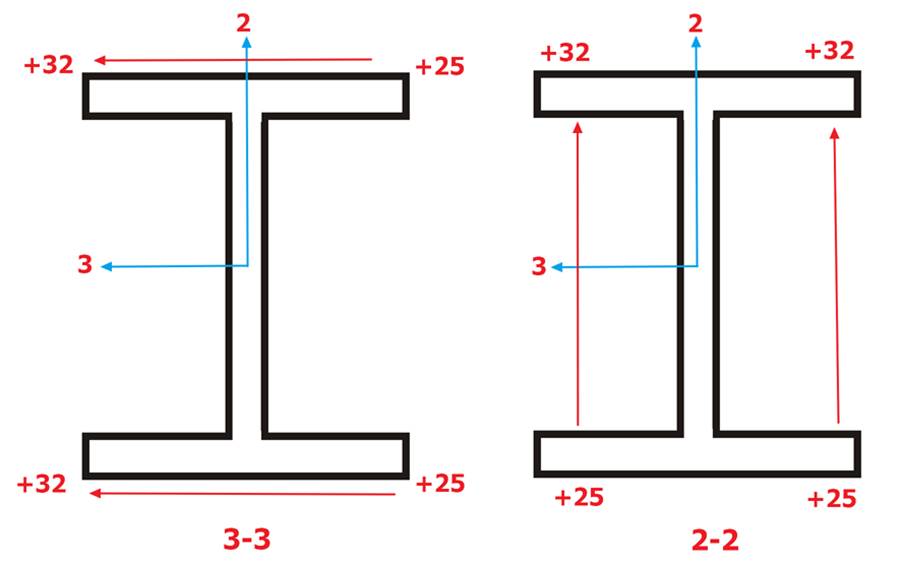
Gradyan için 2-2 majör eksen, 3-3 minör eksen anlamına gelir.
-
“ Seçili Elemanlara Uygula ” düğmesine basılırsa,
sıcaklık farkı yalnızca seçili elemanlara atanır. -
“ Geçerli Kattaki Tüm Elemanlara Uygula ”
seçeneği seçilirse, geçerli kattaki tüm elemanlara aynı sıcaklık farkı
atanır. -
“ Modeldeki
Tüm Elemanlara Uygula ” seçeneği, sistemdeki tüm elemanların
aynı sıcaklık farkına sahip olmasını sağlar. -
“ OK ” düğmesine basarak
formu kapatın. Girilen değerler sıcaklık yükü olarak atanır. Bir elemanda
tanımlı bir sıcaklık yükü olup olmadığını kontrol etmek için fare imlecini
eleman üzerine getirin. “Eleman İpucu Penceresi ”
sıcaklık yükü bilgisini de gösterir.
Kolon(lar), perde(ler) veya kiriş(ler) üzerindeki sıcaklık yüklerini değiştirmek veya silmek için;
-
İlgili kolon/perde/kirişi seçin ve yukarıda anlatıldığı gibi “ Sıcaklık Yükü ” formunu yeniden açın.
-
“Yük Durumu” listesinden yük durumunu seçin. İlgili alanlara (T(eksenel), T 2-2(Gradyan) veya T 3-3(Gradyan)) farklı bir değer girerek yükü değiştirebilirsiniz. Sıfır girilmesi yükü siler. Değişikliklerin geçerli olması için başka bir yük durumuna geçmeden “OK” düğmesine basmanız yeterlidir .

Silme/değiştirme işlemini bir kerede yalnızca tek bir yük durumu için gerçekleştirin.

Bina Analizi gerçekleştirilirken, "Rijit Diyafram Olmayan Kat Seviyeleri" seçeneğinin işaretli olduğundan emin olun. Bu seçenek, "Bina Analizi" diyalog penceresindeki "Model Seçenekleri"‘nda "Döşeme Modeli" sekmesi altında bulunur.