

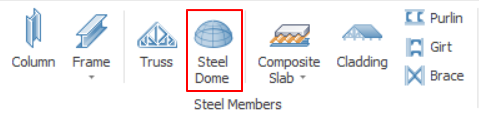
Steel Dome Yapısı, "Modelling" sekmesindeki "Steel Dome" fonksiyonu kullanılarak kolayca oluşturulabilir.
Yeni Bir Kubbenin Tanımlanması
Çelik kubbe tanımlamak için:
- "Modelling" sekmesi > Steel Dome yolunu izleyin
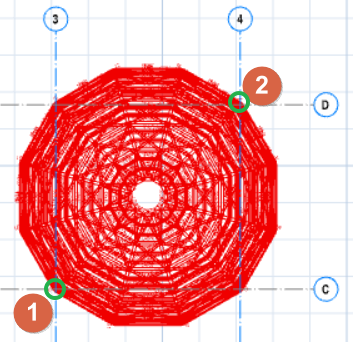
- Kubbe ekleme noktasını çapraz olarak seçin (kubbenin çapını seçin).
- Parametreleri ayarlamak için özelliklerine erişmek üzere kubbeye çift tıklayın.
Özellikler
Geometry
"Geometry" sekmesinde kullanıcı, kubbenin boyutunu ayarlayabilir ve kubbeye farklı çerçeve tipleri ekleyebilir.
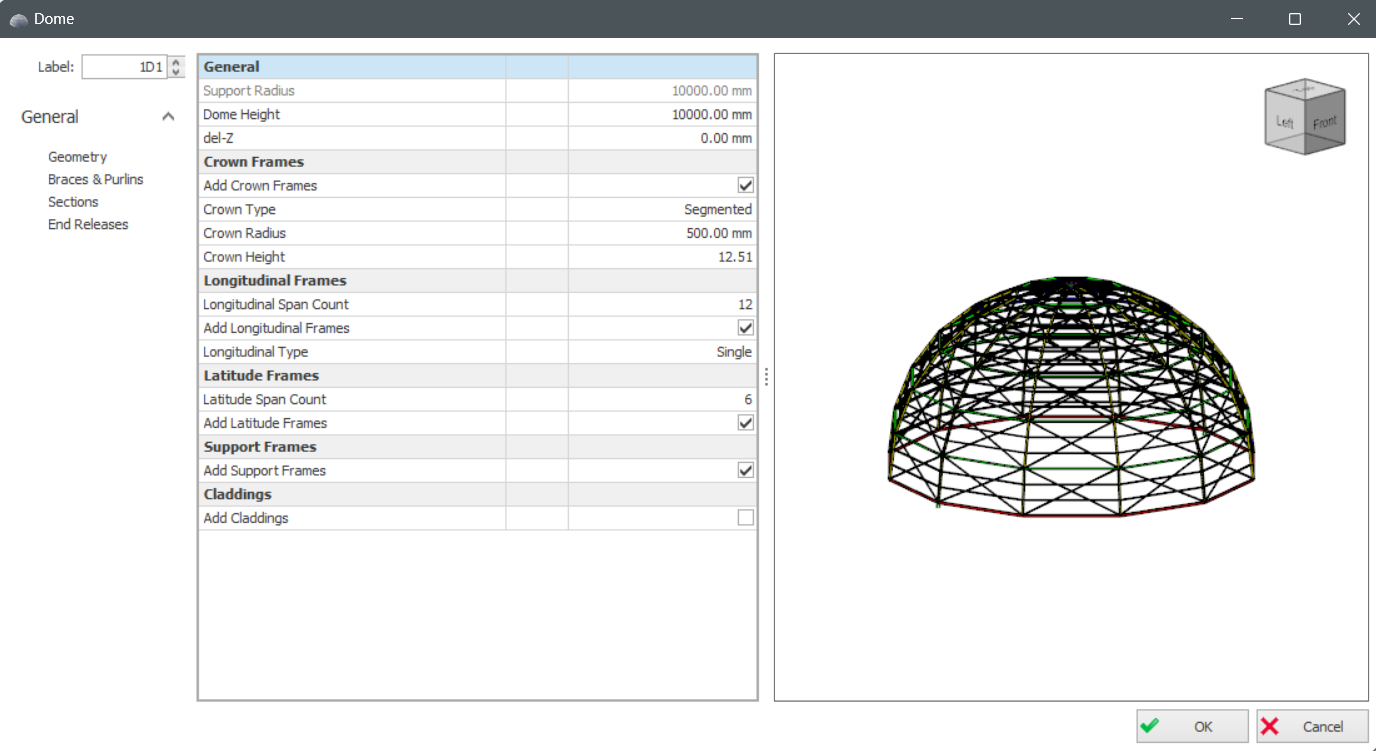
- General :
- Support Radius : Kubbe yarıçapı, kubbenin ekleme noktasına göre hesaplanır ve özellikler bölümünden değiştirilemez.
- Dome Height : Kubbenin yüksekliğini ayarlamak için kullanılır.
- del-Z : Kirişin kotunu değiştirmek, yani varsayılan konumundan aşağı veya yukarı almak için kullanılır.
- Crown Frames : Varsayılan olarak mor renkle gösterilir.
- Add Crown Frames : Kubbenin tepe noktasına dairesel uç çerçevesi eklemek için kullanılır.
- Crown Type : Tepe çerçevesini boyuna çerçevelere göre parçalara ayırmak veya tek bir tepe halkası olarak bırakmak için kullanılır.
- Crown Radius : Tepe çerçevesinin yarıçapını ayarlamak için kullanılır. Bu değer, "Crown Height" içinde yapılan değişikliklere göre güncellenir.
- Crown Height : Tepe çerçevesinin kubbenin üstünden olan ofsetini ayarlamak için kullanılır. Bu değer, "Crown Radius" içinde yapılan değişikliklere göre güncellenir.
- Longitudinal Frames : Varsayılan olarak sarı renkle gösterilir.
- Longitudinal Span Count : Boyuna çerçeve sayısını ayarlamak için kullanılır.
- Add Longitudinal Frames : Kubbe yapısına boyuna çerçeve eklemek için kullanılan seçenektir.
- Longitudinal Type : Boyuna çerçeveyi enlem çerçevelerine göre parçalara ayırmak veya tek bir tepe halkası olarak bırakmak için kullanılır.
- Latitude Frames : Varsayılan olarak yeşil renkle gösterilir.
- Latitude Span Count : Enlem çerçevesi sayısını ayarlamak için kullanılır.
- Add Latitude Frames : Kubbe yapısına enlem çerçevesi eklemek için kullanılan seçenektir.
- Support Frames : Varsayılan olarak kırmızı renkle gösterilir.
- Add Support Frames : Kubbe yapısına mesnet çerçevesi eklemek için kullanılan seçenektir.
- Claddings :
- Add Claddings : Kubbe yapısına kaplama eklemek için kullanılan seçenektir.
Braces & Purlins
"Braces & Purlins" sekmesinde kullanıcı, çaprazların ve aşıkların dizilim şeklini ve sayısını ayarlayabilir.
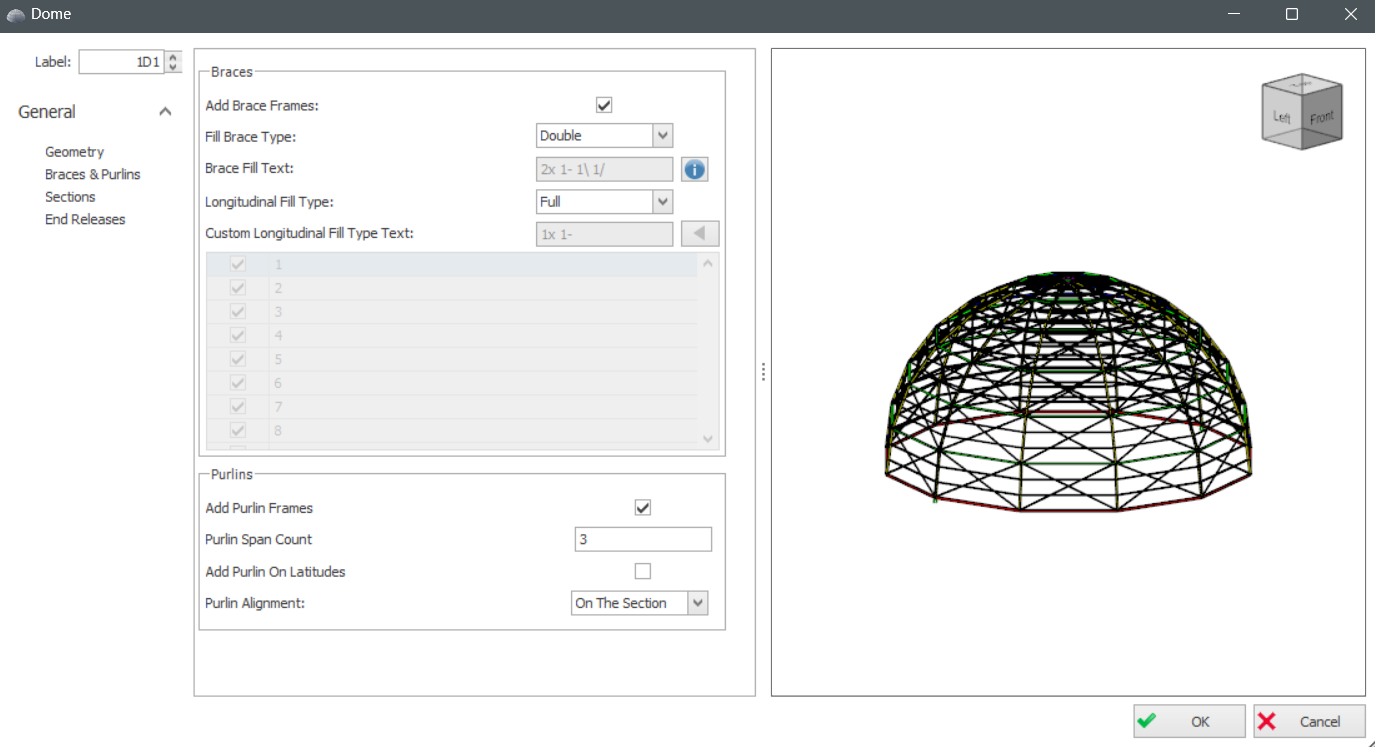
- Braces : Varsayılan olarak açık mavi renkle gösterilir
- Add Brace Frames : Kubbe yapısına çapraz eklemek için kullanılan seçenektir.
- Brace Fill Type : Çaprazların doldurma tipini seçmek için kullanılır.
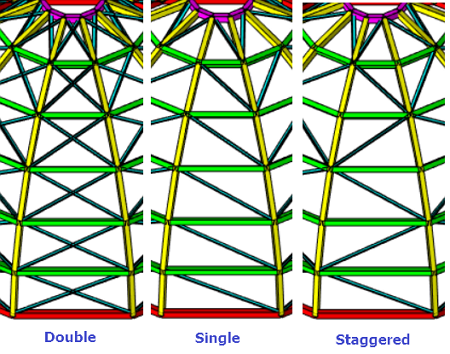
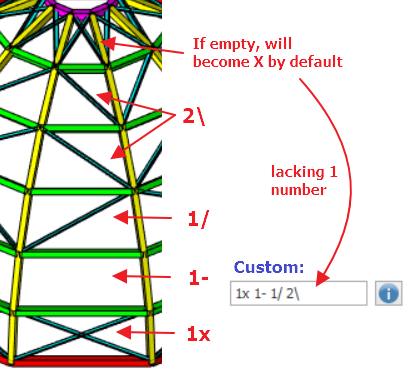
- Brace Fil Text : Bu seçenek yalnızca "Brace Fill Type" = "Custom" olduğunda etkinleşir. Çapraz düzenini metin şablonu kullanarak manuel olarak ayarlamak için kullanılır:
- X = Çift Çapraz, = Tekli Çapraz (sağa yatık), / = Tekli Çapraz (sola yatık), – = Çapraz Yok
- Longitudinal Fill Type : Boyuna çerçeveye göre çapraz düzenini doldurmak için kullanılır.
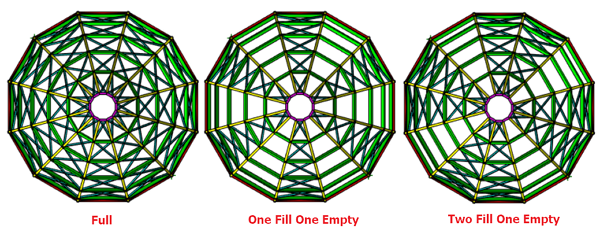
- Custom Longitudinal Fill Type Text : Bu seçenek yalnızca "Longitudinal Fill Type" = "Custom" olduğunda etkinleşir. Çapraz düzenini metin şablonu kullanarak manuel olarak ayarlamak için kullanılır:
- X = Çapraz Var, – = Çapraz Yok
- Alternatif olarak tablodaki onay kutusunu değiştirin, ardından ekranı yenilemek için mavi üçgene
 tıklayın.
 - Purlins : Varsayılan olarak koyu mavi renkle gösterilir
- Add Purlin Frames : Kubbe yapısına aşık eklemek için kullanılan seçenektir.
- Purlin Span Count : Aşık sayısını ayarlamak için kullanılır. Bu sayı, işaretli olup olmadığına bakılmaksızın "Purlin On Latitudes" sayısını da hesaba katar.
- Add Purlin On Latitudes : Enlem çerçevelerine (yeşil) aşık eklemek için kullanılan seçenektir.
Sections
"Sections" sekmesinde kullanıcı, kesit özelliklerini görüntüleyebilir, kesit boyutunu ve dizilimini değiştirebilir.
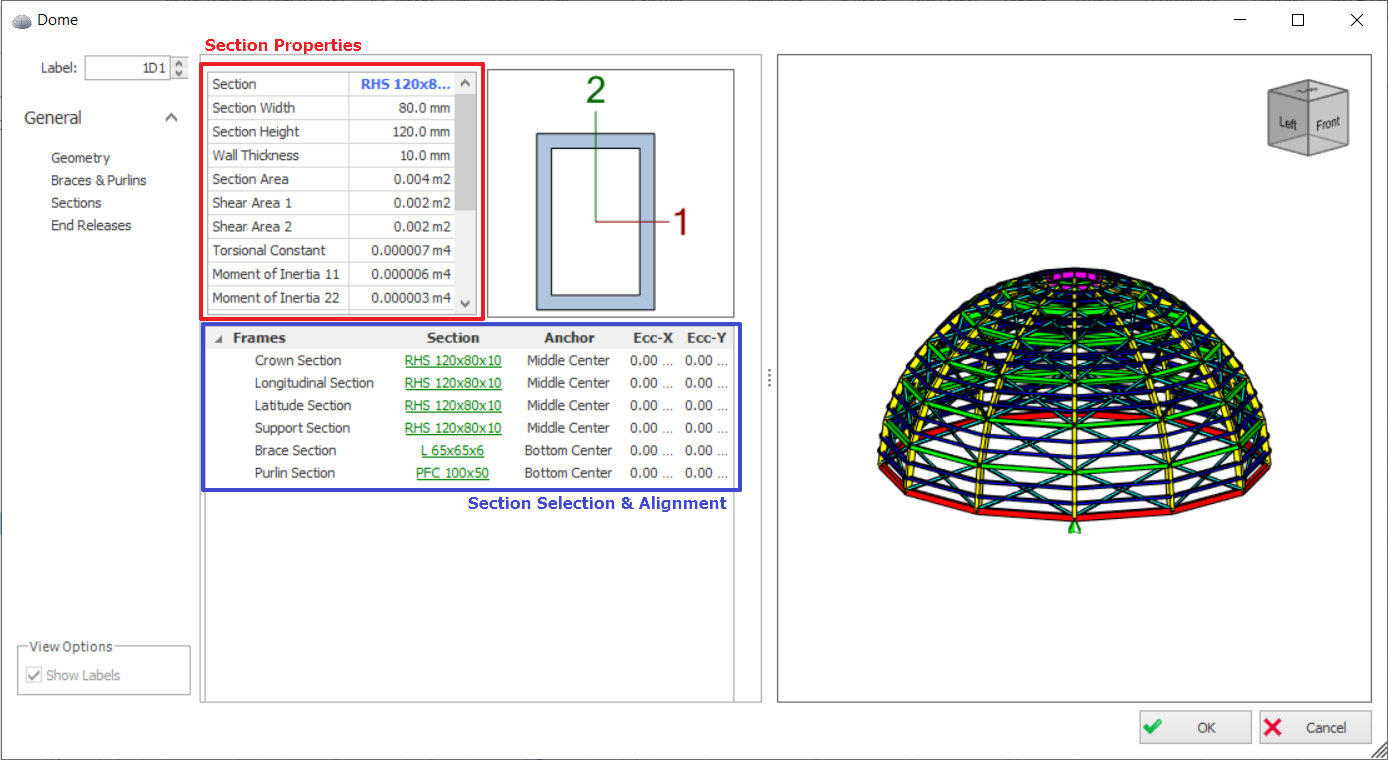
- Section Properties : Seçili kesitin parametrelerini ve özelliklerini tablo biçiminde göstermek için kullanılır.
- Section Selection & Alignment : Kesit boyutunu seçmek ve gerektiğinde dışmerkezlik ile ofset atamak için kullanılır.
End Releases
"End Releases" sekmesinde kullanıcı, kubbe yapısındaki her elemanın uç mesnetlenme koşulunu ayarlayabilir.
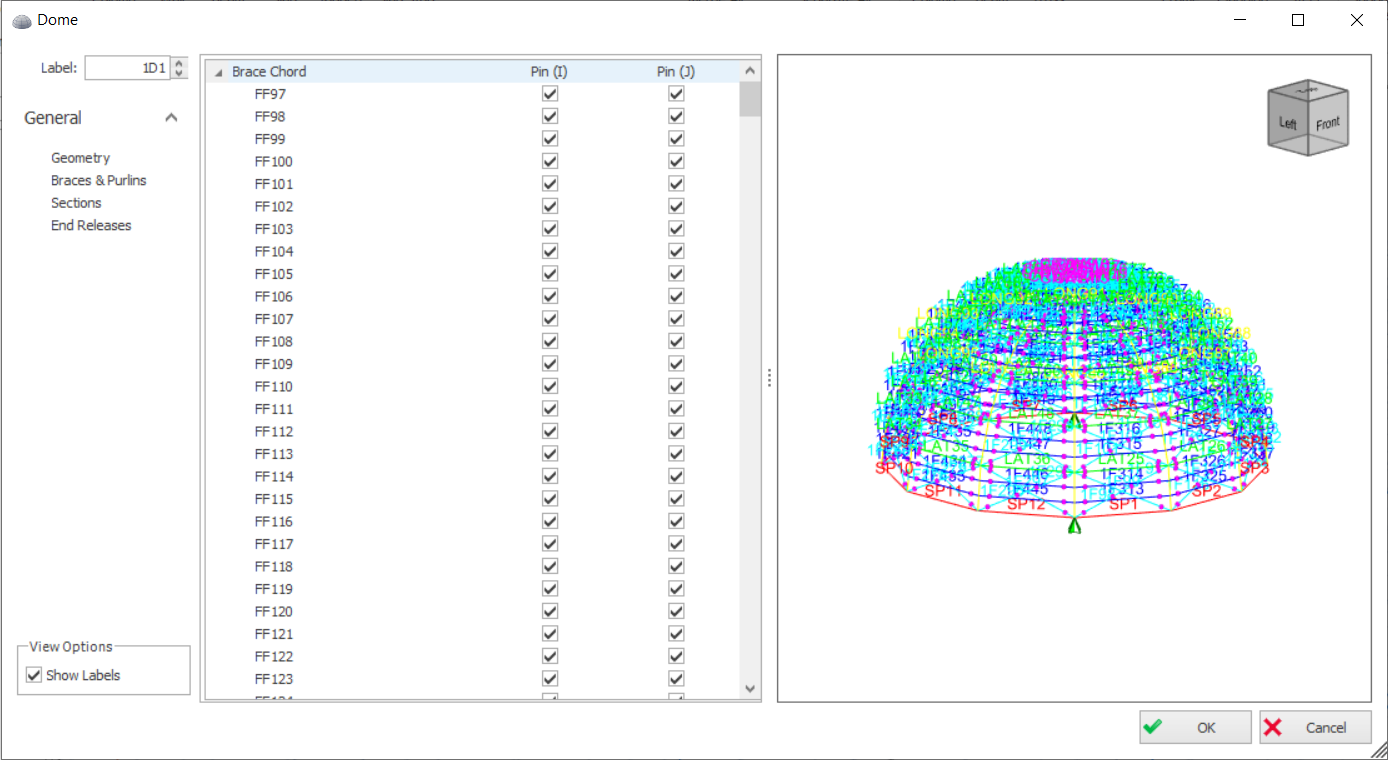
- Tablodan bir eleman seçildiğinde, bu eleman 3B görünümde vurgulanır; 3B görünümden seçim yapıldığında da tablodaki eleman vurgulanır.
- I harfi, elemanın sol / üst ucunu temsil ederken, J harfi elemanın sağ / alt ucunu temsil eder.
- Mor renkli küp, ucun mafsallı/pim bağlantılı olduğunu gösterir.