

Açıklamalar araç çubuğu aşağıda gösterilmiştir:

- İşlevin nasıl kullanılacağına dair ayrıntılı talimat içeren araç ipucunu görmek için fare imlecini simgenin üzerine getirin.
- Kullanmadan önce ayarlar diyalog penceresini görmek için simgeye sağ tıklayın.
 Profil Açıklaması / Çerçeve Açıklaması
Profil Açıklaması; kiriş, kolon, çapraz, aşık ve duvar aşığı gibi elemanları etiketlemek için kullanılır.
Profil Açıklaması simgesinin açılır listesinden Açıklama Ayarları penceresine erişebilirsiniz (aşağıda gösterildiği gibi)
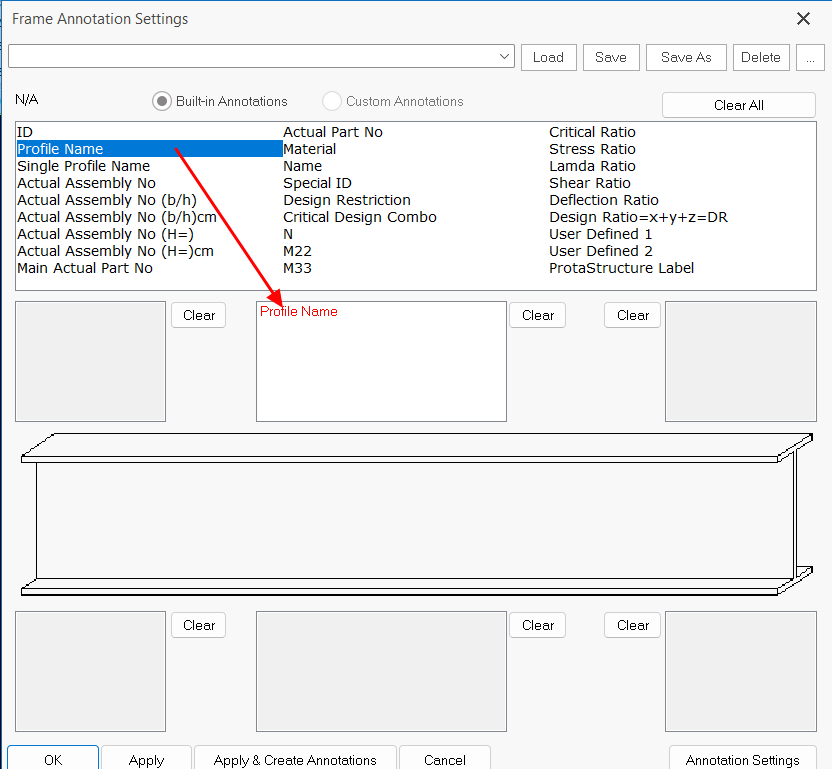
Açıklamaların farklı türleri üst tabloda listelenmiştir:
-
Tıklayıp sürükleyin herhangi bir açıklama adını, açıklamanın konumunu da belirleyen kutuya bırakın
- Yukarıdaki örnekte, Profiller ve Malzeme üst orta kutuya eklenmiştir
- Yukarıdaki örnekte, Profiller ve Malzeme üst orta kutuya eklenmiştir
- Tamam : Diyalog penceresini kaydedip kapatır
- Uygula ve Açıklama Oluştur : Bu diyalog penceresine girmeden önce herhangi bir eleman seçtiyseniz, bu düğmeye tıkladığınızda açıklamalar hemen oluşturulur.
- Açıklama Ayarları düğmesi (sağ alt) : Metin ayarlarını görüntüleyip değiştirebileceğiniz Açıklama Metni Özelliği Düzenleme penceresine erişim sağlar :
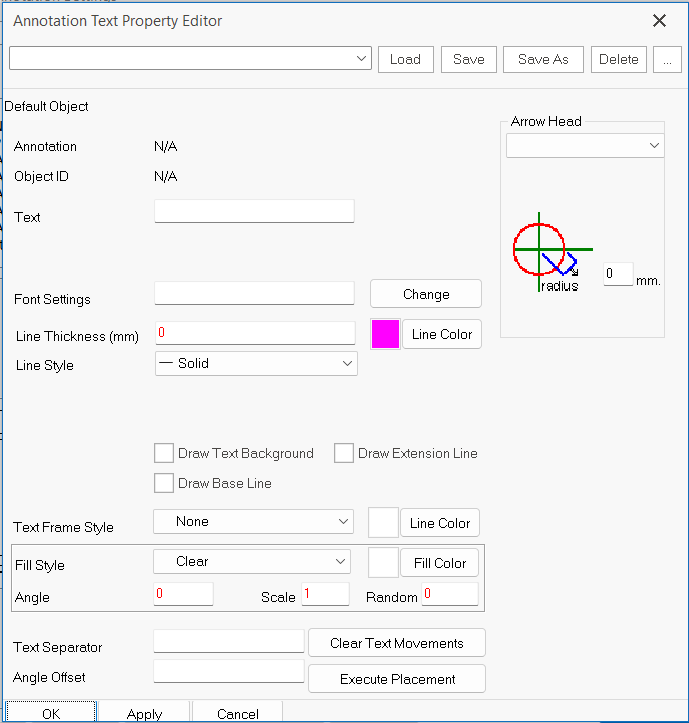
- Yazı tipi ve boyutu ("Yazı Tipi Ayarları" yanındaki "Değiştir" seçeneğine tıklayarak)
- Açıklamaların biçimi veya stili
- Ok başları
- Tamam diyalog penceresini kaydedip kapatmak için
Açıklama Ayarları’nı onayladıktan sonra, açıklamayı oluşturmak için:
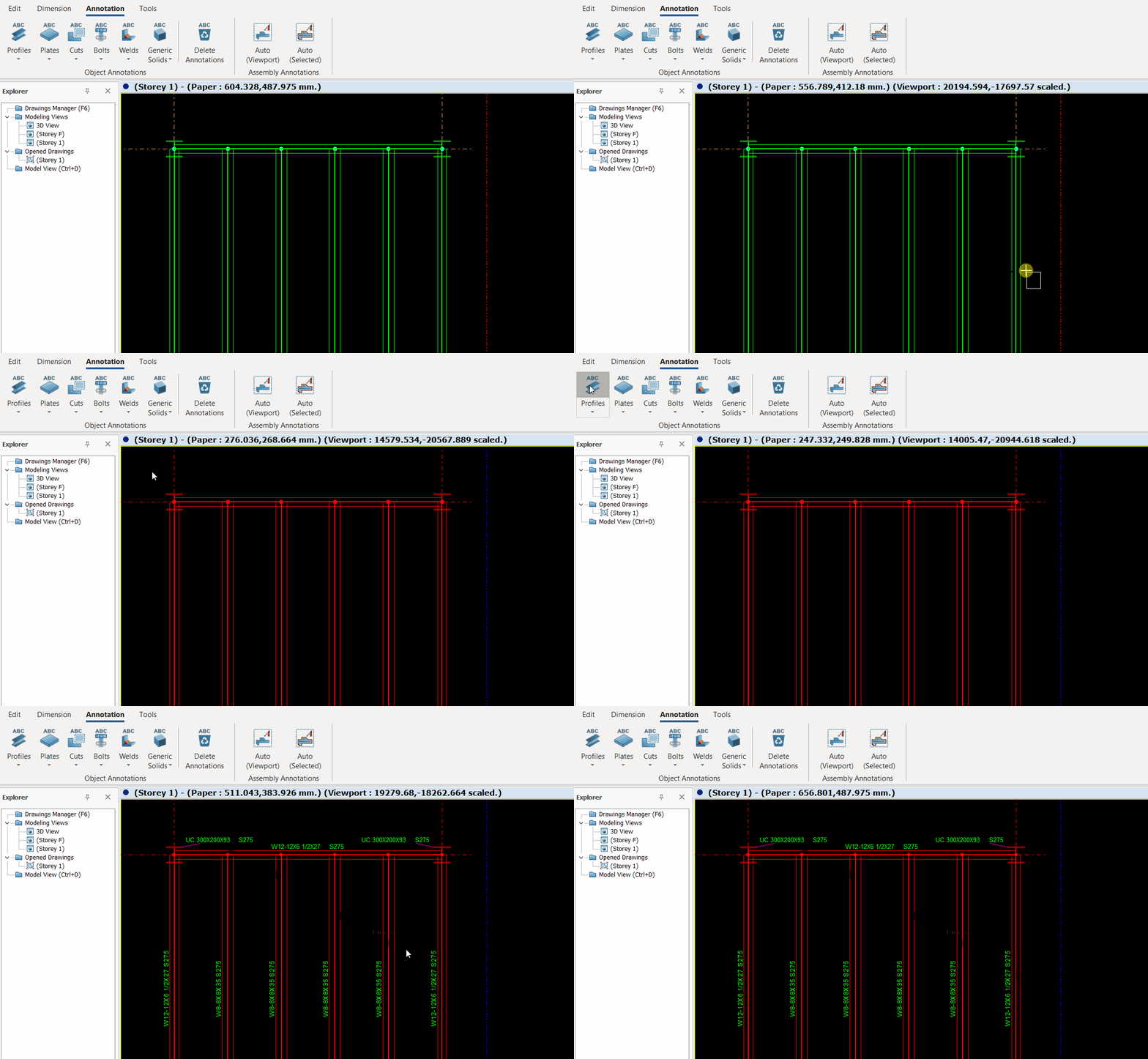
- Eleman(lar)ı (s) şurada seçin: ViewPort
- Sol tıklayın: Profil Açıklaması
 simgesine
Eklenen profil açıklamalarına örnek aşağıda gösterilmiştir:

İpucu : Viewport kenarlığını veya diğer nesneleri yanlışlıkla seçmeden yalnızca gerekli elemanları kolayca seçebilmek için :
- Tıklayın: Seçilebilirlik
 simgesine, Düzenle sekmesinde, şunu açmak için: Çizim Seçenekleri diyaloğu
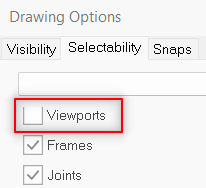
- İşareti kaldırın: Viewport > Tamam
Aynı seçenekler, Görünürlük sekmesinde de bulunur; bu sekme çizimde nelerin gösterileceğini kontrol eder.
Plaka Açıklaması
Plaka Açıklaması çelik plakalara açıklama eklemek için kullanılır.
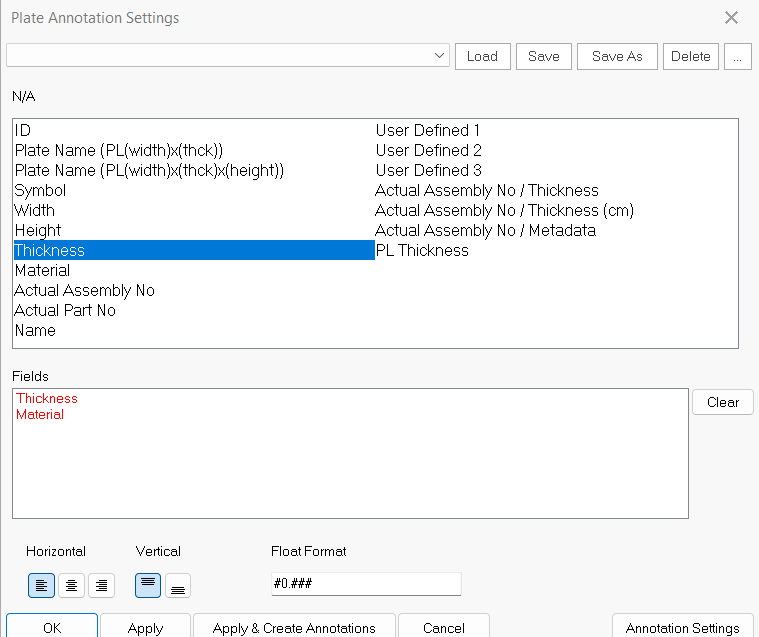
Tıklayın: Plaka Açıklaması simgesinin açılır listesi, bulmak için: Plaka Açıklaması Ayarları
-
Gerekli açıklamayı üst tablodan aşağıdaki Alanlar bölümüne sürükleyip bırakın:
- Örneğin, PL Kalınlığı ve Malzeme
- Örneğin, PL Kalınlığı ve Malzeme
- Uygula ve Açıklama Oluştur : Bu diyaloga girmeden önce herhangi bir eleman seçtiyseniz, buna tıklamak açıklamaları hemen oluşturur,
- Açıklama Ayarları düğmesi (sağ alt) : Metin ayarlarını görüntüleyebileceğiniz veya değiştirebileceğiniz Açıklama Metni Özellik Düzenleme bölümüne erişim sağlar (önceki bölümde açıklandığı gibi)
- Tamam kaydetmek ve diyalog penceresinden çıkmak için
Açıklama Ayarlarını onayladıktan sonra açıklamayı oluşturmak için:
- Görüntü Alanı içinde plaka(lar)ı seçin
- Sol tıklayın Plaka Profili Açıklaması simgesine
 Bulon Açıklaması
Bulon Açıklaması bulonları açıklamak için kullanılır.
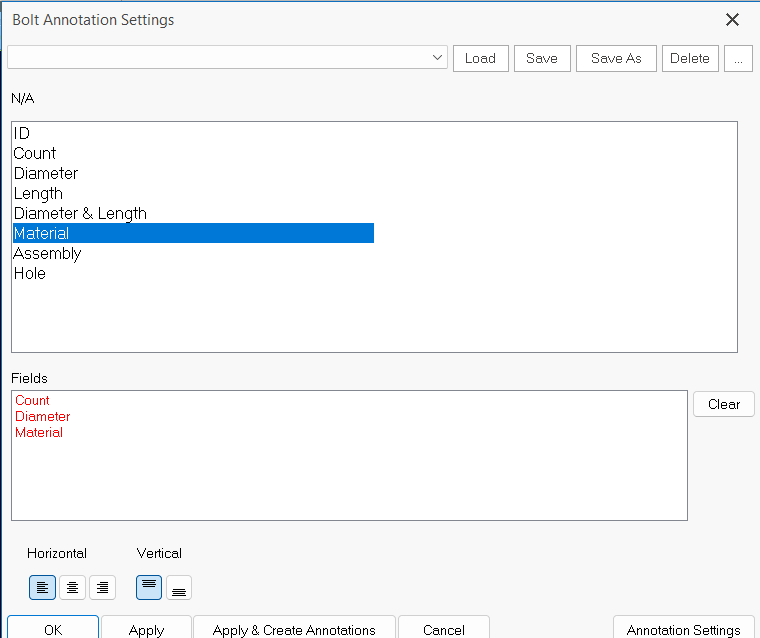
Aşağıda gösterildiği gibi Bulon Açıklaması Ayarları’nı bulmak için Bulon Açıklaması simgesinin açılır listesine tıklayın
-
Gerekli açıklamayı üst tablodan aşağıdaki alanlara sürükleyip bırakın
- Örneğin, Adet, Çap ve Malzeme yukarıda gösterildiği gibi dahil edilir
- Örneğin, Adet, Çap ve Malzeme yukarıda gösterildiği gibi dahil edilir
- Uygula ve Açıklama Oluştur : Bu diyaloga girmeden önce herhangi bir eleman seçtiyseniz, buna tıklamak açıklamaları hemen oluşturur,
- Açıklama Ayarları düğmesi (sağ alt) : Metin ayarlarını görüntüleyebileceğiniz veya değiştirebileceğiniz Açıklama Metni Özellik Düzenleme bölümüne erişim sağlar (önceki bölümde açıklandığı gibi)
- Tamam kaydetmek ve diyalog penceresinden çıkmak için
Açıklama Ayarlarını onayladıktan sonra açıklamayı oluşturmak için:
- Plaka(ları) seçin: ViewPort
- Sol tıklayın: Bulon Profili Açıklaması simgesi
Kaynak Açıklaması
- Kaynak(ları) seçin: ViewPort
(Tek bir kaynak seçebilir veya birden fazla kaynağı işaretleyebilirsiniz) - Sol tıklayın: Kaynak Açıklaması simgesi
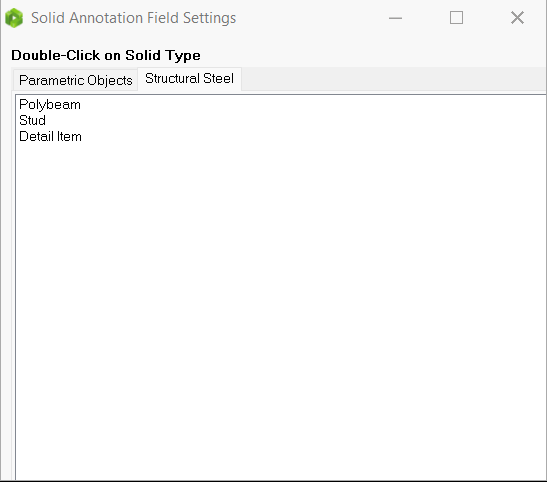
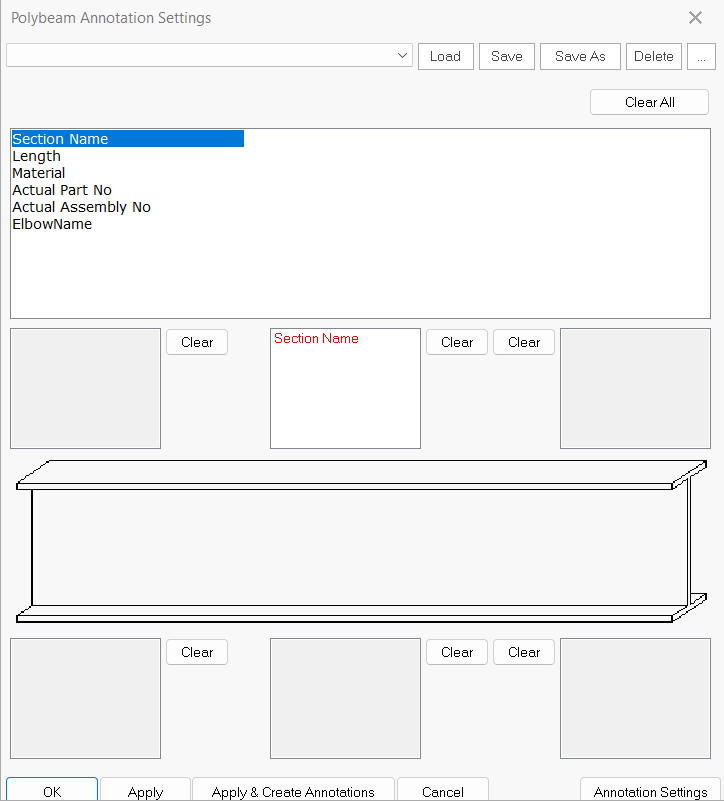
Genel Katı Açıklaması
Ölçü Yerleştirme
- Sağ tıklayarak Ölçü Yerleştirme Ayarları‘nı yapılandırabilirsiniz (isteğe bağlı)
- Ölçü(leri) seçin: ViewPort
- Sol tıklayın: Ölçü Yerleştirme simgesi

Kat Göstergesi Yerleştirme
- Kat göstergesi(lerini) seçin: ViewPort
- Sol tıklayın: Kat Göstergesi Yerleştirme simgesi

Kaynak Açıklaması (Tek Kaynak)
- Kaynağı seçin: ViewPort
- Sol tıklayın: Kaynak Açıklaması simgesi

- Okun ucunu yerleştirmek için kaynağa tekrar sol tıklayın.
- Açıklamayı yerleştirmek için tercih ettiğiniz konuma sürükleyin ve "ALT" tuşuyla sol tıklayın.
Montaj Açıklaması Otomatik (ViewPort) 
- Görüntü Penceresi’ni seçin
- Otomatik (Görüntü Penceresi) simgesine sol tıklayın
Montaj Etiketleme Otomatik (Seçili) 
(“Profil Etiketleme” özelliğine benzer. Farkı, bu özelliğin plaka gibi elemanları da etiketleyebilmesidir.)
- Görüntü Penceresi
içinde eleman(lar)ı seçin. (Tek bir eleman seçebilir veya birden fazla elemanı vurgulayabilirsiniz.) - Otomatik (Seçili) simgesine sol tıklayın