

ProtaSteel kullanıcı arayüzünün çeşitli bileşenleri aşağıda gösterilmiştir:
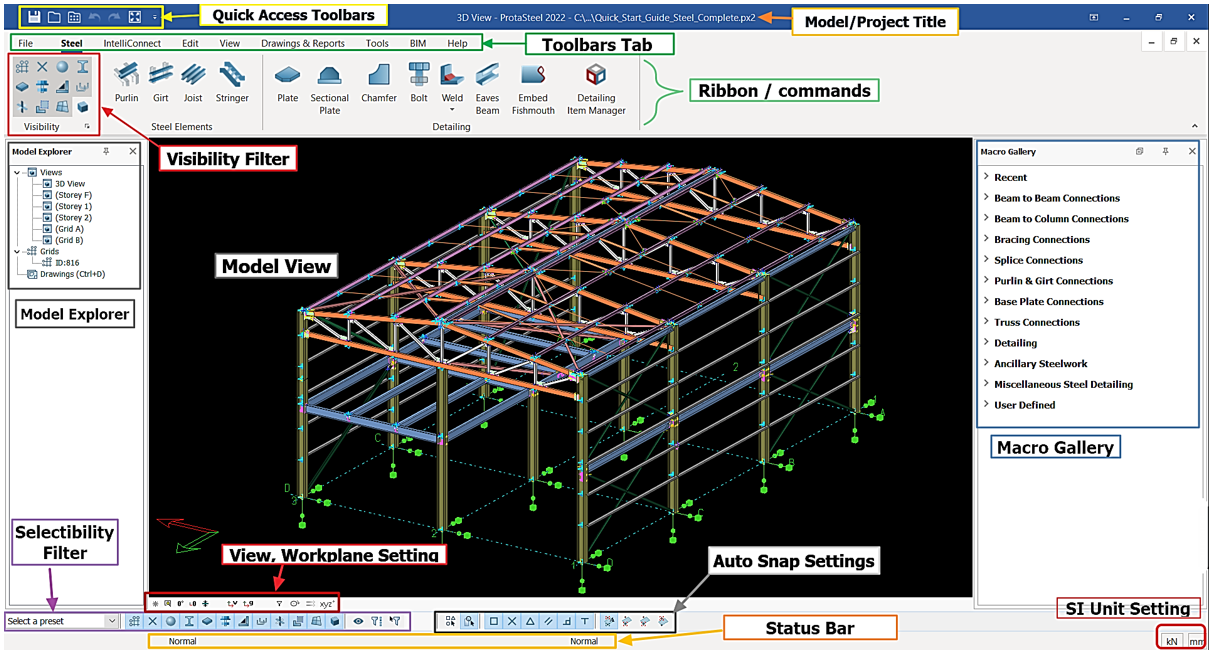
Grafik kullanıcı arayüzü, aşağıda özetlenen ana bölümlerden oluşur:
Model Gezgini
Model Gezgini, görünüm açma ve kapama, aks sistemi oluşturma ve Çizim modülünü yükleme gibi yaygın işlemleri gerçekleştirmek için kullanılır. Model Gezgini penceresi, ana pencerenin herhangi bir kenarına sabitlenebilir.
Görünümler, sol bölmedeki Model Gezgini panelinde yer alan "Görünümler" açılır kapanır klasörü altında ProtaStructure’dan oluşturulur veya içe aktarılır. Varsayılan olarak her kat için bir 3B görünüm ve plan görünüşü oluşturulur. Çift tıklayın ile istenen görünüme erişebilirsiniz.
Görünümler
"Görünümler", modelin bir bölümünü veya tamamını gösteren bir görüntü penceresidir.
Yeni bir proje başlatıldığında, genel bir 3B görünüm (yukarıda benzer bir Görünüm Penceresi gösterilmiştir) otomatik olarak oluşturulur. İstediğiniz 3B görünümü fareyle animasyon modunda (sağ tık & sürükleme) kullanarak veya Görünümü Sıfırla düğmesiyle (F4) Görünümler araç çubuğunda elde edebilirsiniz.
Grafik editör birden fazla pencereyi destekler; istediğiniz sayıda pencere açabilirsiniz. Modelleme, plan görünüşünde ve 3B görünümde yapılabilir.
Görünümler, sol bölmedeki Gezgin panelinde bulunan Görünümler klasörü altında listelenir. Varsayılan olarak her kat için bir 3B görünüm ve plan görünüşü oluşturulur. Daha fazla görünüm, Görünüm sekmesindeki komutlar kullanılarak oluşturulabilir.
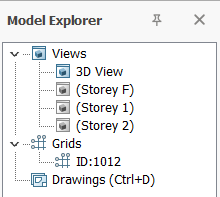
İstenen görünümü açmak için üzerine çift tıklayın. Açık görünümler "mavi" simgeyle, kapalı görünümler ise "siyah" simgeyle gösterilir.
Model Gezgini altında bulunan Görünümler öğesine çift tıklandığında, aşağıdaki işlemleri hızlıca gerçekleştirebileceğiniz "Görünüm Yöneticisi" açılır:
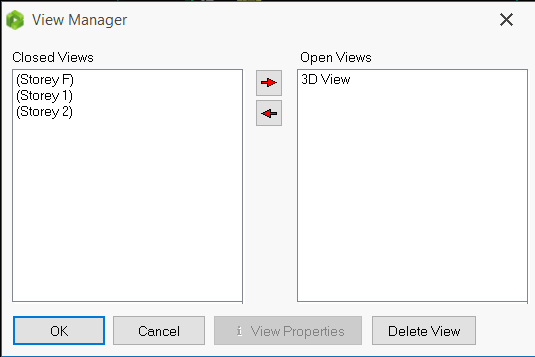
Bir görünümü açma
Bir görünümü kapatma
Bir görünümü silme
Görünüm özelliklerini görüntüleme
ProtaSteel’de görünümlerle ilgili diğer ayarlar için lütfen şu makaleye bakın: Görünümler
Aks Sistemleri
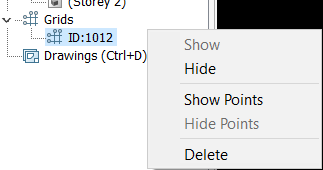
"Aks Sistemleri", ProtaStructure’dan içe aktarılan akslardır. Aks kimliğine çift tıklamak aksları "Gösterir" veya "Gizler". Benzer veya daha fazla işlem için sağ tıklayabilirsiniz.
Çizimler (Ctrl+D)
Çizimler (Ctrl+D), kullanıcının çizim üretmesine, değiştirmesine ve dışa aktarmasına olanak tanıyan çizim modülüdür. Çizim modülüne erişmek için çift tıklayın veya "Ctrl" + "D" (kısayol tuşu) tuşlarına basın.
Görünürlük Filtresi
Her bir eleman, tek bir sol tıkla açılıp kapatılarak görsel olarak filtrelenebilir.

Nesne simgesinin seçimini tersine çevirmek için "Shift" tuşunu basılı tutup sol tuşla çift tıklayın.
Makro Galerisi
Makro Galerisi, guse plakası, fin plakası, guse, ek gibi tüm çelik birleşim oluşturma araçlarını içerir.

Fare imlecini herhangi bir simge üzerinde tuttuğunuzda, kullanım açıklamasını içeren bir araç ipucu görünür.
Makro simgesine sağ tıklayarak, her çalıştırıldığında kullanılacak varsayılan parametreleri ayarlayabilirsiniz.
Araç Çubukları Sekmesi ve Komutlar
Araç Çubukları sekmesi, ProtaSteel’in tüm genel fonksiyonlarına erişim sağlar.
Durum Çubuğu
Ana pencerenin altında yer alan durum çubuğu şu bilgileri gösterir:
- Geçerli komut
- Yakalama noktası türü ve yakalama noktasının koordinatları
- Elemanları taşımak için aks yakalama noktalarının aralığı.
SI Birim Ayarı
Kullanıcı bu ayardan kuvvet ve uzunluk birimlerini düzenleyebilir.
Görünüm, Çalışma Alanı Ayarı
Görünüm, Çalışma Alanı Ayarı; yakınlaştırma, sıfırlama ve görünümü döndürme için hızlı erişilebilir araçlardır.
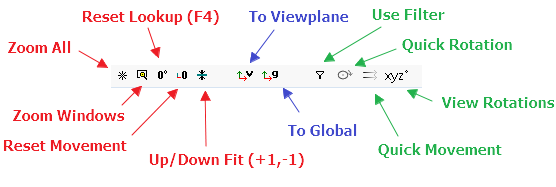
Kontroller şunları içerir:
Tümünü Yakınlaştır: Aktif görünümde tam modelin görünür kısmını sığdırmak için yakınlaştırır.
Pencere Yakınlaştır : İlk köşeye tıklayıp diğer köşeye sürükleyerek belirli bir bölgeyi yakınlaştırır.
Görünümü Sıfırla (F4) : Görünümün döndürülmesini sıfırlar.
Hareketi Sıfırla : Görünümün hareketini sıfırlar ve aktif görünümün merkezini çalışma düzlemi koordinatına taşır.
Üst/ Alt Sığdırma (+1, -1) : Görünürlük için görünümün derinliğinin üst ve alt sınırını sırasıyla +1, -1 olarak ayarlar. Tekrar tıklamak her iki sınırı da 0’a geri sıfırlar.
Çalışma Düzlemine : Çalışma düzlemini görünüm düzlemine sıfırlar.
Global’e : Çalışma düzlemini global düzleme sıfırlar.
Filtre Kullan : Filtre Seçeneği’nde ayarlanan filtreyi etkinleştirir.
Hızlı Döndürme : "Görünüm Döndürmeleri" için döndürmeyi hızlandırır
Hızlı Hareket : "Görünüm Döndürme" için hareketi hızlandırır
Görünüm Döndürme : Modeli belirtilen açıya döndürür ve tercih edilen açıyı gösterme imkânı sunar.
Seçilebilirlik Filtresi
Elemanın seçilebilirliği, tek sol tıkla açılıp kapatılarak filtrelenebilir. Seçilebilirliği kapatılan eleman, model görünümünde seçilemez veya vurgulanamaz.
Elemanı ters seçmek için "Shift" tuşunu basılı tutarak çift sol tıklayın.
Otomatik Yakalama Ayarı
Otomatik Yakalama Ayarı, nokta seçerken kullanıcıya kolaylık sağlar.
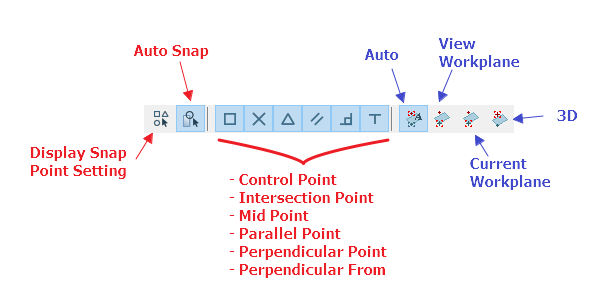
Kontroller şunları içerir:
- Yakalama Noktası Görüntüleme Ayarı : Otomatik Yakalama Ayarını açar. Alternatif olarak, "Ctrl" +"B" kısayol tuşuna basın.
- Otomatik Yakalama : Otomatik yakalamayı etkinleştirmek için açın. Otomatik yakalama, aşağıdaki seçim yöntemine göre çalışır:
- Kontrol Noktası Kesişim Noktası
- Orta Nokta
- Paralel Nokta
- Dik Nokta
- Dikmeden
Varsayılan olarak, otomatik yakalama noktası herhangi bir çalışma düzlemine göre otomatik olarak belirlenir. Kullanıcı, yakalama noktasını yalnızca aşağıdaki seçeneklere göre ayarlamak için burada değişiklik yapabilir:
- Otomatik
- Görünüm Çalışma Düzlemi
- Geçerli Çalışma Düzlemi
- 3B