

Yeni Bir Döşeme Tanımlama
- Döşemenin yer alacağı kat seviyesini çizim alanında görüntüleyin.
- “Döşeme” butonuna basın; bu buton "Modelleme" şeridinde yer alır.
- Döşeme "Özellikler” diyalog penceresi görüntülenir
- Yük durumları ve kombinasyonları tanımlanmamışsa, bunları oluşturmak için bir uyarı görüntülenir.
- "Döşeme Özellikleri" formundaki alanları düzenleyin. Örneğin, döşeme etiketini "Etiket" alanına girin (en fazla 11 karakter) ve döşeme kalınlığı "h" değerini değiştirin.
- “Yükler” sekmesine basarak “Döşeme Özellikleri” formunun sonraki sayfasına geçin ve döşemenin sabit ve hareketli yüklerini tanımlayın.
- Plan görünüşte veya 3B görünüşte döşemenin konumunu seçin.
- Varsayılan olarak yerleştirme yöntemi olarak "Kiriş Bölgesi" ayarlıdır; kirişler ve/veya perdelerle çevrili kapalı bir bölgeyi seçmek döşeme sınırlarını tanımlamak için yeterlidir. Diğer yerleştirme yöntemleri için bu bölümün ilerleyen kısımlarındaki ilgili konulara bakın.
- Döşeme kenarları saat yönünün tersine numaralandırılır ve Grafik Düzenleyicide gösterilir; ilk kenar planda alt kenar olarak kabul edilir.
Mevcut Bir Döşemeyi Düzenleme
- Döşemeyi seçin.
- Sağ tıklayın ve “Özellikler”i seçin. (“Özellikler”e alternatif olarak “Döşeme” butonuna basarak da erişilebilir.)
- "Etiket", "h" ve/veya yükleme gibi alanları "Döşeme Özellikleri" formunda değiştirin.
- Formda "Güncelle" butonuna basın.
Döşemeleri Otomatik Olarak Ekleme
- Çoklu seçim yaparak istenen döşemelerin sınırındaki kirişleri seçin.
- Döşeme Özellikleri simgesine tıklayın ve gerekli verileri girin.
- Döşemeleri Otomatik Olarak Ekle
 simgesine "Modelleme" şeridinde tıklayın.
Döşeme Tiplerini Otomatik Olarak Ayarlama
Döşeme tipleri, döşemenin analitik veya moment katsayısı yöntemiyle analiz ve tasarım işlemlerinde kullanılır.
- “Döşemeler” düğümüne “Yapı Ağacı” içinde sağ tıklayın ve “Döşeme Tiplerini Otomatik Belirle ” menü seçeneğini seçin.
- Bu durumda işlev, modeldeki tüm döşeme panellerine uygulanır.
- Bir veya daha fazla döşeme seçin, sağ fare tuşuyla kısayol menüsünü açın ve “Döşeme Tiplerini Otomatik Belirle” seçeneğini seçin.
- Bu durumda işlev seçili döşeme panellerine uygulanır (“Kattaki Tüm Döşemelerin Tiplerini Belirle” seçeneği işaretliyse tüm döşeme panellerine uygulanır).

Döşeme Tablosu
Mevcut bir veya daha fazla döşemeyi değiştirmek için sağ tık menüsündeki "Döşeme Tablosu"’nu kullanabilirsiniz. Tablodaki tüm hücreler düzenlenebilir. Bir hücreyi seçmek ve içeriğini düzenlemek için yön tuşlarını veya fare imlecini kullanabilirsiniz.
"Ara" düğmesi, etiketi "Eleman" alanına yazdıktan sonra belirli bir elemanı bulmak için kullanılabilir.
Bu diyalog penceresini “Kapat” düğmesini kullanarak kapatabilirsiniz. Bu pencerede yapılan tüm değişiklikler anında uygulanır.
Döşeme Yükü Dağılımı
ProtaStructure, döşemelerden gelen yükleri akma çizgisi teorisini kullanarak otomatik olarak aktarır. İsteğe bağlı olarak sonlu eleman (FE) döşeme yükü dağılımı uygulanabilir.
Bir kiriş seçilip fareye sağ tıklanarak açılan kısayol menüsündeki "Eleman Yüklerini Düzenle" seçeneği kullanılarak kiriş yükleri istenildiği zaman görüntülenebilir, düzenlenebilir veya yazdırılabilir.
Döşeme Özellikleri
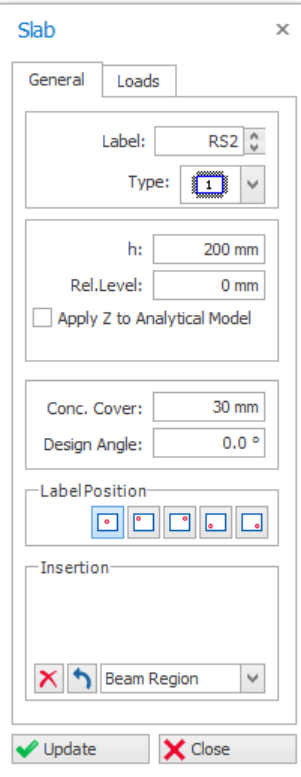
“ Döşeme Özellikleri ”, “ Döşeme ” seçeneği “Modelleme” şeridinde seçildiğinde yüklenir. Formdaki alanlar düzenlendikten sonra plan penceresinde aks elemanlarıyla çevrili bir veya daha fazla bölgeye tıklanarak yeni bir döşeme tanımlanabilir.
“Döşeme Özellikleri” formuna, mevcut bir döşeme seçilip sağ tıklandıktan sonra kısayol menüsünden “Özellikler” seçeneği ile de erişilebilir. Bir döşeme elemanını, daha önce açıklanan “Eleman Seçimi” yöntemlerinden birini kullanarak seçebilirsiniz.
“Döşeme Özellikleri” formu açıkken, yeni bir döşeme elemanına sağ tıklayıp “Seç ve Özellikleri Yükle” seçeneğini kısayol menüsünden belirlemek, yeni elemanın özelliklerini aynı pencerede yükler.
"Döşeme Özellikleri " formunda iki sekme sayfası bulunur: “Genel” ve “Yükler”. İlgili sekme başlığına tıklayarak sayfalar arasında geçiş yapabilirsiniz.
Genel sekmesi aşağıdaki alanları içerir:
Döşeme Etiketi
Döşeme Tipi
Döşemenin sınır koşulları bu girişten belirlenir. "Döşeme Tipi" kodları, moment katsayıları yöntemi kullanılarak düzgün döşemelerin tasarımında kullanılır.
Kullanılabilir Döşeme Paneli Tipleri
Bu alana tıklandığında olası tüm tipleri içeren bir düğme menüsü görüntülenir. Döşemenin sınır koşullarına göre menüden bir seçim yapmalısınız.
Döşeme Tipi 12 dikdörtgen "Konsol Döşemeler” için ayrılmıştır. Bu tip, Sonlu Eleman Döşeme Şeritleri tarafından da kullanılır.
Bu döşeme tipi, tek yönde çalışan döşemelerin, yani yükün yalnızca 2 paralel kirişe aktarıldığı döşemelerin modellenmesi için özel olarak kullanılır. Örneğin, iki paralel kenarı sisteme yük aktarmayan prefabrik döşemeler bu kategoride sınıflandırılabilir. Açıklık yönü aşağıdaki "Tasarım Açısı" alanına girilebilir.

Bu alana döşemenin kalınlığını ("h") girebilirsiniz. Döşeme kalınlığı değeri plan penceresinde görünür. Döşeme kalınlığı, gereken minimum döşeme kalınlığından küçükse, program bir uyarı sesi verir ve durum çubuğunda bir uyarı notu görünür.
Göreli Kot
Bu alanı, döşemenin göreli üst kotunu tanımlamak için kullanabilirsiniz. Girdiğiniz negatif veya pozitif değerlere göre döşeme, varsayılan kat üst kotundan alçaltılır veya yükseltilir. Bu şekilde farklı kotlarda döşeme sistemleri tanımlayabilirsiniz.
Z’yi Analitik Modele Uygula
- Kot farkı, komşu döşemelere göre belirgin ise.
- Bina analizinde döşemeyi ağ yapısına ayırmak ve döşemenin kotunu analitik olarak doğru şekilde yansıtmak istiyorsanız. Bkz.: Döşemelerin Bina Modeline Dahil Edilmesi – Sonlu Elemanlar Ağı
Beton Paspayı
Bu alan, donatı yüzünden döşeme kenarına kadar ölçülen nominal beton paspayını belirtmek için kullanılabilir. Döşemenin efektif derinliği bu beton paspayı, kullanılan donatı çapı ve çekme donatısının kat sayısı kullanılarak hesaplanır.
Nominal beton paspaylarının genel kontrolü, "Bina Yerleşimi" sekmesi > "Ayarlar Merkezi" > "Döşeme" > "Tasarım" > "Parametreler" yolu izlenerek yapılabilir.
Etiket Konumu
Döşeme etiketi varsayılan olarak döşemenin merkezine yerleştirilir. Etiket konumu, seçilen düğmeye göre farklı bir yerde gösterilir. Düğme üzerindeki kırmızı daire, etiket konumunu temsil eder.
Tasarım Açısı
Açı, bir yönlü döşeme tipi kullanıldığında yük aktarım yönünü tanımlamak için kullanılır.
- Döşemenin “M1” moment konturları ve “M1d” tasarım moment konturları, Sonlu Elemanlar Döşeme Modeli Sonuç İşleme Penceresinde bu doğrultuda oluşturulur.
- “M2” ve “M2d” konturları, bu genel açı ile tanımlanan doğrultuya dik yönde oluşturulur.
“Açı” alanı ile tanımlanan doğrultu, pozitif x ekseni 0 kabul edilerek saat yönünün tersine derece cinsinden ölçülür.
Döşeme Yerleştirme Yöntemleri
Standart bir döşeme, kirişlerle veya akslarla sınırlanan bir bölgeye yerleştirilebilir. Döşeme yerleştirme yöntemlerinin seçimine açılır liste düğmesine tıklayarak erişilebilir.

Aks Bölgesi
- Bölgeler her zaman bitişik bir bölge kullanılarak birer birer seçilmelidir.
- Döşemenin yerleştirilmesi, "Ctrl" tuşu bırakıldığında tamamlanır.
- Döşeme alanında tek bir bölge olsa bile, döşeme yerleştirme sırasında "Ctrl" kullanılırsa, yüklerin bitişik kirişlere dağılımı (akma çizgileri) da gösterilir.
- Yerleştirme aksları, seçim sırasında döşemenin sol alt kenarından başlayarak saat yönünün tersine sıralanmış şekilde "Yerleştirme Aksları" çerçevesinde görünür.
Kiriş Bölgesi (Varsayılan)
"Kiriş Bölgesi" Kullanılarak Döşeme Yerleştirme
Aks Seç
"Aks Seç" yöntemi, üçüncü döşeme tanımlama yöntemi olarak kullanılabilir. Bu yöntemde döşemeyi, döşemeyi çevreleyen aksları seçerek tanımlayabilirsiniz.
- Önce “Aks Seç” seçeneğini seçin; herhangi bir akstan başlayarak aksları istediğiniz sırada (saat yönünün tersine veya saat yönünde) seçin ve yerleştirme işlemini sonlandırmak için gösterdiğiniz ilk aksı yeniden seçin.
- Yeni döşeme, seçilen akslarla çevrelenen bölgeye yerleştirilir.
- Yeni bir döşeme tanımlamak için "Döşeme Yerleştirme" çerçevesindeki yerleştirme aksları, "Tüm Aksları Sil" tıklanarak temizlenmelidir.
Nokta Seç
- "Döşeme Özellikleri" penceresinde "Yerleştirme" butonuna bastıktan sonra "Nokta Seç" yöntemini seçin.
- Bir aks kesişim noktası seçtikten sonra, gerektiği kadar döşeme çevresindeki aks kesişim noktalarını seçmeye devam edin.
- Başlangıç noktasına geri dönen bir aksın bulunduğu kesişim noktasına tıklandığında döşeme yerleştirilir.
Bu yöntemi kullanırken bir hata oluşursa, "Tüm Aksları Sil" butonuna basarak önceden tanımlanmış tüm aksları silebilir ve döşeme tanımını yeniden başlatabilirsiniz.Kapalı Döşeme Kenarı Seç
- "Kapalı Döşeme Kenarı Seç" tam kapalı bir çokgen çizgi gerektirirken, "Kiriş Bölgesi" döşeme oluşturmak için yalnızca çokgen çizgiye, yalnızca kirişe veya her ikisinin birleşimine dayanabilir.
- "Kapalı Döşeme Kenarı Seç", seçilen tek [1] bir kapalı çokgen çizgiye dayanarak döşeme oluştururken, "Kiriş Bölgesi" birden fazla çokgen çizgiye dayanarak (çakışan bölgeyi çıkararak) döşeme oluşturur.
Aşağıdaki örnekte, döşeme yerleştirmek için üçgen çokgen çizginin seçildiği gösterilmektedir:
Yükler sekmesi
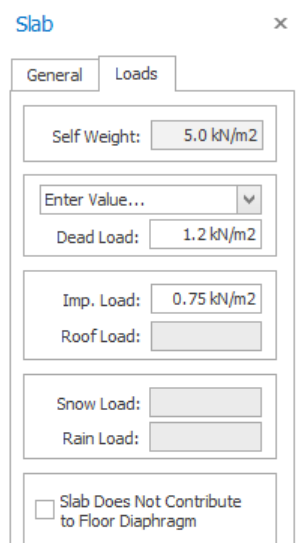
Öz Ağırlık
Sabit Yük (İlave)
Yukarıdaki alanda hesaplanan ağırlık (birim alan başına) herhangi bir ilave kaplamayı içermez. Tavan sıvası, asma tavan, döşeme kaplaması gibi ilave ağırlıkları eklemek için "Sabit Yük" alanı "Yükler" sekmesinde kullanılabilir.
Hareketli Yük
Döşeme üzerindeki hareketli yükler (birim alan başına) bu alan kullanılarak tanımlanabilir. Bu alana sağ tıklandığında, yönetmeliklerde tanımlı standart hareketli yüklere erişim sağlanır.
Döşeme Kat Diyaframına Katkı Sağlamıyor
Bina sistemlerinin analizinde döşemeler, genellikle kendi düzlemlerinde sonsuz rijit davrandığı kabul edilir; bu davranış rijit diyafram etkisini oluşturur.
“Döşeme Kat Diyaframına Katkı Sağlamıyor” seçeneği işaretlenirse, ilgili döşeme rijit diyafram davranışına katılmaz. Bu durumda, döşemenin köşelerine bağlı tüm düğüm noktaları rijit diyaframdan bağımsız olarak hareket eder.
Dikdörtgen Konsol Döşeme Oluşturma
- Döşeme simgesine tıklayın ve Tip = 12‘yi seçin.
- Konsol sekmesine gidin ve buna göre değerleri, örneğin konsol uzunluğunu girin.
- Konsol döşemenin başlangıcını tanımlamak için birinci aks kesişimini seçin (yani mesnet kirişinin "I" düğümü)
- Konsol döşemenin bitişini tanımlamak için ikinci noktayı seçin (yani mesnet kirişinin "J" düğümü)
- İmleci, döşemenin yerleştirileceği tarafa hareket ettirin (gri bir önizleme görüntülenir)
- Konsol döşemeyi onaylamak ve yerleştirmek için üçüncü noktayı seçin.
Konsol Sekmesi
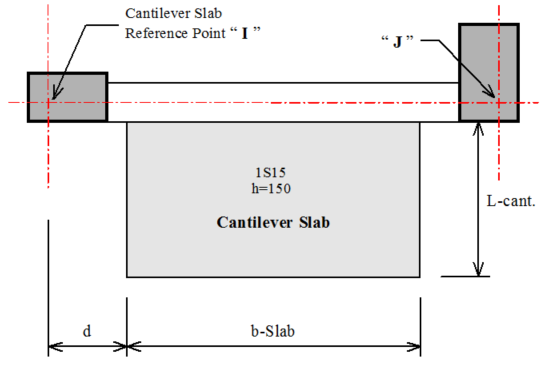
Konsol Döşeme Boyutu "d", "b-Slab", "L-Cant"
- "d", referans noktasından döşemenin başlangıcına olan uzaklıktır. Döşemenin referans noktası, konsol döşemenin yerleştirilmesi sırasında seçilen ilk noktadır.
- "b-Slab", mesnetlenen kenar boyunca ölçülen genişliktir. "b-Slab" = 0 olduğunda döşeme, yerleştirme noktaları arasında tam açıklıklı olarak tanımlanır.
- "L-Cant", konsol uzunluğudur.
Parapet Yükü
Düzensiz Döşeme Oluşturma
- "Modelleme" şeridinde "Poligon Döşeme / Kolon Kenarı" simgesine tıklayın
- Konsol döşemenin başlangıcını tanımlamak için bir nokta seçin. Konsol döşemenin kenarını tanımlamak için art arda tıklayın. Döşeme kenar çizgilerinin çizim yöntemi, çok parçalı aksa benzerdir.
- Son noktada sağ tıklayın ve yerleştirmeyi sonlandırmak için "Finish" seçeneğini seçin; döşeme kenar çizgileri çizilecektir.
- Döşeme simgesine tıklayın. Yerleştirme Seçeneğinde, Kiriş Bölgesi seçili olduğundan emin olun.
- Döşeme tipi seçiminin "Tip = 1" olduğundan emin olun.
- Döşeme kenar çizgisinin içindeki herhangi bir yere tıklayın; yeni bir döşeme oluşturulacaktır.
Daha fazla ayrıntı için bu makaleye bakın: Döşeme/Kolon Kenarı ile Çalışma