

“Çerçeve Eleman” seçeneği, kullanıcıların çelik kirişleri, kompozit kirişleri, girtleri, aşıkları, çaprazları ve çerçeve gruplarını (birden fazla çerçeve modellemek için) modellemesini sağlar. Bu, çelik yapıların model içinde herhangi bir yerde modellenmesinde kullanıcılara esneklik tanır.
Çerçeve eleman kesitleri herhangi bir yönde döndürülebilir ve analitik model bozulmadan yerel ötelemeler atanabilir. Kullanıcılar, herhangi bir serbestlik derecesi yönünde uç serbestliği atayabilir.
Çelik çerçeve tamamen yatay ve döşeme düzlemi içindeyse, örneğin çelik döşeme kirişlerinde, bunu 2B plan görünüşünde modelleyin.
Çelik çerçeve biraz daha karmaşıksa, örneğin eğimliyse, bunu 3B görünüşünde modelleyin.
3B Çizgisel Görünüş Oluşturma
Genel olarak, çelik yapılarda tüm çelik elemanların "3B Çizgisel" görünüşte, yani tel kafes gösteriminde modellenmesi önemle tavsiye edilir, özellikle şu durumlarda :
- Çok sayıda elemanın bulunduğu büyük çelik yapılar
- Eğimli veya açılı olan ve tamamen yatay döşeme düzlemi içinde bulunmayan elemanlar
- Doğru ekleme noktasına tıklamanın zor olduğu her durum
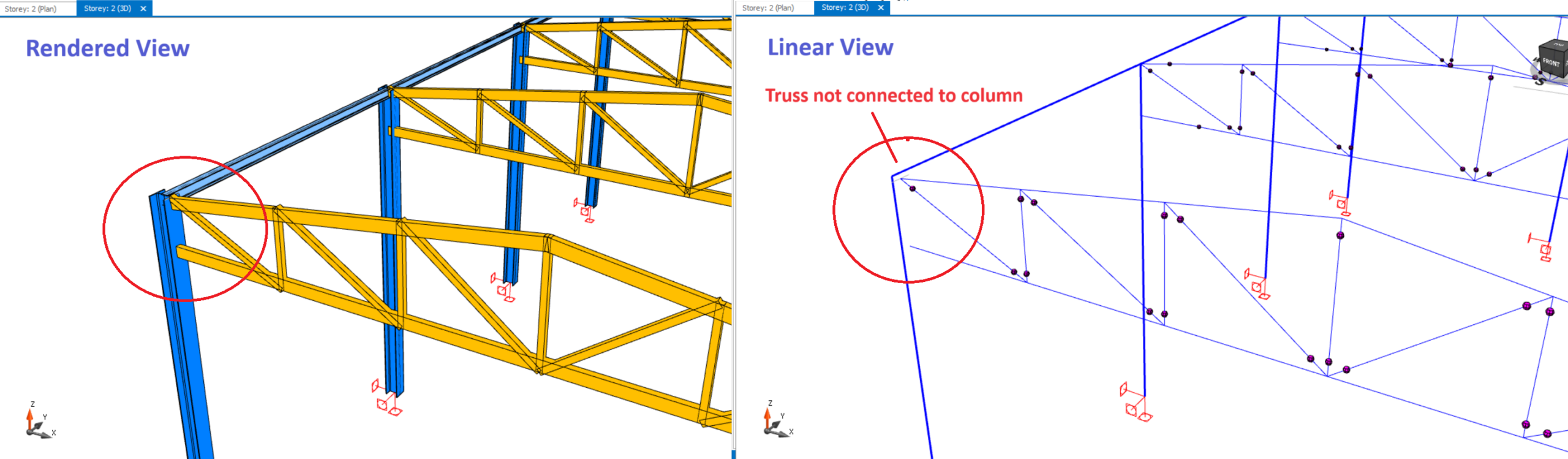
3B Çizgisel görünüşte modelleme, analiz öncesinde gerçek bağlantı durumunu kontrol etmenizi de sağlar. Bu, tüm elemanların doğru şekilde bağlandığından emin olunmasını sağlar; fiziksel görünüşte modelleme, çelik elemanların bağlantısız kalmasına neden olabilir.
Aşağıda, elemanların analitik olarak bağlı olmadığı ancak katı render görünüşünde bağlıymış gibi göründüğü bir örnek verilmiştir. 3B çizgisel görünüşte modelleme bu hatayı önler.
3B "Çizgisel" görünüşü görüntülemek için şu adımları izleyin :
1. 3B görünüş oluşturun > Varsayılan olarak "Katı" veya "Render" model gösterilir2. "CTRL + D" tuşlarına art arda basın > bu, çeşitli Görüntüleme Stilleri arasında geçiş yapar (Render, Düz, Gizli Çizgi, Çizgisel)3. "Çizgisel" seçeneğinin etkin olduğundan emin olun > Bu, 3B analitik tel kafes modelidir4. Çerçeve elemanını modelleyin ve ilgi çekilen ortak düğüm noktalarına yakınlaşarak elemanların doğru şekilde bağlandığını doğrulayın.
Yeni Bir Çerçeve Tanımlama
- Yukarıda açıklandığı gibi, çelik elemanların 3B çizgisel görünüşte modellenmesi önemle tavsiye edilir. Bu nedenle, gerekiyorsa önce bir 3B Çizgisel görünüş oluşturun.
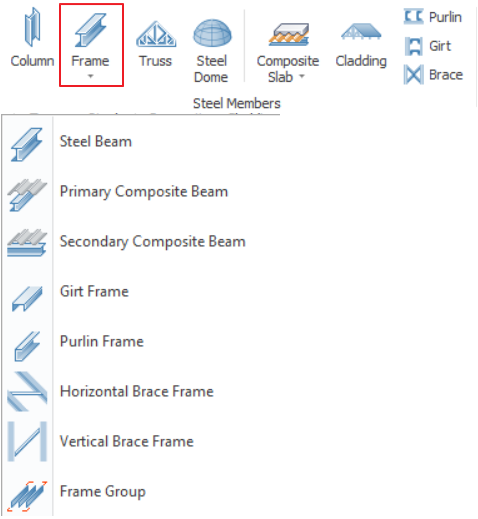
- "Modelleme" şeridinden "Çerçeve" düğmesine tıklayın, çerçeve eleman türünü seçin (örn. Kiriş).
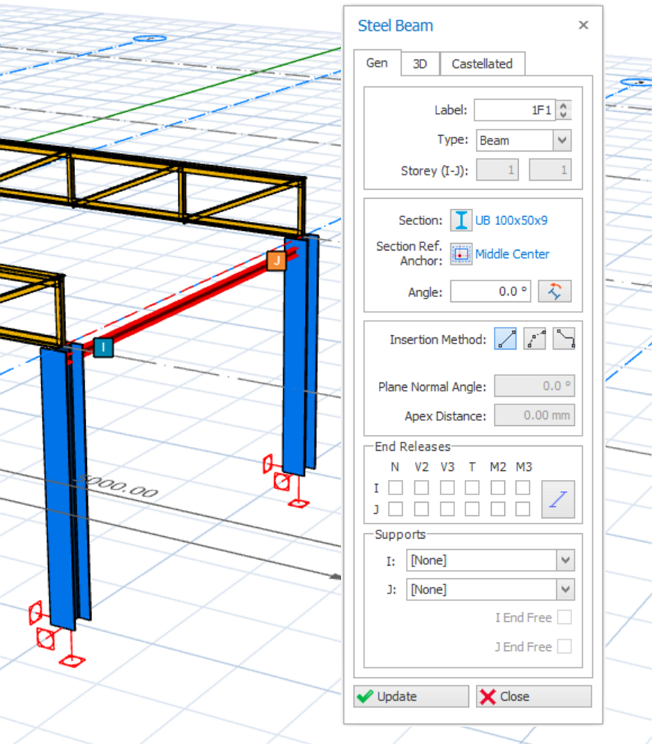
- Herhangi iki ekleme noktasına tıklayın (doğru ekleme noktalarının seçildiğinden emin olmak için bunun 3B’de yapılması en iyisidir.)
Elemanlar Arasına Birden Fazla Çerçeve Ekleme
- Modelleme Sekmesi > Çerçeve > Çerçeve Grubu’na gidin.
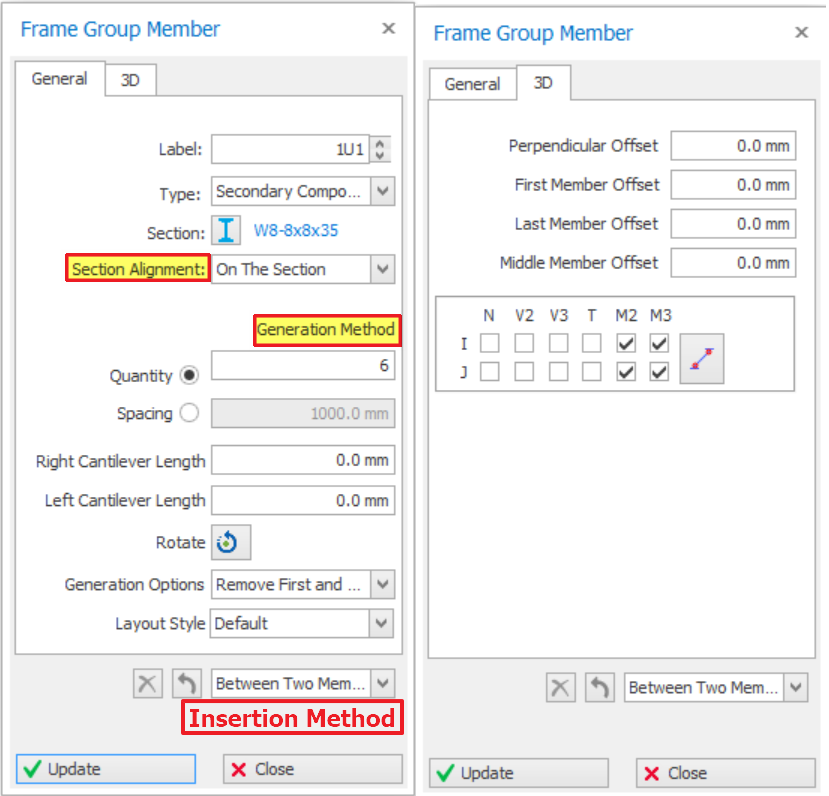
- Tercihe göre kesit hizalamasını ve oluşturma yöntemini atayın.
- Ekranda iki eleman seçin. Birincil elemanlar iki kiriş, iki çerçeve, iki kolon veya bunların kombinasyonu olabilir.
- Varsayılan yerleştirme yöntemi "İki Eleman Arasında"dır. Kullanıcılar yerleştirme yöntemini değiştirebilir.
Çerçeve Özellikleri
"
Çerçeve Özellikleri" formu, "Modelleme" şeridinde "
Çerçeve" seçeneği belirlendiğinde veya bir çerçeve elemanı seçilip sağ tık > Özellikler seçeneğine tıklandığında yüklenir.
Çerçeve Özellikleri" formu, "Modelleme" şeridinde "
Çerçeve" seçeneği belirlendiğinde veya bir çerçeve elemanı seçilip sağ tık > Özellikler seçeneğine tıklandığında yüklenir.
"
Çerçeve Özellikleri" formu "Gen", "3B" ve "Petekli" adlı iki sayfadan oluşur.
Çerçeve Özellikleri" formu "Gen", "3B" ve "Petekli" adlı iki sayfadan oluşur.
Gen sekmesi
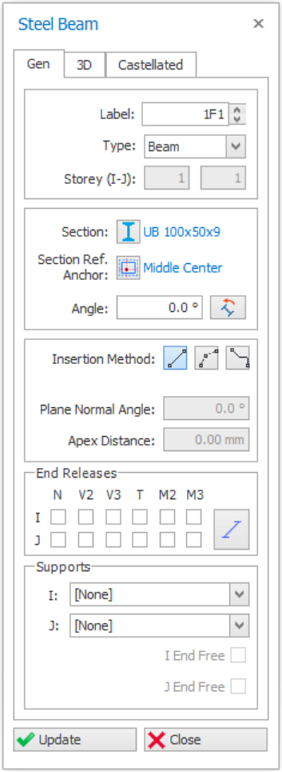
- Etiket : Çerçeve elemanının etiketidir. Etiket en fazla 11 karakterle sınırlıdır. Tekrarlayan eleman etiketine izin verilmez.
-
Tip : Çerçeveye tip atamak için: "Kiriş", "Birincil Kompozit Kiriş", "İkincil Kompozit Kiriş", "Düşey Çapraz", "Yatay Çapraz", "Aşık" ve "Girt".
 Doğru birleşimin ProtaSteel’de oluşturulabilmesi için çapraz tipi doğru atanmalıdır.
 - Kat (I-J) : Çerçeve elemanı uçlarının (i ve j) konumunu (yani katını) belirtir. Kat seviyesi, çerçeve oluşturulurken belirlenir.
- Kesit : Çelik profilini, boyutunu ve yönünü değiştirmek için kullanılır. Kesit özellikleri buradan incelenebilir.
- Kesit Ref. Noktası : Çelik kesit üzerinde bir referans noktası belirlemek için kullanılır. Kesit boyutu değiştirildiğinde eleman, bu referans noktası esas alınarak otomatik olarak yeniden boyutlandırılır.
- Açı : Çelik profilinin dönme açısını girmek için kullanılır. Alternatif olarak, "Kesit Açısını Seçili Elemana Ayarla" simgesi
 seçilip hizalanmak istenen diğer elemana tıklanarak hızlı hizalama yapılabilir.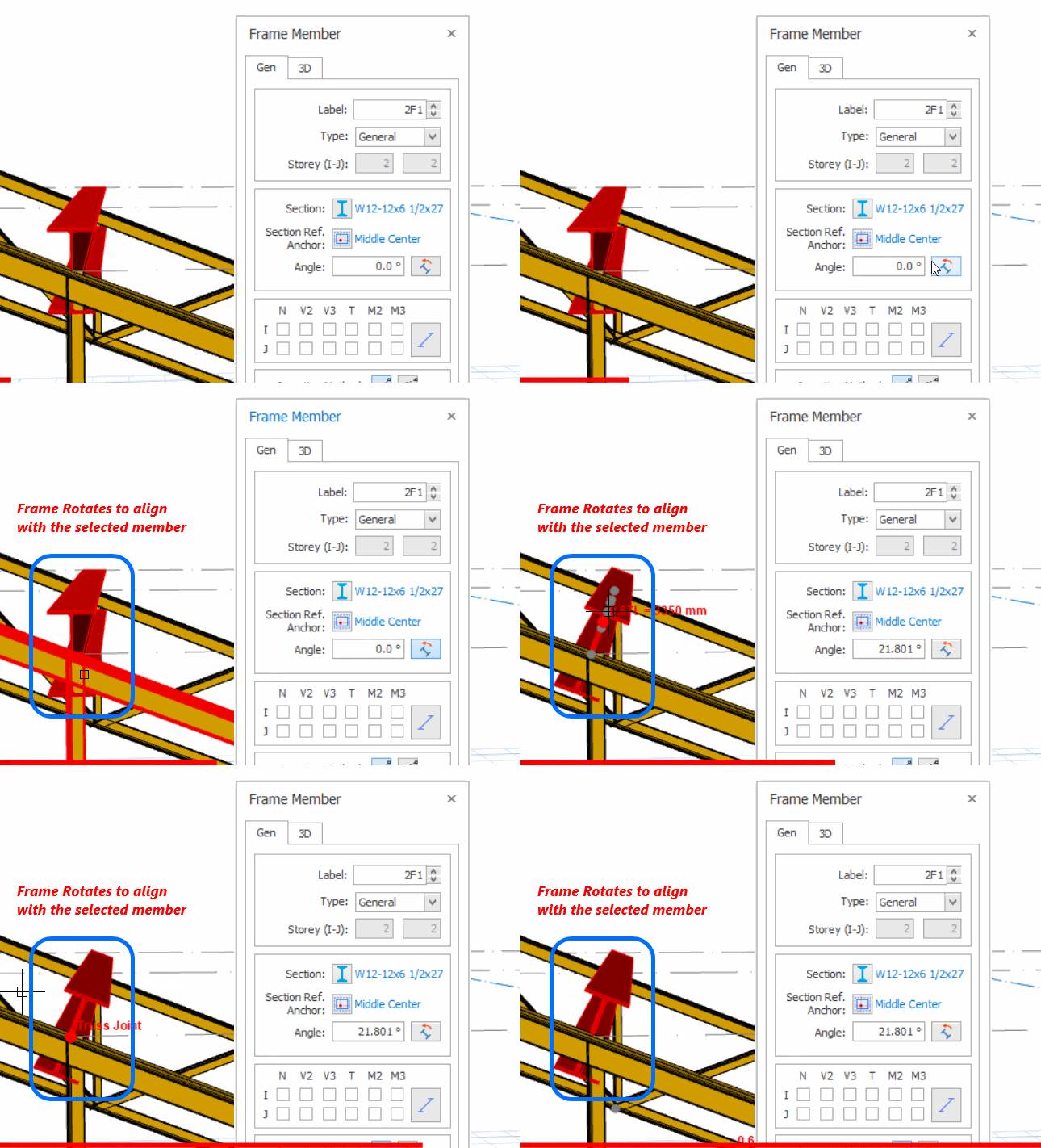
- Yerleştirme Yöntemi : Çerçeve elemanının düz veya eğrisel olarak oluşturulmasını sağlar.
- Düzlem Normal Açısı : Elemanı düşey (yani 90°) veya yatay (varsayılan olarak 0°) yönde ya da girilen açı değerine göre eğri hâle getirir.
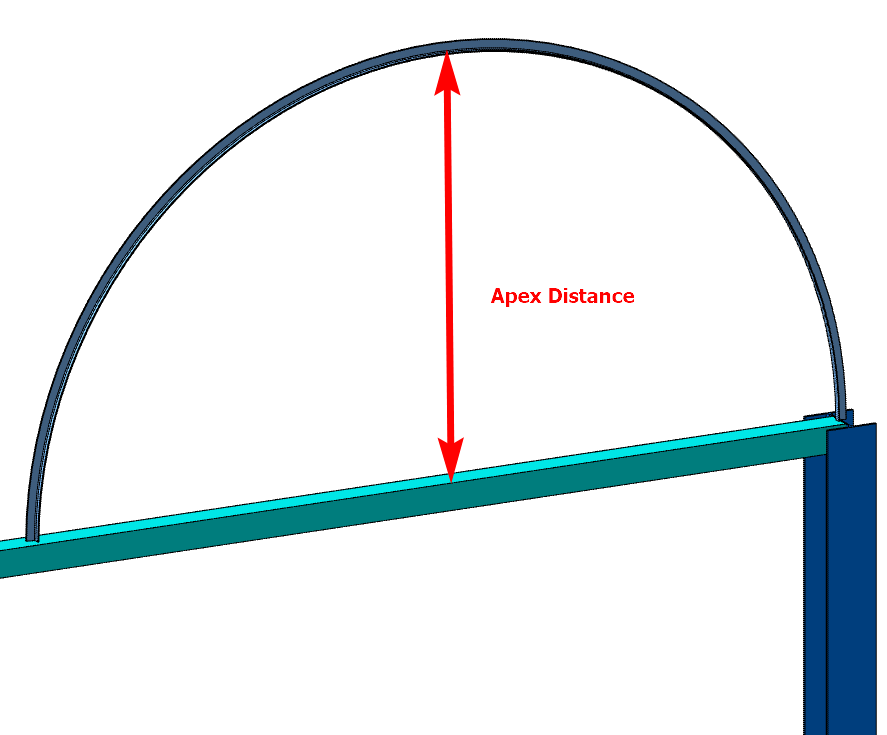
- Tepe Noktası Mesafesi : Eğrisel çerçeve elemanı ile eleman arasındaki mesafedir.
- Çerçeve Uç Koşulu : Çerçeve elemanlarının iç kuvvetlerini serbest bırakmak için kutuyu işaretleyin. Alternatif olarak, çerçeve simgesine
 tıklayarak uç koşulunu ayarlayabilirsiniz.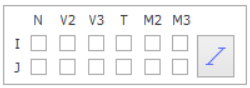
Mesnetler
Kiriş elemanları mevcut binaya bağlanıyorsa, kiriş uçlarına bir mesnet tipi atanabilir.
Mesnet, 3B görünüşte görsel olarak görülebilir.
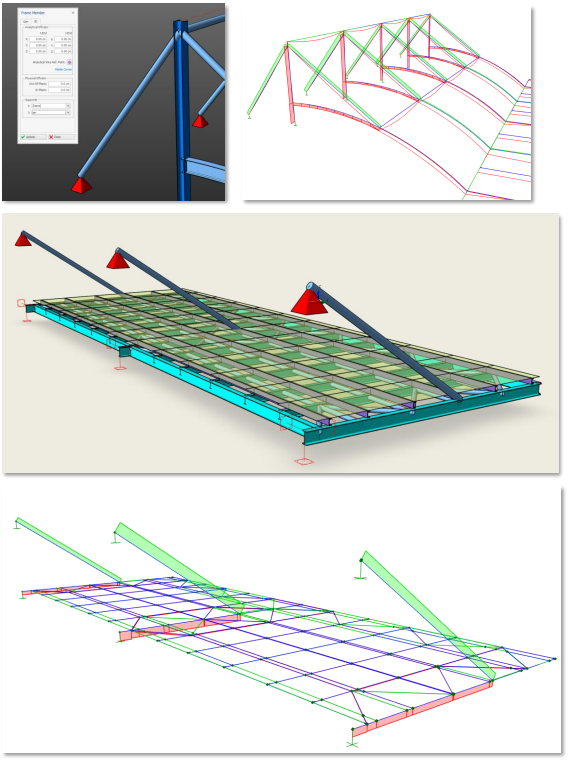

Mesnet tipi atanan kiriş uçları herhangi bir elemana bağlı olmamalıdır.

Bir mesnet tipi tanımlamak için Mesnet Tipi makalesine bakın.
Analitik Kaydırma
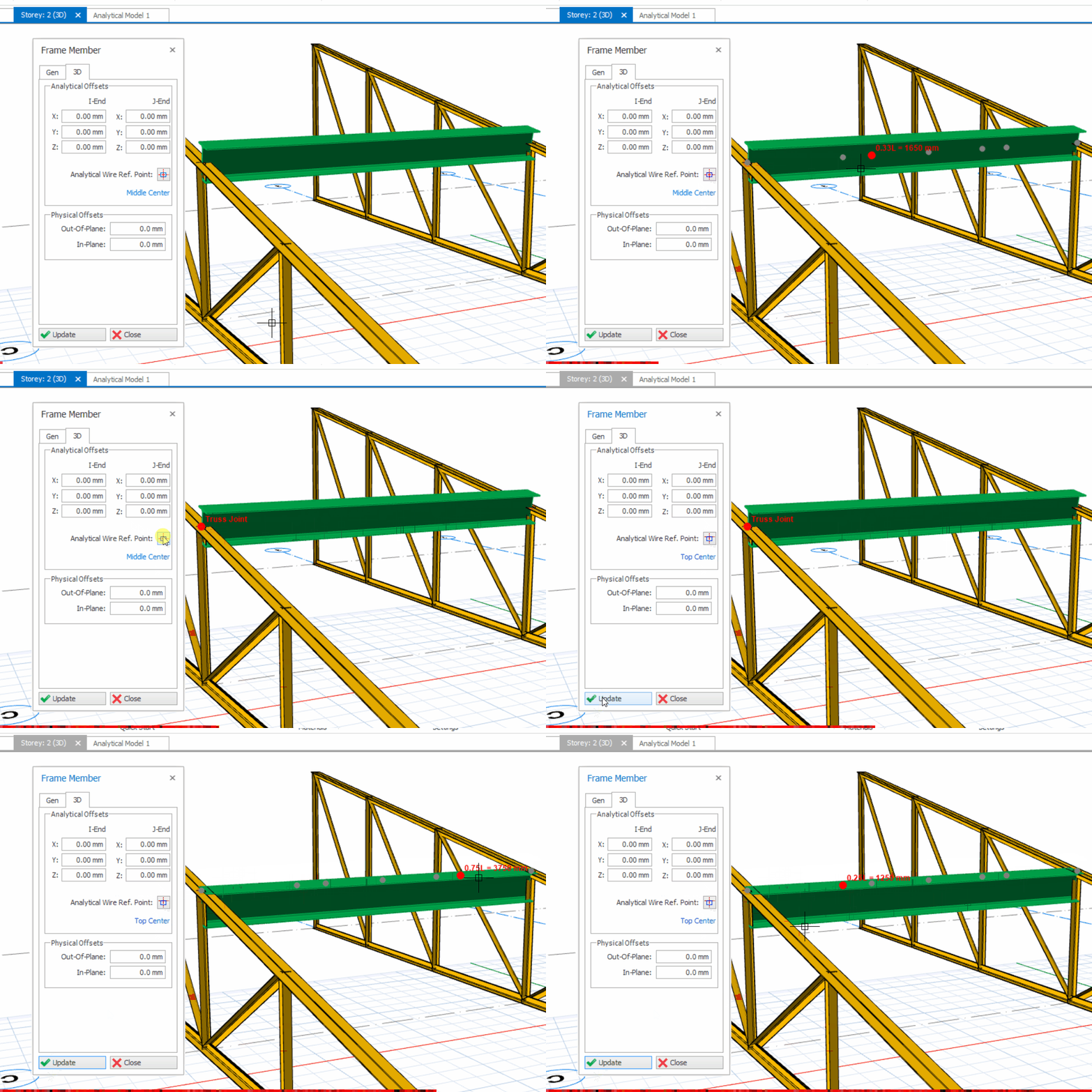
Çerçeve elemanının analitik uç noktasını ayarlamak için bu alana değer girin.
Modelleme sırasında, ilgili taşıyıcı elemanların başlangıç ve bitiş noktaları yakalandığında program çerçeve elemanlarını otomatik olarak birbirine bağlar. Bu nedenle, özel bir amaç olmadıkça çerçevenin analitik uç noktalarını ayarlamaya gerek yoktur.
Çerçeve elemanı için Analitik Tel Kafes referans noktasını da ayarlayabilirsiniz. Örneğin, çapraz elemanların Analitik Tel Kafes referans noktası genellikle kesitin merkezinde yer alır.
Fiziksel Kaydırma
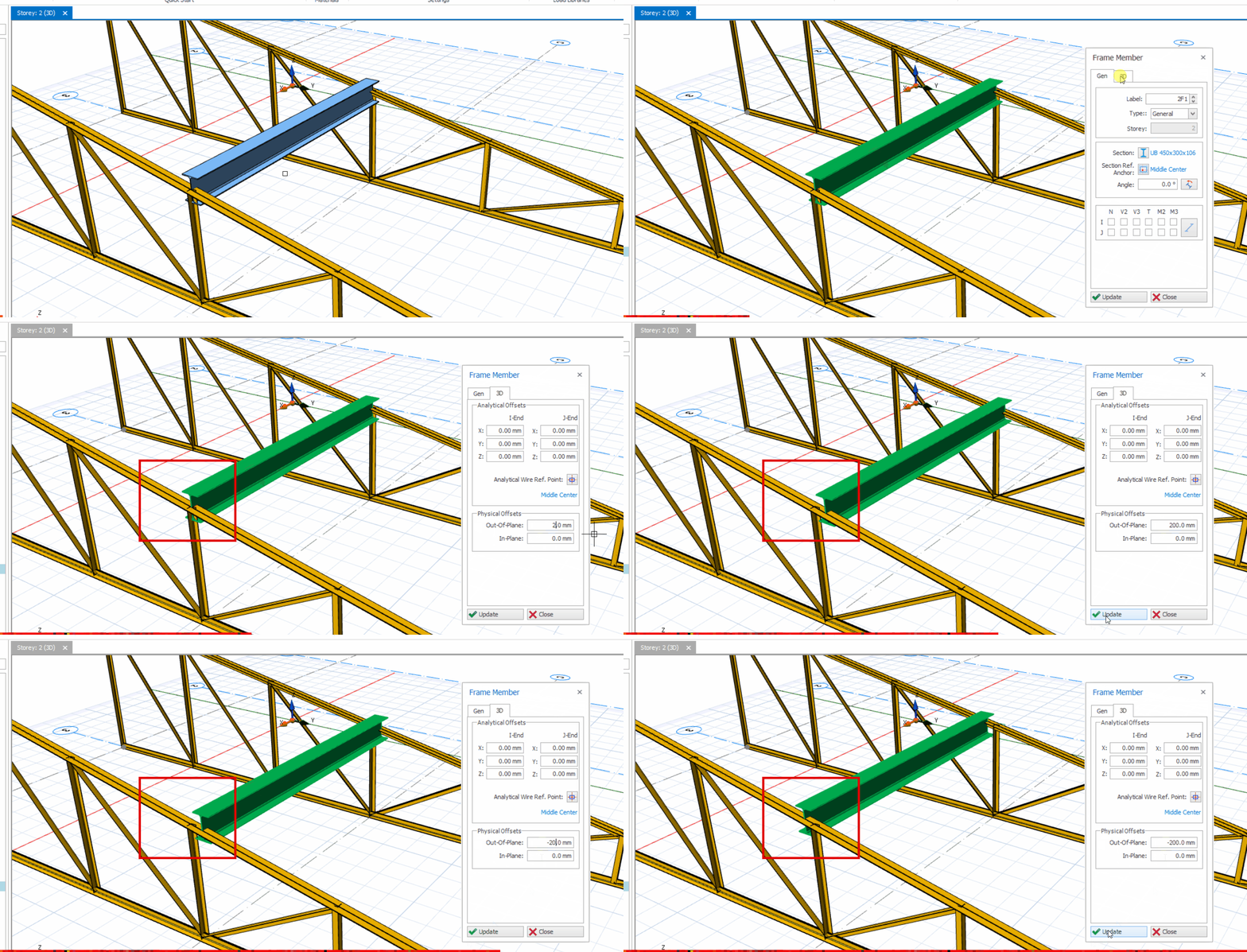
Bu alana değer girmek, analitik tel kafesi etkilemeden kesiti düzlem içinde/dışında fiziksel olarak kaydırmanızı sağlar.
Çerçeve Elemanı Kısayol Menüsü
Çerçeve elemanları için en sık kullanılan komut seçeneklerine, fareyle sağ tıklandığında görüntülenen kısayol menüsünden erişebilirsiniz.
Çerçeve Kesitleri Yöneticisi
Kiriş kesit özellikleri ve malzemeleri, bir kiriş seçildikten sonra Kiriş Seçenekleri sekmesi altında erişilebilen Kesit/Malzeme Düzenle bölümünde tanımlanabilir. Alternatif olarak, bir kiriş seçip sayfanın herhangi bir yerinde sağ tıklayarak seçenekler diyalog penceresini görüntüleyebilirsiniz.
Kesit/Malzeme Düzenle seçildikten sonra, Çerçeve Elemanı Çeliği (çelik kiriş seçildiğinde) diyalog penceresi yüklenir.
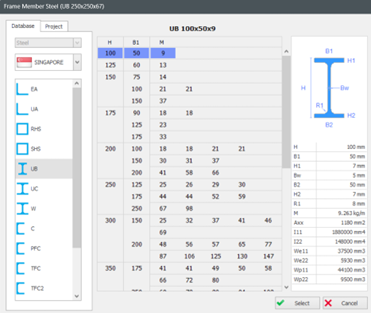
Diyalog penceresi “Genel” sekmesi, “Özellikler” sekmesi ve “Malzeme” seçiminden oluşur.
• Kirişin kesit adı ve görüntüleme rengi “Genel” sekmesinde değiştirilebilir.
• Atalet momenti, kesit alanı ve kesme alanları “Özellikler” sekmesinde incelenebilir.
• Beton ve çelik sınıfı “Malzeme” sekmesinde değerlendirilebilir.
Çelik Çerçeveler (Kirişler)
Çelik durumunda, kesit yöneticisinin veritabanında çeşitli kesitler bulunur. İstenen çelik kesitleri veritabanında bulunmadığında, program kullanıcıların Yapma Çelik seçeneğiyle kendi kesitlerini özelleştirmesine de olanak tanır.
Yapma çelik kesitleri özelleştirmek için adımlar aşağıdaki gibidir:
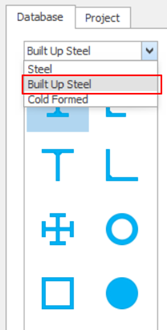
1. Veritabanı sekmesi altında, Yapma Çelik seçeneğini seçin.
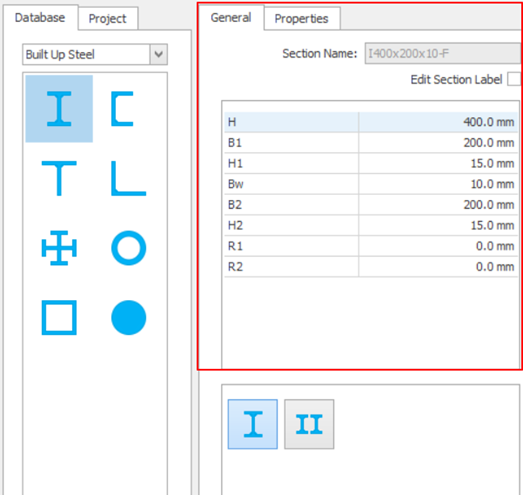
2. İstediğiniz kesit geometrisini seçin; kullanıcılar istedikleri parametreleri Genel sekmesi altındaki tabloya girebilir.
3. İstenen parametreler seçildikten sonra, Tamam düğmesine tıklayarak Kesit Yöneticisi penceresini kapatın ve Güncelle düğmesine tıklayarak Çelik Kiriş özellikler kutusunu güncelleyin.
Kompozit Döşeme
Ana Kompozit Çerçeveler, genellikle kolonlar arasına yerleştirilen ve genellikle ikincil kompozit çerçeveleri destekleyen ana çelik kirişleri tanımlamak için kullanılabilir. Profilli metal sac genellikle ana kompozit çerçevelere paraleldir.
İkincil Kompozit Çerçeveler, genellikle kompozit döşemeyi destekleyen basit mesnetli kirişlerdir. Profilli metal sac ikincil çerçevelere diktir.

Bu özelliğin nasıl kullanılacağına dair ayrıntılı bilgi için: Kompozit Kiriş Tasarımı Genel Prensipleri
Çerçeve Elemanını Böl
Mevcut bir çerçeve elemanı (örneğin kiriş), bir nokta veya kesişen elemanlar seçilerek bölünebilir.
Noktadan Böl
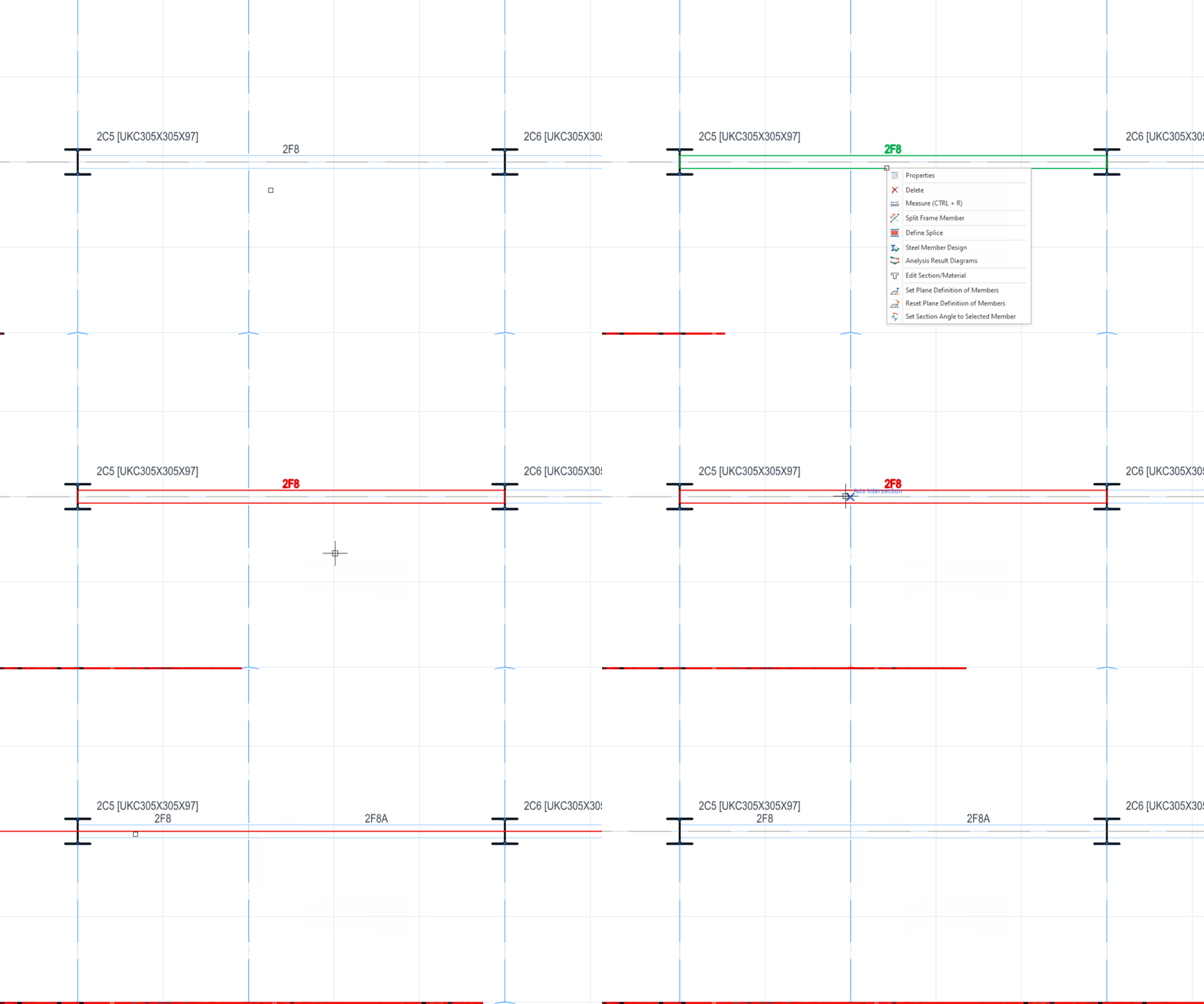
Mevcut elemanı ikiye bölmek için bir çerçeve elemanı seçin, sağ tıklayıp “Noktadan Böl” seçeneğini seçin ve bir kesişim noktasına tıklayın.
Elemana Göre Böl
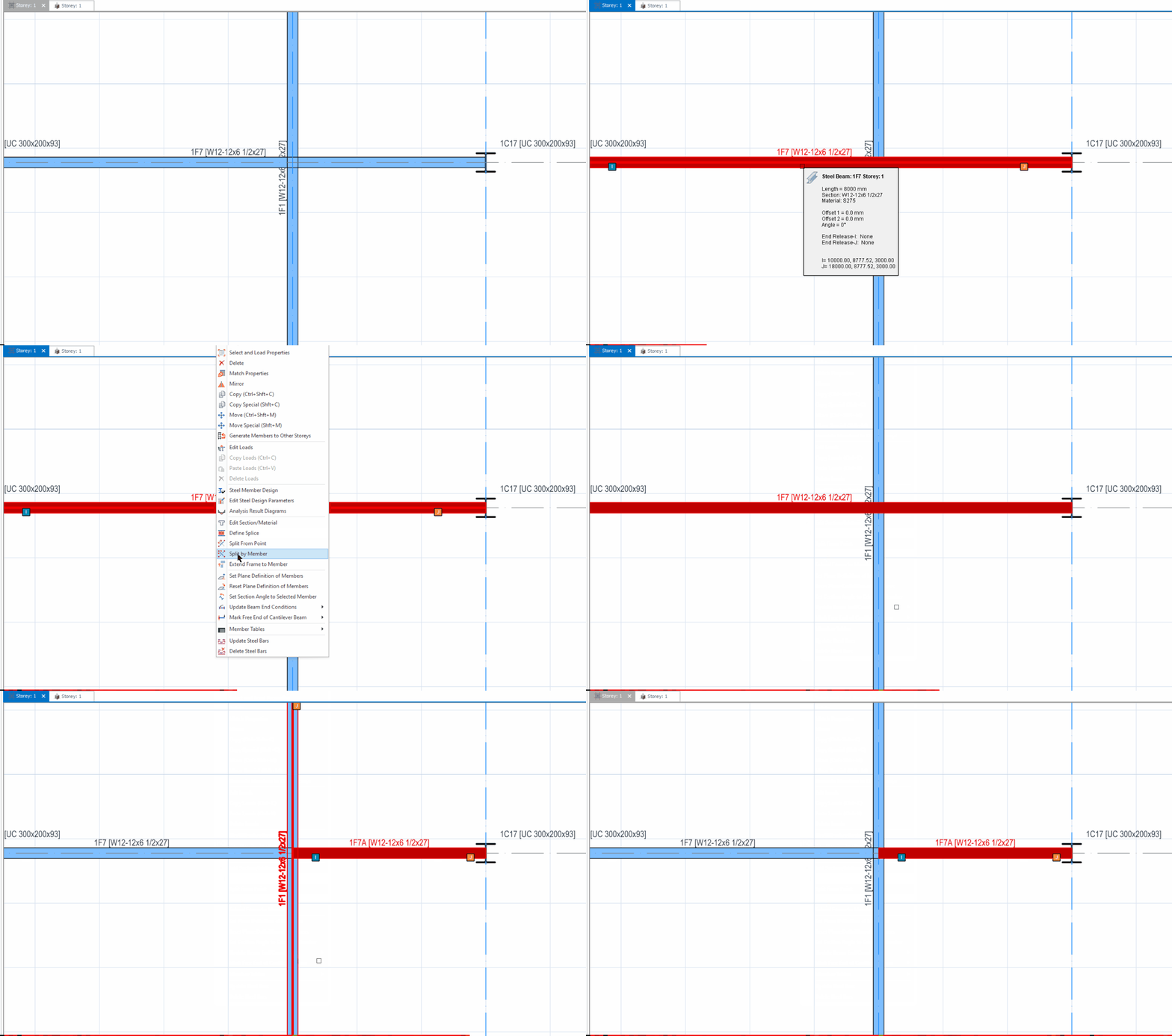
Mevcut elemanı ikiye bölmek için bir çerçeve elemanı seçin, sağ tıklayıp > “Elemandan Böl” seçeneğini seçin, ardından bir eleman seçin.
Çerçeve Elemanlarını Birleştir
Mevcut iki çerçeve elemanını tek bir elemanda birleştirmek için iki çerçeve elemanı seçin, sağ tıklayıp “Çerçeve Elemanlarını Birleştir” seçeneğini seçin.
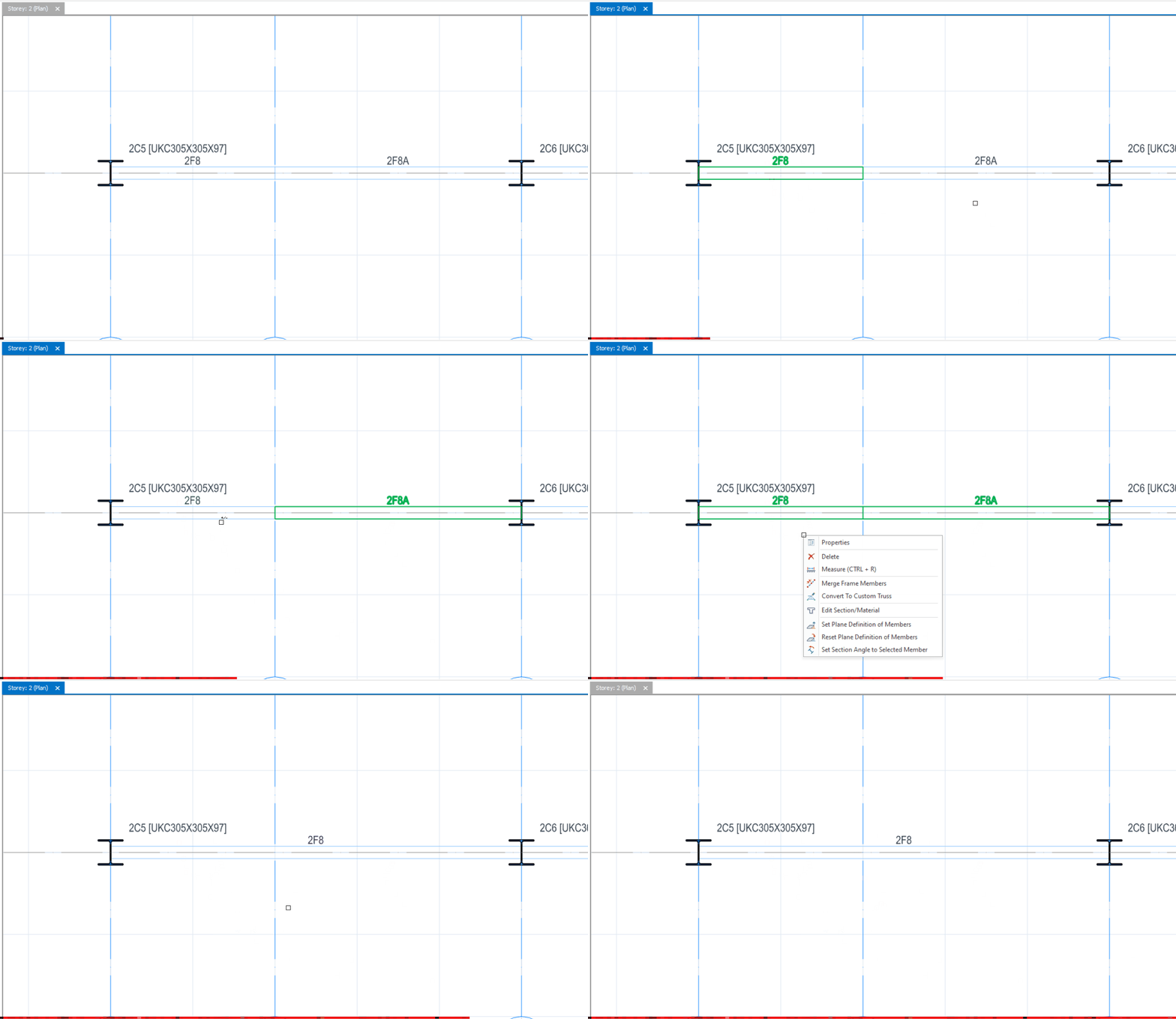
Ek Tanımla
Çerçeve elemanları için ek oluşturabilirsiniz.
- Bir çerçeve elemanı seçin, sağ tıklayıp “Ek Tanımla” seçeneğini seçin.
- “Yeni Ek Ekle” seçeneğine tıklayın ve tercihinize göre değeri girin.
Çerçeve elemanı üzerindeki mevcut eki düzenlemek için:
- Zaten ek oluşturulmuş bir çerçeve elemanı seçin, sağ tıklayıp “Ek Tanımla” seçeneğini seçin.
- Düzenlemek istediğiniz eki seçin ve “Seçili Eki Düzenle” seçeneğine tıklayın.
- Eki düzenleyin ve Tamam düğmesine tıklayın.
Çerçeve elemanı üzerindeki mevcut eki silmek için:
- Zaten ek oluşturulmuş bir çerçeve elemanı seçin, sağ tıklayıp “Ek Tanımla” seçeneğini seçin.
- Silmek istediğiniz eki seçin ve “Seçili Eki Sil” seçeneğine tıklayın
Çerçeve Elemanlarını Özel Kafes Kirişe Dönüştür
Çerçeve elemanlarını kullanarak kafes kiriş de oluşturabilirsiniz. Amaç, Kafes Kirişi Düzenleyici kullanılarak kafes kirişi elemanlarının grup halinde düzenlenebilmesini sağlayarak işlemleri kolaylaştırmaktır.
Çerçeve elemanları kullanılarak oluşturulan kafes kirişini dönüştürmek için birden fazla çerçeve elemanı seçin ve sağ tıklayıp > Kafes Kirişi Düzenleyici’yi açmak için “Özel Kafes Kirişe Dönüştür” seçeneğini seçin. Kafes Kirişi Düzenleyici’de, elemanları tekli/çoklu seçin ve eleman tipini atamak için sağ tıklayın (örn. Üst Başlık, Alt Başlık, vb.)
Çerçeveyle ilgili bir video gösterimi için buraya tıklayın: Çelik Çerçeve Modelleme videosu
Petekli Kiriş için bkz. Petekli Kiriş ile Çalışma