

Nervürlü Döşeme Tanımlama/Düzenleme
Yeni Nervürlü Döşeme Tanımlama
Bir Nervürlü Döşeme elemanı yerleştirilmeden önce referans aksları tanımlanmalıdır.
Yeni bir Nervürlü Döşeme elemanı tanımlamak için:
1. Döşemenin yer alacağı kat seviyesini çizim alanında görüntüleyin.
2. “Modelleme” şeridinde bulunan "Nervürlü Döşeme" düğmesine basın
3. "Nervürlü Döşeme Özellikleri” formu > Gen sekmesindeki alanları düzenleyin.4. İkinci sayfaya geçip referans noktasını ve nervür yönünü tanımlamak için Nervürlü Döşeme formundaki “Yerleştirme” sekmesine basın.5. Üçüncü sayfaya geçip nervürlü döşemenin sabit ve hareketli yüklerini tanımlamak için Nervürlü Döşeme formundaki “Yükler” sekmesine basın.6. Plan görünüşte veya 3B görünüşte döşemenin konumunu seçin. Varsayılan yerleştirme yöntemi olarak "Kiriş Bölgesi" ayarlıdır. Kirişler ve/veya perdelerle tamamen çevrili bir bölgeyi seçmek, döşeme sınırlarını tanımlamak için yeterlidir. Diğer yerleştirme yöntemleri için bu bölümün ilerisindeki ilgili konulara bakın.
Mevcut Bir Nervürlü Döşemenin Düzenlenmesi
Mevcut bir nervürlü döşemeyi düzenlemek için:
Nervürlü döşemeyi seçin.- Sağ tıklayıp “Özellikler”i seçin. (“Özellikler”e alternatif olarak “Nervürlü Döşeme” düğmesine basarak da erişilebilir.)
- "Etiket", boyutlar ve/veya yükleme gibi alanları "Nervürlü Döşeme Özellikleri" formunda düzenleyin.
- Formdaki "Güncelle" düğmesine basın.
Bu işlemi istediğiniz kadar elemana tekrarlayabilirsiniz. Bu yöntemle aynı anda tek bir eleman düzenlenebilir. Birden fazla nervürlü döşemeyi aynı anda güncellemek için sağ tık menüsündeki "Nervürlü Döşeme Tablosu"‘nu kullanabilirsiniz.
Nervürlü Döşeme Tablosu
Bir veya daha fazla mevcut döşemeyi değiştirmek için sağ tık menüsündeki "Nervürlü Döşeme Tablosu"nu kullanabilirsiniz:
-
Tablodaki tüm hücreler düzenlenebilir. Bir hücreyi seçmek ve içeriğini düzenlemek için yön tuşlarını veya fare imlecini kullanabilirsiniz.
-
Etiketi "Eleman" alanına yazdıktan sonra belirli bir elemanı bulmak için "Ara" düğmesi kullanılabilir.
-
Bu diyalog penceresini “Kapat” düğmesini kullanarak kapatabilirsiniz.
Bu pencerede yapılan tüm değişiklikler, geri alınamayacak şekilde uygulanır.
Nervürlü Döşeme Yük Aktarımı
ProtaStructure, nervürlü döşemelerden gelen yükleri, her nervürün yükü taşıyıcı kirişlere eşit olarak aktardığı varsayımıyla otomatik olarak aktarır.
 Kiriş yükleri, sağ tık menüsündeki "Yükleri Düzenle" seçeneği kullanılarak istediğiniz zaman görüntülenebilir, düzenlenebilir veya yazdırılabilir.
Nervürlü Döşeme Özellikleri
"Nervürlü Döşeme Özellikleri
" penceresi, "
Nervürlü Döşeme
" seçeneği "
Modelleme
" şeridinde seçildiğinde yüklenir. Yeni bir nervürlü döşeme, formdaki alanlar düzenlenip plan penceresinde aks elemanlarıyla çevrili bir veya daha fazla bölgeye tıklanarak tanımlanabilir.
“Nervürlü Döşeme Özellikleri” penceresine, mevcut bir nervürlü döşeme seçildikten sonra sağ tıklanıp sağ tık menüsünden “Özellikler” seçeneği seçilerek de ulaşılabilir. Bir nervürlü döşeme elemanı, daha önce açıklanan “Eleman Seçimi” yöntemlerinden biri kullanılarak seçilebilir.
“Nervürlü Döşeme Özellikleri” penceresi açıkken, yeni bir nervürlü döşeme elemanına sağ tıklayıp sağ tık menüsünden "Seç ve Özellikleri Yükle” seçeneğinin seçilmesi, yeni elemanın özelliklerini aynı pencerede yükler.
"Nervürlü Döşeme Özellikleri" formunda üç sekme sayfası bulunur: “Genel”, “Yerleştirme” ve “Yükler”. Sayfalar arasında ilgili sekme başlığına tıklayarak geçiş yapabilirsiniz.
Genel sekmesi
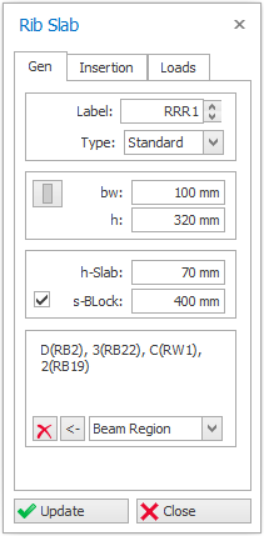
Nervürlü Döşeme Etiketi
Nervürlü döşemeyi tanımlayacak etiket bu alana girilebilir. Bu alan (uygun bir etiket biçimine dönüştürüldükten sonra) 8 karakterle sınırlıdır. Etiket alanının sağında, ardışık etiket metinleri oluşturmayı kolaylaştıran bir metin kontrol döndürme düğmesi bulunur.
Tüm eleman tiplerinde olduğu gibi, nervürlü döşeme eleman etiketleri de “Yapı Ağacı” içinde, ilgili kat başlığı altında listelenir. Bu liste, etikete göre eleman seçmek için kullanılabilir.

Bir binada tekrarlanan eleman etiketlerine izin verilmez. Eleman yerleştirme sırasında tekrarlanan bir etiket tespit edilirse program alarm sesi verir ve durum çubuğunda bir uyarı notu görüntülenir.
Tip
Bu alanı kullanarak Nervürlü Döşeme Tipini seçebilirsiniz. Bu alandaki seçenekler şunlardır:
- Standart : Kat kirişlerine ankastre olarak mesnetlenen monolitik tek doğrultulu Nervürlü Döşemeleri modellemek için bu seçeneği kullanın.
- Prefabrike : Bu tip, prefabrike tek doğrultulu Nervürlü Döşemeler için kullanılabilir. Nervürler kat kirişlerine mafsallı olarak bağlanır.
- Izgara : Bu seçenekle iki doğrultulu Kaset Döşemeler modellenebilir. Nervürler kat kirişlerine ankastre olarak mesnetlenir. Bu tür sistemlerin analizinde yalnızca Sonlu Eleman Analizi yöntemi kullanılabilir.
Nervür Boyutları ve Aralığı (bw, h, h-Döşeme, s-Blok)
Nervür kirişlerinin genişliği ("bw") ve yüksekliği ("h"), döşeme (veya topping) yüksekliği ("h-Döşeme") ve blokların genişliği (veya nervürler arasındaki net mesafe) ("s-Blok") bu alanlar kullanılarak tanımlanabilir.
Yerleştirme Aksları
Tüm yapısal elemanlar, yerleştirme referansı olarak aks kesişimleri esas alınarak yerleştirilir.
Döşemenin her kenarı bir aks ile tanımlanır. Kenarlar saat yönünün tersine sıralanır ve "Yerleştirme Aksları" çerçevesinde listelenir.
Bu aksları tanımlamak için "Aks Bölgesi", "Kiriş Bölgesi", "Aks Seç" ve “Nokta Seç” olmak üzere dört yöntem bulunur.
Bu yerleştirme yöntemlerinin nasıl kullanılacağına ilişkin ayrıntılar aşağıda "Nervürlü Döşeme Ekleme" bölümünde açıklanmıştır.
Ekleme Sekmesi
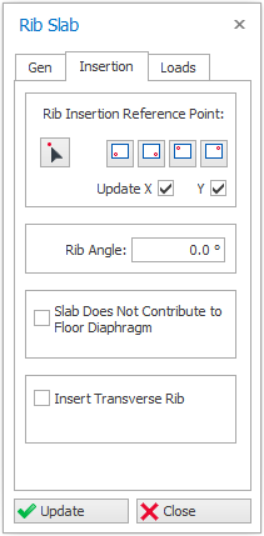
Nervür kirişlerinin yönlendirmesi için kullanılan alanlar, “Nervürlü Döşeme Özellikleri” formunun “Ekleme” sayfasında yer alır.
Nervür Ekleme Referans Noktası ve Nervür Açısı
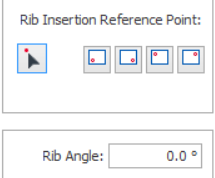
“Kontrol Noktası“, ilk nervürün alt kenarının (soldan sağa bakıldığında) konumunu tanımlamak için kullanılır. Bu noktayı tanımlamak için aşağıdaki yöntemlerden biri kullanılabilir:
- Döşemenin köşelerinden biri, ilgili köşe düğmesine tıklanarak nervürlerin kontrol noktası olarak seçilebilir. Seçilen köşe, bu düğmelerde kırmızı bir nokta ile işaretlenir.
- Dört köşe düğmesinin yanında, nervürlerin yönünü tanımlayan dört kenar düğmesi bulunur. Nervürlerin yönü, düğme üzerinde kırmızı renkle işaretlenen kenara dik olacak şekilde ayarlanır.
- Nervürleri bu yöntemle konumlandırmak için kenar düğmesini seçin, köşe düğmelerinden birine basın, gerekirse mesafeyi değiştirin ve nervürleri yeniden çizmek için “
Güncelle
” düğmesine basın.
Bu formdaki düğmelerden hiçbiri seçili değilken, istenen değer derece cinsinden “Açı
” alanına girilerek nervür açısı ayarlanabilir.
” alanına girilerek nervür açısı ayarlanabilir.
Döşeme Kat Diyaframına Katkıda Bulunmaz
Bina sistemlerinin analizinde döşemeler genellikle kendi düzlemlerinde sonsuz rijit davranır kabul edilir ve bu şekilde rijit diyafram etkisi oluşturur.
“Döşeme Kat Diyaframına Katkıda Bulunmaz” seçeneği “Ekleme” sekmesinde işaretlenirse, ilgili nervürlü döşeme rijit diyafram etkisine katılmaz.
Bu şekilde, bu döşemenin köşelerine bağlı tüm düğüm noktaları rijit diyaframdan bağımsız olarak yer değiştirir. Kat düzeyinde diyafram oluşumu üzerinde tam kontrol için “Model Seçenekleri“ öğesi, “Analiz” şeridindeki “Bina Analizi” formunda kullanılır.
Enine Nervür Ekle
“Ekleme” sekmesindeki “Enine Nervür Ekle” seçeneği, enine nervürlerin varlığını ayrı ayrı kontrol etmek için kullanılır. EC2’de yük paylaşımını sağlamak amacıyla bu nervürler için bir gereklilik bulunur.
İşaretlendiğinde, nervürlerin uzunluğu belirli sınır değerlerini aştığında standart nervürlü döşemelere enine yönde bir veya iki tali kiriş eklenir.
Uzunluk sınır değerleri, Döşeme Ayarları diyalog penceresi üzerinden kontrol edilir (varsayılan değerler 4 ve 7 m).
Yükler Sekmesi
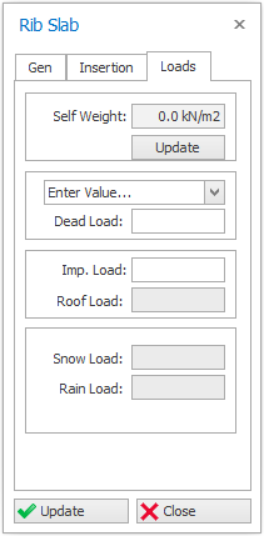
Öz Ağırlık
Nervürlü döşemenin (alan başına) öz ağırlığı, “Proje Parametreleri” bölümünde tanımlanan “Beton Birim Ağırlığı” ve “Blok Birim Ağırlığı” değerleri ile nervür ve döşeme kesit boyutları kullanılarak otomatik olarak hesaplanır.
Hesaplanan öz ağırlık değeri kullanıcı tarafından düzenlenemez. Nervürlerin kesit boyutlarından biri veya döşeme kalınlığı değiştirilirse ya da “Öz Ağırlık” sıfır ise, bu alan otomatik olarak güncellenir.

Hesaplanan öz ağırlığın hatalı olduğunu fark ederseniz, bunu düzeltmek için "Sabit Yük" alanına negatif bir değer girebilirsiniz.
Sabit Yük (İlave)
Yukarıdaki alanda hesaplanan ağırlık (alan başına) ilave kaplamaları içermez.
Tavan sıvası, asma tavan, döşeme kaplaması gibi ilave ağırlıkları eklemek için "Sabit Yük" alanı kullanılabilir.
Hareketli Yük
Nervürlü döşeme üzerindeki hareketli yükler (alan başına) bu alan kullanılarak tanımlanabilir. Bu alana sağ tıklandığında, yönetmeliklerde tanımlanan standart hareketli yüklere erişim sağlanır.
Nervürlü Döşeme Ekleme
"Nervürlü Döşeme Özellikleri" formundaki parametreler tamamlandıktan sonra, nervürlü döşemenin yerleştirilmesi aşağıdaki yöntemlerden biri kullanılarak gösterilebilir.
Bu aksları tanımlamak için dört yöntem kullanılabilir: "Aks Bölgesi", "Kiriş Bölgesi", "Aks Seç" ve “Nokta Seç”.
Nervürlü döşeme yerleştirme yöntemlerinin seçimine, "Nervürlü Döşeme Özellikleri" penceresindeki "Yerleştirme" düğmesi kullanılarak erişilebilir.
Aks Bölgesi
"Aks Bölgesi" yöntemi döşeme yerleştirmesini tanımlamak için seçildiğinde, yerleştirme aksları akslarla çevrili bir nokta seçilerek tanımlanabilir.
Bir nervürlü döşeme paneli içinde birden fazla bölge (akslarla çevrili) bulunuyorsa, "Ctrl" tuşu noktalar seçilirken basılı tutularak ardışık noktalar seçilebilir. Bölgeler, her seferinde bitişik bir bölge kullanılarak tek tek seçilmelidir. Nervürlü döşemenin yerleştirilmesi, "Ctrl" tuşu bırakıldığında tamamlanır.
Nervürlü Döşemenin "Aks Bölgesi" Kullanılarak Yerleştirilmesi
Yerleştirme aksları, seçim yapılırken "Yerleştirme Aksları" çerçevesinde görünür.
Bölge sayısı arttıkça bu nervürlü döşeme yerleştirme yönteminin uygulanması zorlaşır.
Kiriş Bölgesi (Varsayılan)
Bu, nervürlü döşeme yerleştirmenin en basit yöntemidir. Döşeme tamamen kirişler ve/veya perdelerle çevriliyse bu yöntem kullanılabilir. Nervürlü döşemeyi yerleştirmek için kirişler ve/veya perdelerle çevrili kapalı bir alan seçmeniz yeterlidir.
Nervürlü Döşemenin "Aks Bölgesi" Kullanılarak Yerleştirilmesi
Aks Seç
"Aks Seç" yöntemi üçüncü nervürlü döşeme tanımlama yöntemi olarak kullanılabilir. Bu yöntemde, döşemeyi çevreleyen aksları seçerek nervürlü döşemeyi tanımlayabilirsiniz.
Bu yöntemi kullanarak yeni bir döşeme eklemek için:
- Önce “Aks Seç” seçeneğini seçin, herhangi bir akstan başlayarak aksları istediğiniz sırada (saat yönünün tersine veya saat yönünde) seçin ve ekleme işlemini bitirmek için gösterdiğiniz ilk aksı yeniden seçin.
- Yeni döşeme, seçilen akslarla çevrelenen bölgeye eklenir.
- Ekleme aksları, "Döşeme Ekleme" çerçevesinde, yeni bir döşeme tanımlamak için "Tüm Aksları Sil" tıklanarak temizlenmelidir.

Tanımlanan bölge döşeme eklemeye uygun değilse (örneğin başka elemanlar tarafından kesiliyorsa) nervürlü döşeme bu bölgeye eklenmez.
Diğer yöntemlerin (özellikle “Kiriş Bölgesi” veya “Aks Bölgesi”) uygulanması zor olduğunda bu yöntem kullanılabilir.
Nokta Seç
"Nokta Seç" yöntemi dördüncü nervürlü döşeme tanımlama yöntemi olarak kullanılabilir.
- Bu yöntemde, döşemenin çevresindeki aks kesişim noktaları seçilerek nervürlü döşeme tanımlanabilir. Basit sınırlar için bu seçenek, nervürlü döşeme başına, “Aks Seç” seçeneğine göre bir tıklama daha az gerektirir.
- Bu yöntemi kullanarak yeni bir nervürlü döşeme eklemek için, "Ekleme" düğmesine, "Döşeme Özellikleri" penceresinde bastıktan sonra, “Nokta Seç” yöntemini seçin.
- Bir aks kesişim noktası seçin ve gerektiği kadar nervürlü döşemenin çevresindeki aks kesişim noktalarını seçmeye devam edin.
- Başlangıç noktasına geri dönen bir aksın bulunduğu kesişim noktasına tıklandığında döşeme eklenir.
Bu verimli yöntem, basit tanımlanmış / düzenli şekilli döşemelerde kullanılabilir.
Bu yöntemi kullanırken bir hata oluşursa, daha önce tanımlanan tüm akslar “Tüm Aksları Sil” düğmesine basılarak silinebilir; ardından döşeme tanımını yeniden başlatabilirsiniz. Nervürlü döşeme üzerindeki yüklerin örnek hesabı ve dağılımı için: ProtaStructure Nervürlü ve Kaset Döşeme Yükleri Tasarım Kılavuzu