


Veuillez arrêter tout programme antivirus / anti-malware. Des antivirus gratuits comme AVAST, AVG, AVIRA, etc., sont connus pour interférer avec l’exécution du programme.
Le programme d’installation est disponible ici (n’utilisez pas une version précédente que vous auriez déjà) :
Téléchargements
Téléchargements
Une désinstallation propre supprime les fichiers résiduels des installations précédentes et réinitialise, si nécessaire, certaines clés du registre Windows.
Une désinstallation propre peut être nécessaire si :
- Des erreurs apparaissent lors de la mise à jour de votre logiciel vers une nouvelle version
- L’installation s’est arrêtée prématurément.
- ProtaStructure, ProtaSteel ou ProtaDetails ne peuvent pas être lancés après l’installation.
PS2026 – Étapes de désinstallation propre et de réinstallation
- Désinstallez ProtaStructure 2026 et ProtaSteel 2026 depuis le Panneau de configuration > Ajouter ou supprimer des programmes
- Assurez-vous d’avoir nettoyé le contenu des dossiers indiqués ci-dessous.
Vous devez rendre les dossiers cachés visibles, comme indiqué dans la section ci-dessous - C:Program Files(x86)ProtaProtaStructure2026
- C:Users<UserName>AppDataRoamingProtaProtaStructureR9
- Sélectionnez le programme d’installation et faites un clic droit > Exécuter en tant qu’administrateur.
- Redémarrez l’ordinateur après l’installation.
PS2025 – Étapes de désinstallation propre et de réinstallation
- Désinstallez ProtaStructure 2025 et ProtaSteel 2025 depuis le Panneau de configuration > Ajouter ou supprimer des programmes
- Assurez-vous d’avoir nettoyé le contenu des dossiers indiqués ci-dessous.
Vous devez rendre les dossiers cachés visibles, comme indiqué dans la section ci-dessous - C:Program Files(x86)ProtaProtaStructure2025
- C:Users<UserName>AppDataRoamingProtaProtaStructureR8
- C:ProgramDataProtaProtaSteel 2025
- Sélectionnez le programme d’installation et faites un clic droit > Exécuter en tant qu’administrateur.
- Redémarrez l’ordinateur après l’installation.
PS2024 – Étapes de désinstallation propre et de réinstallation
- Désinstallez ProtaStructure 2024 et ProtaSteel 2024 depuis le Panneau de configuration > Programmes et fonctionnalités.
- Assurez-vous d’avoir nettoyé le contenu des dossiers indiqués ci-dessous.
Vous devez rendre les dossiers cachés visibles, comme indiqué dans la section ci-dessous - C:Program Files(x86)ProtaProtaStructure2024
- C:Users<UserName>AppDataRoamingProtaProtaStructureR7
- C:ProgramDataProtaProtaSteel 2024
- Sélectionnez le programme d’installation et faites un clic droit > Exécuter en tant qu’administrateur.
- Redémarrez l’ordinateur après l’installation.
PS2022 – Étapes de désinstallation propre et de réinstallation
- Désinstallez ProtaStructure 2022 et ProtaSteel 2022 depuis le Panneau de configuration > Programmes et fonctionnalités.
- Assurez-vous d’avoir nettoyé le contenu des dossiers indiqués ci-dessous.
Vous devez rendre les dossiers cachés visibles, comme indiqué dans la section ci-dessous - C:Program Files(x86)ProtaProtaStructure2022
- C:Users<UserName>AppDataRoamingProtaProtaStructureR6
- C:ProgramDataProtaProtaSteel 2022
- Sélectionnez le programme d’installation et faites un clic droit > Exécuter en tant qu’administrateur.
- Redémarrez l’ordinateur après l’installation.
PS2021 – Étapes de désinstallation propre et de réinstallation
-
Désinstallez ProtaStructure 2021, ProtaSteel 2021 et ProtaMeshgen depuis le Panneau de configuration > Programmes et fonctionnalités.
- Assurez-vous d’avoir nettoyé le contenu des dossiers indiqués ci-dessous.
Vous devez rendre les dossiers cachés visibles, comme indiqué dans la section ci-dessous - C:Program Files(x86)ProtaProtaStructure2021
- C:Users<UserName>AppDataRoamingProtaProtaStructureR5
- C:ProgramDataProtaProtaSteel 2021
- Sélectionnez le programme d’installation et faites un clic droit > Exécuter en tant qu’administrateur.
-
Redémarrez l’ordinateur après l’installation.

Une désinstallation propre n’est nécessaire qu’en cas de problème. Pour une désinstallation normale, utilisez le Panneau de configuration de Windows.
Consultez d’abord un consultant technique en cas de doute sur la capacité d’une désinstallation propre à résoudre votre problème.
Afficher les dossiers cachés dans l’Explorateur de fichiers Windows
Pour supprimer certains dossiers,
vous devez les rendre visibles depuis le menu.
vous devez les rendre visibles depuis le menu.
La visibilité des fichiers cachés peut être modifiée en allant dans
Panneau de configuration > Options de l’Explorateur de fichiers > Affichage > Afficher les fichiers, dossiers et lecteurs cachés.
Panneau de configuration > Options de l’Explorateur de fichiers > Affichage > Afficher les fichiers, dossiers et lecteurs cachés.
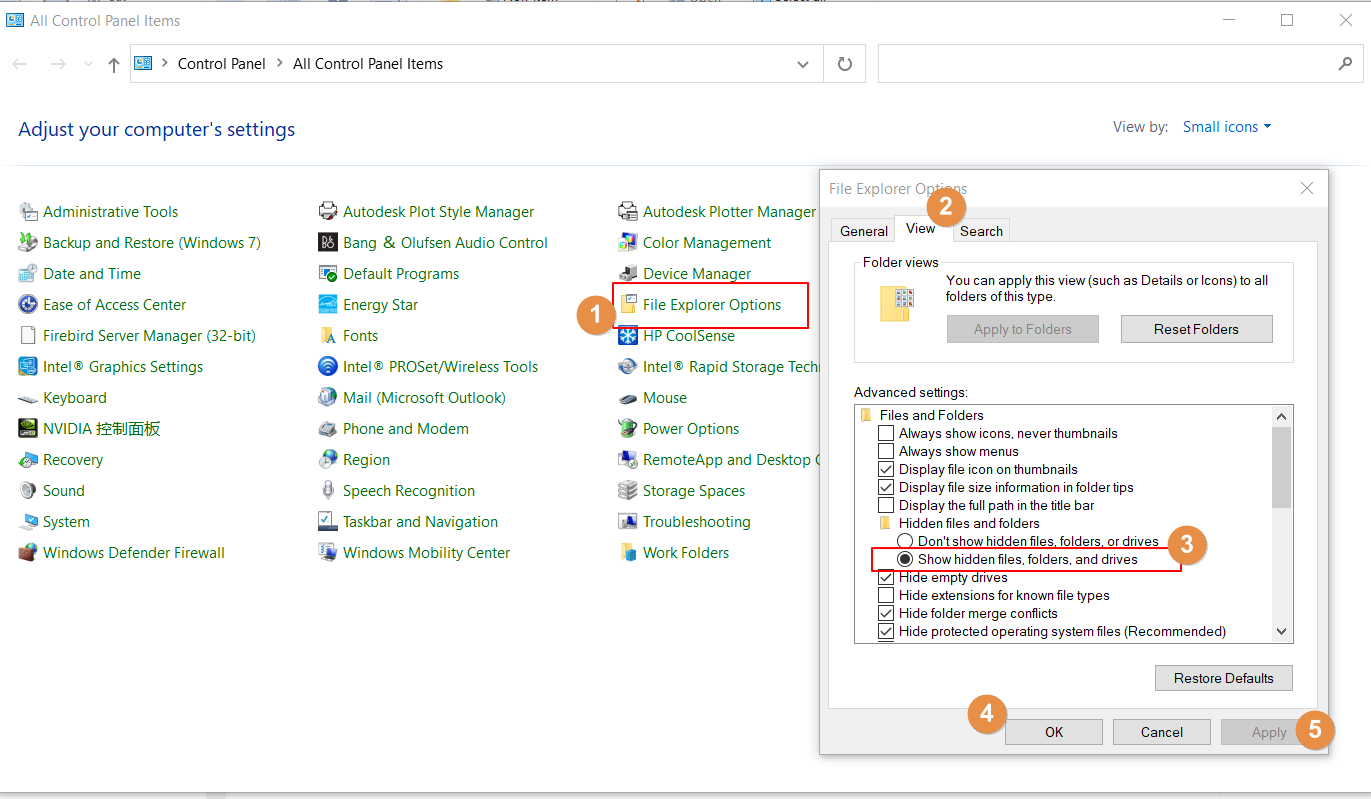
Vous pouvez aussi ouvrir n’importe quel dossier > onglet Affichage > cocher l’option « Éléments masqués ».
