

Propriétés du plan
|

Définition du plan |
«Propriétés du plan» s’affiche lorsque l’option «Définition du plan» du ruban «Modélisation» est sélectionnée. Les plans permettent d’ajuster le niveau des éléments dans la direction Z. |
La définition de plans est un moyen particulièrement efficace pour modéliser des éléments structuraux tels que des dalles inclinées (par exemple des rampes). Ces éléments ne sont pas parallèles au niveau d’étage du bâtiment.
Pour définir un nouveau plan :
1. Appuyez sur le bouton « Définition du plan » dans le ruban « Modélisation ».
dans le ruban « Modélisation ».2. Le formulaire « Propriétés du plan » s’affiche. Vous pouvez modifier le nom de l’élément de type plan à l’aide des flèches haut et bas situées à droite du champ « N° de plan : » .
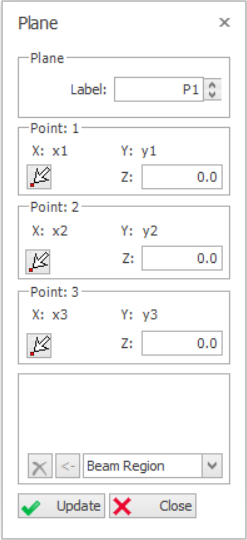
3. Il existe cinq options pour définir l’élément de type plan, à savoir «Région d’axe», « Région de poutre », « Sélectionner des points », « Sélectionner un bord de dalle fermé », et «Sélectionner un axe».
- Pour obtenir des informations détaillées sur ces méthodes, vous pouvez regarder cette vidéo : Options d’insertion de dalle.
4. Après avoir inséré l’élément de type plan à l’aide de l’une des cinq méthodes mentionnées ci-dessus, les coordonnées des trois points d’angle du plan s’affichent dans les champs « Point : 1 », « Point : 2 » et « Point : 3».
- «Point : 1» est attribué automatiquement par le logiciel au coin inférieur gauche du plan. À partir de « Point : 1 », les autres points d’angle du plan sont déterminés dans le sens antihoraire.
- Comme on le sait en mathématiques, quatre points sont nécessaires pour l’équation d’un plan. Le 4e point d’angle est calculé en interne et ne s’affiche pas dans ces champs.
5. Lors de la première définition d’un élément de type plan, toutes les valeurs des champs «Z» sont nulles. Cela signifie que le plan est parallèle au niveau de l’étage et à la même hauteur.
- Si vous saisissez une valeur positive dans le champ «Z» d’un point d’angle, ce point est surélevé d’autant par rapport au niveau de l’étage.
Modification d’un élément de type plan existant
Pour modifier un plan existant :
- Sélectionnez un plan existant.
- Faites un clic droit et sélectionnez “Propriétés”.
- Modifiez les champs tels que “Z” dans le formulaire “Propriétés du plan”.
- Appuyez sur le bouton « Mettre à jour » dans le formulaire « Propriétés« , ou faites un clic droit et sélectionnez l’option « Mettre à jour » dans le menu contextuel.
Vous pouvez répéter cette opération sur autant de plans que nécessaire. Cette méthode permet de modifier un seul plan à la fois.
Déplacer les éléments vers la définition du plan
L’une des options les plus utilisées du menu contextuel des plans est “Déplacer les éléments vers la définition du plan”.
Elle s’utilise une fois le niveau des points d’angle d’un plan existant ajusté à l’aide des champs « Z ».
Pour utiliser cette option :
- Sélectionnez le plan dont le niveau des points d’angle a été ajusté.
- Utilisez l’option « Déplacer les éléments vers la définition du plan » du menu contextuel en effectuant un clic droit. Cela ajuste au nouveau niveau du plan tous les éléments structuraux qu’il contient ou qui touchent son bord.
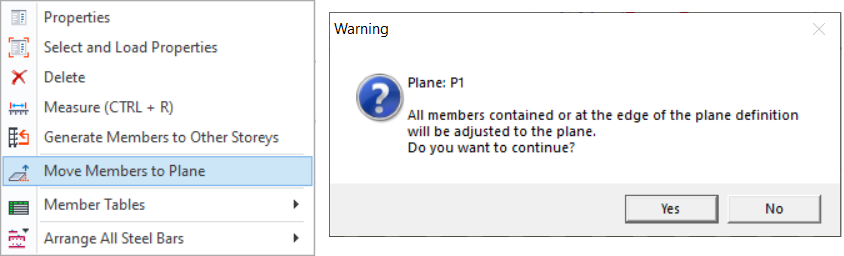
 Les utilisateurs peuvent consulter l’exemple de l’article Comment modéliser une dalle inclinée / en pente pour connaître les étapes de modélisation des dalles inclinées à l’aide de la définition de plan.

Veuillez noter que si la définition de plan est appliquée autour d’un voile, le Type de modèle de voile doit être réglé sur
Modèle de coque EF. Cela garantit un support correct des éléments connectés par le voile.