

Tous les objets intelligents seront convertis en entités CAD simples lors de l’export.
L’utilisateur accède à "Exporter DWG/DXF" par le menu contextuel de l’arborescence "Détails".
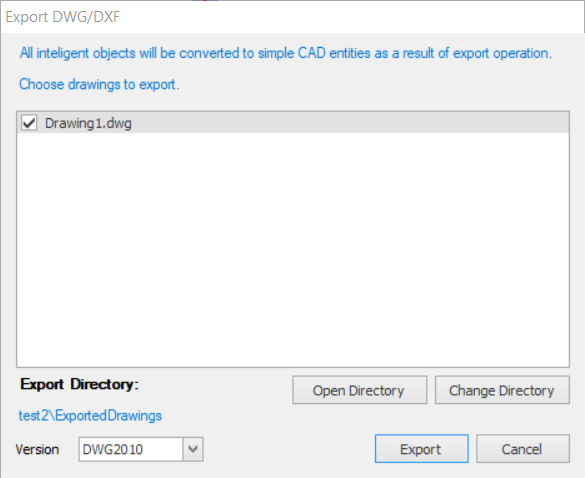
- Une boîte de dialogue s’ouvre. L’utilisateur y sélectionne les plans à exporter dans la liste des plans.
- Répertoire d’export : Sélectionnez le répertoire de destination des plans. L’adresse du répertoire s’affiche en bleu sous "Répertoire d’export".
- Ouvrir le répertoire : Ouvre le dossier "Répertoire d’export" sélectionné dans une nouvelle fenêtre.
- Changer le répertoire : Sélectionne à nouveau le "Répertoire d’export" pour retrouver le plan.
- Version : Plusieurs formats CAD, comme DWG et DXF, peuvent être exportés dans différentes versions.
- Exporter : Cliquez sur "Exporter" pour lancer l’export des plans selon les paramètres définis.
- Annuler : Sélectionnez "Annuler" pour interrompre l’opération.

Si l’export échoue et que les fichiers DWG ou DXF restent introuvables dans le dossier « Plans exportés », vérifiez que l’application “VectorDraw FileConverter4” est installée sur votre poste.
Si l’application est absente, effectuez une réinstallation propre. Consultez l’article suivant : Comment effectuer une réinstallation propre
Désactivez aussi temporairement votre antivirus pendant la réinstallation. Il pourrait perturber l’opération.
Si l’application reste indisponible après la réinstallation propre, téléchargez manuellement VectorDraw depuis le site suivant :
https://www.vdraw.com/products/vectordraw-file-converter-4/ (cliquez sur "FileConverter Free Download")