

Généralités
Les outils de diagnostic aident l’utilisateur à repérer les erreurs de modélisation survenues lors de la création de l’assemblage ou de la modification du modèle. L’utilisateur gagne ainsi du temps pour vérifier ces problèmes avant de générer les plans.
Les outils de diagnostic sont accessibles depuis Outils. Les outils sont :
- Vérification des collisions

- Audit du modèle

Vérification des collisions
La vérification des collisions est simple et facile à utiliser pour repérer les éléments en collision.
Les éléments en collision présents dans le modèle doivent être identifiés avant de créer les plans.
Étapes :
- Surlignez tout le modèle ou une zone spécifique pour vérifier les collisions entre les éléments.
- Allez dans Outils > sélectionnez Vérification des collisions
- Après cela, les éléments sans problème de collision ne seront plus surlignés, tandis que les éléments présentant un problème de collision resteront surlignés.
Audit du modèle
Cette commande affiche les résultats de nombreux tests de vérification du modèle, comme les incompatibilités entre objets ou les points dupliqués, etc.
Vous pouvez sélectionner les objets indiqués dans la liste des résultats pour accéder automatiquement à l’élément correspondant du modèle.
Étapes :
- Allez dans Outils > sélectionnez Audit du modèle
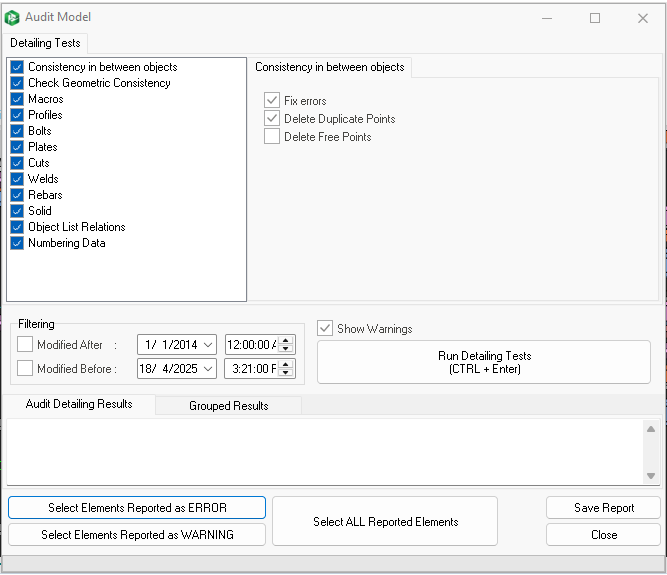
- Cochez les options à tester dans "Tests de détails". (Il est recommandé de tout cocher lors du premier audit du modèle.)
- L’utilisateur peut modifier les autres paramètres selon ses préférences. Une fois terminé, cliquez sur "Exécuter les tests de détails (ou cliquez sur CTRL + Enter)
- Si le modèle contient des erreurs de modélisation, elles sont répertoriées dans la zone "Résultats de l’audit de détails" ou "Résultats groupés".
- "Sélectionner les éléments signalés" surligne les éléments signalés comme "Erreur" ou comme "Avertissement".
- L’utilisateur peut enregistrer un rapport, ou fermer la boîte de dialogue et continuer.
Tests de détails
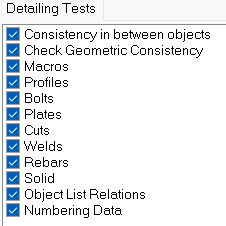
Dans cette section, l’utilisateur peut choisir les tests à sélectionner. Par défaut, tous les tests sont sélectionnés.
Cohérence entre les objets
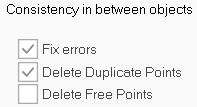
Dans cette section, l’utilisateur peut choisir de corriger les erreurs selon l’option sélectionnée. Trois options sont disponibles :
- Corriger les erreurs : Si cette option est cochée, lorsque le test détecte des éléments signalés comme "Erreur", il corrige l’erreur. (Limite : certaines erreurs peuvent nécessiter une correction manuelle.)
- Supprimer les points dupliqués : Si cette option est cochée, tous les points dupliqués créés dans ProtaSteel sont supprimés.
- Supprimer les points libres : Si cette option est cochée, tous les points utilisés créés dans ProtaSteel sont supprimés.
Filtrage
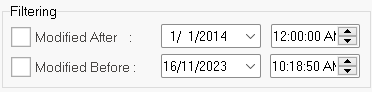
Dans cette section, un filtre permet de limiter le test aux éléments et assemblages créés à une date et une heure précises.
Résultats
Pour voir le résultat du test, cliquez sur le bouton "Exécuter les tests de détails" ou appuyez sur "CTRL + Enter".
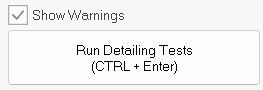
Si l’option "Afficher les avertissements" est cochée, le résultat affiche les éléments signalés comme "Avertissements" dans la zone de résultats ci-dessous.
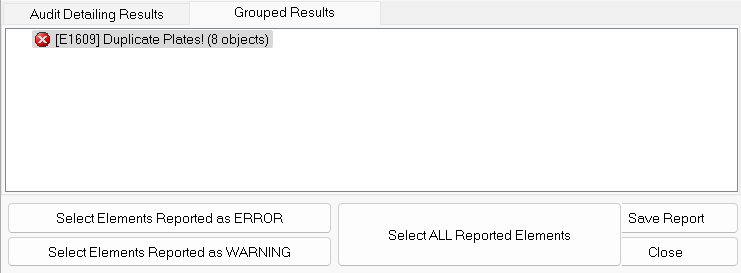
Les zones Résultats de l’audit de détails et Résultats groupés affichent les résultats des tests et les actions de correction ou de purge effectuées.
- Le bouton "Sélectionner les éléments signalés comme ERREUR" permet à l’utilisateur de surligner les éléments comportant une erreur, et
- Le bouton "Sélectionner les éléments signalés comme AVERTISSEMENT" permet à l’utilisateur de surligner les éléments comportant un avertissement.
- Le bouton "Sélectionner TOUS les éléments signalés" permet à l’utilisateur de surligner les éléments comportant à la fois une erreur et un avertissement.
- "Enregistrer le rapport" exporte le résultat vers un fichier texte.