Les charges latérales réparties variables définies par l’utilisateur peuvent être appliquées à un poteau ou un voile donné. La charge de travée appliquée peut servir à simuler :
- Pression du sol sur un voile de sous-sol
- Charge hydrostatique
- Comme alternative à la définition de la charge de vent (autrement que par la méthode par défaut d’application au diaphragme de plancher)

Les Combinaisons de charges actuellement définies doivent inclure des cas de charge latérale si vous souhaitez appliquer des charges de travée aux poteaux ou voiles.
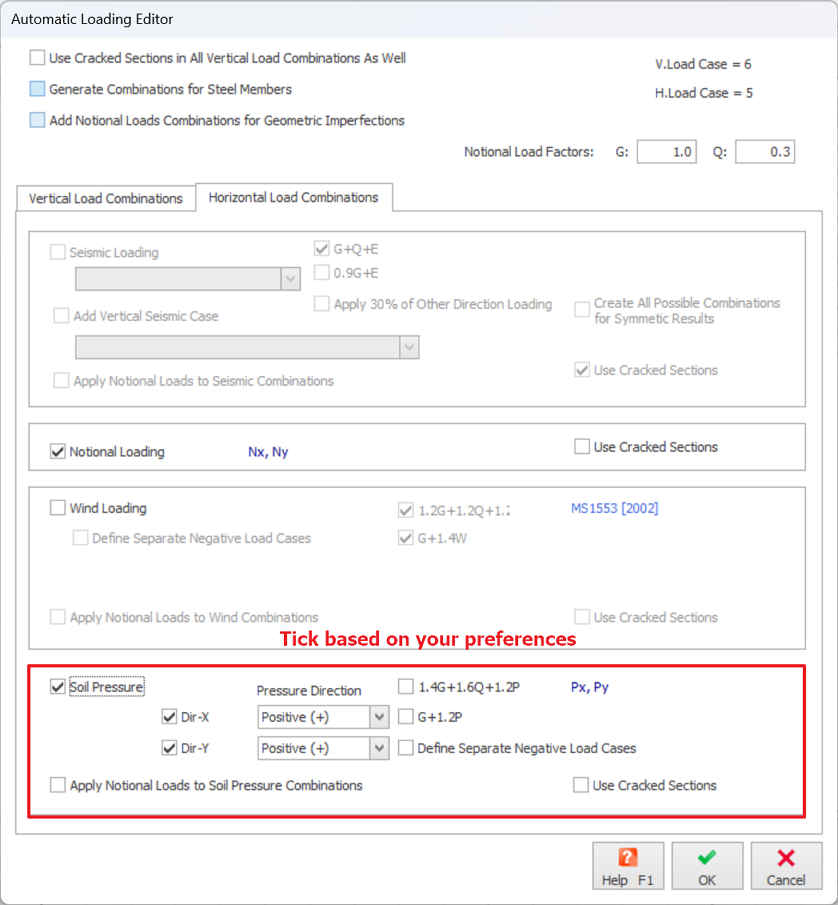
La combinaison de charge horizontale (exemple, Pression du sol « P ») doit être cochée avant d’assigner une charge latérale aux voiles.
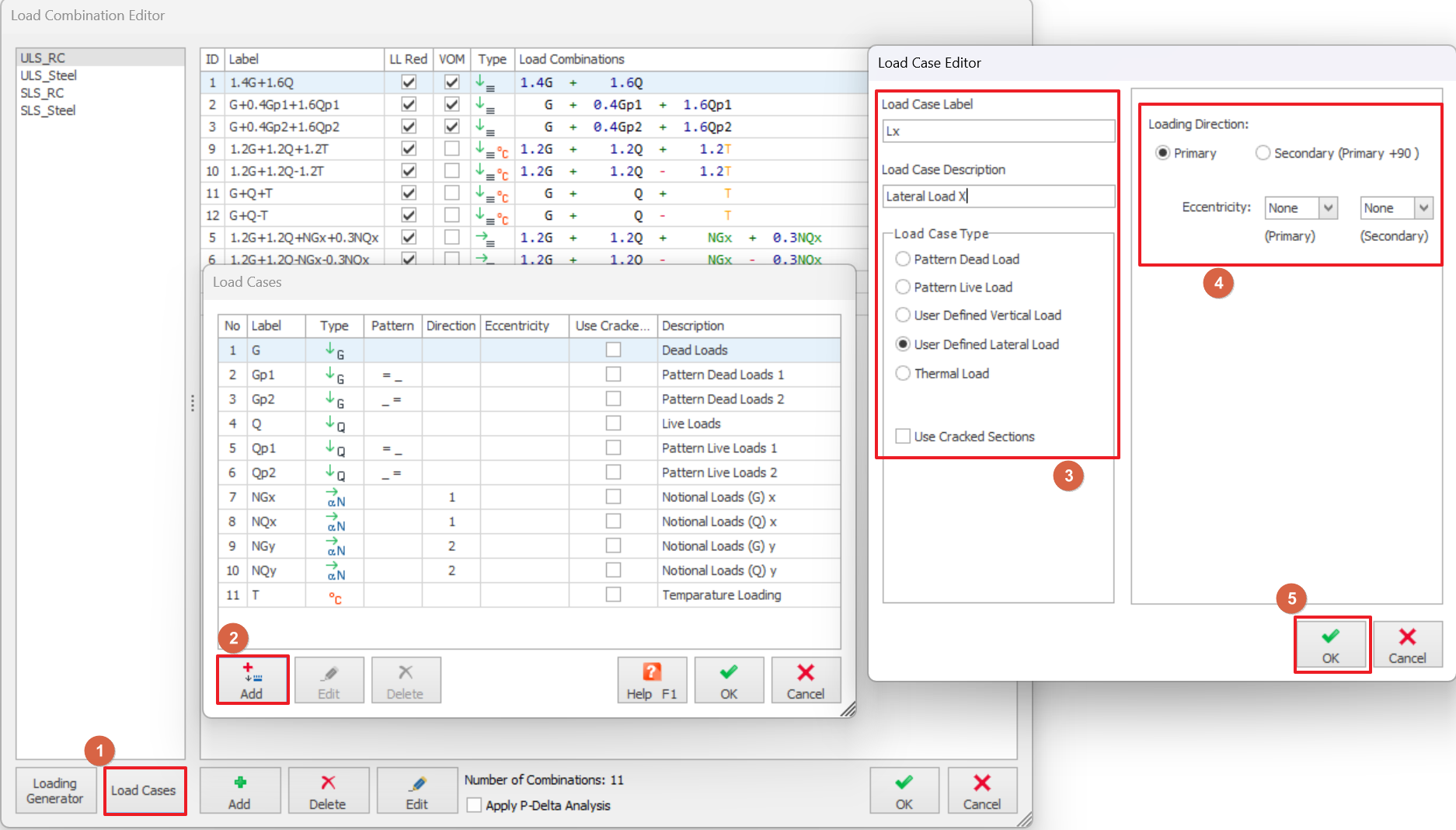
Autrement, créez un nouveau cas de charge latérale et définissez ses paramètres dans l’Éditeur de cas de charge.
- Pour créer le cas de charge (voir la capture d’écran ci-dessous).
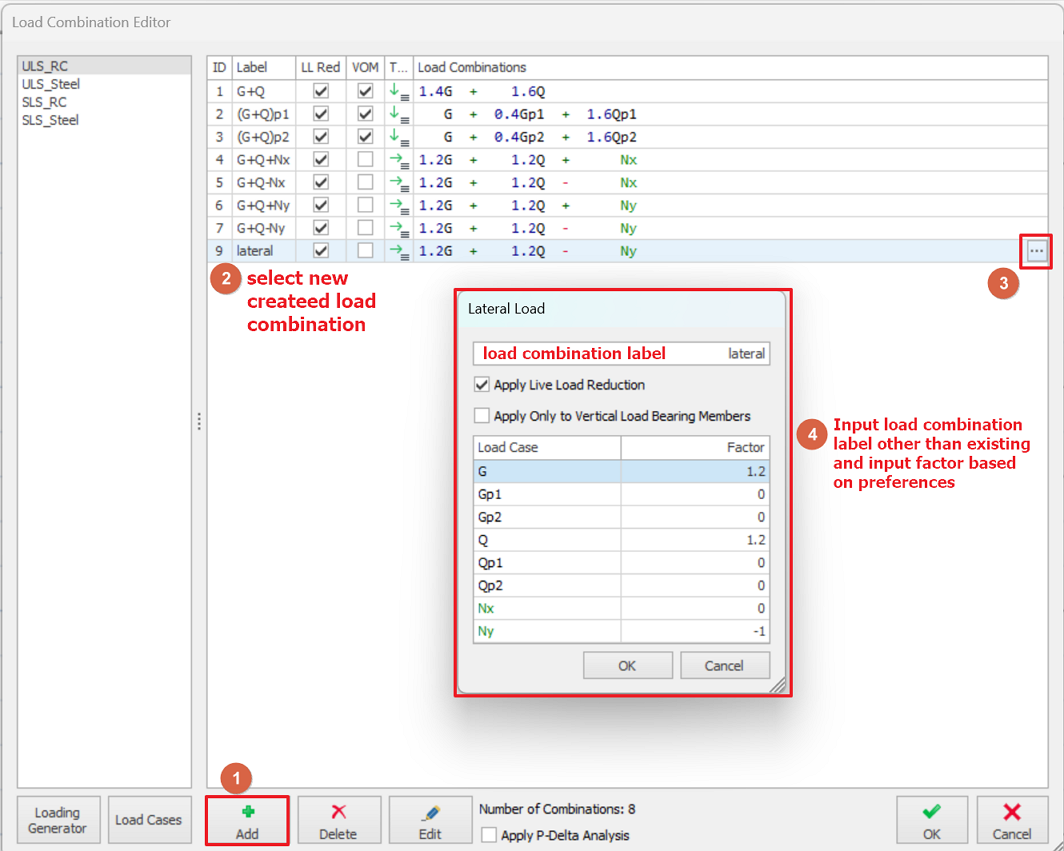
- Pour créer la combinaison de charge manuellement, voir la capture d’écran ci-dessous.

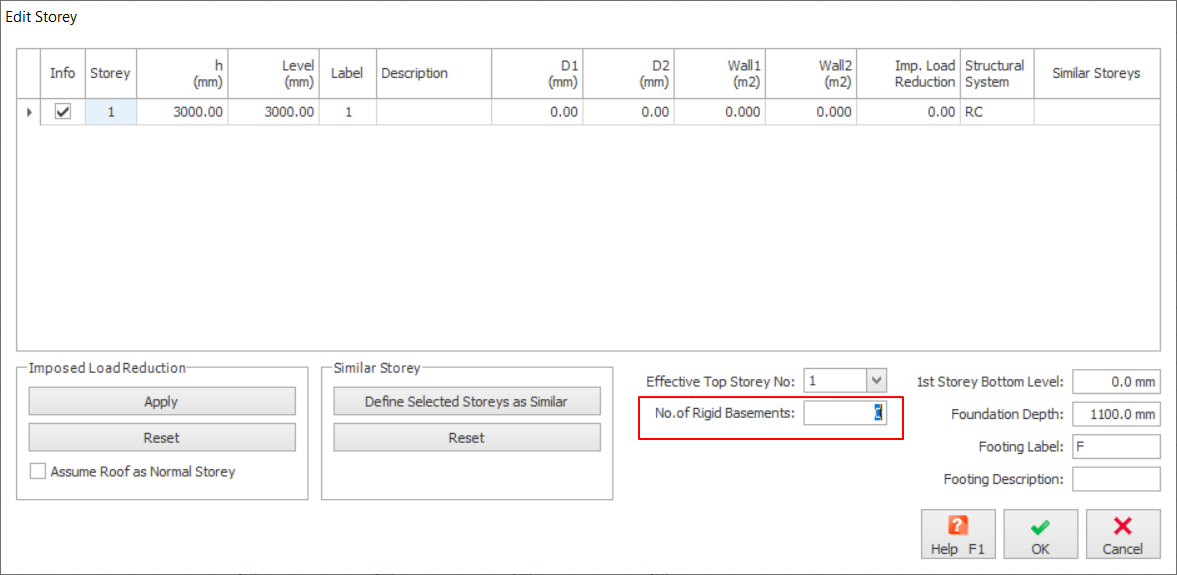
Si le bâtiment comporte des niveaux de sous-sol, allez dans Modifier l’étage pour choisir le nombre de sous-sols rigides, afin d’assurer une analyse correcte des cas de charge sismique et de vent, le cas échéant.
Définir les charges latérales sur les poteaux
- Les utilisateurs peuvent définir les charges latérales dans l’Éditeur de charges, sous l’onglet Chargement
- Dans l’Éditeur de charges, sélectionnez le type de Charges de portique utilisé pour définir les charges des poteaux.
- Dans l’exemple ci-dessous, nous sélectionnons Charge uniforme partielle.
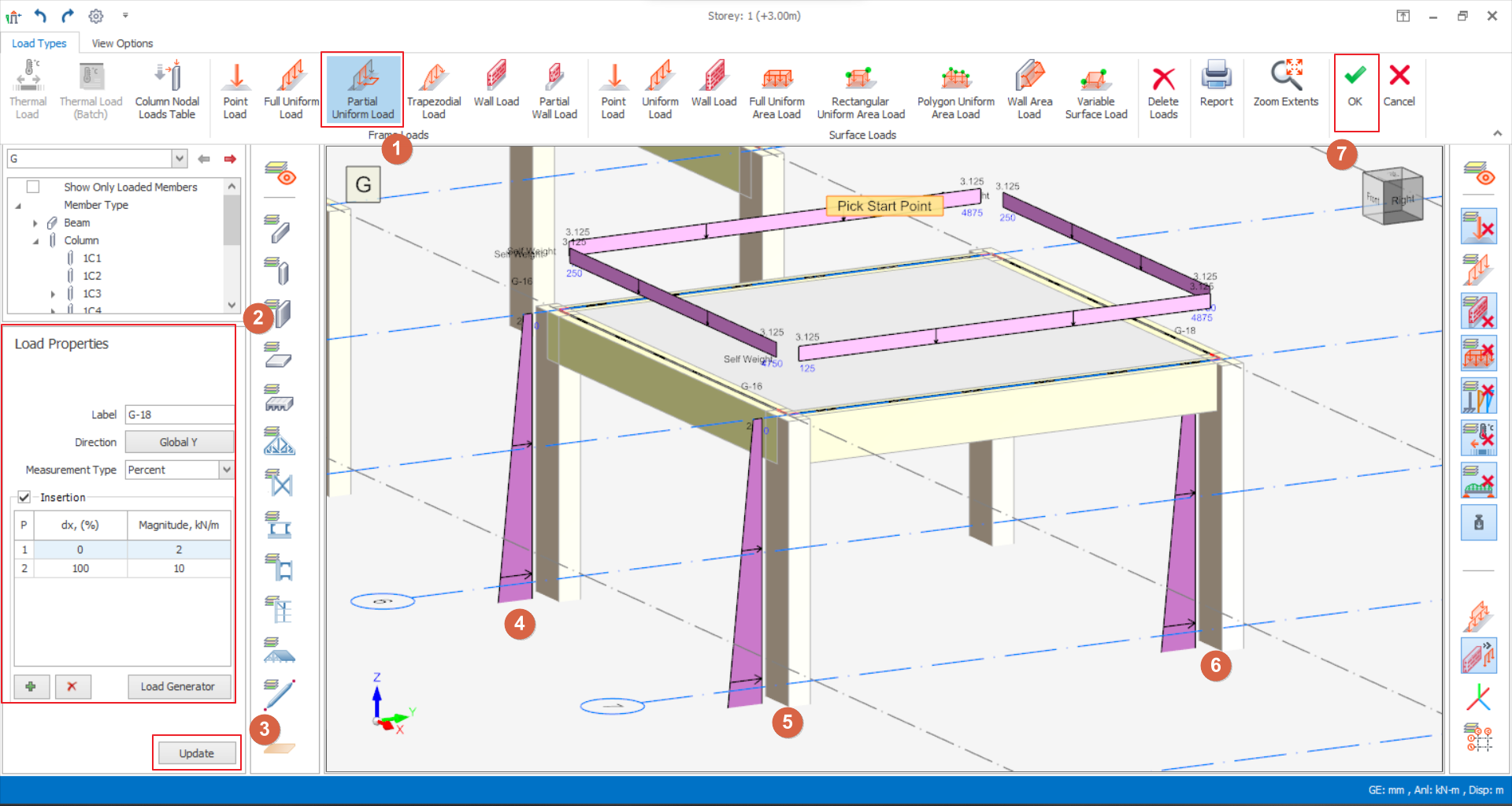
- Sous Propriétés de charge, définissez le libellé de la charge de portique.
- Sélectionnez ensuite la direction d’action de la charge. Dans cet exemple, nous sélectionnons la direction Y globale.
- Les utilisateurs peuvent choisir le type de mesure et d’insertion, sous forme de Pourcentage ou de Distance. Dans cet exemple, nous utilisons Pourcentage, où 0 % correspond au sommet du poteau et 100 % à sa base.
- Définissez la magnitude de la force exercée sur le poteau. Une valeur positive agit dans le sens de l’axe Y global, une valeur négative agit dans le sens opposé.
- Après avoir défini la magnitude, cliquez sur Mettre à jour, puis sélectionnez le poteau ou le voile visé par ces charges. Vous pouvez cliquer sur plusieurs poteaux pour leur assigner la charge.
- Fermez le formulaire en cliquant sur le bouton « OK ».
Les valeurs saisies seront assignées au poteau ou au voile. Pour vérifier qu’une charge est définie sur un poteau ou un voile, survolez l’élément avec la souris. La « Fenêtre d’info-bulle du poteau » affichera aussi les informations de charge de travée.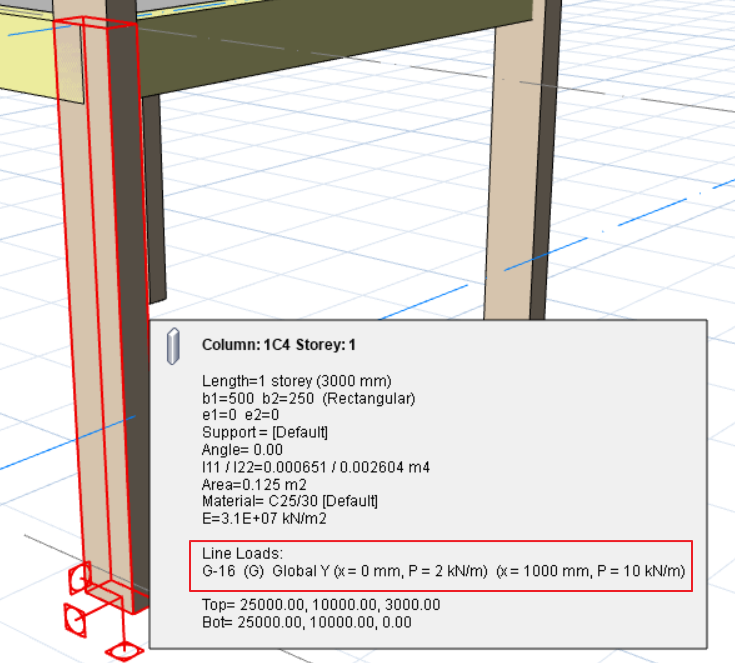
Vérifier les charges latérales sur les voiles dans le modèle analytique
 Pour vérifier la direction et la valeur de la charge latérale assignée au poteau, lancez l’Analyse du bâtiment. Une fois l’Analyse du bâtiment terminée, allez dans Post-analyse > Affichage du modèle et des résultats d’analyse pour vérifier la direction et la valeur de la charge. Modifiez la valeur et la direction si nécessaire.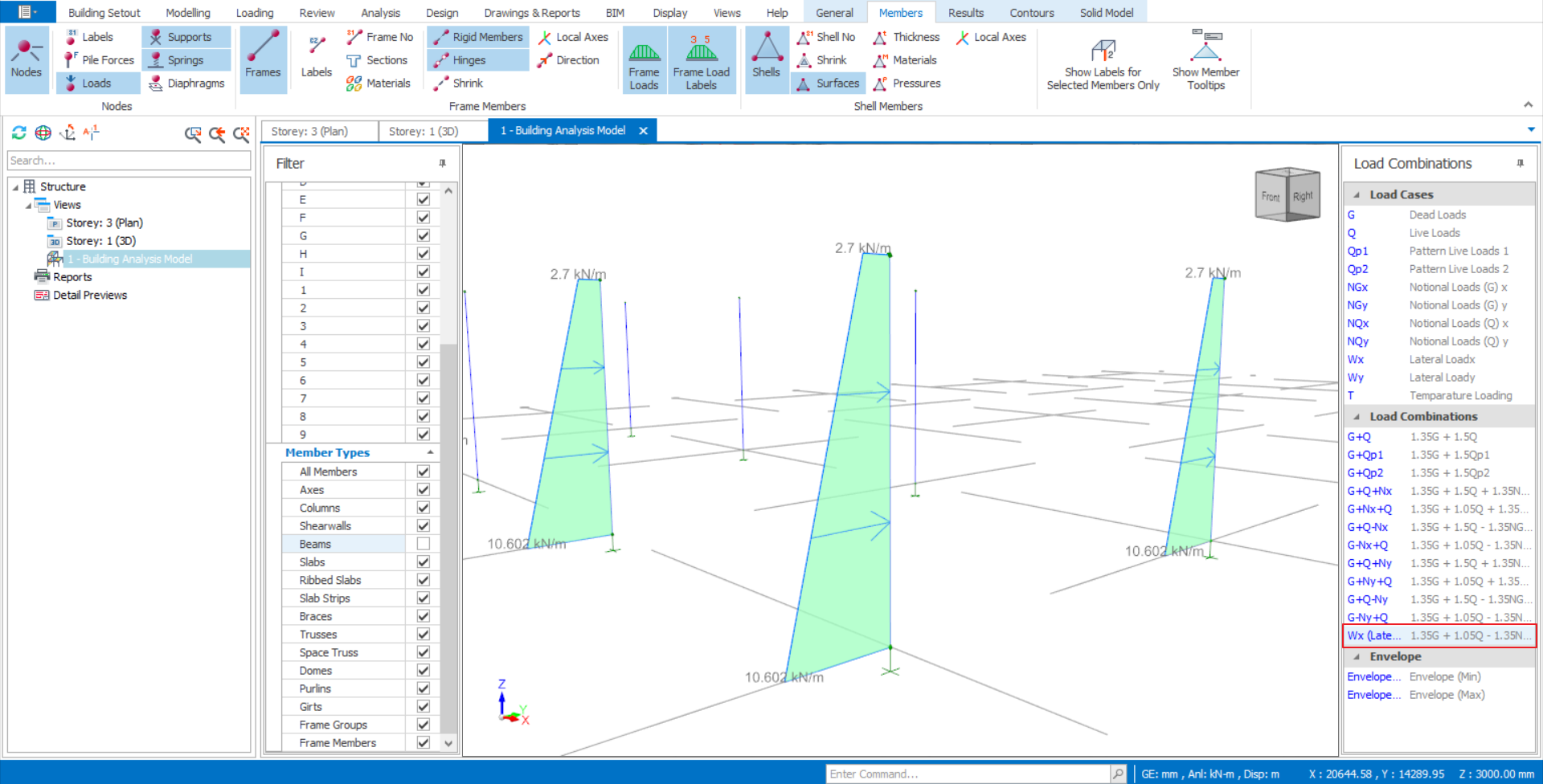
Définir les charges latérales sur les voiles
Pour définir les charges latérales sur les poteaux ou les voiles :
- Sélectionnez un ou plusieurs éléments poteau/voile auxquels vous souhaitez attribuer les charges de travée.
- Sélectionnez l’option « Modifier les charges
 » située dans le menu contextuel (clic droit).
 - L’onglet « Modifier les charges » se charge.
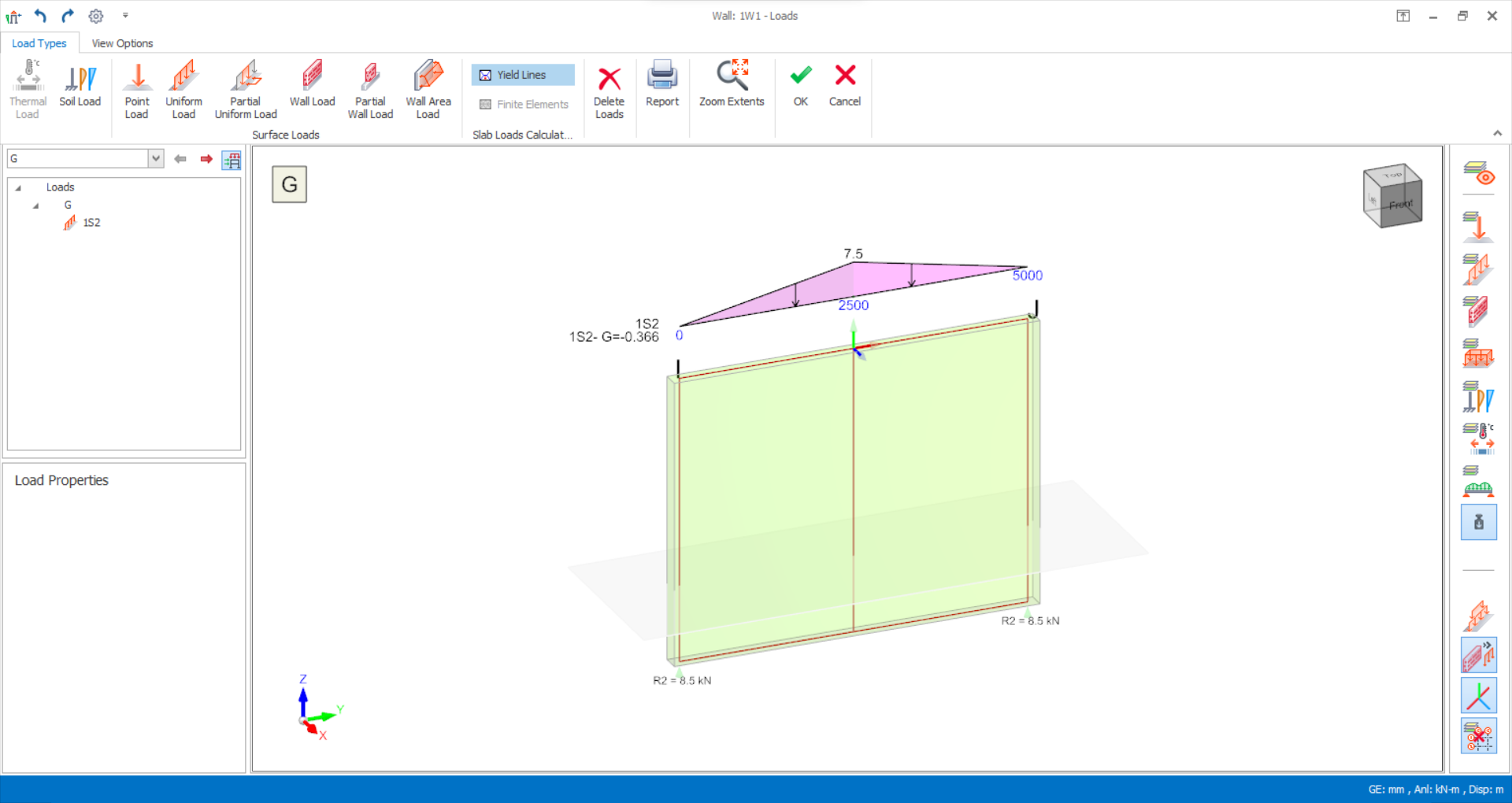
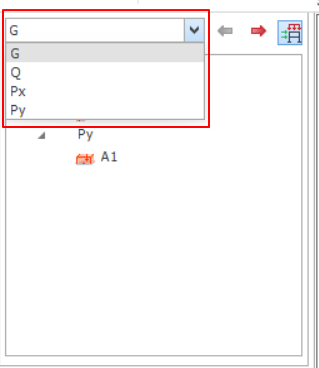
- Cliquez sur la cellule Cas de charge et utilisez le bouton déroulant pour sélectionner le cas de charge latérale dans lequel placer la charge.
- Choisissez les types de charge et saisissez les dimensions et la magnitude dans Propriétés de la charge. Pour plus de détails sur chaque type de charge, reportez-vous à Éditeur de charges.
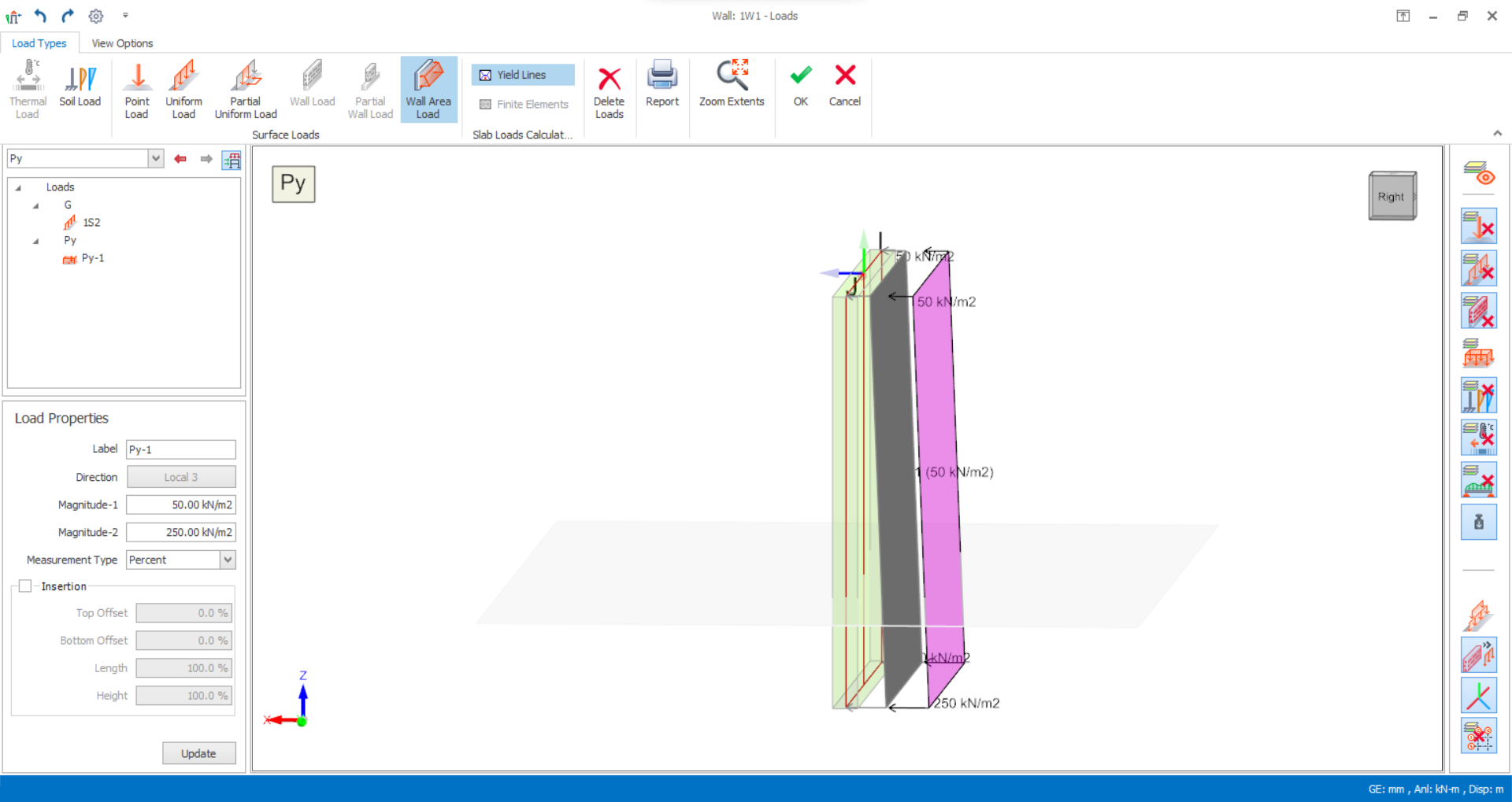
- Cliquez sur Mettre à jour.
Les valeurs de charge saisies sont appliquées au poteau/voile. La « Fenêtre d’infobulle du poteau » inclut également les informations de charge de travée.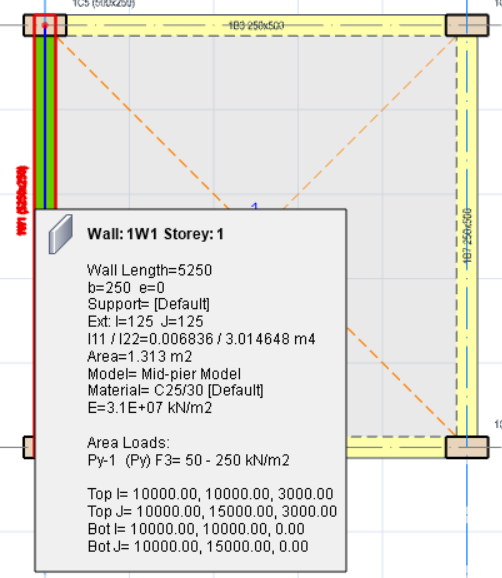
Vérifier les charges latérales sur les voiles dans le modèle analytique.
Pour vérifier le sens et la valeur de la charge latérale attribuée, lancez l’analyse du bâtiment. Une fois l’analyse du bâtiment terminée, accédez à Post-analyse > Affichage du modèle et des résultats d’analyse pour vérifier le sens et la valeur de la charge. Modifiez la valeur et le sens de la charge si nécessaire.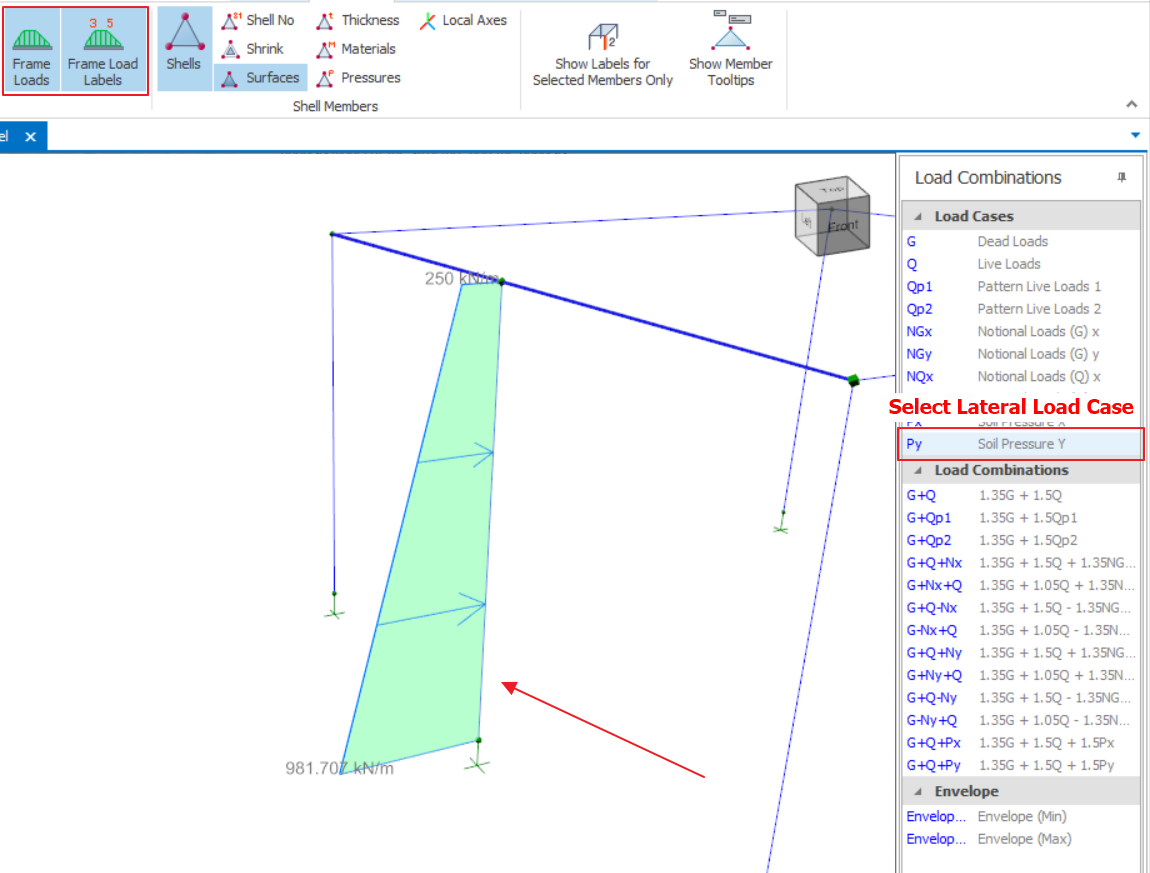

Le diagramme de charge des éléments filaires ne s’affiche pas sur le modèle coque EF en post-analyse.
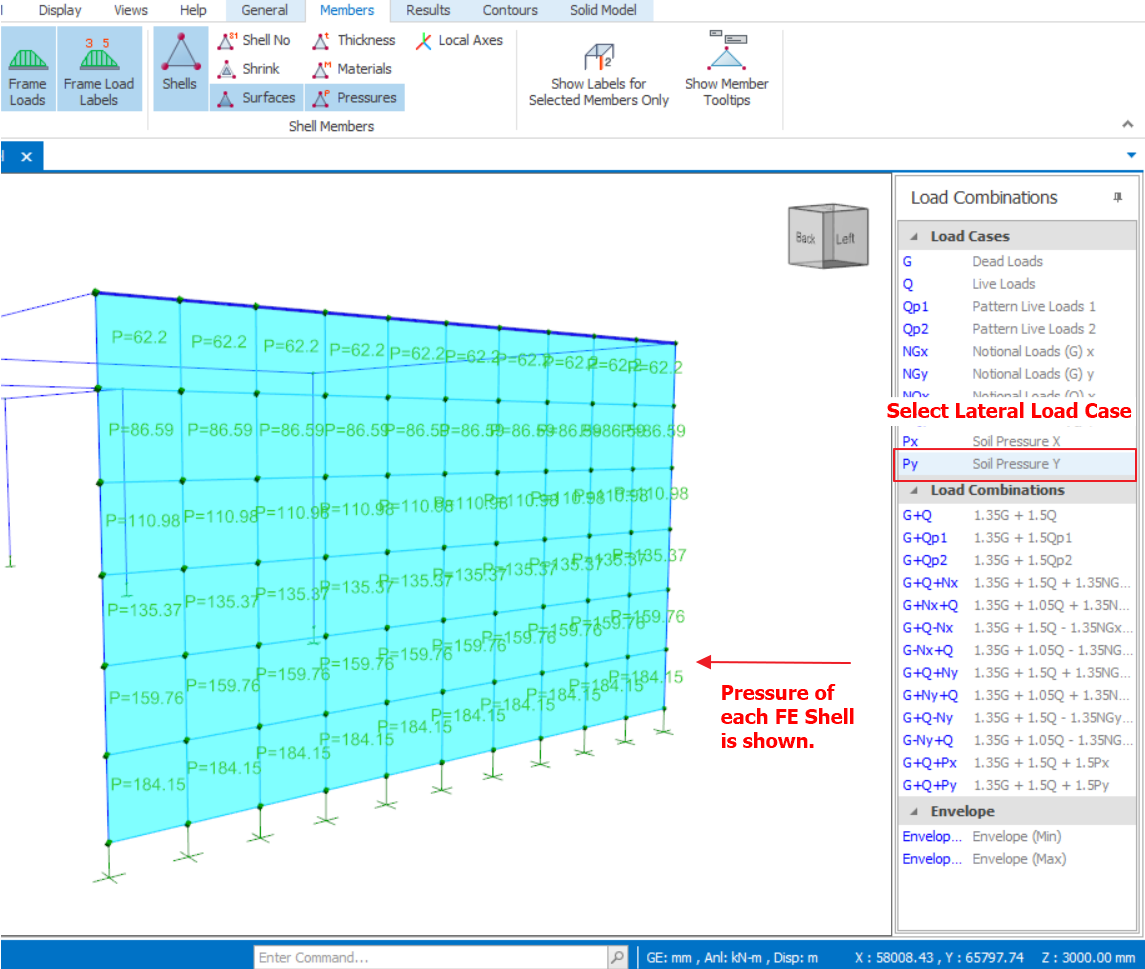
Pour afficher le diagramme des charges latérales sur les voiles dans le modèle analytique, il est conseillé de définir les voiles concernés en « Modèle de trumeau médian ». Après avoir confirmé que la valeur et le sens du chargement sont corrects, changez le modèle d’analyse du voile de « Modèle de trumeau médian » à « Modèle coque EF » (si souhaité).
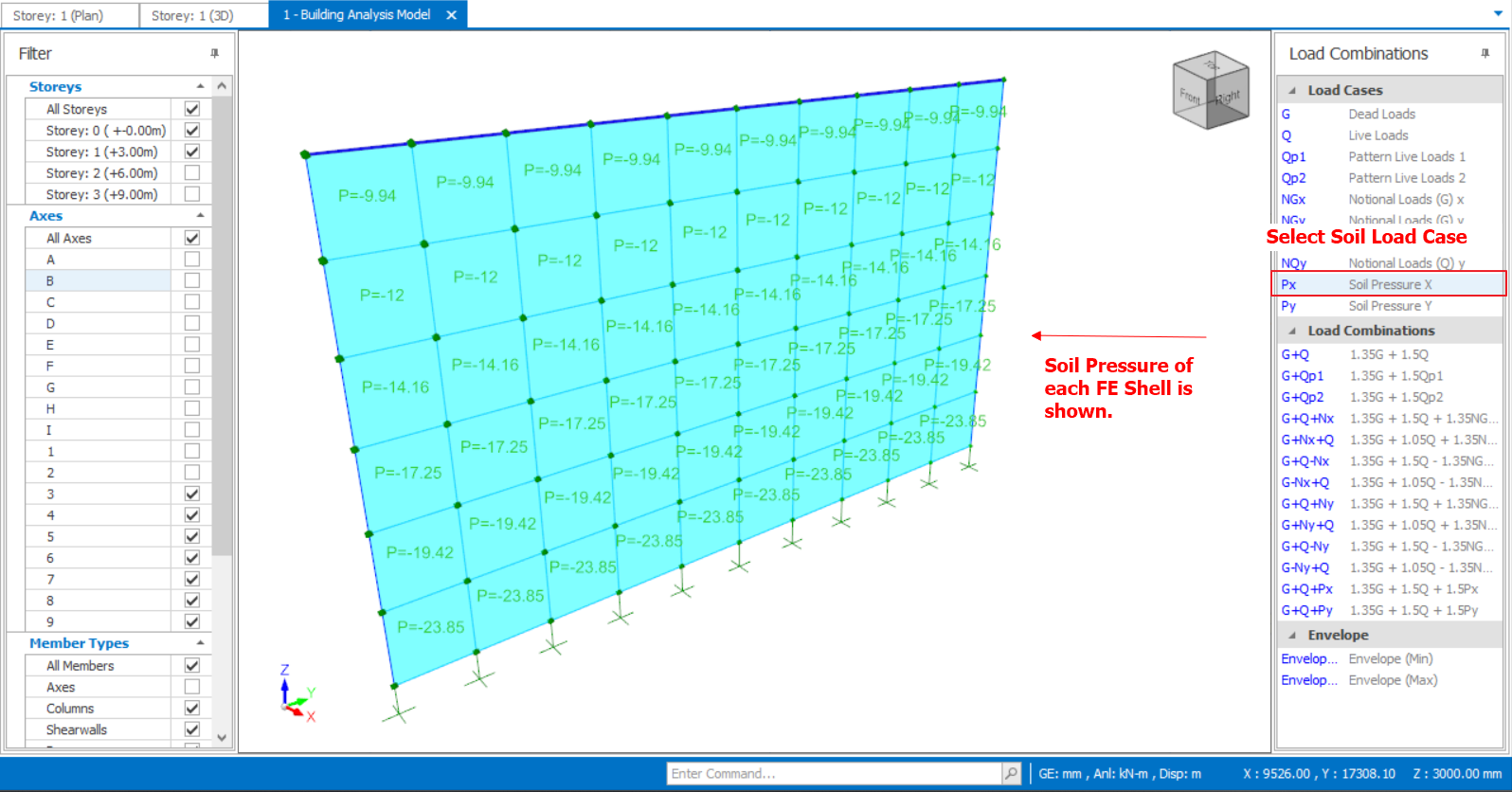
L’utilisateur peut également consulter les valeurs de pression sur les voiles en modèle coque EF dues aux charges latérales dans le modèle analytique. (reportez-vous aux étapes du schéma ci-dessous)
Définition des charges de sol sur les voiles
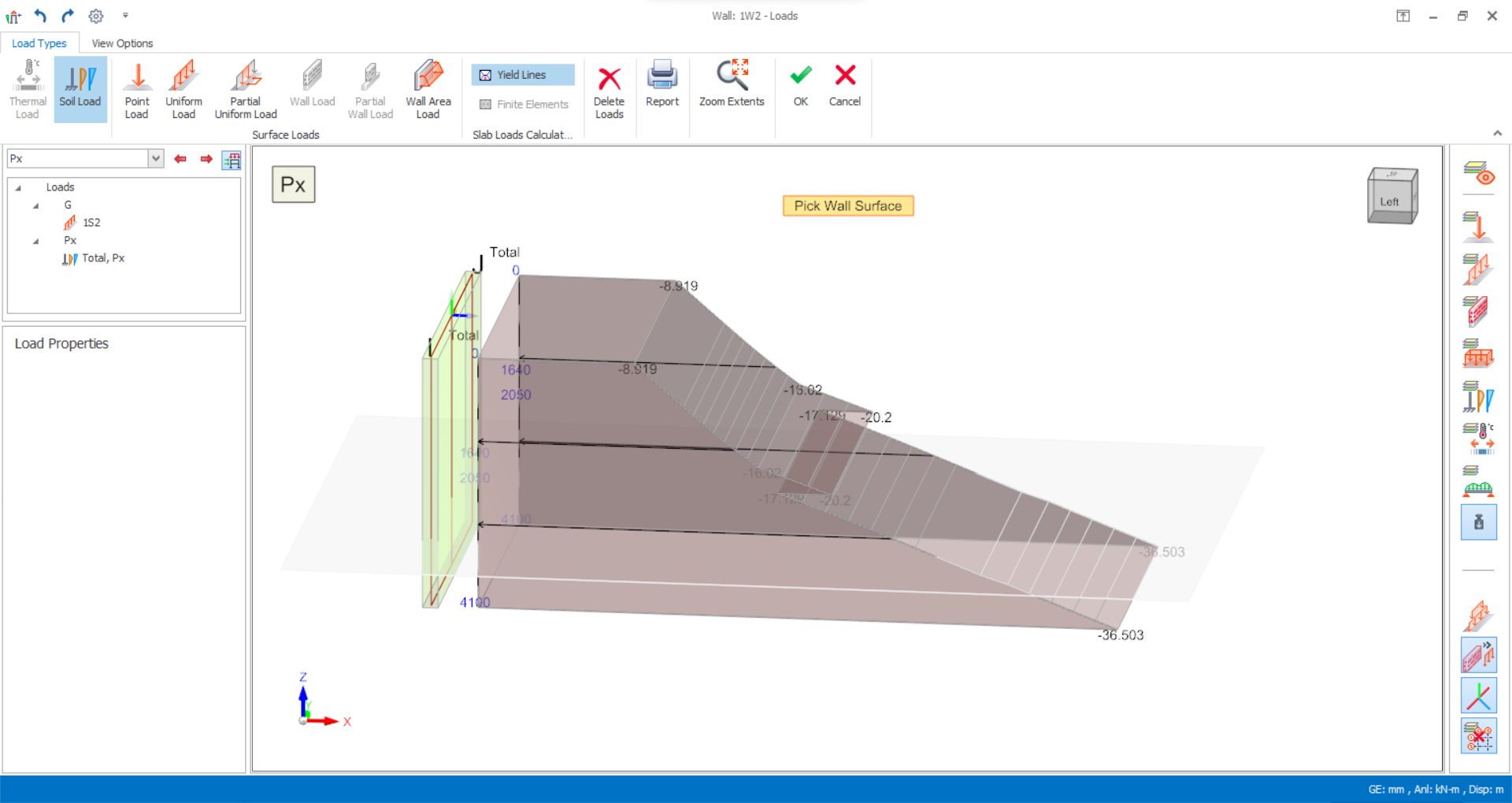
Dans l’éditeur de charges, les utilisateurs peuvent définir des charges de sol sur les voiles. L’option de charge de sol  génère automatiquement les pressions de sol selon la profondeur du voile.
génère automatiquement les pressions de sol selon la profondeur du voile. Pour définir une charge de sol sur les panneaux de voile :
- Sélectionnez le voile auquel la charge de sol sera attribuée.
- Sélectionnez le cas de charge pour les charges de sol (Px ou Py), puis cliquez sur l’icône de charge de sol.
- L’utilisateur est alors invité à sélectionner la surface du voile sur laquelle la charge de sol sera définie.
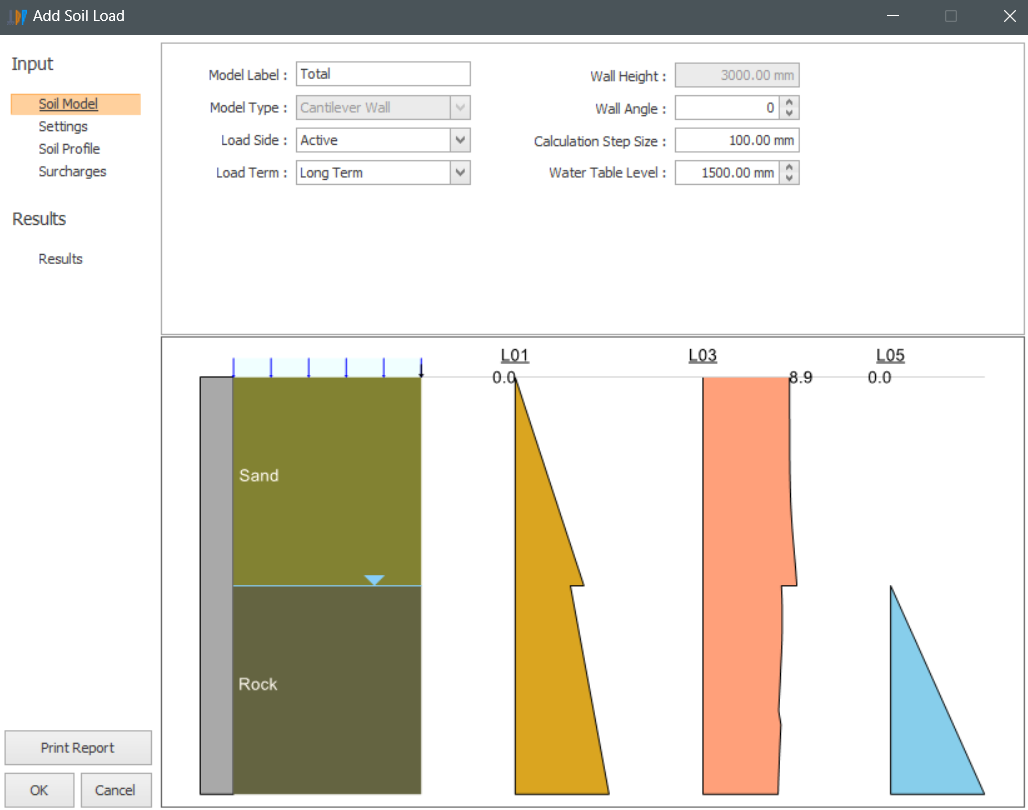
- La boîte « Ajouter une charge de sol » s’affiche, où l’utilisateur doit définir son Modèle de sol, Profil de sol et sa Surcharge.
- Les paramètres du code de calcul se trouvent sous l’onglet Paramètres où les utilisateurs peuvent définir manuellement leurs coefficients.
- Après avoir défini les paramètres des charges de sol, les résultats sont consultables sous l’onglet Résultats et le rapport peut être imprimé sous Imprimer le rapport.
- Une fois terminé, cliquez OK pour fermer « Ajouter une charge de sol », puis cliquez sur OK pour confirmer la charge de sol définie sur le voile et fermer l’éditeur de charges.
Vérifier les charges de sol sur les voiles dans le modèle analytique
 Pour vérifier la direction et la valeur de la charge latérale assignée, lancez Building Analysis. Une fois Building Analysis terminée, allez dans Post-Analysis > Model and Analysis Result Display pour vérifier la direction et la valeur de la charge. Modifiez la valeur et la direction de la charge si nécessaire.