

Il est essentiel de savoir vérifier la validité du modèle. Cela vaut surtout en cas d’erreurs ou d’avertissements pendant l’analyse du bâtiment.
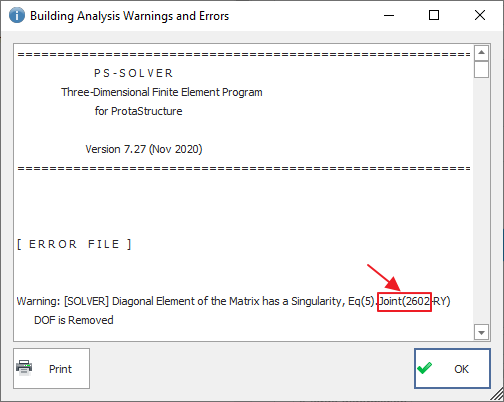
Ces avertissements figurent aussi dans le rapport « Écho du modèle d’analyse ». Il est accessible depuis le ruban « Dessins et rapports », menu déroulant « Rapport ».
L’avertissement de singularité de matrice signifie que le nœud indiqué est instable, ou qu’un mécanisme s’est formé. Cela peut entraîner une déformation importante (supérieure à 1 m). Ces deux avertissements sont donc probablement liés.
Voici quelques causes d’instabilité :
- Éléments flottants, exemple :
- poutre suspendue dans le vide, sans appui approprié
- poteaux de transfert suspendus, sans poutre de transfert porteuse
- Trop d’articulations appliquées aux éléments, exemple :
- Poteaux articulés aux deux extrémités, sans poutres entrantes (le poteau s’effondre sous charge latérale)
- Extrémité encastrée d’une poutre en porte-à-faux articulée (effondrement)
- Extrémité libre d’une poutre en porte-à-faux articulée (non nécessaire)

Nous déconseillons d’articuler un poteau en béton. Son encastrement est essentiel au transfert des charges latérales. Il l’est aussi pour la stabilité globale de la structure, même sous charge gravitaire. Le poteau est coulé de façon monolithique avec les autres éléments en béton. Son comportement réel correspond donc rarement à une articulation véritable. Faites preuve d’une extrême prudence avant d’articuler un poteau en béton. Ne l’articulez jamais aux deux extrémités à la fois.
La procédure générale de vérification de ces instabilités est décrite ci-dessous :
- En cas d’avertissement de singularité ou de déformation importante pendant l’analyse du bâtiment, imprimez-le (cliquez sur Imprimer).
- Laissez l’analyse s’exécuter jusqu’à la fin
- Cliquez sur l’icône Modèle analytique dans le ruban supérieur « Analyse », section Post-analyse, pour vérifier graphiquement le modèle analytique réel et les résultats.
- Utilisez l’icône « Rechercher » pour trouver le nœud (exemple ci-dessous)
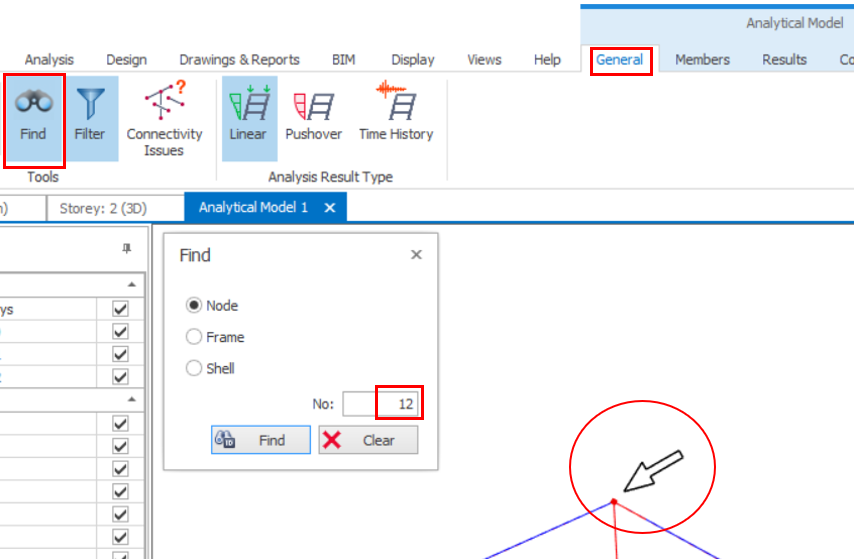
- Utilisez la commande « Filtre » pour filtrer sur l’étage concerné et alléger l’affichage
- Activez aussi « Étiquette » = étiquette d’élément dans l’onglet Éléments pour identifier l’étiquette réelle de l’élément
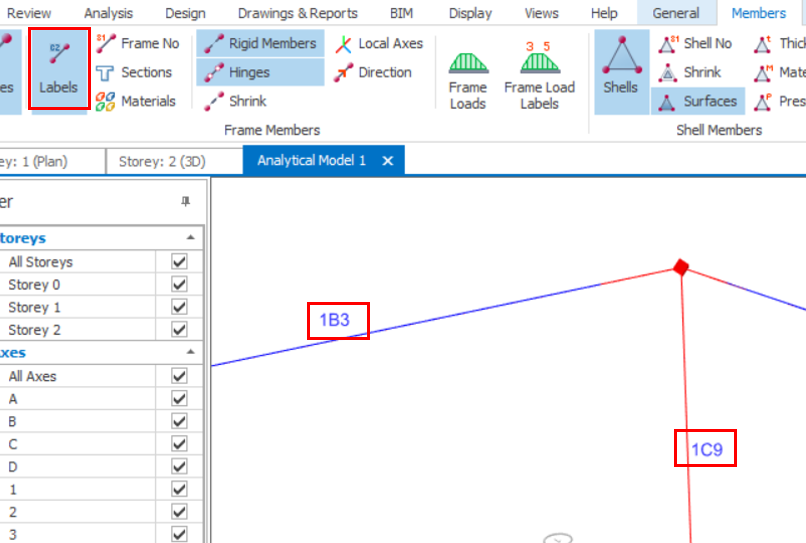
- Il est très utile d’observer la déformation du modèle en cliquant sur « Déplacement » dans l’onglet Résultats
- En cas de déformation importante, l’échelle par défaut peut ne pas montrer clairement la déformation réelle
- Cliquez sur Augmenter ou réduire l’échelle pour améliorer la visualisation
- Vous pouvez aussi, dans Paramètres d’affichage, développer le dossier « Déplacement », décocher « Échelle automatique », puis saisir manuellement la valeur dans « Échelle”

- Pour afficher la valeur déplacée réelle, cliquez sur « R » = Résultante, ou sur les composantes « x », « y » ou « z »
- Cliquez sur Animation pour animer la déformation et mieux visualiser le comportement de la structure.
- Si le déplacement est trop important ou inattendu, il est inutile d’examiner les efforts : le modèle est instable ou mal configuré.
- Après avoir vérifié le déplacement, il est utile d’examiner les efforts en activant « Diagrammes » dans l’onglet Résultats.
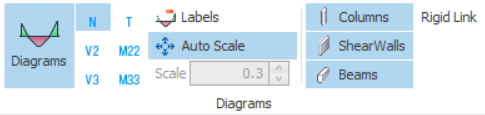
Après avoir identifié la cause de l’instabilité ou de la déformation importante, retournez dans le modèle pour corriger les éléments concernés.

Les utilisateurs peuvent consulter la vidéo du tutoriel pour obtenir des conseils détaillés sur la gestion des avertissements de singularité ou de déformation importante : How to Detect Modeling Errors with Sparse Solver? | ProtaStructure