

Lorsqu’une poutre est modélisée, elle est créée par défaut horizontalement en haut de l’étage actif dans la vue.
L’altitude de la poutre peut être modifiée à l’aide des cases del z pour chaque extrémité de la poutre, dans l’onglet Propriétés de la poutre > 3D .
Méthode 1 : saisir delZ manuellement dans les propriétés de la poutre
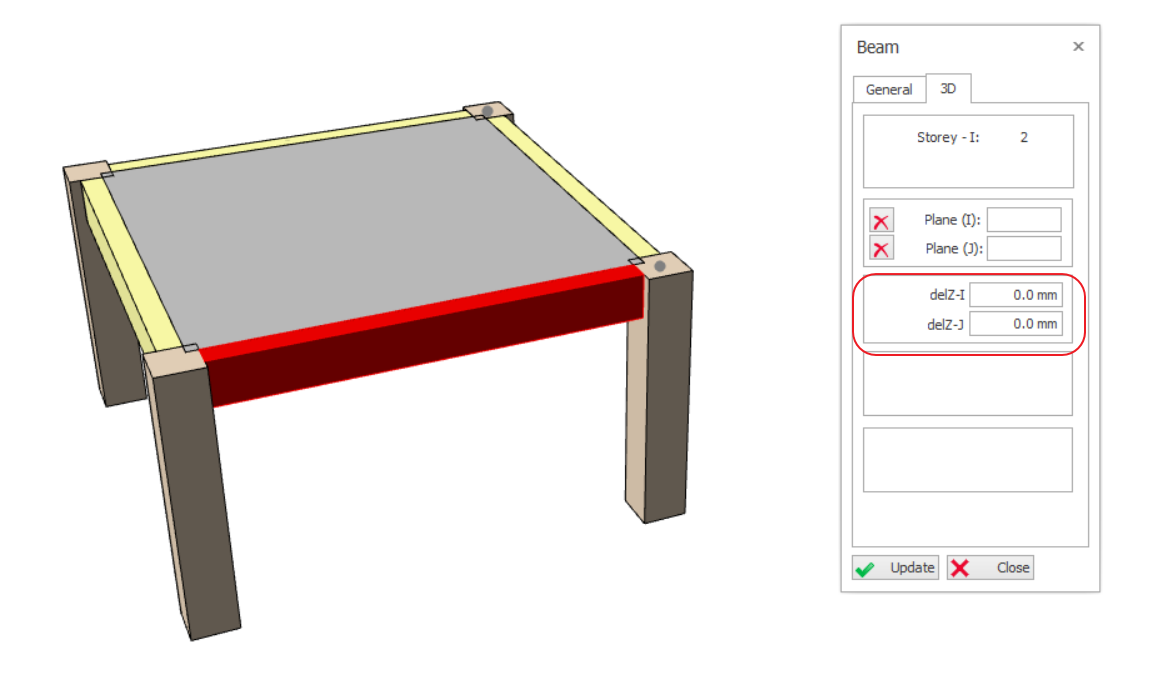
Dans le modèle de table ci-dessous, lorsqu’une poutre est créée, delZ – I (extrémité gauche) et delZ -J
(extrémité droite) valent 0 par défaut. Le dessus de la poutre est donc dans le même
plan horizontal que le dessus de l’étage (qui est aussi le dessus de dalle par défaut).
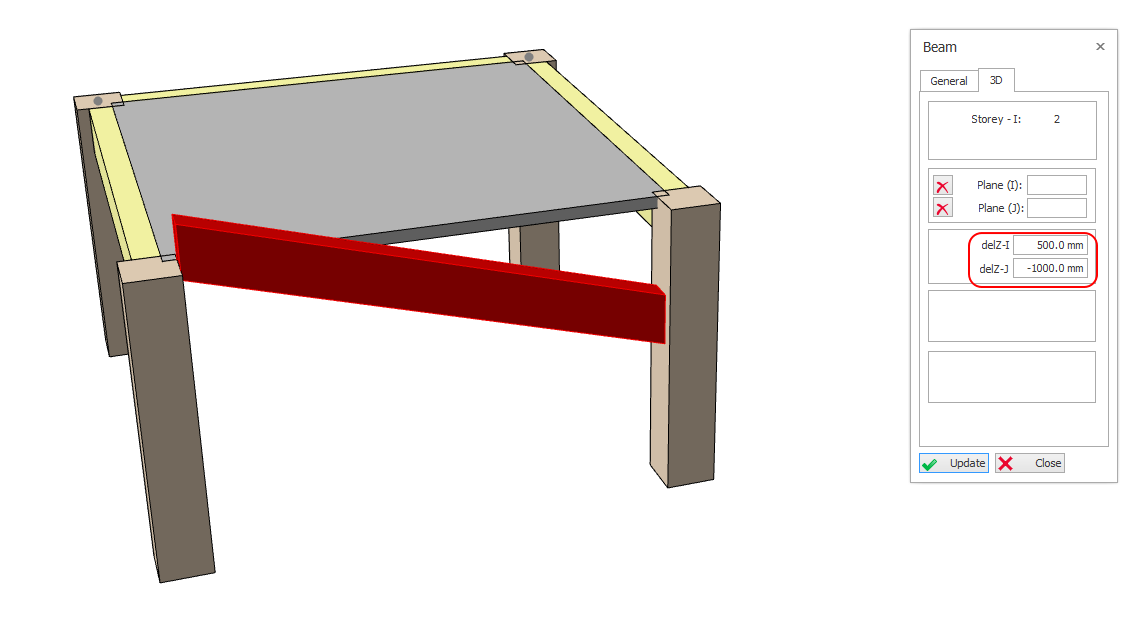
Une valeur positive de delZ relève l’extrémité de la poutre, une valeur négative l’abaisse.
Par
exemple, si delZ- I = 500 et del Z -J = -1000, l’extrémité gauche est
relevée de 500 mm et l’extrémité droite est abaissée de 1000 mm.
En
observant le modèle physique 3D, il n’est pas évident de voir si l’extrémité gauche de
la poutre est encore reliée au poteau. La seule façon de vérifier la
connectivité des éléments est de lancer Building Analysis, puis d’aller dans Analytical Model pour examiner le modèle analytique (voir ci-dessous).
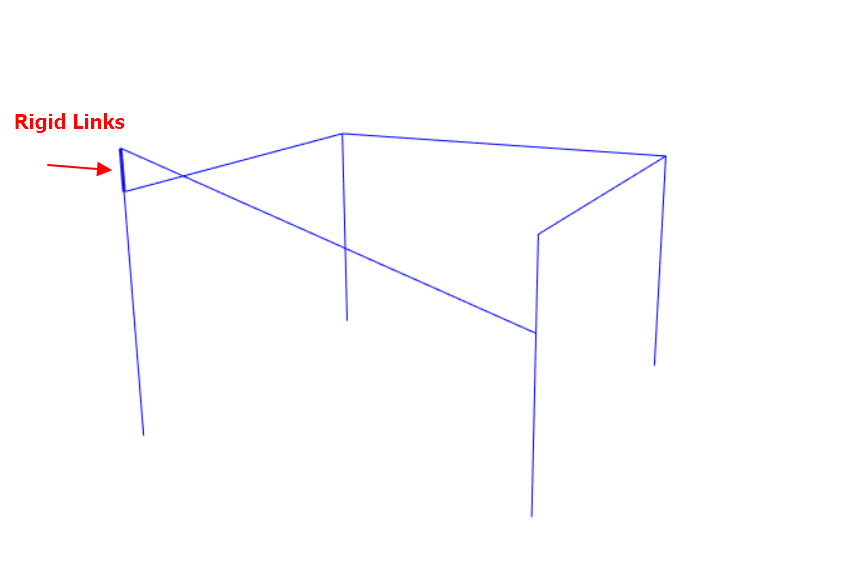
Comme montré ci-dessus, l’analyse a automatiquement prolongé la hauteur du poteau en créant un lien rigide (ligne
bleu foncé). Ceci s’explique par le fait que la hauteur de la poutre est de 500 mm
et que l’extrémité de la poutre est relevée de 500 mm : le dessous de l’extrémité de
la poutre rejoint donc toujours techniquement le dessus du poteau. L’analyse a ainsi
créé intelligemment ce lien rigide pour connecter le poteau et la poutre.
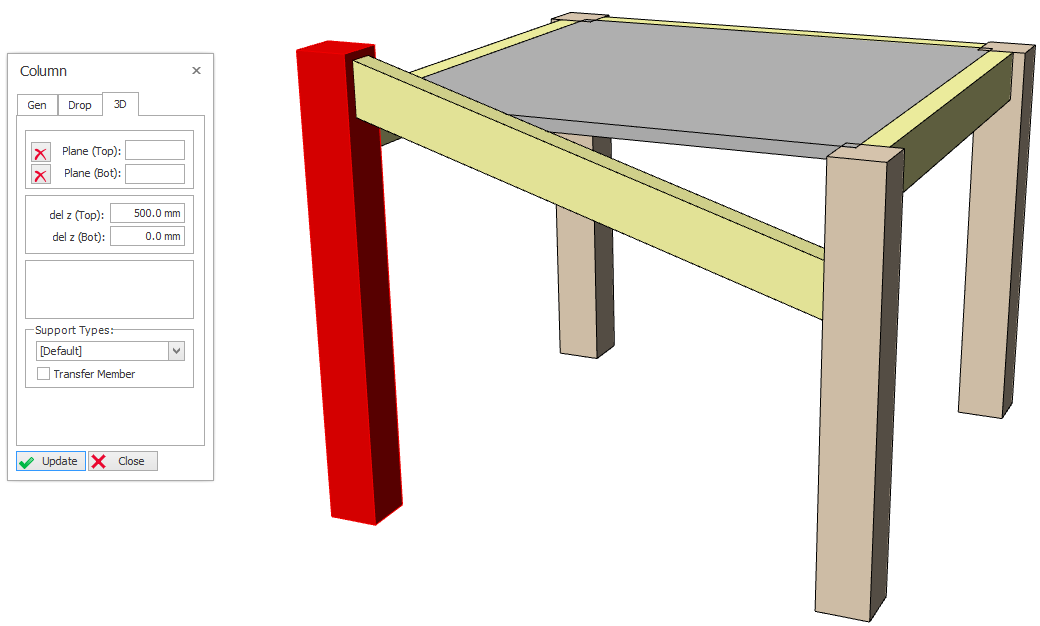
En cas de doute, vous pouvez aussi relever le dessus du poteau de la même valeur, à l’aide de la case delZ – top dans les propriétés du poteau (voir ci-dessous).
Méthode 2 : utiliser les points d’insertion dans la vue 3D
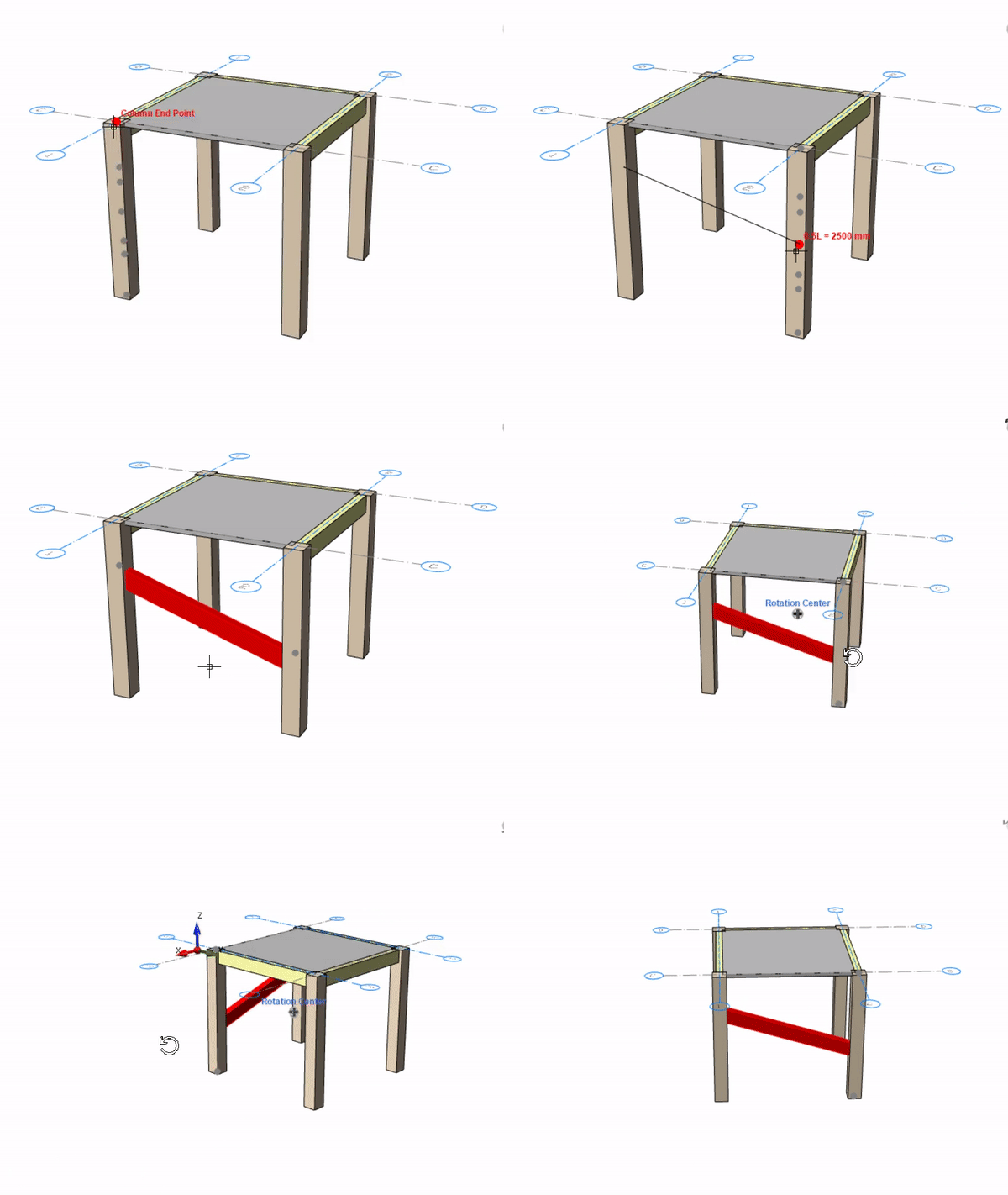
Il est aussi possible de créer une poutre inclinée en cliquant sur les points intelligents le long du poteau, dans la vue 3D :
- Avec les propriétés de la poutre ouvertes, survolez le poteau avec le curseur.
- Sélectionnez / saisissez la 1re extrémité de la poutre par l’une de ces méthodes
- Des points d’insertion (points intelligents rouges) apparaissent à 0L, 0,25L, 0,33L, 0,5L, 0,66L, 0,75L et 1,0L
- Maintenez CTRL enfoncé et les points d’insertion deviennent disponibles avec un pas de 100 mm (réglable dans Settings> General Settings).
- Appuyez sur F2
pendant qu’un point d’insertion est visible pour saisir manuellement
la distance exacte depuis le dessus du poteau > Input value >
appuyez sur ENTER
- Sélectionnez / saisissez la 2e extrémité de la poutre (voir l’exemple ci-dessous)
Méthode 3 : utiliser la fonction Plane
Cette
méthode permet de modéliser des poutres inclinées qui supportent des dalles. Avec la fonction plane, l’altitude de tous les éléments peut être
forcée à s’aligner sur le plan.
Cette méthode doit être utilisée pour modéliser une dalle inclinée. Reportez-vous à cet article : How to model inclined / sloping slab