Vous pouvez modifier les segments de n’importe quelle armature existante dans ProtaDetails.
- La longueur des segments peut être modifiée. Vous pouvez raccourcir le segment de la valeur de l’enrobage ou saisir explicitement une valeur.
- De nouveaux segments peuvent être ajoutés à partir des contours existants.
Pour modifier une armature :
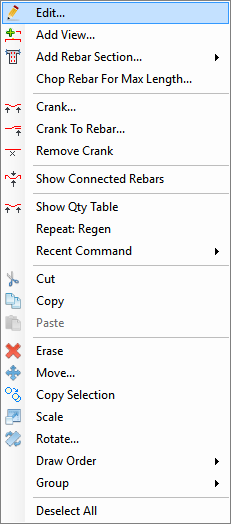
- Sélectionnez l’armature et choisissez Clic droit > Modifier. La boîte de dialogue « Insérer une armature » s’ouvre dans le coin supérieur gauche.
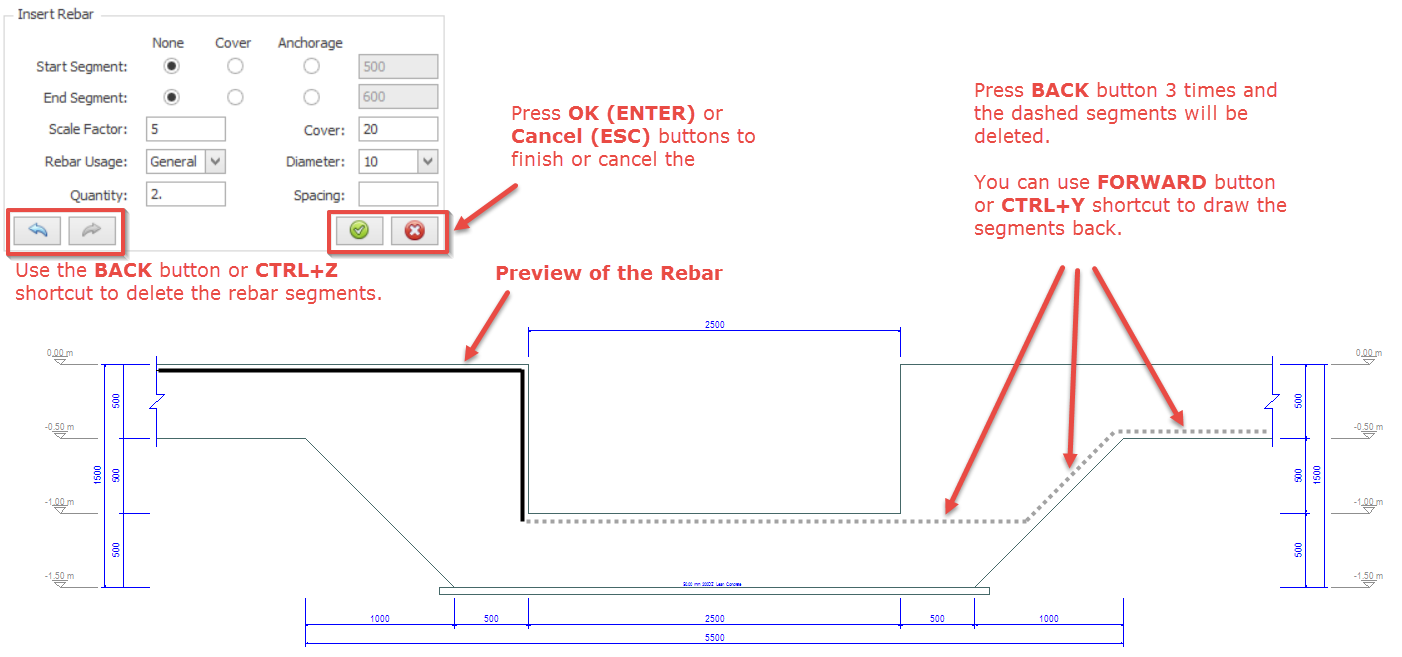
- Vous pouvez ajouter ou supprimer les segments existants avec les boutons PRÉCÉDENT et SUIVANT.
- Pour ajouter de nouveaux segments, sélectionnez les arêtes du contour, puis choisissez le côté du segment d’armature.
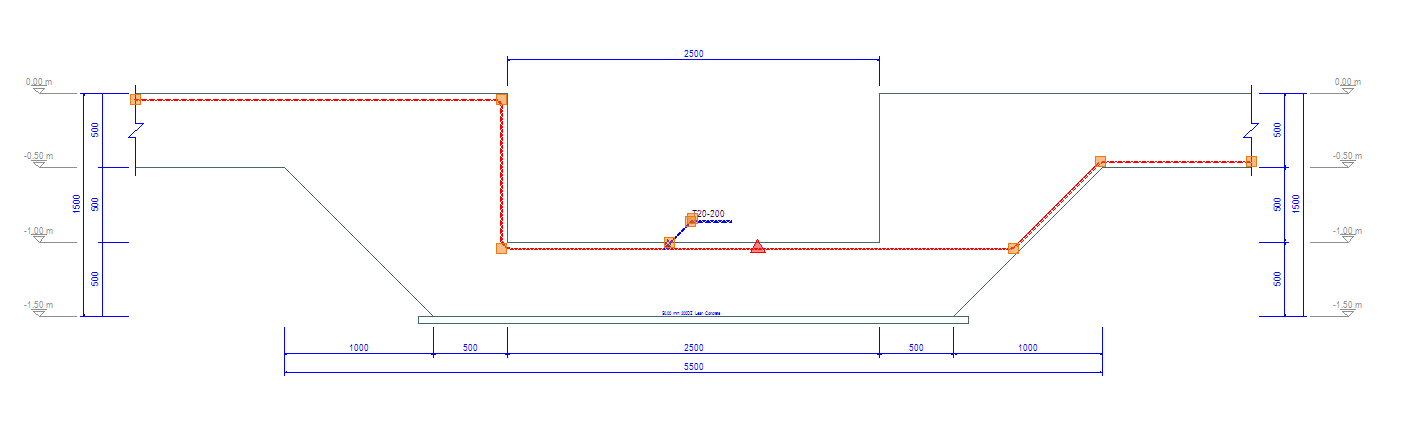
- Cliquez 3 fois sur le bouton PRÉCÉDENT pour supprimer les 3 derniers segments. Vous pouvez aussi utiliser le raccourci CTRL+Z.
- Pour redessiner les segments, utilisez le bouton SUIVANT ou le raccourci CTRL+Y.
- Pour ajouter des segments différents, réglez les paramètres de longueur dans la boîte de dialogue « Insérer une armature ».
- Choisissez une arête de contour différente puis choisissez le côté où le segment d’armature sera placé.
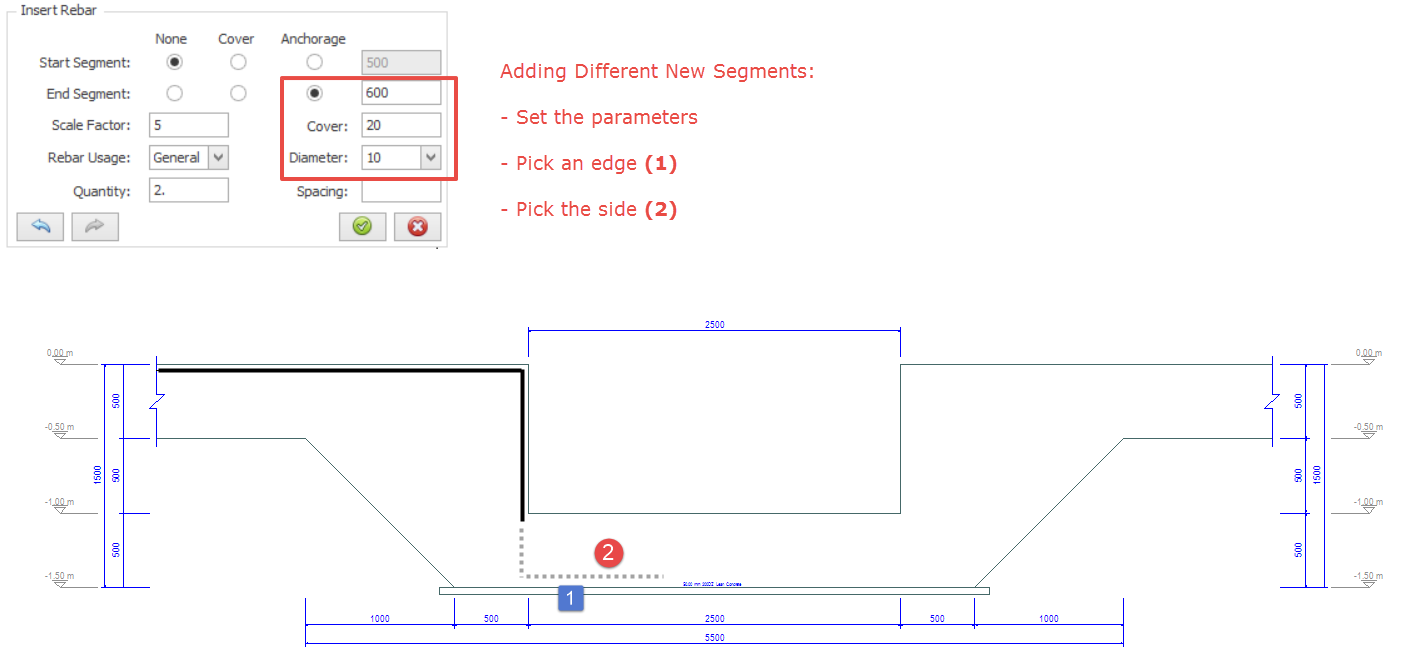
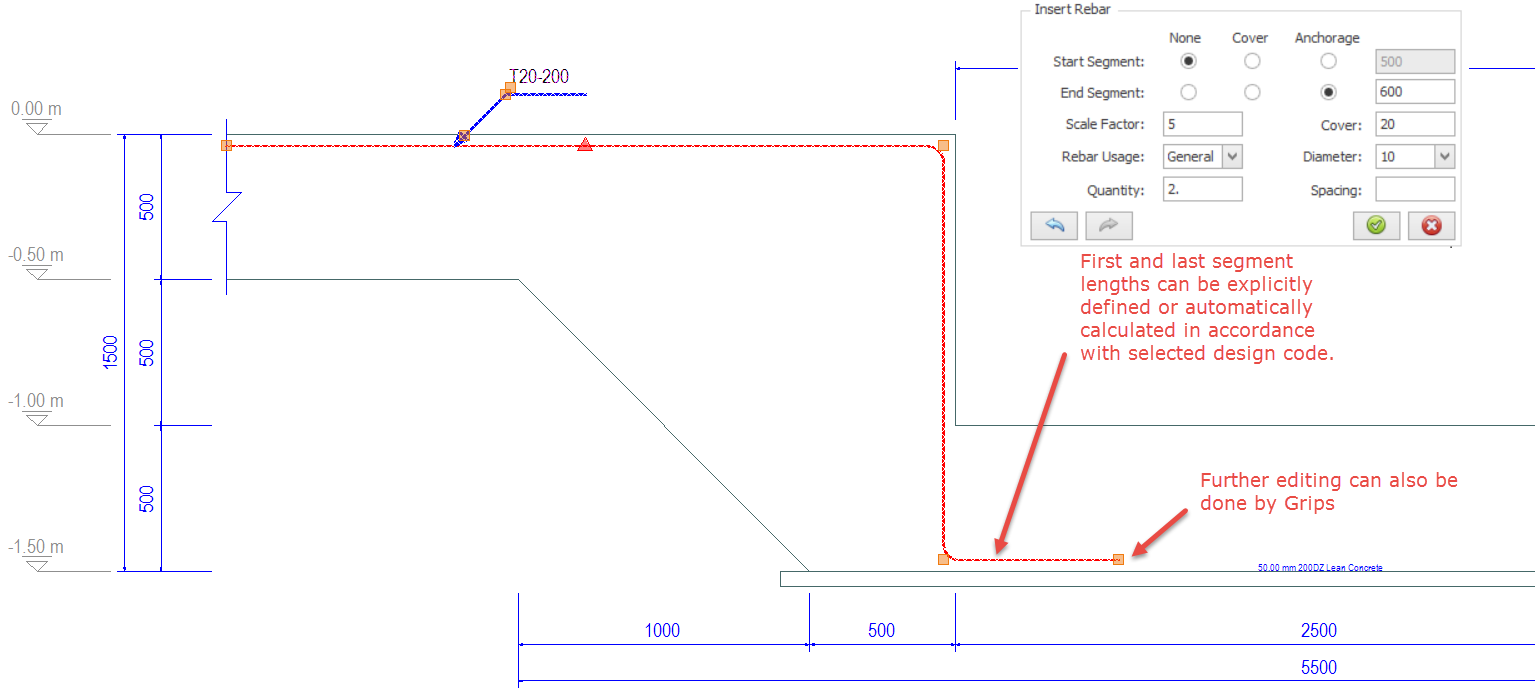
- La longueur du premier et du dernier segment peut être calculée automatiquement selon la norme choisie. Vous pouvez aussi saisir ces longueurs explicitement.
- Vous pouvez dessiner le premier et le dernier segment plus courts de la valeur de l’enrobage.
- Les autres longueurs de segment sont calculées automatiquement à partir de la géométrie du contour et du facteur d’échelle défini par l’utilisateur.
- Cliquez sur OK ou appuyez sur ENTRÉE pour terminer l’opération. L’objet armature (prévisualisé pendant toute l’opération) est alors dessiné automatiquement.
- Pour annuler l’opération, cliquez sur le bouton ANNULER ou appuyez sur ÉCHAP.
- Vous pouvez modifier davantage l’objet armature avec la fenêtre Propriétés de l’armature ou avec les Poignées dynamiques d’armature affichées sur l’armature elle-même.