



Régénère toutes les entités du dessin à partir des informations géométriques enregistrées.

- Si l’option est activée, le modèle pivote autour de la position actuelle du curseur.
- Si l’option est désactivée, le modèle pivote autour de son centre.
- Vous pouvez aussi appuyer sur "F9" au clavier pour changer le centre de rotation.



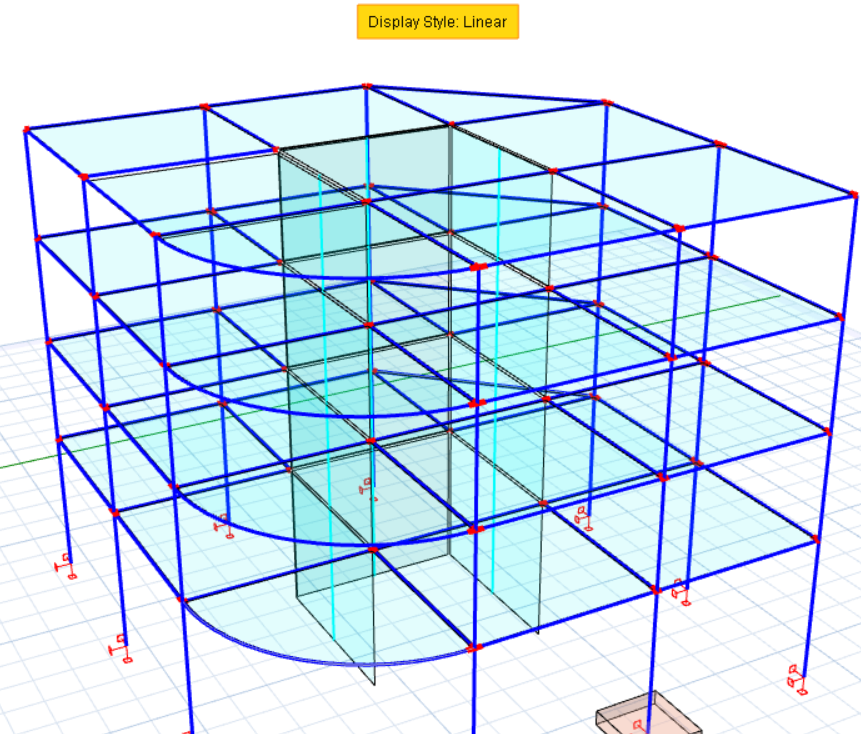
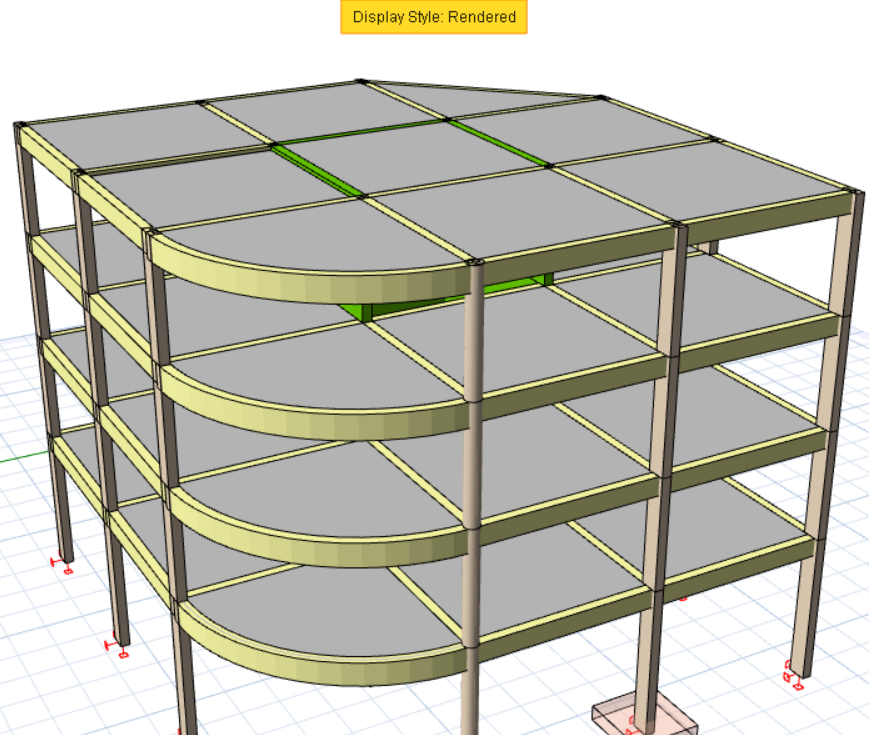
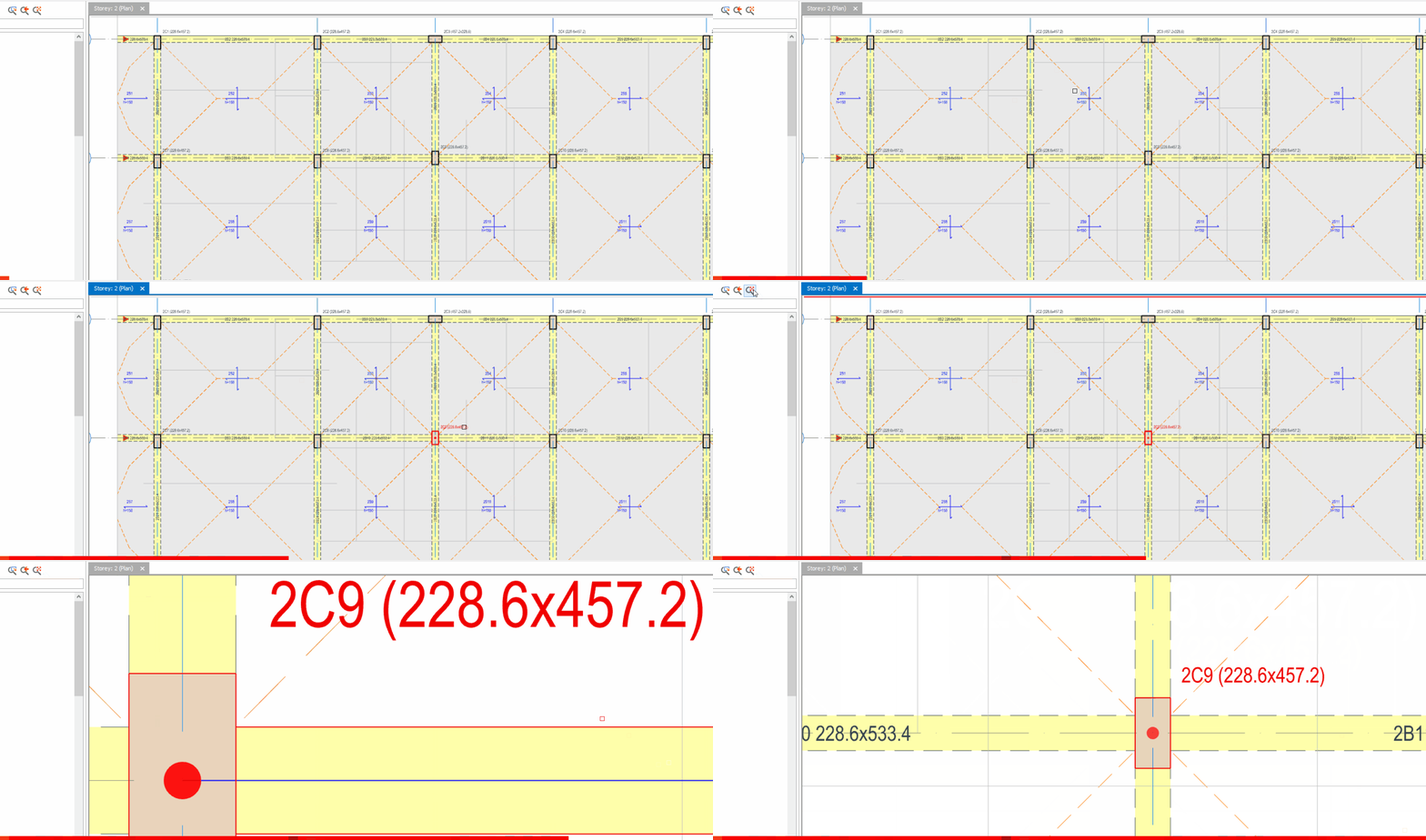
Vous pouvez rapidement zoomer sur une zone en sélectionnant les coins opposés de la fenêtre de zoom qui la définit.
Après avoir sélectionné l’option "Fenêtre de zoom", précisez les coins opposés de la fenêtre de zoom dans la zone de dessin en faisant glisser deux points.
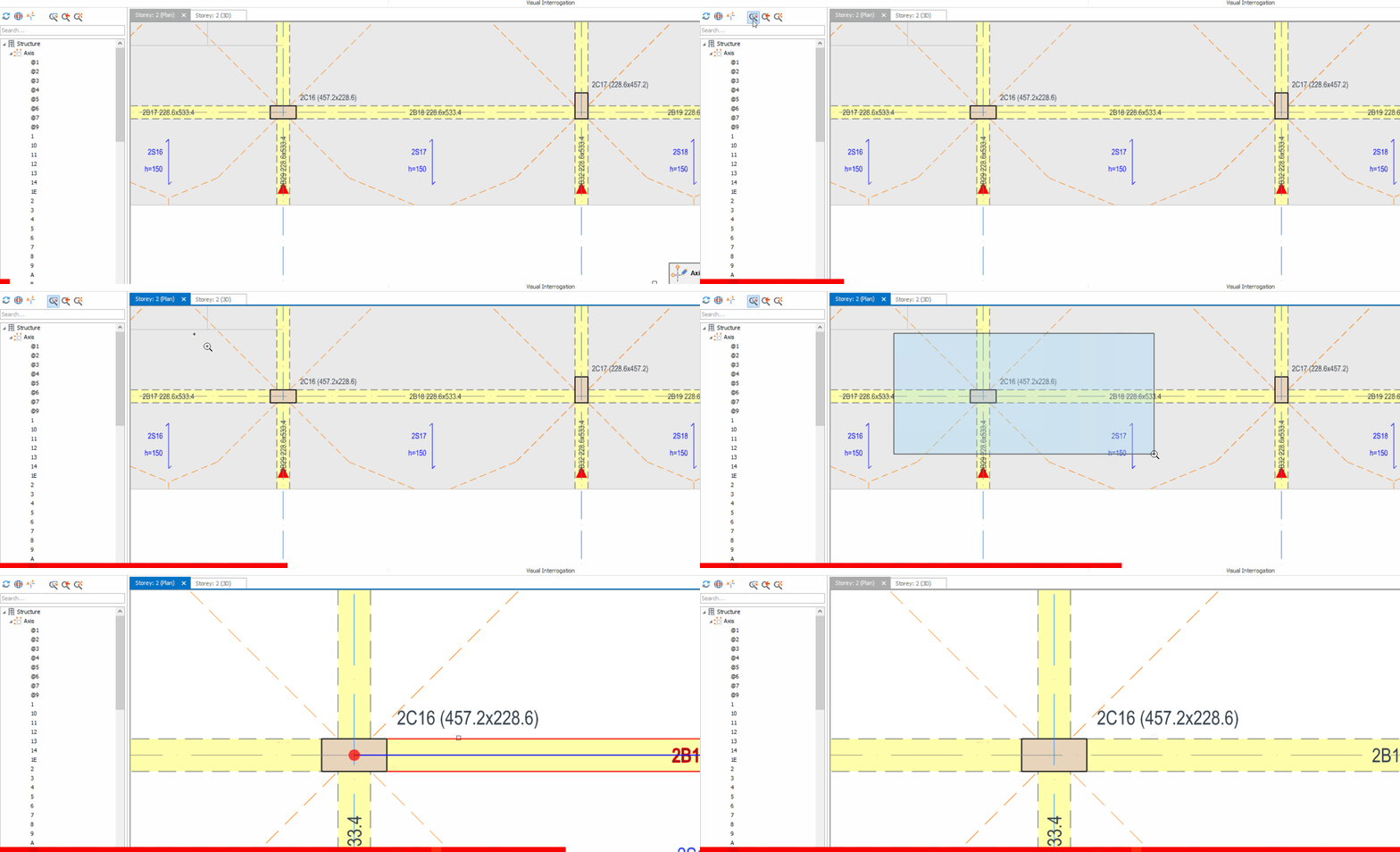
Toutes les opérations de zoom sont enregistrées. Un affichage précédent peut être rappelé à tout moment avec l’option "Zoom précédent".
"Zoom étendu" affiche une vue incluant tous les objets sélectionnés, au grossissement maximal permis par la zone de dessin. Si aucun objet n’est sélectionné, le zoom s’ajuste à l’ensemble du bâtiment.
"Zoom avant" augmente de 20 % le grossissement de la vue active, et "Zoom arrière" le diminue d’autant. Cette option permet de zoomer rapidement vers l’avant ou l’arrière, sur le centre de la vue active.
Les fonctions “Zoom avant” et "Zoom arrière" sont associées à la molette de la souris. Faites tourner la molette vers l’avant pour zoomer, vers l’arrière pour dézoomer la vue active. Si des fenêtres 3D sont visibles, la molette agit sur la fenêtre qui a le focus.
Après avoir sélectionné l’option "Panoramique", vous pouvez déplacer l’image du dessin vers un nouvel emplacement en faisant glisser deux points qui définissent la direction et l’amplitude du déplacement.
La fonction “Panoramique” est associée au bouton central de la souris. Appuyez sur ce bouton (la molette sur une IntelliMouse) et faites glisser pour déplacer les fenêtres de plan et 3D.