

Dans ProtaDetails, l’utilisateur peut choisir sa propre planche (cartouche) lors de la génération de plans de détails.
Procédez comme suit :
- Allez dans "C:Users<username>DocumentsProtaLibSheets" et faites une copie des plans de cartouche d’origine de Prota.
- Ouvrez les plans de cartouche Prota copiés, modifiez-les selon les préférences de votre entreprise, puis enregistrez-les.
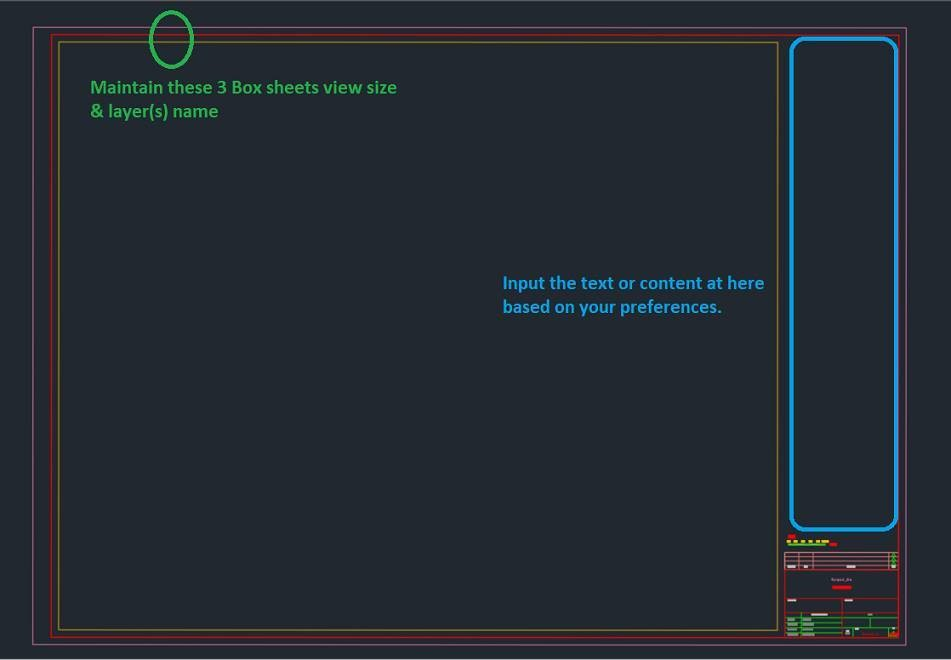
- Ne modifiez ni le format du papier ni sa position.
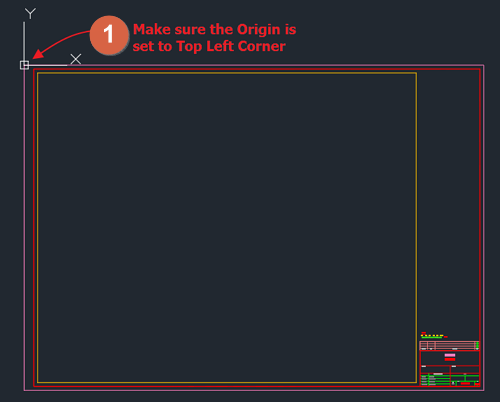
- Vérifiez que l’origine du plan de cartouche (visible d’après la position des axes X et Y) se trouve dans le coin supérieur gauche du cartouche, et enregistrez-le au format .dxf.
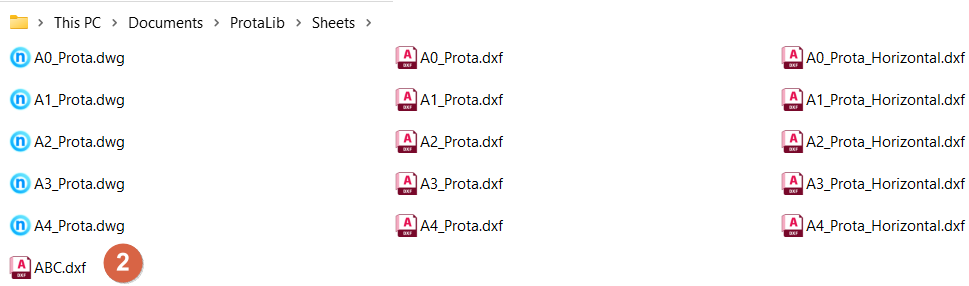
- Dans cet exemple, "ABC.dxf" représente le cartouche nouvellement créé.
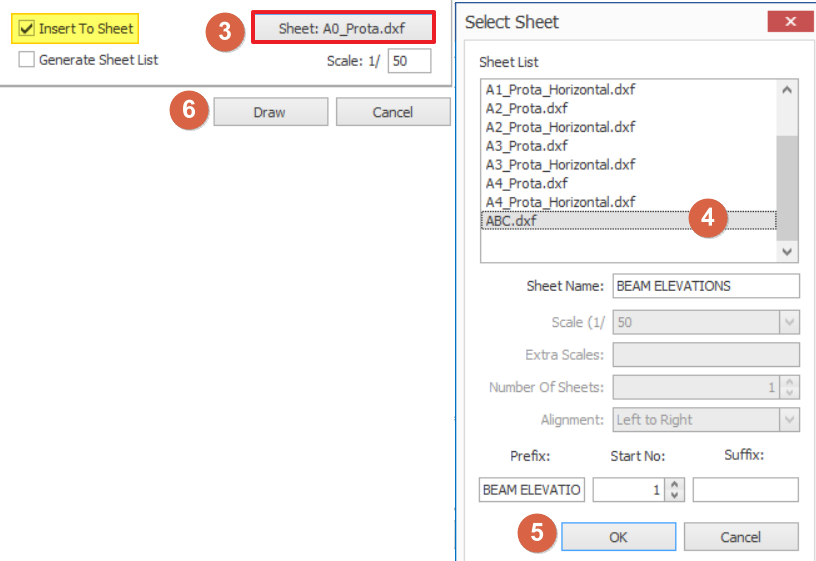
- Lors de la génération du plan de détails, cochez "Insérer dans la planche" et sélectionnez "Planche : ABC.dxf" pour changer le cartouche.
- Cliquez sur "OK" une fois les paramètres réglés selon vos préférences.
- Cliquez sur "Dessiner" pour générer le plan.
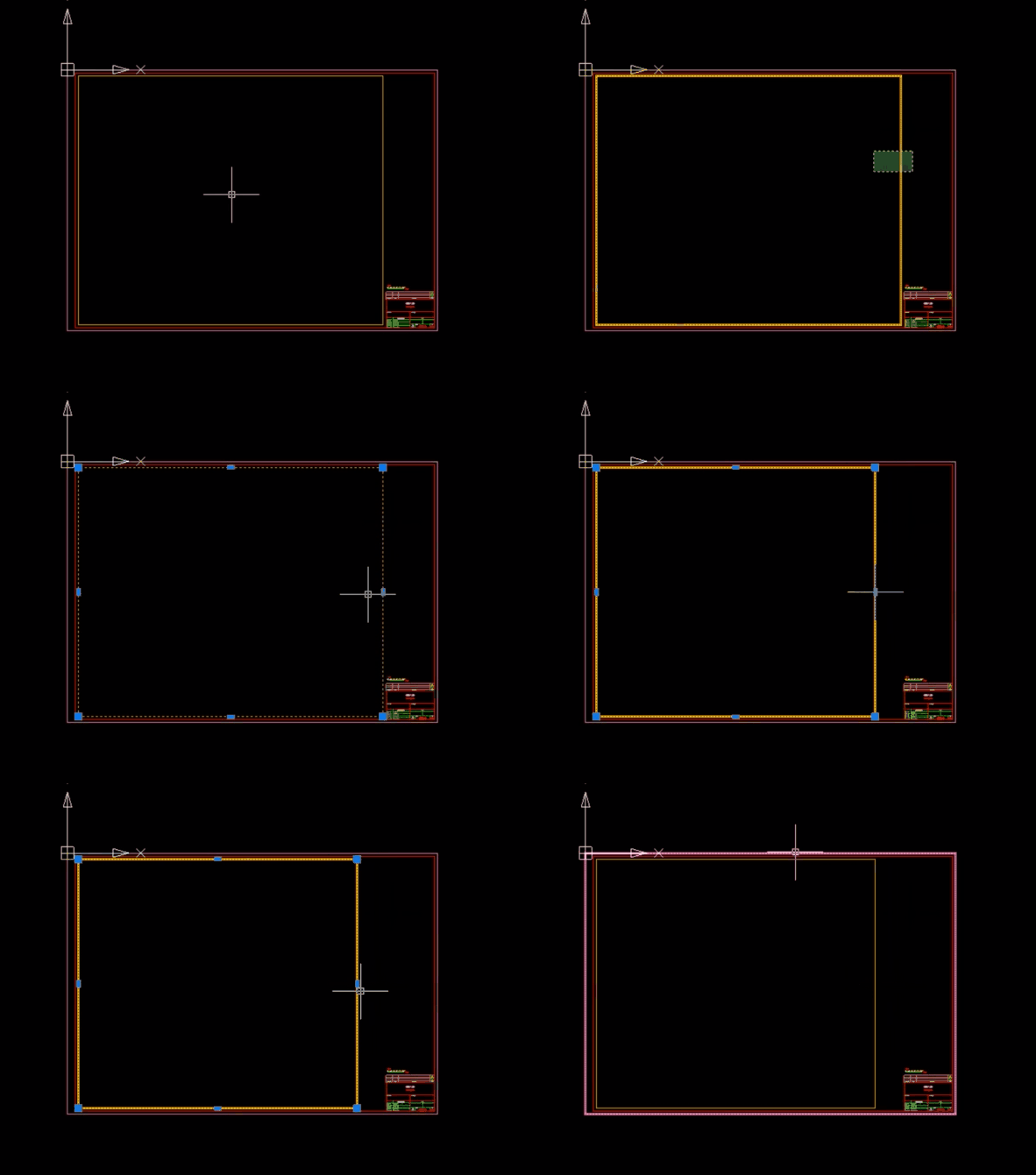
Vous pouvez aussi ajuster la largeur du contenu latéral du cartouche en faisant glisser la ligne orange, comme dans le GIF ci-dessous :

Vérifiez que "Insérer dans la planche" est coché pour activer la sélection de "Planche".