

Vous pouvez accéder à l’éditeur de base de données depuis le ruban Outils > Bases de données > Éditeur de profil de base de données
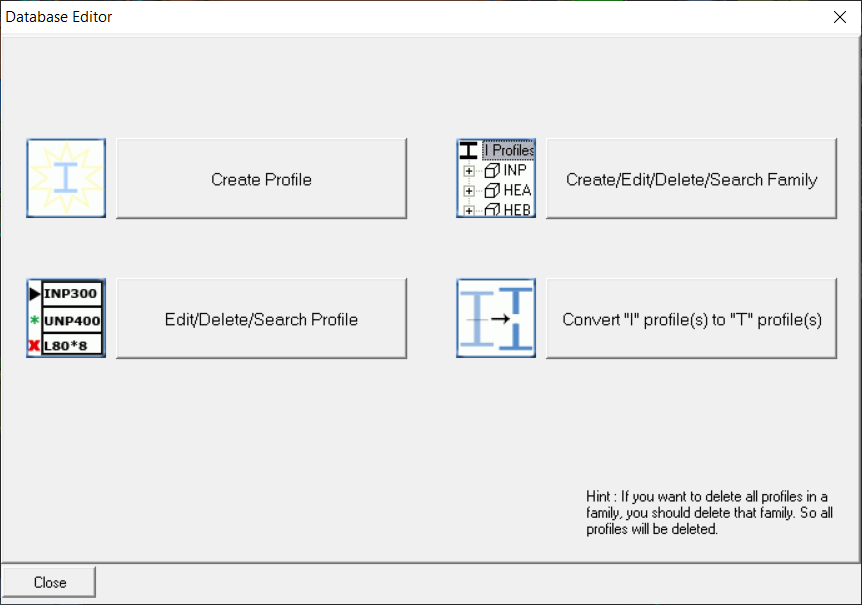
Éditeur de profil de base de données permet aux utilisateurs de
- Créer un profil – crée un tout nouveau profil de section en acier
- Créer/Modifier/Supprimer/Rechercher une famille
- Modifier/Supprimer/Rechercher un profil
- Convertir un profil "I" en profil "T"
 Créer un profil
Utilisez cette fonction pour créer un tout nouveau profil. Les étapes sont les suivantes :
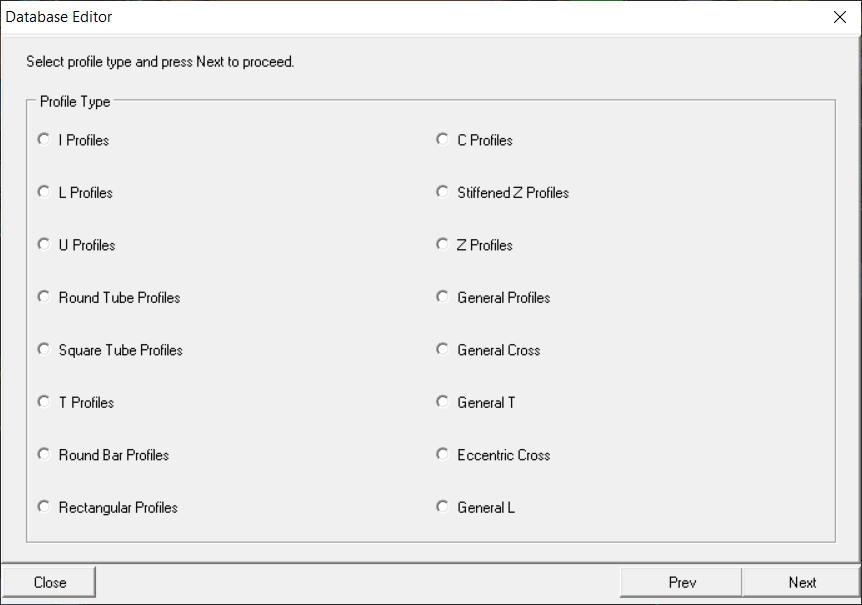
- Sélectionnez Type de profil: choisissez Type de profil, par exemple I, C, L > Suivant
- Calcul du profil: Saisissez/sélectionnez tous les fichiers requis
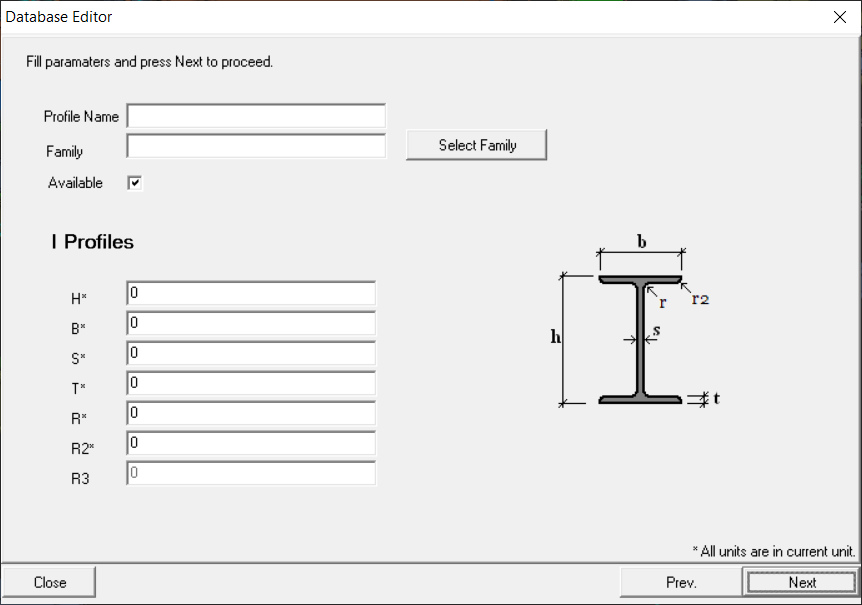
- Nom du profil : le nom du profil dans la base de données.
- Nom de famille : le nom de famille du profil. Le nom de famille peut être ajouté ou modifié via l’éditeur de familles (voir ci-dessous)
- Disponible : la disponibilité du profil sur le marché.
- H : hauteur du profil.
- B : largeur de l’aile du profil.
- S : épaisseur de l’âme du profil.
- T : épaisseur de l’aile du profil.
- Les autres paramètres dépendent du type de section
- Cliquez sur "Suivant" et les propriétés de la section seront calculées. Ces propriétés peuvent être modifiées.
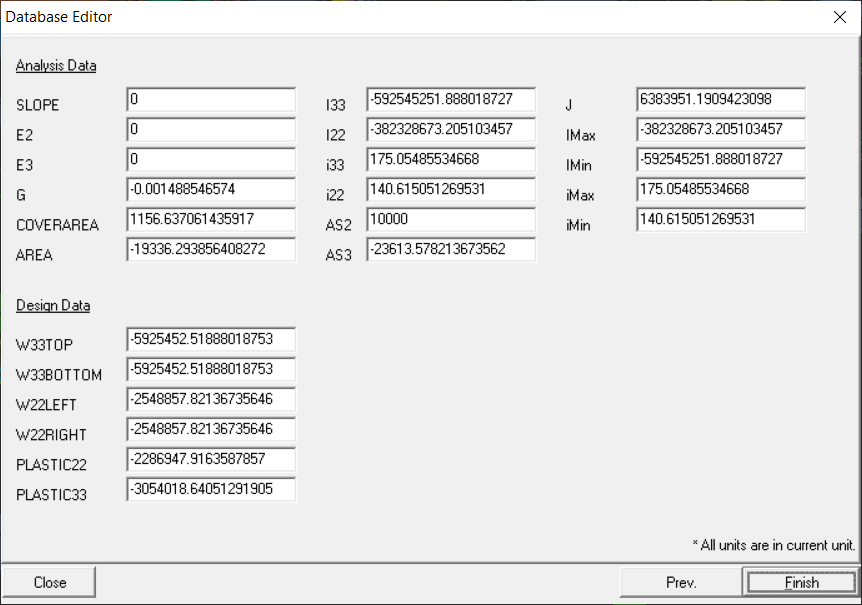
- Cliquez sur « Terminer » pour terminer le processus
Éditeur de familles – Créer/Éditer/Supprimer/Rechercher une famille 
Lorsque l’utilisateur clique sur ce bouton (Créer/Éditer/Supprimer/Rechercher une famille), la base de données suivante s’ouvre :
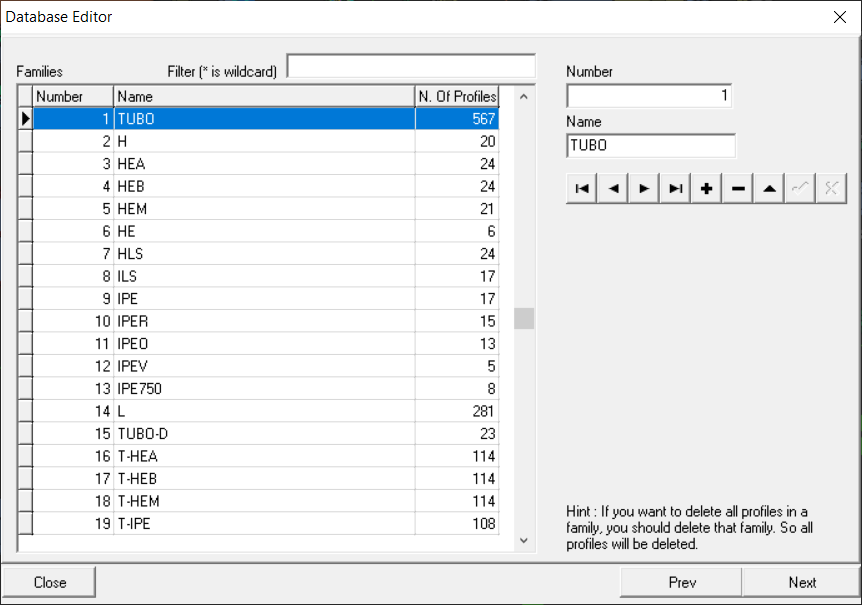
Ici, l’utilisateur peut consulter, éditer et supprimer le numéro et le nom de la famille. Une famille est simplement un nom de groupe commun pour un type de profilé donné, par exemple « UPN » et « IPE »
Éditer/Supprimer/Rechercher un profilé 
Cette fonction permet à l’utilisateur de rechercher, consulter, éditer et supprimer un profilé de section.
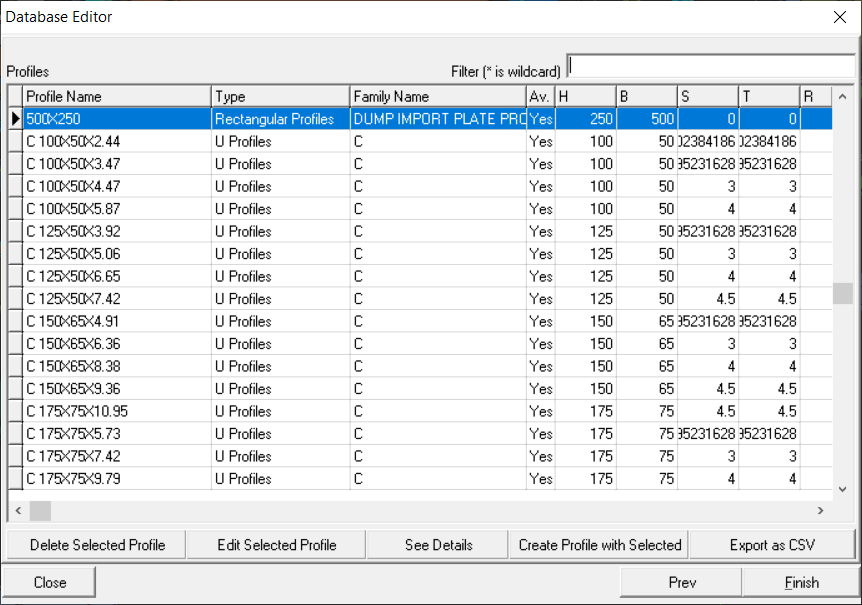
Comme montré ci-dessus, les icônes sont :
- Supprimer le profilé sélectionné : Supprime le profilé sélectionné.
- Éditer le profilé sélectionné : Vous pouvez aussi double-cliquer sur le profilé pour l’éditer.
- Voir les détails : Affiche les propriétés du profilé
- Créer un profilé avec sélection : Crée un nouveau profilé de section avec les valeurs du profilé sélectionné. Cette méthode est plus simple et plus intuitive car elle permet de déterminer correctement le type de profilé et le nom de la famille.
- Exporter en CSV : crée un fichier CSV de la base de données des profilés.
Convertir un profilé I en profilé T 
Cette fonction crée automatiquement des profilés « T » à partir de la famille de profilés « I ». Il s’agit essentiellement de découper des sections « I » pour obtenir des sections « T ».
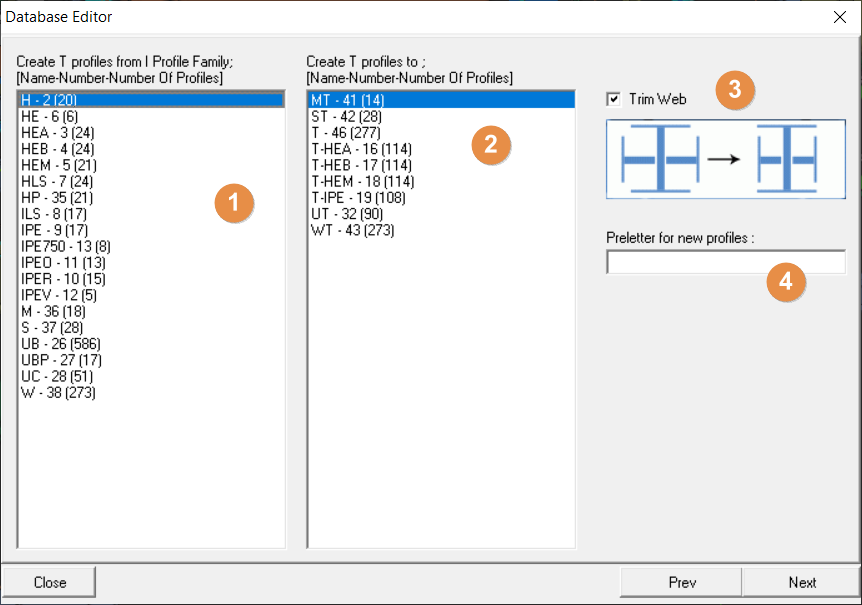
- Sélectionnez la famille de profilés I à convertir en « T »
- Sélectionnez la famille de profilés « T » à laquelle la nouvelle section « T » sera ajoutée
- Rogner l’âme : Pour découper le profilé « T » de sorte que la longueur soit environ égale à la largeur B de la section I d’origine
- Préfixe pour le nouveau profilé : Définit un préfixe pour le nom du nouveau profilé « T ».
Cliquez sur "Suivant" et un message s’affichera > Choisissez OUI / NON pour confirmer / refuser