

Étapes pour exporter un modèle de bâtiment de ProtaSteel vers Tekla Structures :
-
Téléchargez d’abord le plug-in TEKLA IO depuis notre centre d’aide Prota, Téléchargements
-
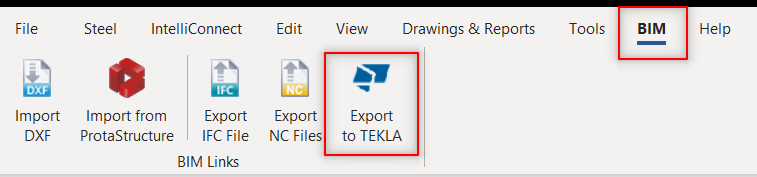
Dans ProtaSteel, ouvrez l’onglet « BIM » puis cliquez sur « Exporter vers TEKLA ».
-
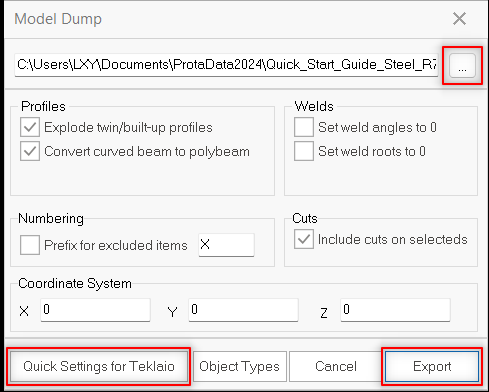
Sélectionnez « Paramètres rapides pour Teklaio » et choisissez le dossier d’enregistrement du modèle exporté. Lancez « Exporter » une fois prêt.
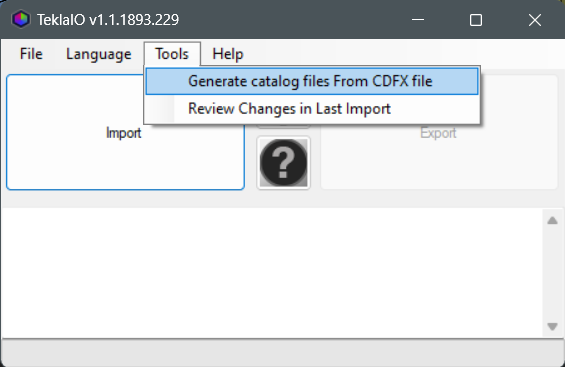
- Lancez le plugin Tekla IO que vous avez téléchargé. Dans le menu supérieur « Outils », choisissez l’option « générer les fichiers de catalogue ». Sélectionnez le fichier CDFX exporté depuis ProtaSteel. Les fichiers d’extension « .lis » sont créés automatiquement.
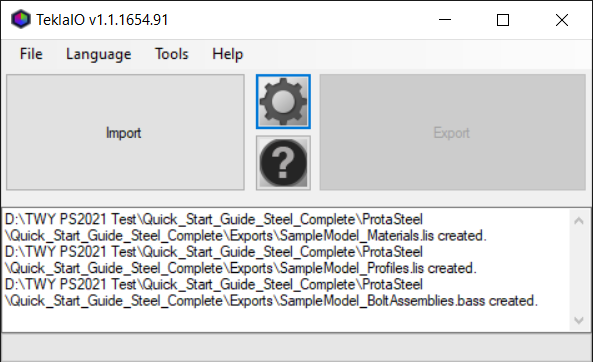
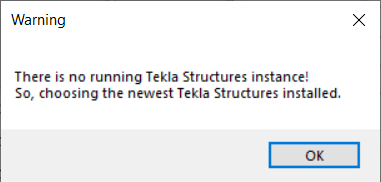
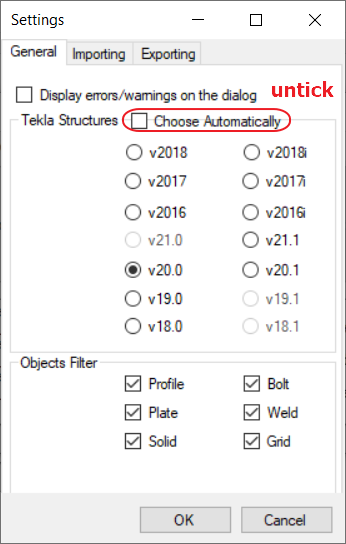
- Si vous obtenez l’erreur ci-dessous, ouvrez les paramètres et modifiez le réglage de version de TeklaStructures.
-
Ouvrez un espace de travail vierge dans Tekla Structures.
-
Dans le menu supérieur Modélisation, sélectionnez « Profil » > « Catalogue de profils ».
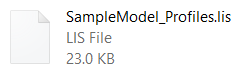
- Sélectionnez l’option « Importer… » en bas de la fenêtre qui s’ouvre. Choisissez le fichier « <ProjectName>_Profiles.lis » créé avec Tekla IO.
-
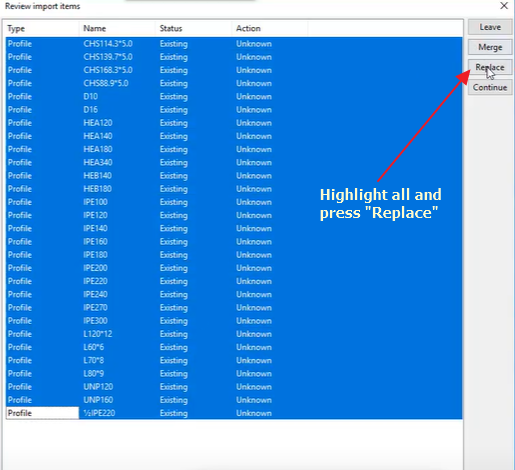
Sélectionnez tous les éléments de la fenêtre qui s’ouvre et cochez l’option « remplacer ». Les éléments de ProtaSteel et de Tekla Structures sont alors synchronisés.
-
Sélectionnez « Continuer » pour quitter.
-
Revenez au plugin « Tekla IO » et lancez la commande « importer ». Le modèle est transféré dans Tekla Structures.
-
La numérotation des assemblages et des pièces faite dans ProtaSteel est transférée à Tekla Structures sans modification.