

Les plans d’assemblage et de pièces sont créés automatiquement dans ProtaSteel.
Ces plans sont préparés avec les paramètres définis par le logiciel. L’utilisateur
peut personnaliser ces paramètres.
- Modification des
propriétés du plan
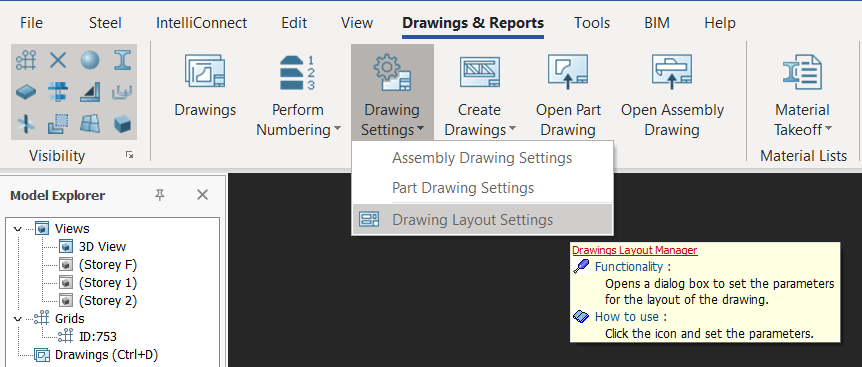
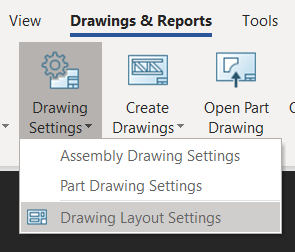
Ouvrez « Paramètres des plans » depuis le menu supérieur « Plans et rapports »
et choisissez « Paramètres de mise en page des plans » pour modifier les propriétés de mise en page du plan.
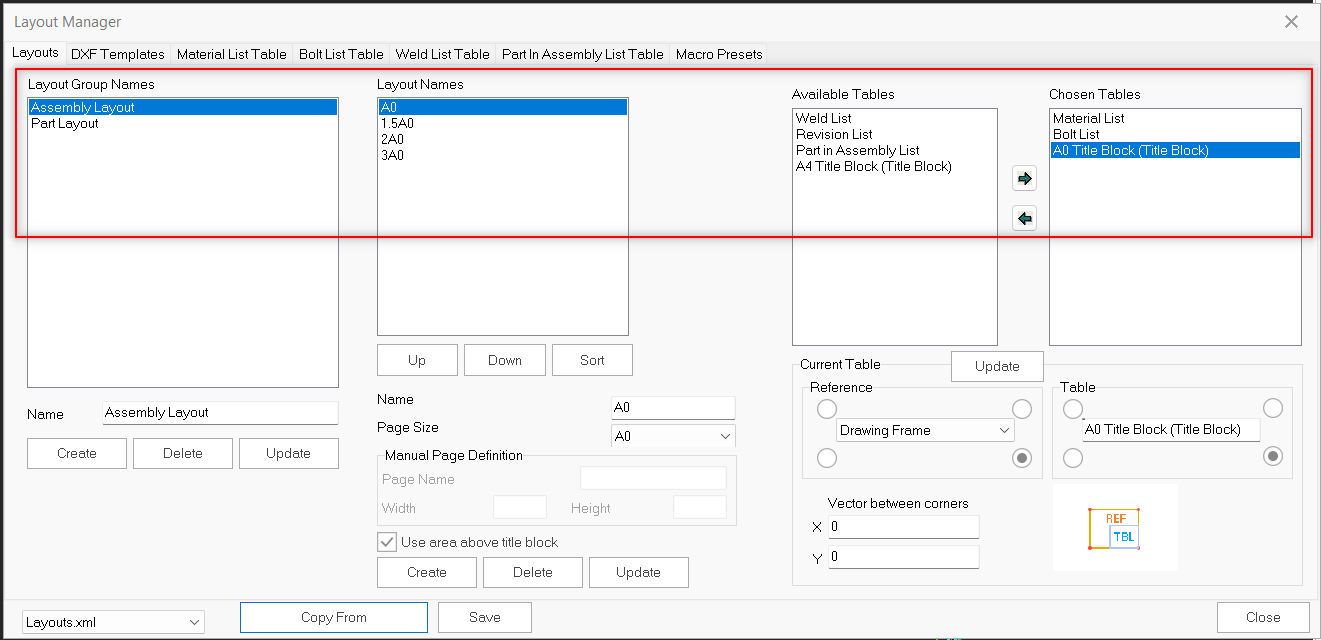
Dans l’onglet « Mise en page » , de nouveaux noms peuvent être créés dans « Noms des
groupes de mise en page ». Appuyez sur le bouton « Créer » pour ajouter
une nouvelle taille de mise en page. Les noms de mise en page
indiquent le format de papier utilisé dans « Macro de plan d’assemblage/de pièce ».
« Tableaux disponibles » contient 4 paramètres pour ajouter des plans.
Le paramètre à utiliser dans le plan peut être déplacé vers « Tableaux choisis ».
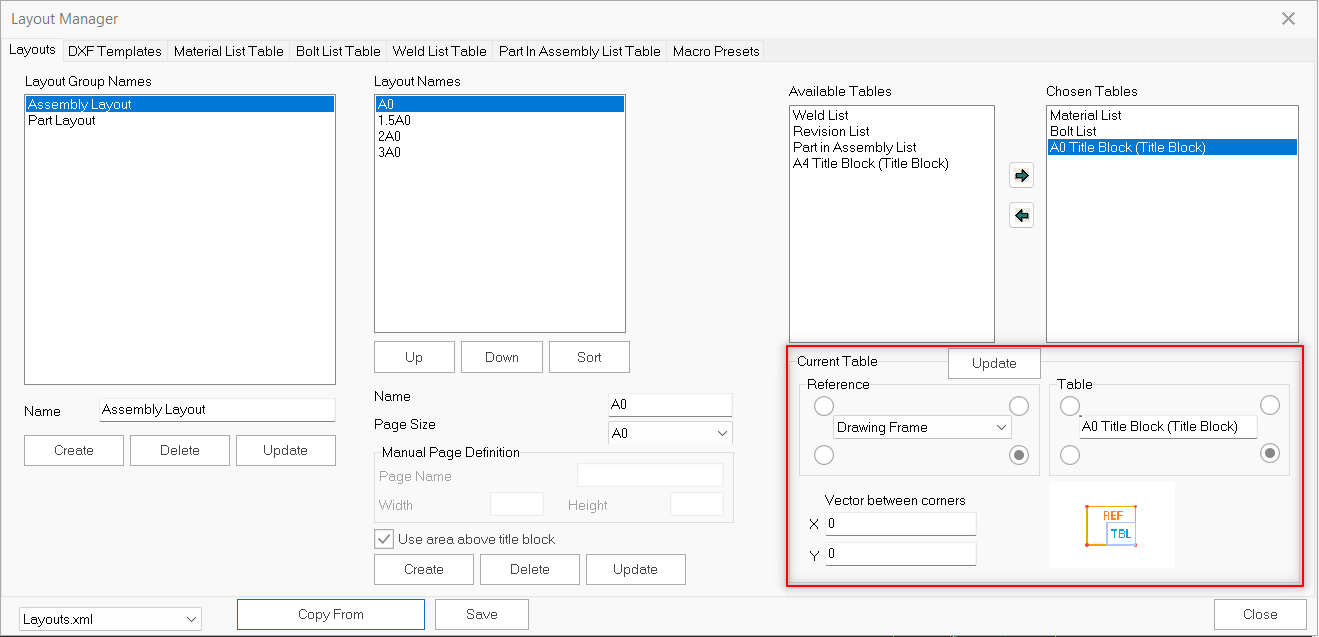
Le tableau actuel peut être positionné à l’aide d’une référence dans le plan. Les tableaux
choisis sont donc positionnés dans le plan selon cette règle.
- Sélectionnez un paramètre dans « Tableaux choisis »
- Définissez l’emplacement du paramètre à l’aide de la référence et du tableau dans « Tableau actuel »
- Cliquez sur le bouton « Mettre à jour » .
- Cliquez sur les boutons « Enregistrer » et « Fermer » .
Lorsque le format de papier A0 est sélectionné pour les plans
d’assemblage, ils sont préparés selon ces paramètres.
Les autres formats de papier peuvent être personnalisés de la même façon. ProtaSteel applique les
paramètres par défaut aux autres plans.
- Modification des propriétés du plan d’assemblage
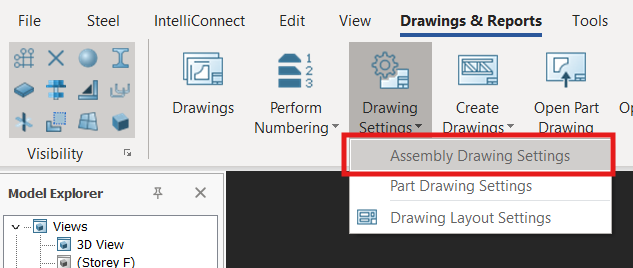
Cliquez sur l’élément de menu « Plans et rapports » >
« Paramètres des plans » > « Paramètres des plans d’assemblage »
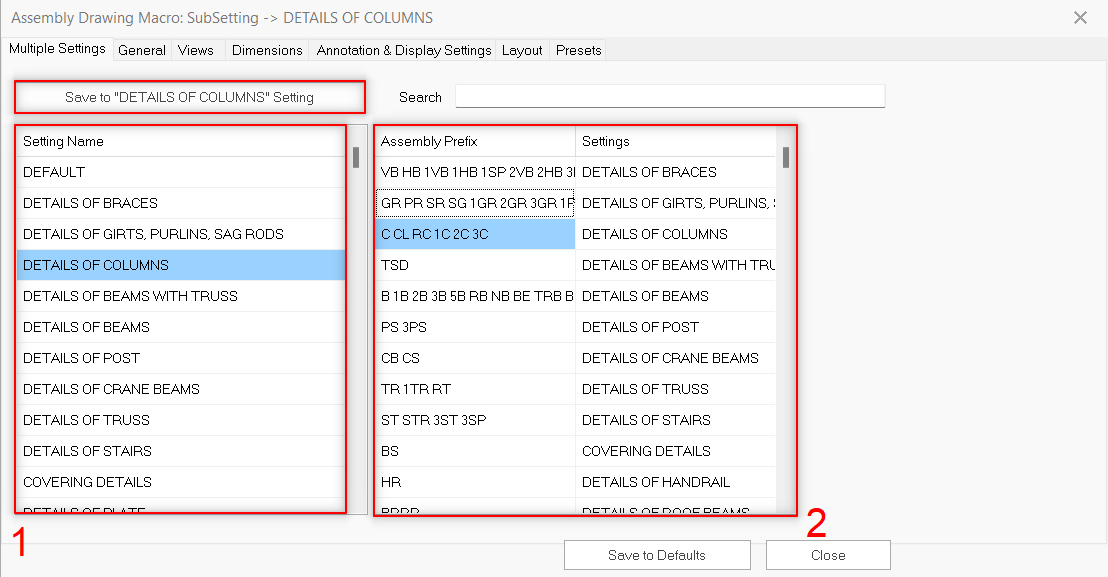
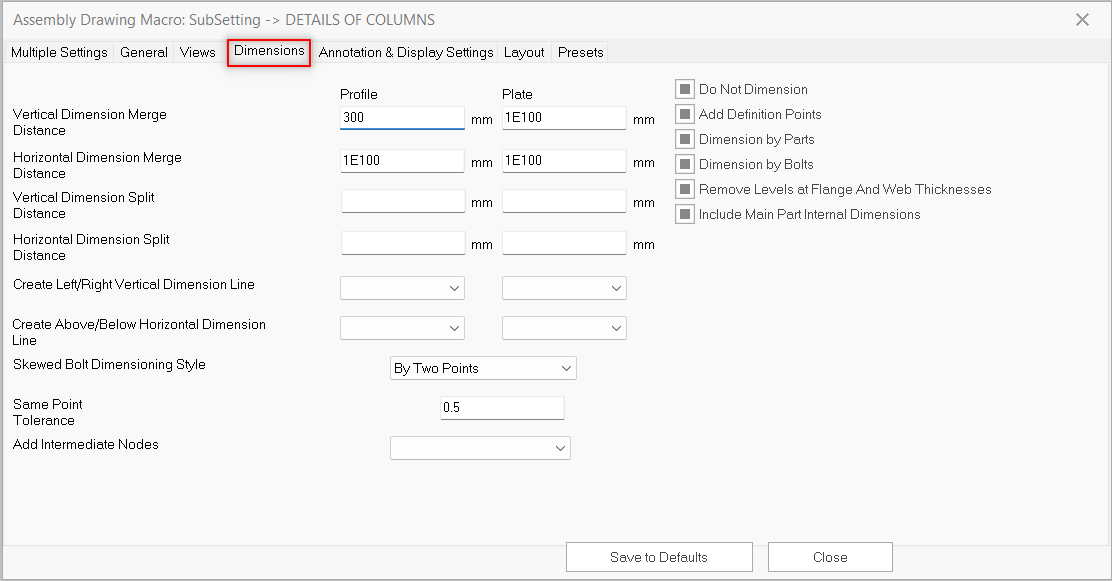
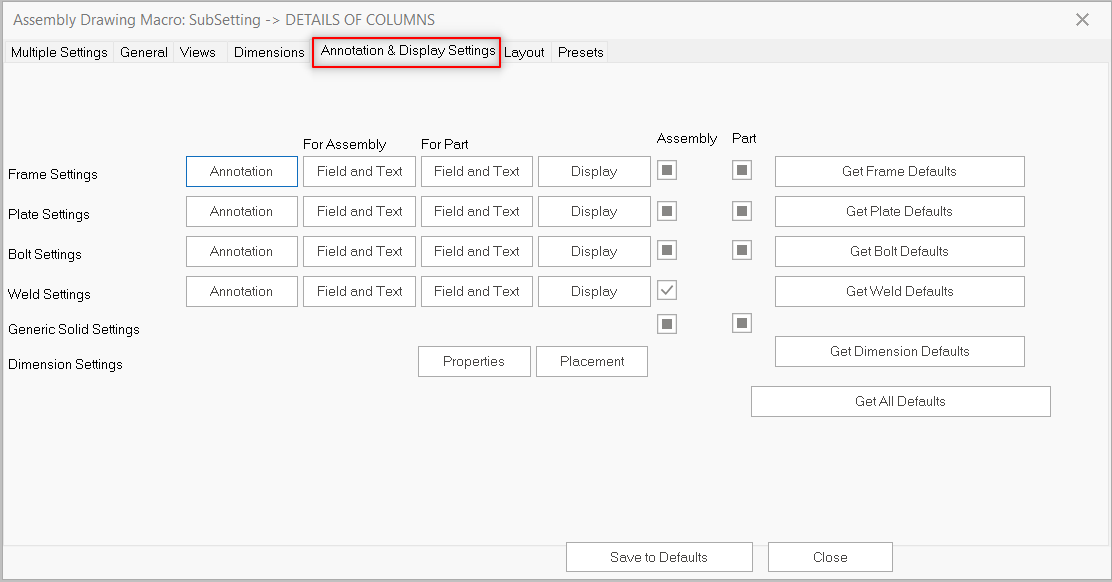
Dans « Macro de plan d’assemblage », les paramètres de différents groupes
de profilés peuvent être enregistrés. Chaque élément structurel a des paramètres différents dans l’onglet « Paramètres
multiples ». Par exemple, le groupe de paramètres des plans de poteaux et
le groupe de paramètres des plans de poutres de toiture peuvent être enregistrés séparément. Le
préfixe permet d’identifier cette distinction. Les paramètres du tableau de droite sont dirigés
selon les noms de préfixes d’assemblage. Les paramètres du tableau de droite sont
redirigés vers un groupe de paramètres selon le préfixe du plan d’assemblage. Le
tableau de gauche contient les paramètres du plan. Par exemple, les noms d’assemblage
commençant par CL seront dessinés avec « Détails des
poteaux » sélectionné.
- Ordre d’application :
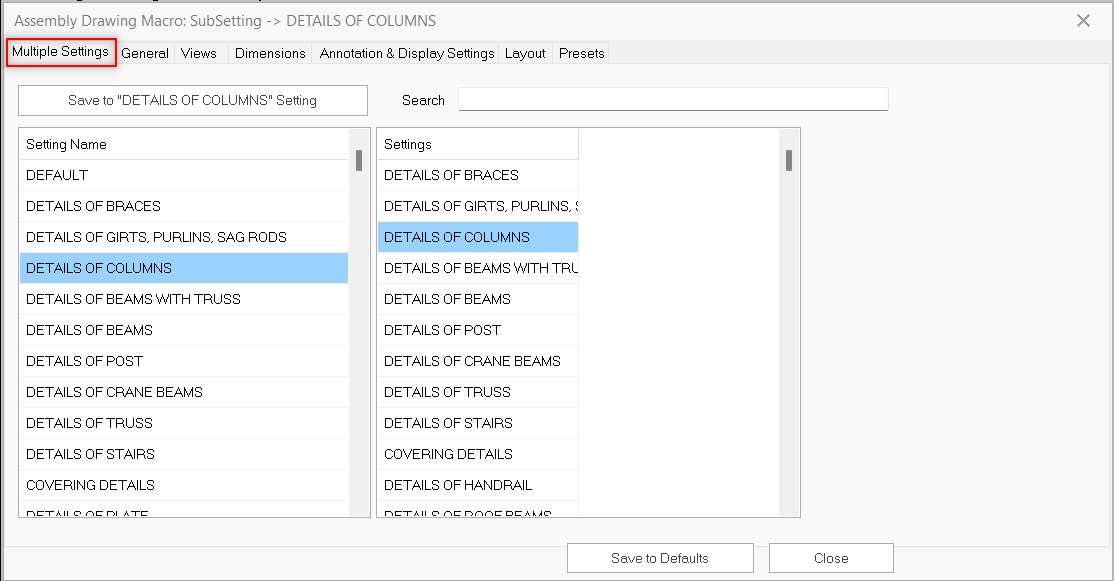
· Sélectionnez un groupe d’objets dans le champ « Nom du paramètre ». Par exemple « Détails des poteaux ».
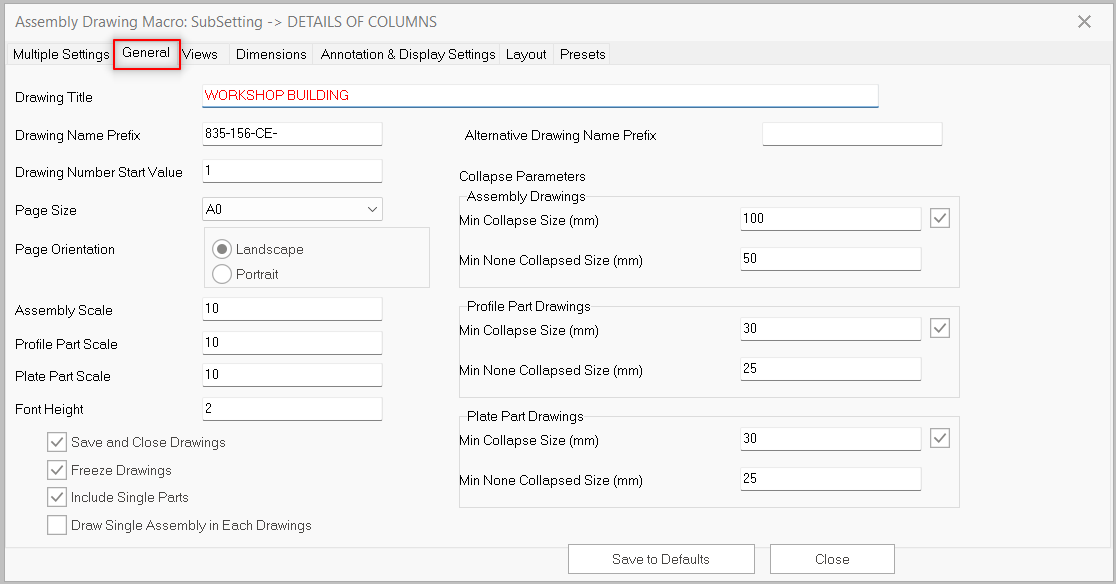
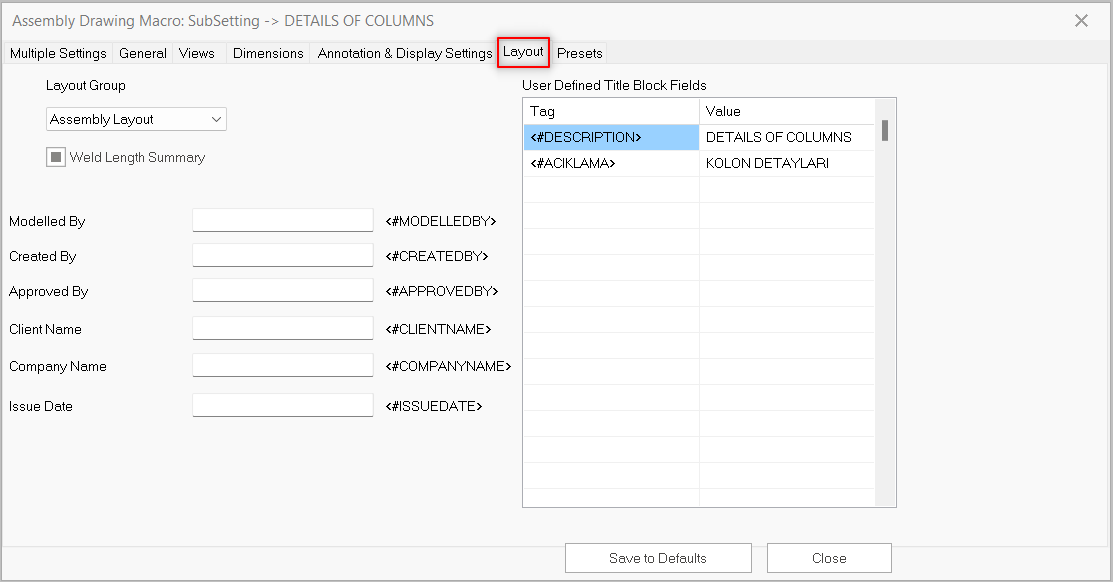
· Le titre du plan, le préfixe du nom de plan, le format de page, l’échelle du plan, etc. peuvent être modifiés dans l’onglet « Général ». Vous pouvez également choisir d’inclure les pièces seules, de dessiner un seul assemblage par plan, ou de figer les plans.
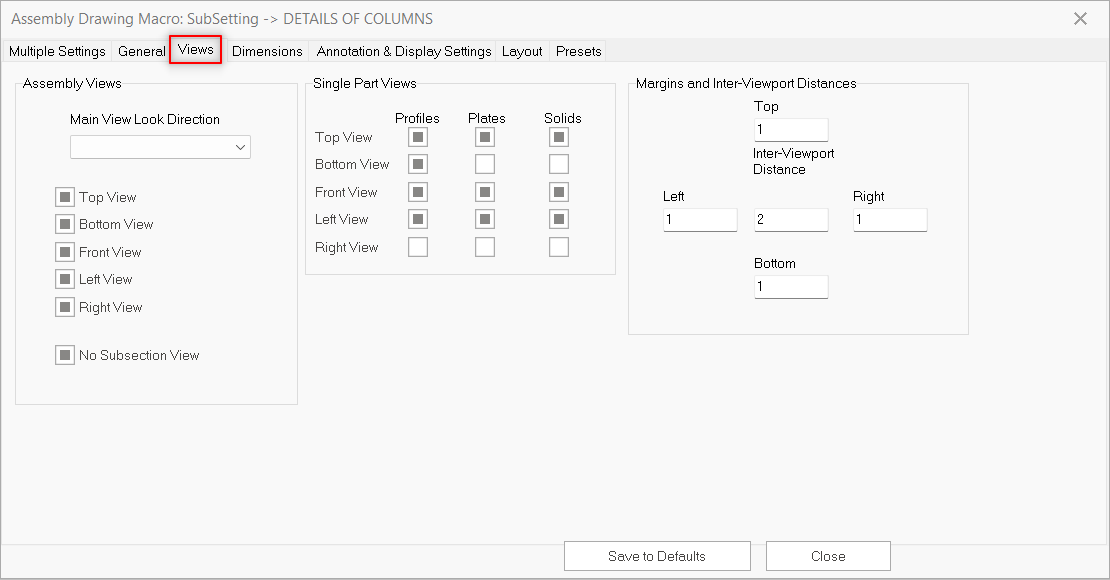
· Les vues d’assemblage, les vues de pièces seules et les distances entre fenêtres de vue peuvent être définies dans l’onglet « Vues ».
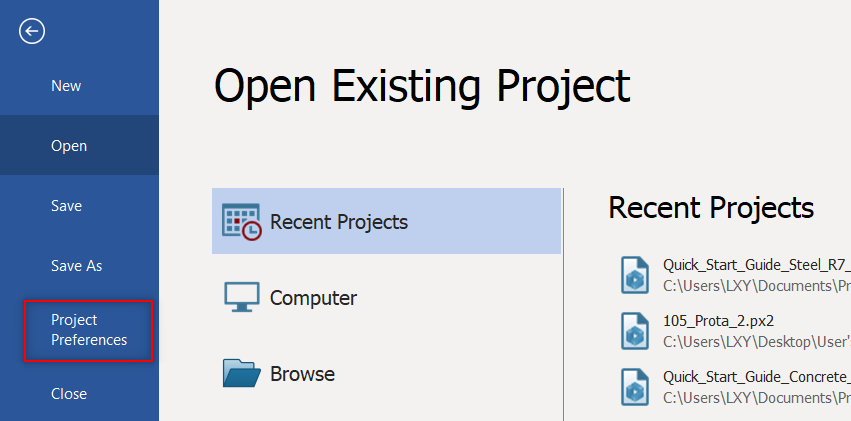
Comment ouvrir le fichier Préférences du projet ?
Personnaliser la mise en page/feuille/cartouche dans les dessins d’assemblage et de pièce
- Allez dans Dessins et rapports > Paramètres des dessins > Paramètres de mise en page des dessins
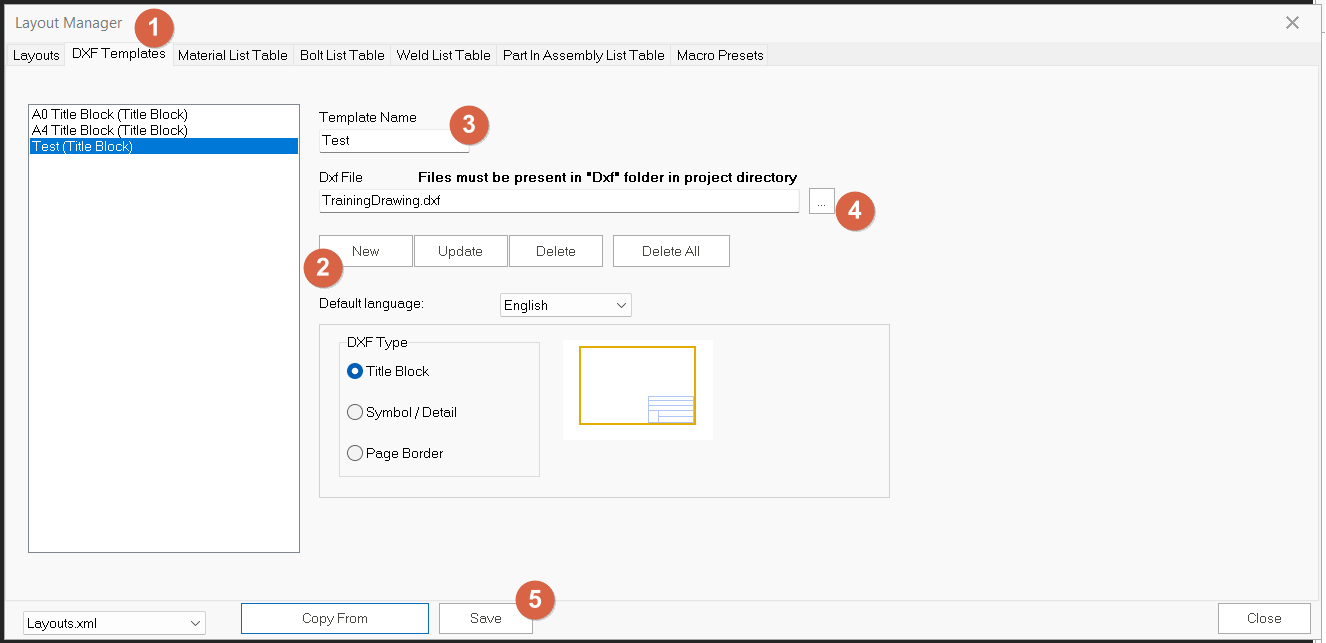
- Dans le Gestionnaire de mise en page
- Allez dans l’onglet Modèles DXF,
- Cliquez sur « Nouveau » pour créer un nouveau cartouche.
- Renommez le « Nom du modèle » avec la case « Cartouche » cochée. (Dans cet exemple, le nom du modèle utilisé est « Test ».
- Recherchez le répertoire DXF
- Enregistrez le nom.
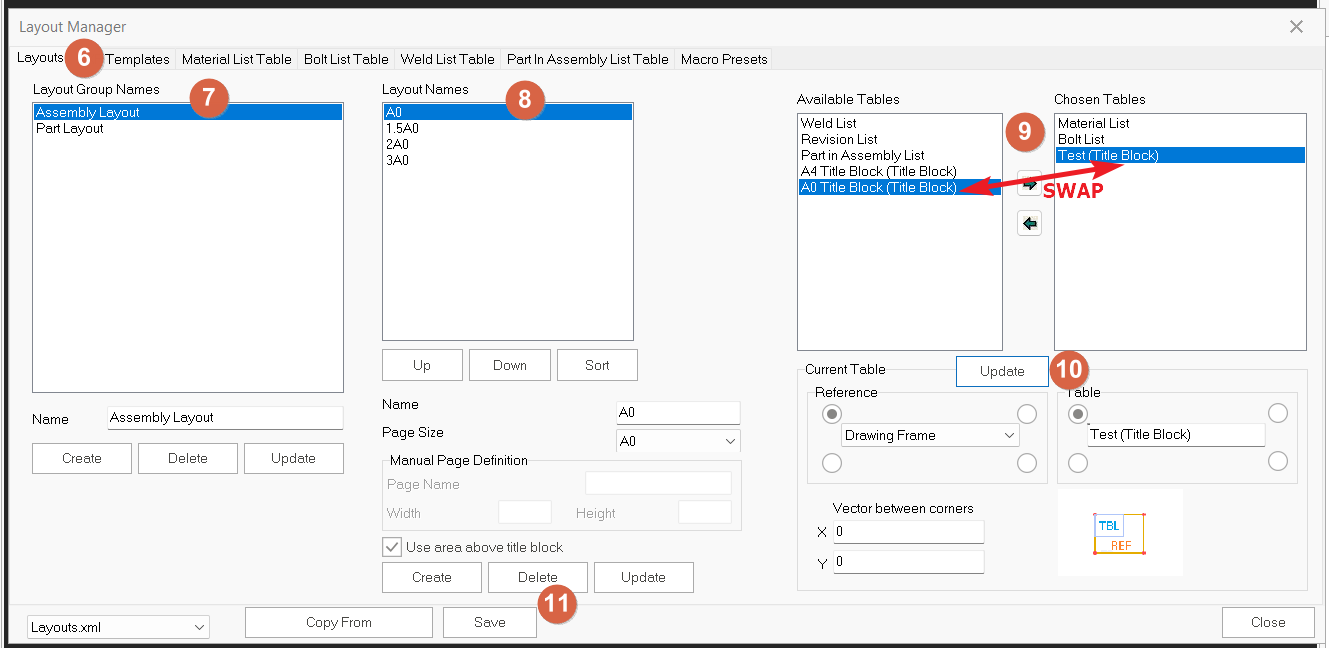
- Passez à l’onglet Mise en page
- Sélectionnez Mise en page d’assemblage ou Mise en page de pièce. Cet exemple utilise la mise en page d’assemblage.
- Sélectionnez le nom de mise en page A0 (pour le format A0)
- Dans les tableaux disponibles, vérifiez que le cartouche est déplacé vers « Tableaux choisis », en remplaçant le « Cartouche A0 » ou le « Cartouche A4 » actuel.
- Cliquez sur « Mettre à jour » le tableau (répétez cette étape pour « Mise en page de pièce » si le même cartouche doit aussi s’appliquer à la Mise en page de pièce également)
- Enregistrez le Gestionnaire de mise en page et fermez-le.
- Enfin, sélectionnez les éléments de pièce ou d’assemblage à générer dans le dessin, puis faites un clic droit sur « Créer des dessins » pour un dessin de pièce ou un dessin d’assemblage.
