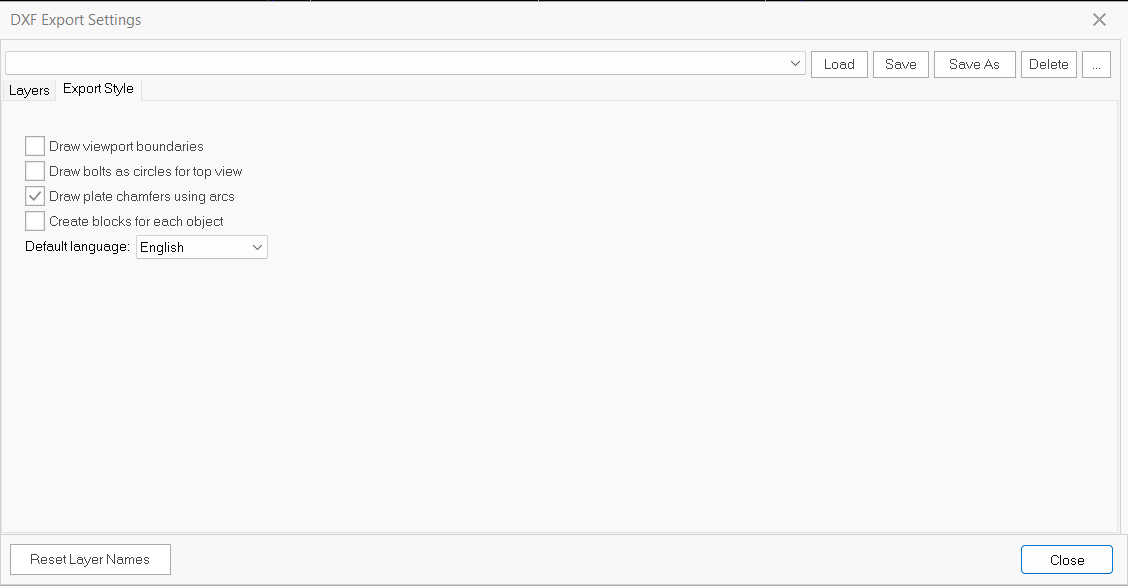
L’utilisateur exporte facilement le plan en DXF dans le « module Plans ». Il ouvre le menu supérieur « Édition » > Exporter > Exporter DXF
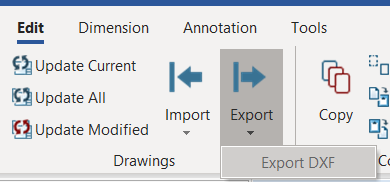
Dans la boîte de dialogue d’export DXF, l’export se fait en trois étapes :
- Sélectionnez le dossier d’export et saisissez le nom du fichier.
- Réglez l’échelle, l’origine de l’export et le facteur de largeur du texte. Le bouton « Paramètres » ouvre « Paramètres d’export DXF », qui propose d’autres options.
- Cliquez sur le bouton « Exporter ». Le plan est exporté vers le chemin choisi à l’étape 1.
Paramètres d’export DXF
Les paramètres comportent deux onglets principaux :
-
Calques
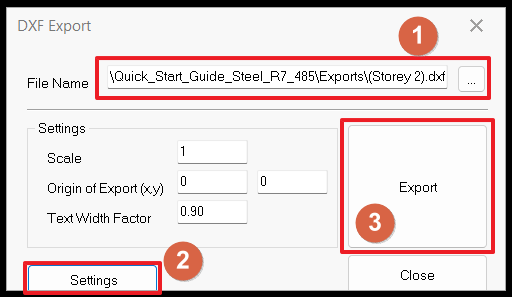
- Cet onglet permet de modifier la couleur, le nom et le type de ligne des calques. Sélectionnez le calque voulu dans la liste des calques.
- Le nom du calque sélectionné passe en bleu. Ses « Paramètres individuels du calque » s’affichent à droite. L’utilisateur modifie alors le calque selon ses préférences.
-
Style d’export
-
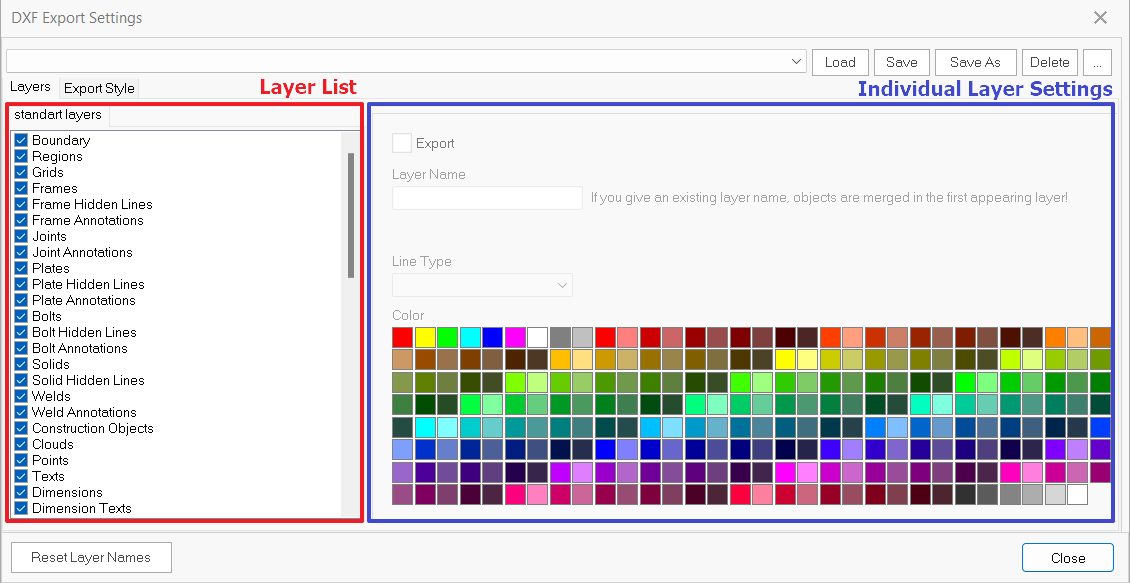
Cet onglet permet de modifier le style du plan :
-
Dessiner les limites des fenêtres de vue : toutes les fenêtres de vue apparaissent avec leurs limites dans le DXF. Si l’option est décochée, ces limites n’apparaissent pas dans le DXF exporté.
-
Dessiner les boulons en cercles pour la vue de dessus : tous les boulons sont représentés par des cercles. Si l’option est décochée, les boulons gardent la représentation définie dans le module Plans de ProtaSteel.
-
Dessiner les chanfreins des plaques avec des arcs : les chanfreins des plaques sont représentés par des arcs. Si l’option est décochée, ils sont représentés par des segments de ligne (courbe segmentée, non parfaite).
-
Créer des blocs pour chaque objet : ProtaSteel regroupe automatiquement les lignes d’un même élément en bloc dans le plan au format DXF. Décochez l’option pour éviter ce regroupement en blocs.