"Combinaisons de charges"
situé dans l’onglet Pré-analyse du formulaire Analyse du bâtiment. La figure ci-dessous montre l’onglet Éditeur des combinaisons de charges.
Analyse P-Delta

Portée et limites
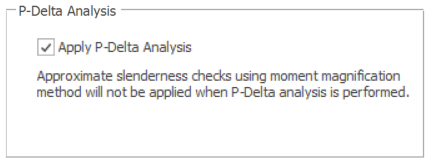
L’analyse P-delta de ProtaStructure repose sur la « méthode itérative à deux cycles » (Chen et Lui 1991). Cette méthode utilise une matrice de raideur géométrique dans le calcul. Elle prend en compte l’adoucissement en compression ou le raidissement en traction dû aux charges axiales sur les éléments (matrice de raideur géométrique) :
- La matrice de raideur géométrique est d’abord calculée (par itération) pour G, Q, QP1 (Pattern1), QP2 (Pattern2), G+Q
- Pour les cas de charge de calcul, [Ke + Kg] est utilisé pour intégrer les effets du second ordre.
- Par exemple, pour la combinaison G+Q+E (séisme) : G et Q sont résolus avec [Ke + Kg (G,Q)], et les cas de charge E sont résolus avec [Ke + Kg (G+Q)].
Cette méthode ne prend en compte que le P-Small Delta, pas le P-Big Delta. Les effets du second ordre sont calculés à partir de la déformée, sans imperfection supplémentaire prise en compte. Les moments additionnels issus de l’analyse P-Small Delta restent donc généralement faibles, surtout pour un bâtiment en béton contreventé. Si la structure est sensible au balancement ou élancée, une analyse P-Large Delta non linéaire du second ordre est requise (actuellement hors périmètre).
Pour plus de détails sur les effets du second ordre, consultez
Sensibilité au balancement et effets du second ordre
Éditeur des combinaisons de charges
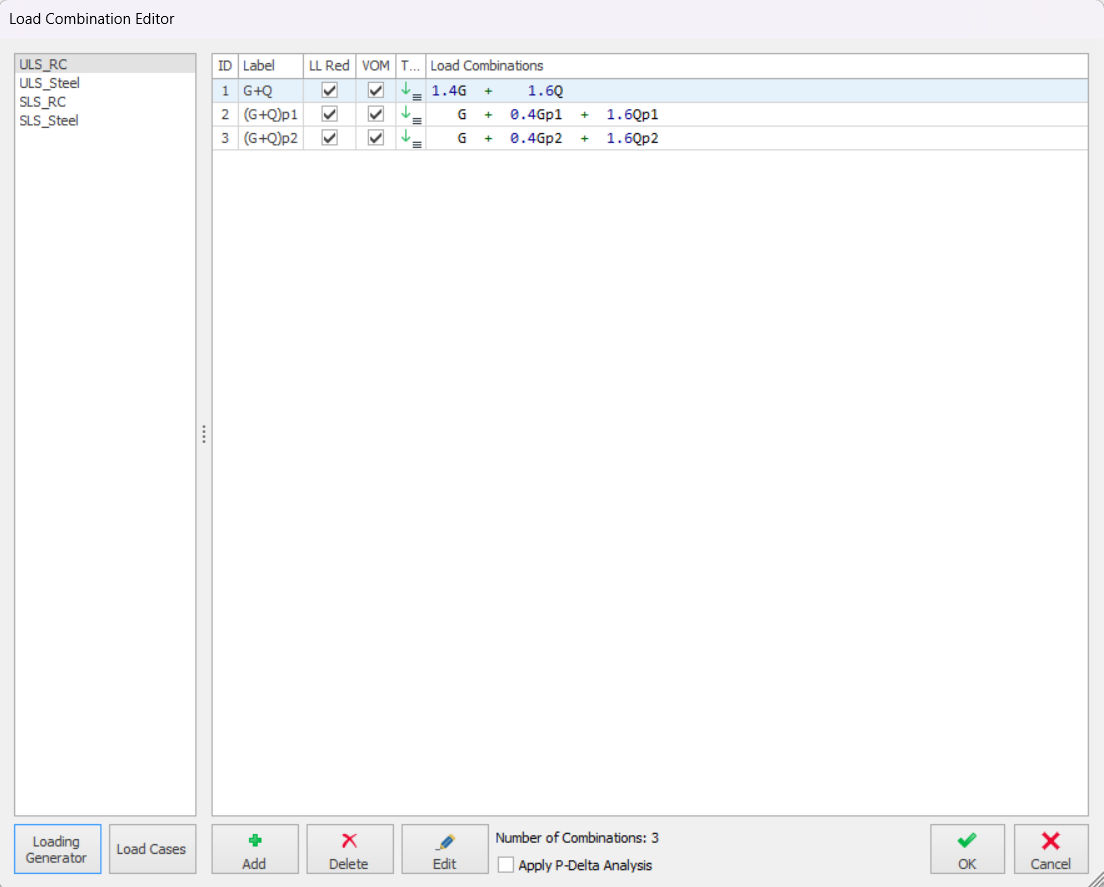
« Éditeur des combinaisons de charges » affiche l’ensemble actuel des combinaisons de charges. Un jeu de combinaisons typique est présenté ci-dessous :


«
Ajouter» , une copie de cette combinaison est créée. Les cellules correspondantes du tableau permettent de modifier les coefficients de charge et les noms des combinaisons.
« Supprimer » .
Analyse de plancher par éléments finis
proviennent de la première combinaison du tableau. Cette dernière doit donc inclure, sans motif de charge, la
Charge permanente (G) et la
Charge d’exploitation imposée (Q).


1,4G.
Réd. CE. Cliquez dans cette cellule pour activer ou désactiver ce réglage.
"Générateur de chargement".
Désignation des combinaisons de charges uniquement verticales
Il ne suffit pas de désigner les éléments sélectionnés comme « uniquement vertical (VOM) ». Cette fonctionnalité vise à calculer les éléments uniquement verticaux seulement pour les combinaisons non sismiques. Le reste de la structure, lui, est calculé pour toutes les combinaisons.
Par défaut,
ProtaStructure désigne seules les combinaisons de gravité comme « uniquement vertical ».
Les éléments désignés comme « uniquement vertical » n’utilisent alors que ces
combinaisons pour le calcul. Vous pouvez définir n’importe quelle combinaison comme
uniquement verticale en cochant l’option VOM à côté d’une combinaison, dans l’éditeur des combinaisons de charges.
Générateur de chargement
« Générateur de chargement » permet de créer automatiquement un nouveau jeu de combinaisons de charges dans l’Éditeur des combinaisons de charges.
"Combinaisons de charges verticales"
sert à définir les combinaisons de gravité de base et les combinaisons
Gravité par motif. C’est aussi là que sont définies les combinaisons
Construction par phases.
"Combinaisons de charges horizontales" sert à définir
Sismique, charge fictive, charge de vent et pression du sol.
charge thermique.
Charges verticales
« Define Dead Loads (G) » et
« Define Live Loads (Q) » pour créer la première combinaison avec toutes les travées entièrement chargées avec G et Q majorés au maximum.
Max. G Factor et
Max. Q Factor.
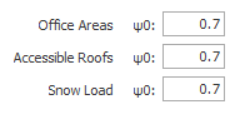
psi-zero ne s’affiche que si le code de calcul du projet est EC2. La valeur par défaut de
psi-zero est 0,7. Ce facteur s’applique à Q dans les combinaisons où la charge d’exploitation est considérée comme une action d’accompagnement.
« Create Unfactored G+Q Combination » pour inclure une combinaison supplémentaire de
1.0G + 1.0Q.
Cochez
« Define Pattern Loads Automatically » pour activer le modèle de charges alternées à partir duquel cinq dispositions de charges alternées de base (nommées P1, P2, P3, P4 et P5) peuvent être sélectionnées :
Le code de calcul actuel détermine quel(s) cas de charge sont alternés :
- BS8110 /CP65 – G et Q sont tous deux alternés.
- EC 2 – seul Q est alterné
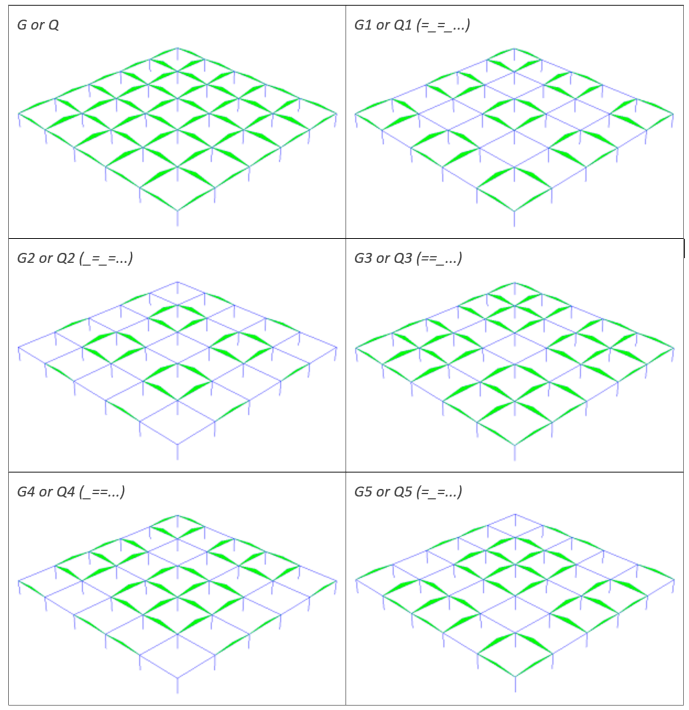
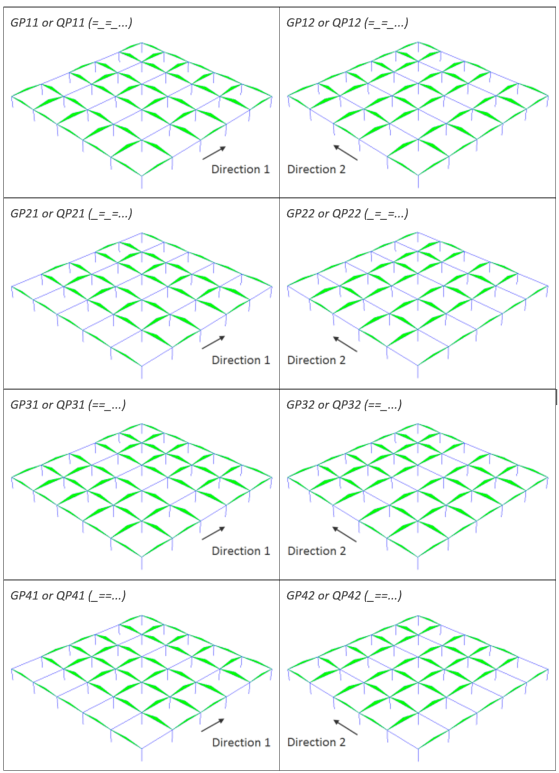
« Direction Dependent Pattern Loading » pour permettre l’application des motifs dans une seule direction.
chaque direction sont présentés ci-dessous :
Staged Construction
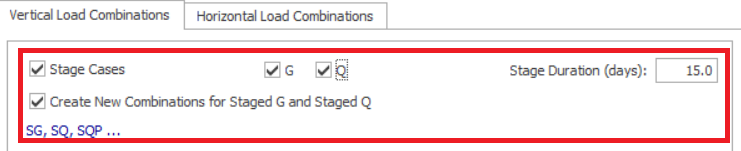
« Stage Construction Cases » pour activer une analyse de construction par étapes.
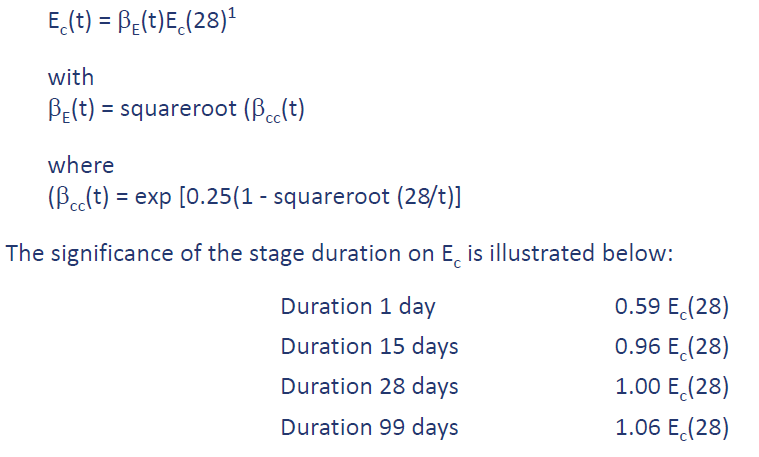
« Stage Duration » permet de définir la durée par défaut de chaque étape ; celle-ci peut ensuite être modifiée individuellement pour chaque étape.
« Stage Construction Cases: G » pour créer un cas de charge par étapes S
G.
« Stage Construction Cases: Q » pour créer un cas de charge par étapes S
Q.
« Create New Combinations for Staged G and Q » pour créer deux jeux de combinaisons, l’un avec les cas non étagés et l’autre avec les cas étagés. Si l’option n’est pas cochée, un seul jeu de combinaisons est créé, utilisant les cas étagés.
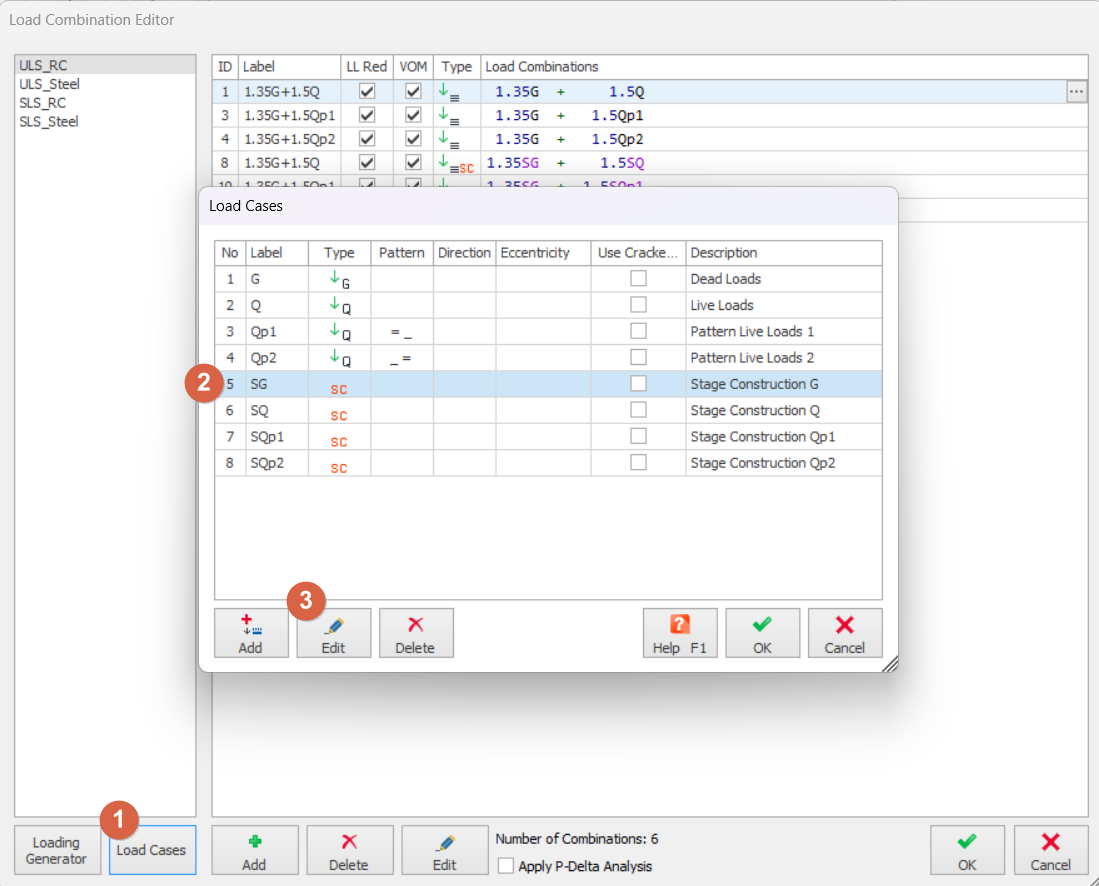
durée des étapes via le bouton
« Load Cases » >
Load Case Editor.
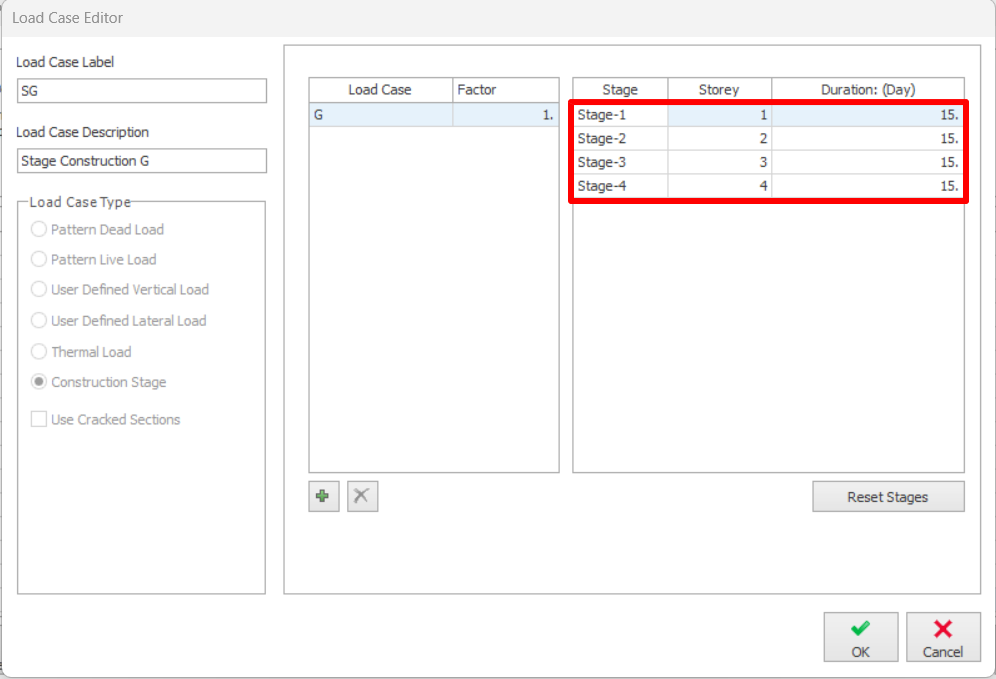

Staged Construction Analysis
Lateral Loads
« Seismic Loading », « Notional Loads »,
« Wind Loads » et
« Soil Pressure » peuvent être définis dans les
« Horizontal Load Combinations ».
Seismic Loads
« Horizontal Load combinations ».
« Equivalent Static Load » et
« Modal Response Spectrum ».
« Modal Response Spectrum » doit être sélectionné pour un modèle de bâtiment irrégulier en plan ou en élévation, tandis que l’option
« Equivalent Static Load » ne doit être sélectionnée que pour un modèle plus simple.
- Les « Load cases » du « Modal Response Spectrum » sont définis comme Sx+, Sx-, Sy+, Sy-, tandis que les cas de charge de « Equivalent Static Load » sont définis comme Ex+, Ex-, Ey+, Ey-.
- Des « Combinaisons de charges » supplémentaires peuvent être générées si l’option « Create All Possible Combinations for symmetric results » est cochée. Cette option permet de générer des combinaisons de charges supplémentaires dans les mêmes directions mais avec un signe négatif.
Chargement thermique
« Temperature Loading » pour créer des combinaisons incluant un cas de charge thermique.
Définition manuelle des cas de charge
« Éditeur de combinaisons de charges » s’affiche, cliquez sur le bouton
« Cas de charge »
pour afficher un tableau de tous les cas de charge du jeu de combinaisons.
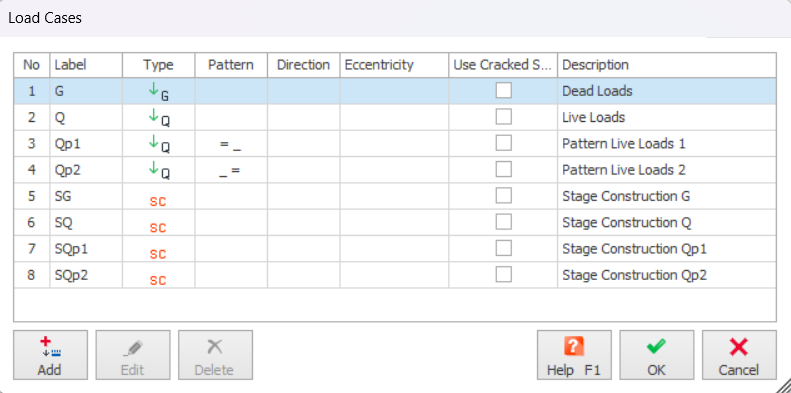
- La deuxième colonne du tableau contient le libellé du cas de charge. N’importe quelle chaîne de caractères peut servir de libellé, mais des noms courts sont préférables.
- La troisième colonne illustre graphiquement le type de cas de charge à l’aide d’un symbole.
- La quatrième colonne définit le motif du cas de charge vertical ( _ vide, = plein ).
- La cinquième colonne indique la direction des cas de charge latéraux, tandis que la sixième colonne précise l’excentricité (le cas échéant) du cas de charge latéral.
- La septième colonne permet aux utilisateurs de cocher l’option « Use Cracked Section ». Le tableau de raideurs ne s’applique qu’aux cas de charge où cette option est cochée, sauf pour les cas de charge sismiques où les sections fissurées sont toujours supposées.
- La dernière colonne comprend la définition du cas de charge. Donnez toujours une brève description explicative aux cas de charge que vous créez.
« Ajouter en dessous » ou
« Ajouter au-dessus »
. Une fois le cas de charge ajouté, appuyez sur le bouton
« Modifier » pour le modifier à l’aide de l’
« Éditeur de cas de charge ».
« Libellé du cas de charge » et
« Description du cas de charge » doivent être remplis avec de brèves explications.
Charges verticales
cas de charge en motif dépendant de la direction peuvent être définis (lorsque les poutres d’une direction ont un chargement en motif, les poutres de l’autre direction sont entièrement chargées ou déchargées selon le mécanisme de transfert de charge). La réduction de la charge axiale dans les poteaux est ainsi minimisée.
« Charge verticale » dans le cadre
« Type de cas de charge » , trois types de cas de charge seront activés dans la liste de droite.
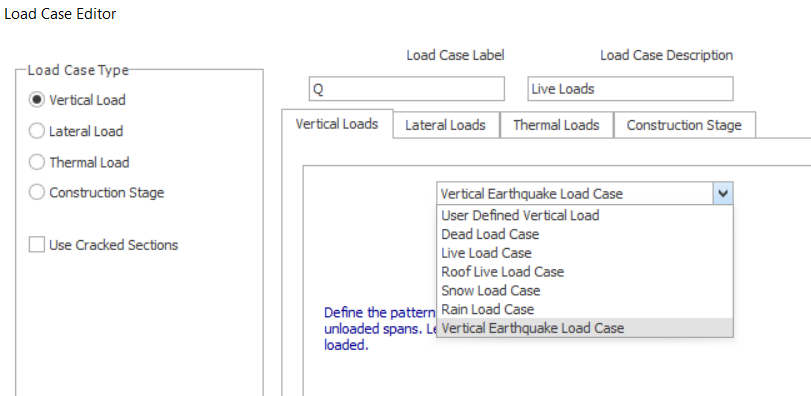
- « Charge verticale définie par l’utilisateur » permet de définir manuellement des charges verticales autres que les catégories permanente et d’exploitation. Ces charges peuvent être assignées aux poutres, aux dalles et aux nœuds de poteaux/voiles.
- Le « Cas de charge permanente » comprend généralement le poids propre des éléments et les charges permanentes additionnelles. Vous pouvez toutefois assigner des charges réparties ou des charges ponctuelles supplémentaires dans cette catégorie.
- Le « Cas de charge d’exploitation » comprend les charges verticales temporaires imposées au bâtiment, autres que la charge permanente et les autres charges stationnaires.
- Le « Cas de charge d’exploitation de toiture » correspond à la charge d’exploitation agissant sur la toiture.
- Le « Cas de charge de neige » et le « Cas de charge de pluie » incluent les forces/le poids de la neige ou de la pluie lorsqu’elles s’accumulent sur les éléments porteurs.
- Le « Cas de charge sismique verticale » prend en compte les forces verticales induites par le séisme.
« Motif de charge » sous la liste de droite.
« 1 », et les travées non chargées par
« 0 ». Laissez ce champ vide si toutes les travées sont chargées.
« Plein-Vide-Plein-Plein-Vide », saisissez 10110 dans ce champ. Si toutes les travées sont entièrement chargées, laissez ce champ vide.
« Direction du motif » s’active. Le chargement en motif est appliqué selon la direction indiquée ici.
« Dir-1 »
.
« Aucune » pour appliquer le motif aux poutres des deux directions.
Charges latérales
« Charges latérales définies par l’utilisateur »,
« Charges fictives », « Cas de charge fictive », « Charge sismique statique équivalente », « Chargement par spectre sismique » ou
« Charge de vent »
.
« Charge latérale définie par l’utilisateur » ou
« Charge de vent » dans la liste. Les points d’application et les magnitudes peuvent ensuite être saisis dans
« Vents et charges d’étage ».
« Charge fictive », les charges latérales sont calculées automatiquement en pourcentage du poids d’étage et ne peuvent pas être modifiées.
« Chargement latéral » des paramètres du projet, dans la pré-analyse.
« Direction de chargement » est dite
« Primaire » pour la valeur d’angle indiquée dans les
« Paramètres du bâtiment ». La direction
« Secondaire (Primaire + 90) » est perpendiculaire à la direction primaire.
« Primaire ». Pour un chargement dans la direction Y, sélectionnez
« Secondaire (Primaire+90) ».
« Excentricité » . Pour chaque direction, l’excentricité peut être spécifiée en
« + » ou
« – ». La valeur d’excentricité se contrôle globalement depuis
« Paramètres du bâtiment ». La valeur par défaut de l’excentricité est
5 %.
Charge thermique
« Charge thermique » dans le cadre
« Type de cas de charge ». Renseignez ensuite les champs
« Libellé du cas de charge » et
« Description du cas de charge ».
Ajustement du contenu et de la durée des phases de construction
« Générateur de chargement » permet de définir les cas de charge de construction par phases. Cliquez sur le bouton
« Cas de charge » pour ajuster le contenu et la durée de chaque phase.
« Modifier » pour l’ouvrir dans l’
« Éditeur de cas de charge ».
Ajustement du contenu des phases de construction
augmenter le nombre d’étages pris en compte dans une phase, modifiez simplement le numéro d’étage auquel débute la phase suivante.
Ajustement de la durée des phases de construction