

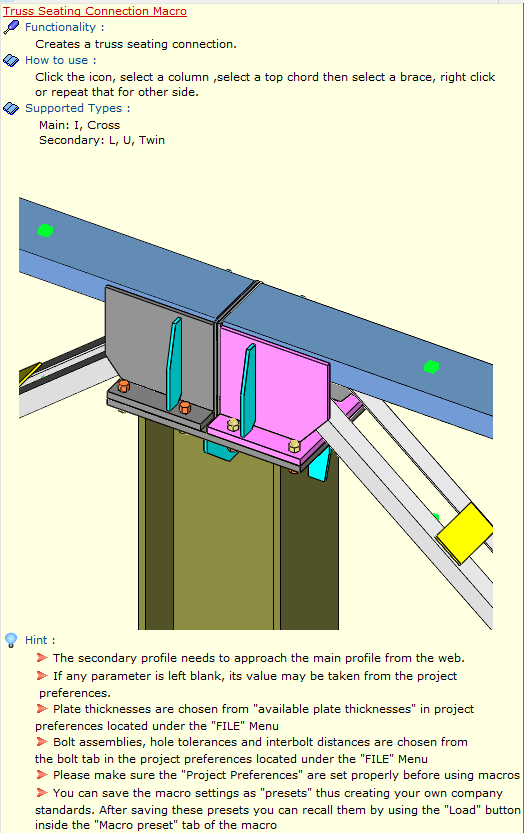
Dans ProtaSteel, la membrure supérieure et les diagonales du treillis peuvent s’assembler au poteau avec la macro d’assemblage d’appui du treillis.
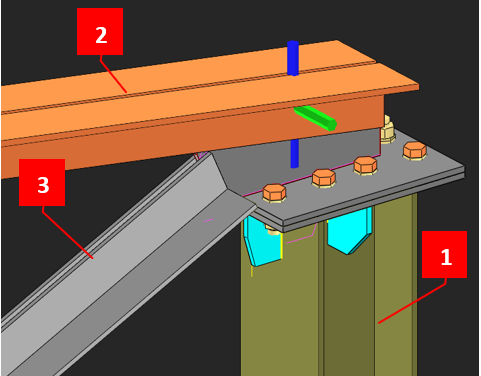
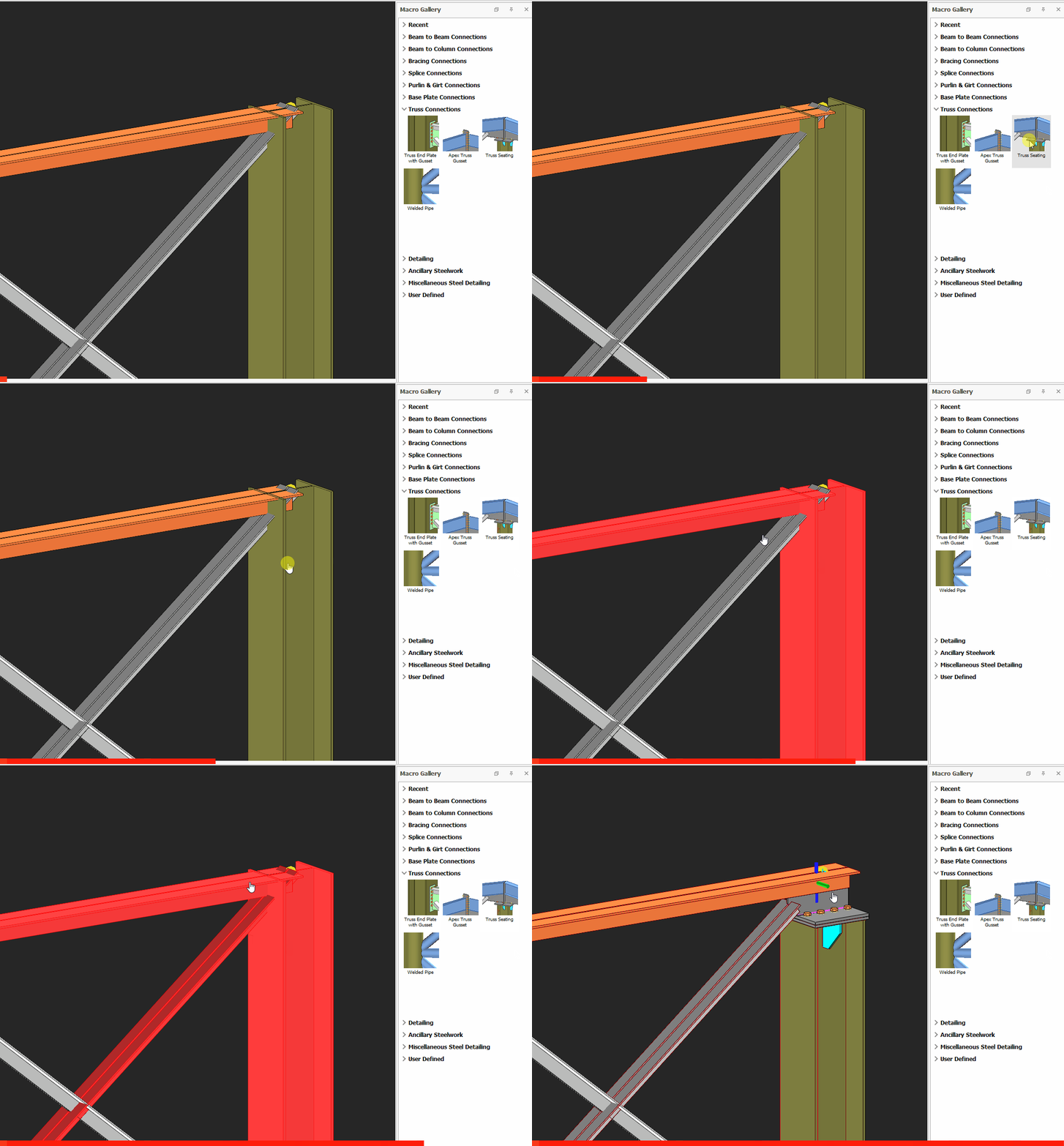
Comment l’utiliser :
- Cliquez sur l’icône "macro d’assemblage d’appui du treillis".
- Sélectionnez le poteau.
- Sélectionnez la membrure supérieure du treillis.
- Sélectionnez la diagonale.
- Cliquez avec le bouton droit. L’assemblage sera inséré.
Si un treillis se trouve aussi de l’autre côté du poteau, sélectionnez ses membres étape par étape, puis ceux de l’autre treillis.
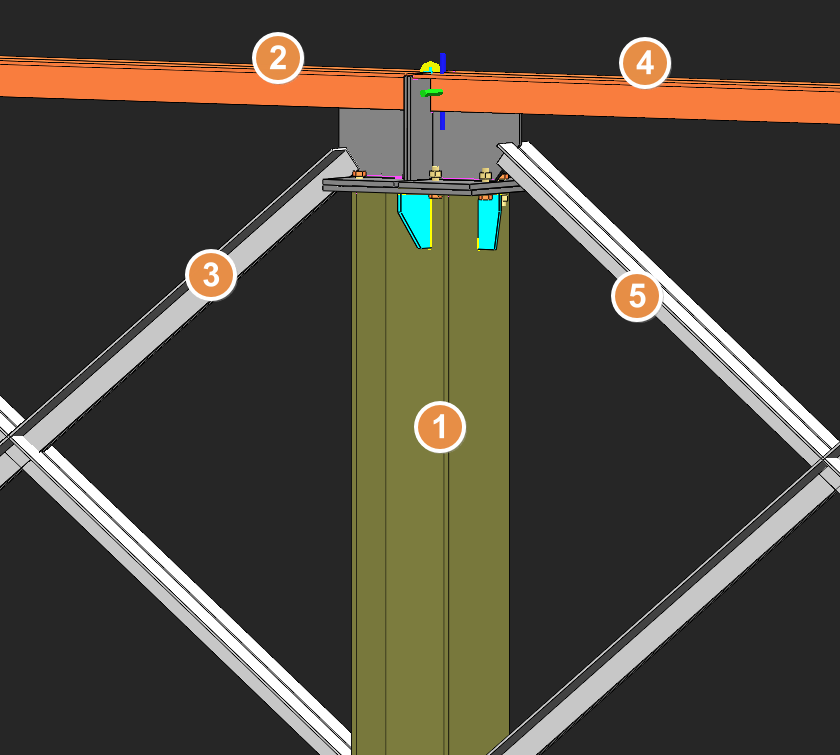
- Cliquez sur l’icône "macro d’assemblage d’appui du treillis".
- Sélectionnez le poteau, la membrure supérieure et la diagonale d’un même côté, dans cet ordre.
- Répétez l’étape 2 pour les membres de l’autre côté.
- L’assemblage est inséré automatiquement.
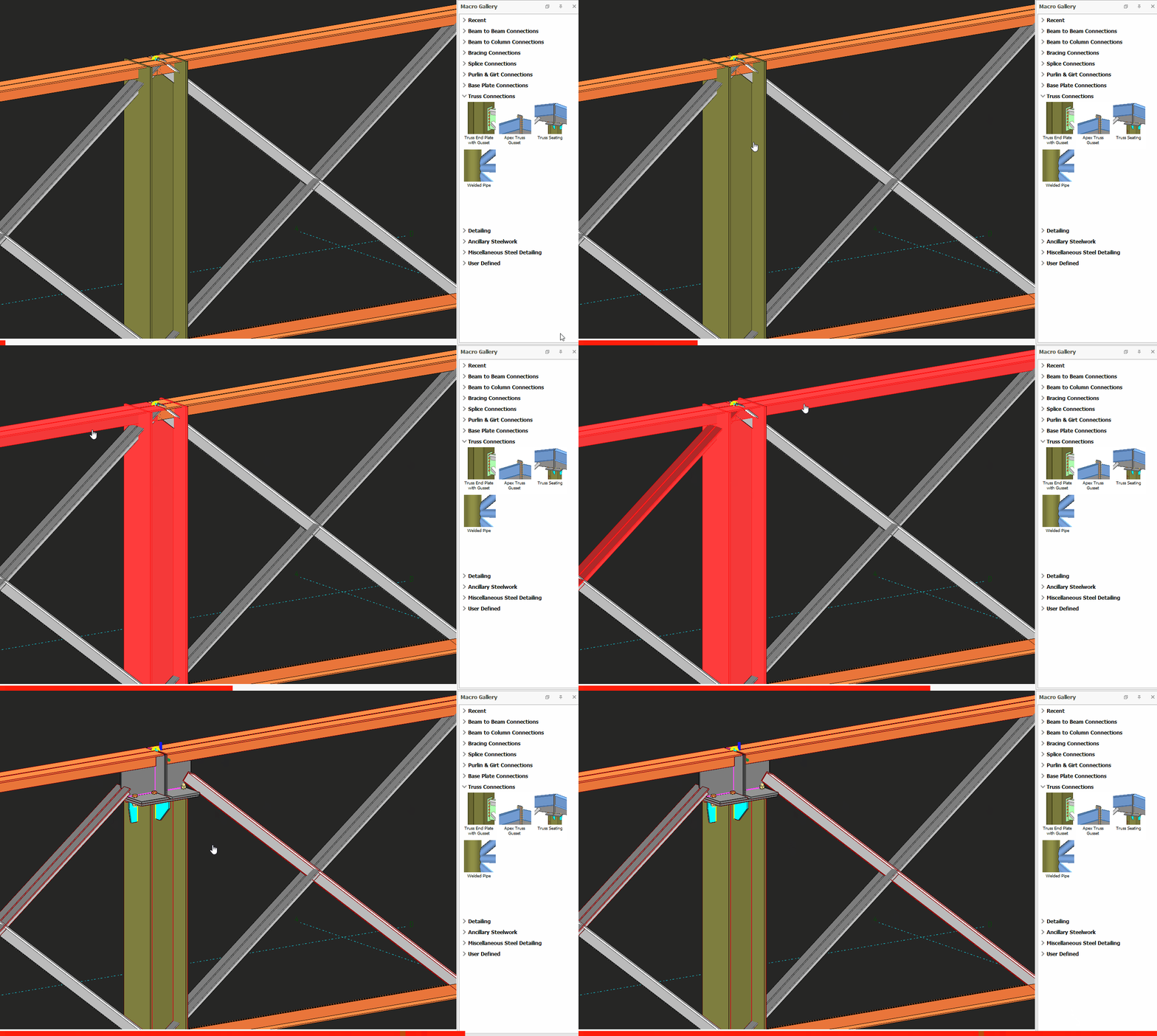
Principe de fonctionnement de l’assemblage d’appui du treillis
Les profilés des membres du treillis doivent aborder le poteau par le côté de la semelle.
Le membre principal doit être de profilé I ou Cross (HAC). Les membres secondaires peuvent être de profilé L, U, ou Twin.
Les propriétés de l’assemblage se modifient dans la fenêtre des propriétés de la macro. Sélectionnez un membre de l’assemblage, puis appuyez sur M+Enter. L’assemblage créé peut être enregistré dans l’onglet des préréglages.
Les assemblages boulonnés, les tolérances de perçage et les entraxes des boulons se choisissent dans l’onglet des boulons, dans les préférences du projet, sous le menu "FICHIER".
Avant d’utiliser la macro, ses propriétés se modifient dans le fichier de préférences.
Vous pouvez enregistrer les paramètres de la macro comme "préréglages", créant ainsi vos propres standards d’entreprise. Une fois ces préréglages enregistrés, rappelez-les avec le bouton "Charger" dans l’onglet "Préréglages macro" de la macro.
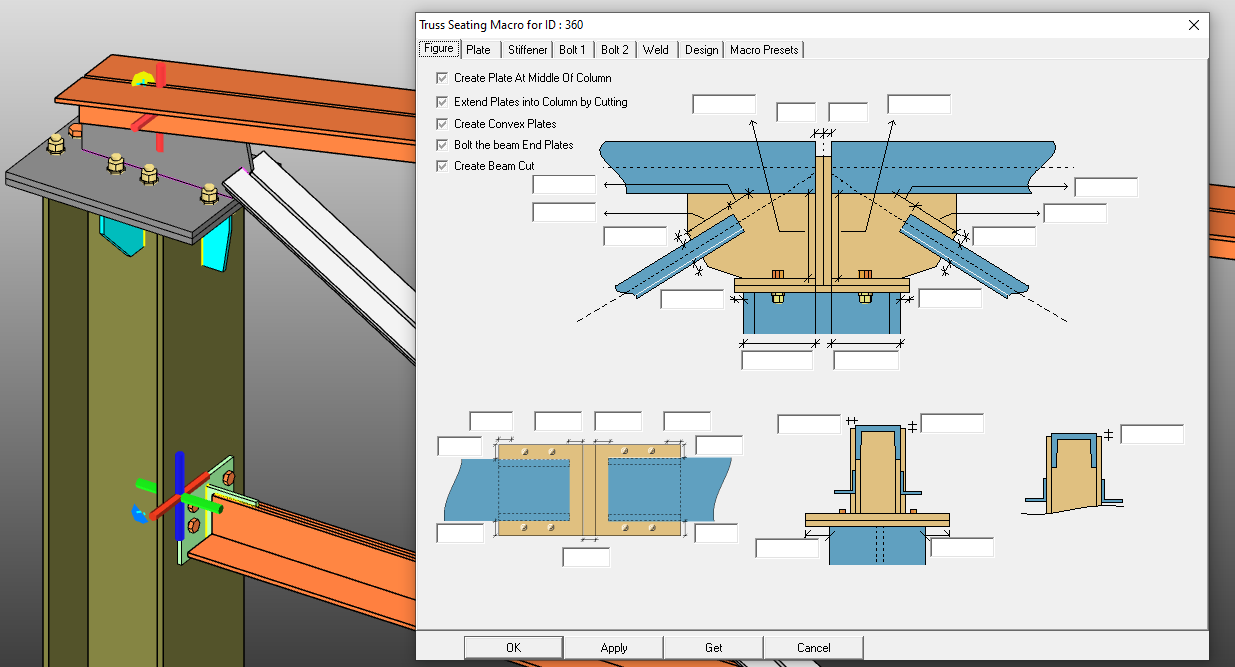

- Créez d’abord la vue la plus appropriée avant de créer l’assemblage. La même vue et la même orientation seront utilisées pour produire les plans. Cliquez sur ce sujet pour plus de détails : Création des vues
- Appuyez sur F9 sur le nœud pour définir le point d’intérêt. La vue pivote alors autour du point d’intérêt