

Vous pouvez modéliser une poutre de rampe / poutre annulaire. La dalle de rampe circulaire/hélicoïdale dépasse le cadre du logiciel. Une modélisation d’exemple est jointe, à titre de référence uniquement.

En général, il est recommandé de séparer le modèle de la rampe circulaire / escalier hélicoïdal du modèle principal du bâtiment, si possible. Cela sera plus productif, car la configuration, l’analyse et le dépannage seront facilités.
Il n’est pas possible de modéliser des dalles inclinées supportées par des poutres hélicoïdales / courbes, car la dalle ne sera pas parfaitement plane, et les charges de la dalle ne peuvent donc pas être correctement prises en compte. Ces charges doivent donc être calculées séparément et saisies sur les poutres courbes via Modifier les charges.
Voici les étapes générales pour modéliser la poutre de rampe circulaire :
1. Tracez quelques axes courbes (par exemple 4 axes) pour former un cercle (voir la capture ci-dessous). Selon la disposition du projet, vous pouvez diviser le cercle en davantage de segments d’axes courbes.
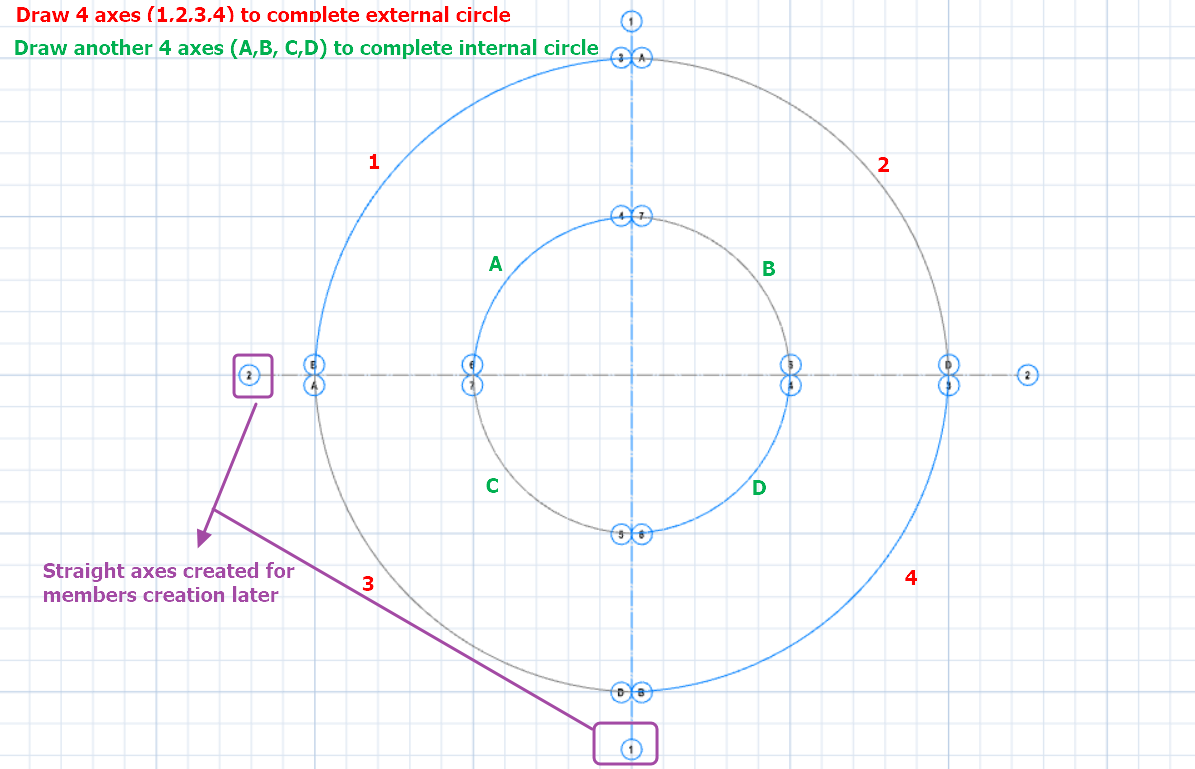
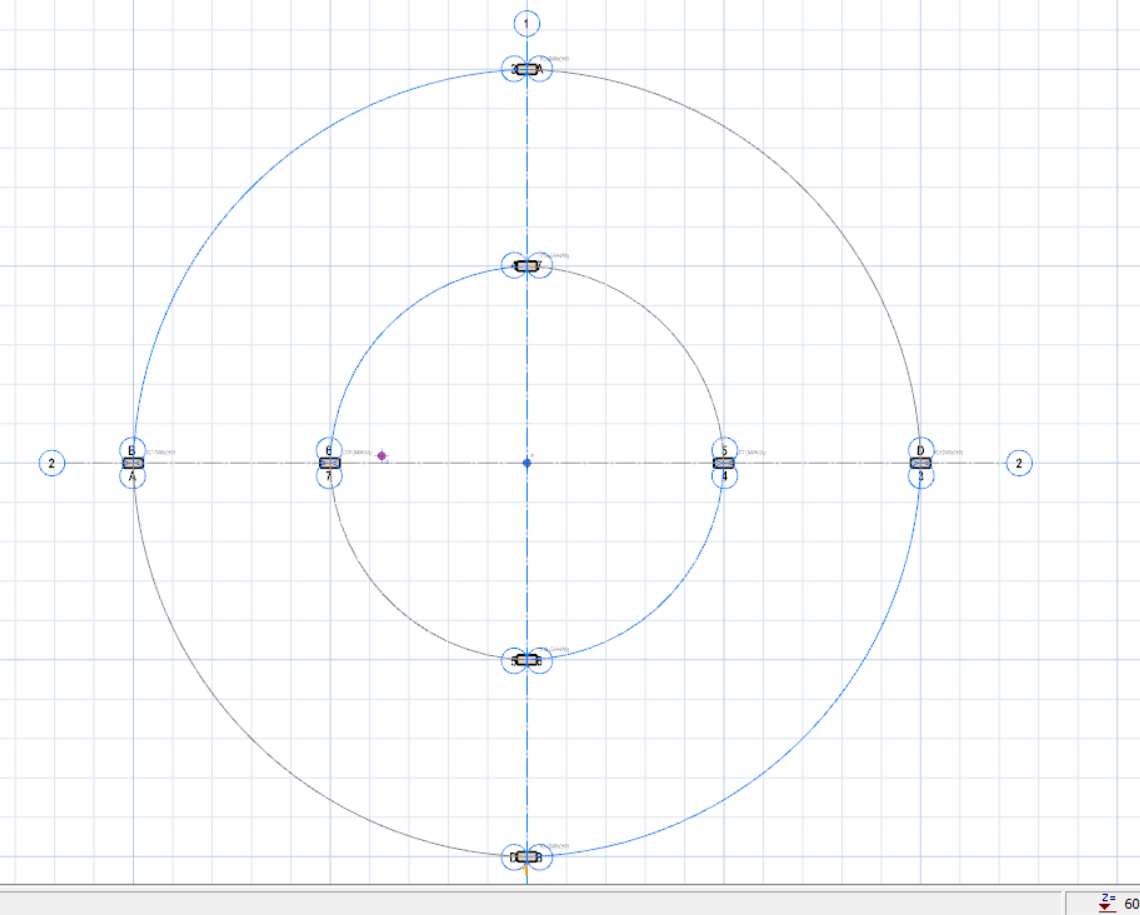
2. Tracez tous les poteaux et saisissez les valeurs Del-Z correspondantes.

Vous pouvez d’abord ignorer la saisie de la valeur Del-Z du poteau. Vous pourrez le faire plus tard, après l’ajustement des Del-Z des poutres.
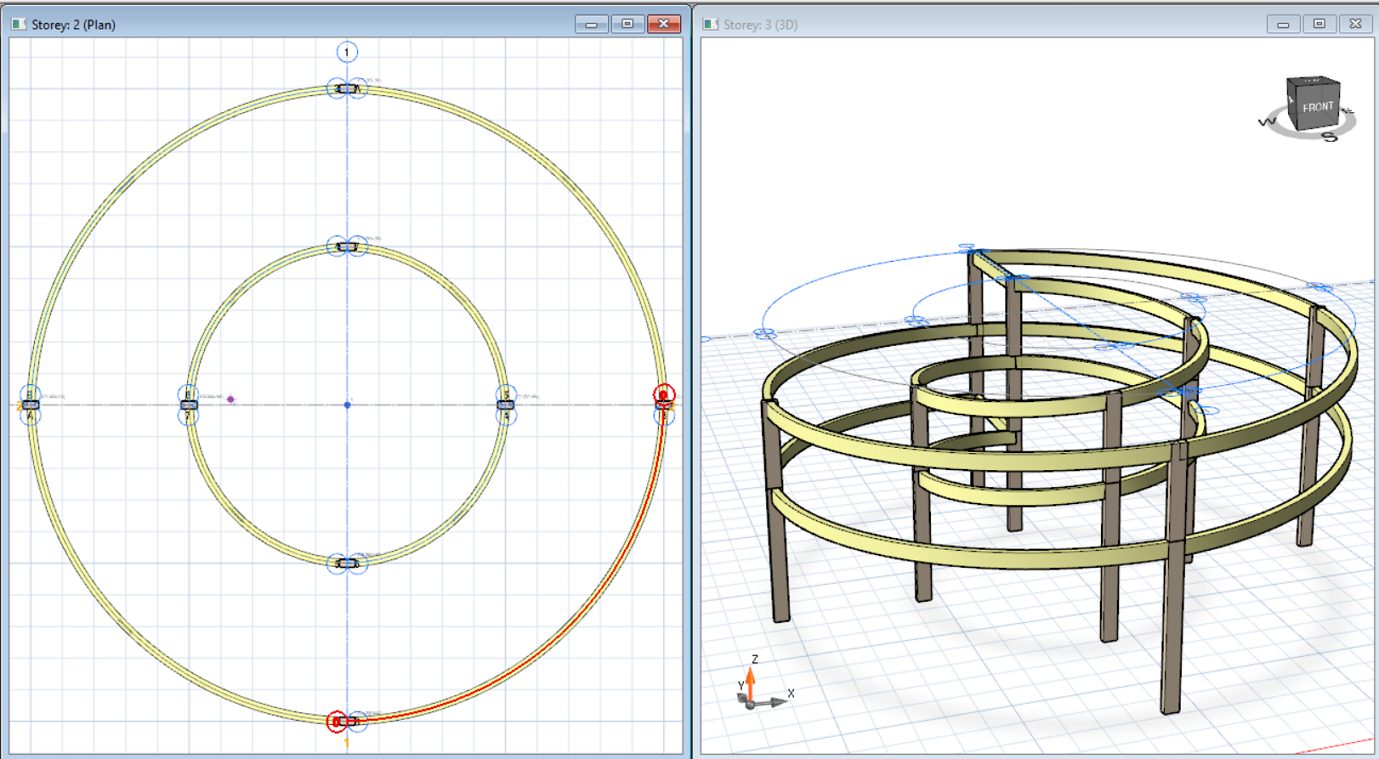
3. Tracez les poutres courbes et saisissez la valeur Del-Z correspondante. Vous pouvez ouvrir la vue 3D et la vue en plan côte à côte pour vérifier que la valeur Del-Z est correctement attribuée.
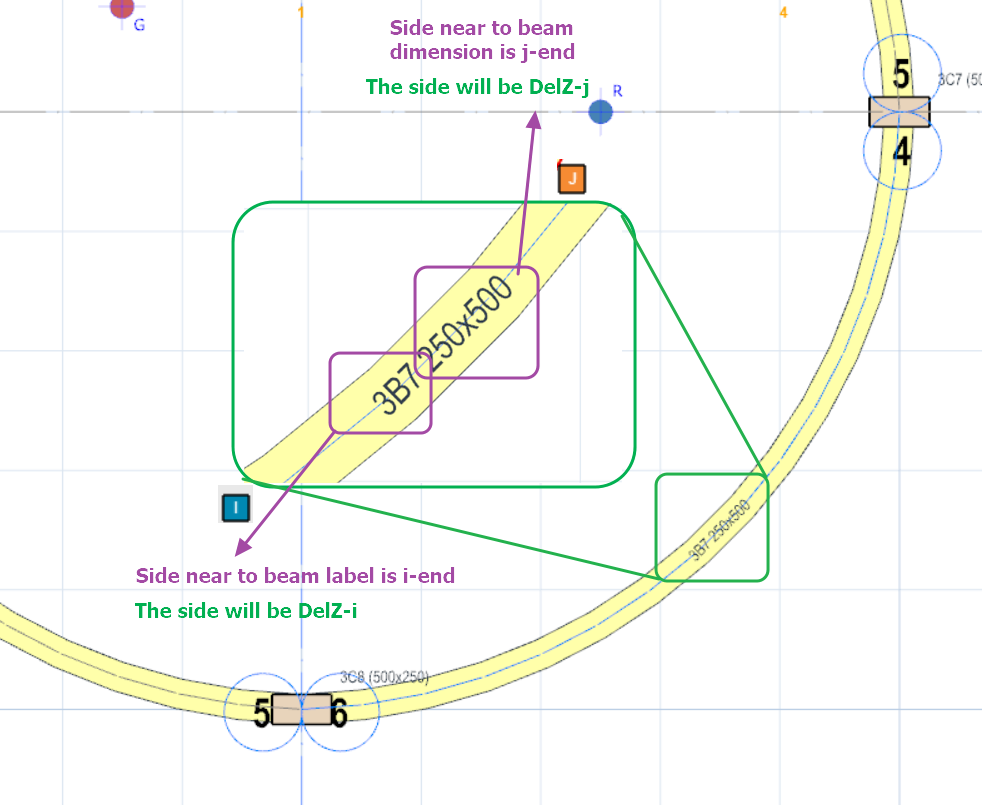
Comment différencier l’extrémité i et l’extrémité j d’une poutre, comme illustré ci-dessous.
La sélection de la poutre affichera également les symboles I et J à l’écran
4. Saisissez la valeur Del-Z correspondante pour les poteaux si vous les avez ignorés à l’étape (2).
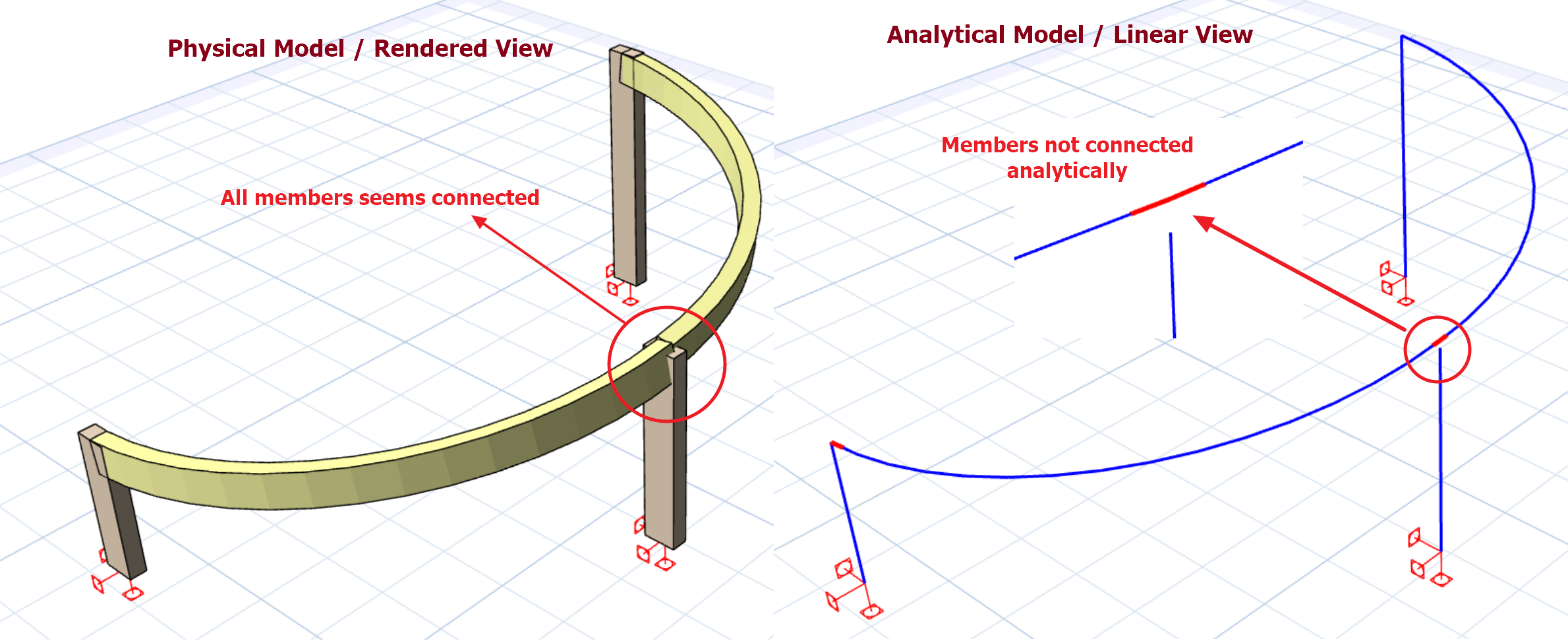
5. Affichez et vérifiez progressivement le modèle analytique pour vous assurer que le filaire des éléments est bien connecté :
a. Créez une vue 3D > Par défaut, un modèle « Solide » ou « Rendu » est affichéb. Appuyez consécutivement sur « CTRL + D » > cela fera défiler les différents styles d’affichage (Rendu, Plat, Ligne cachée, Linéaire)c. Assurez-vous que « Linéaire » est actif > c’est le modèle filaire analytique 3Dd. Vérifiez que les éléments sont correctement connectés en zoomant sur les nœuds d’intérêt (en zoomant sur le nœud d’intérêt.Voici un exemple où les éléments ne sont pas connectés analytiquement mais semblent connectés en vue rendue solide.
6. Exécutez l’Analyse du bâtiment et vérifiez la connectivité des éléments entre les poteaux et les poutres une fois l’Analyse du bâtiment terminée.
- Allez dans l’onglet Analyse > Modèle analytique > Général, cliquez sur « Problème de connectivité » pour vérifier la connectivité des éléments.
- Vérifiez que le déplacement des éléments est raisonnable, car les déplacements reflètent directement les efforts internes des éléments. Si le déplacement est déraisonnable, les efforts des éléments sont donc erronés.
- Reportez-vous à toutes les indications présentées dans cette vidéo de formation en ligne : 15 – Processus post-analyse et modèle analytique.

Par défaut, la raideur en torsion de la poutre peut être réglée à 0,01 = 1 % dans Facteurs de raideur effective des matériaux et sections.
En raison des poutres courbes, il peut donc être nécessaire de l’ajuster / l’augmenter pour mieux exploiter la raideur des poutres courbes, selon votre jugement d’ingénieur.
7. Comme la dalle de rampe ne peut pas être modélisée dans Prota, vous devrez saisir le chargement manuel sur votre poutre courbe en sélectionnant la poutre correspondante, clic droit > Modifier les charges des éléments.
8. Comme indiqué à l’étape (2) ou à l’étape (4), veuillez saisir correctement le Del-Z du poteau afin que la longueur efficace soit calculée correctement. Vous pouvez également saisir la valeur LEN (Étage) pour faire courir la hauteur du poteau sur plus d’un étage.
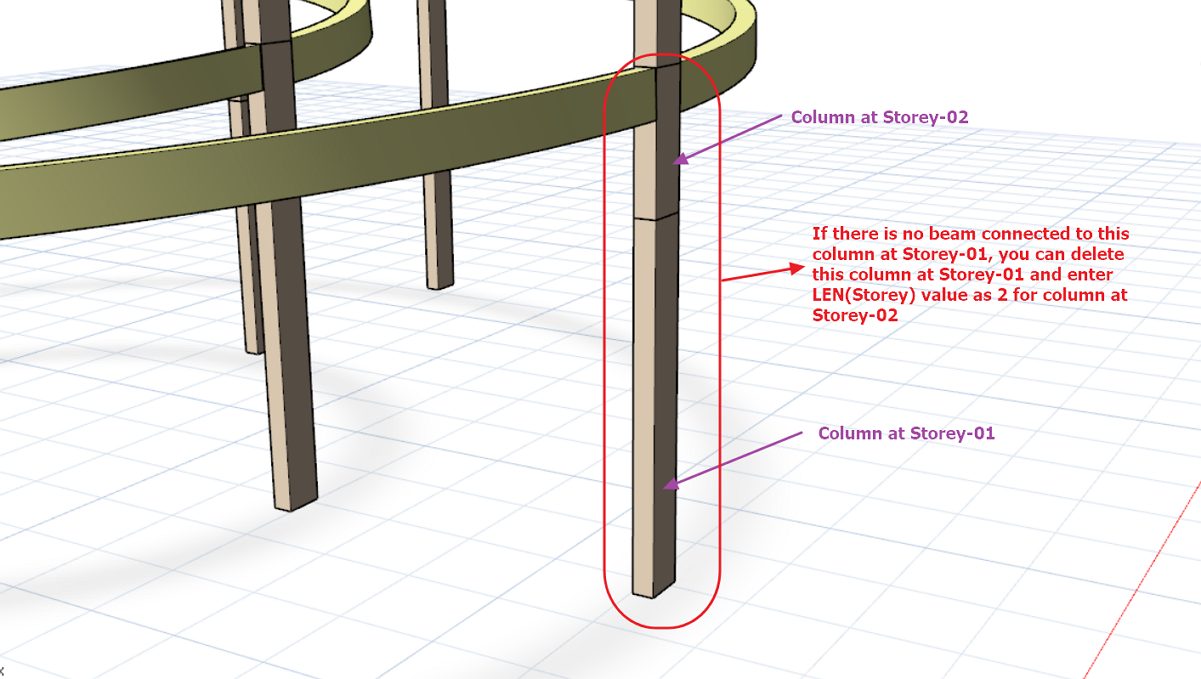
9. Comme la poutre est inclinée, certaines poutres de l’étage supérieur seront donc supportées par le poteau du dessous, et la poutre correspondante peut recevoir un repère de poutre en porte-à-faux.
- Comme elle est supportée par le poteau du dessous, vous pouvez définir la poutre correspondante comme supportée aux deux extrémités. Cela permet d’éviter une vérification du calcul erronée, et les détails seront réalisés à l’étape du calcul.
- Pour affecter une poutre en porte-à-faux à une poutre non porte-à-faux, veuillez sélectionner la ou les poutres correspondantes, clic droit > Marquer l’extrémité libre de la poutre en porte-à-faux > Appuyée aux deux extrémités.