

Général
Calcul de section de poutre permet à l’utilisateur d’accéder aux données d’armatures de la poutre, au rapport de la poutre, etc.
Pour accéder au Calcul de section de poutre, l’utilisateur peut soit :
- Sélectionner une poutre, puis cliquer sur "Calcul de section"
 sous l’onglet Poutre , ou
 - Sélectionner une poutre, effectuer un clic droit pour accéder au menu contextuel, puis cliquer sur "Calcul de section"
Calcul de section de poutre comprend deux onglets :
- "Poutres” onglet
- "Armatures” onglet
Onglet Armatures
Par défaut, l’onglet Armatures est l’onglet principal affiché à l’ouverture du calcul de section.
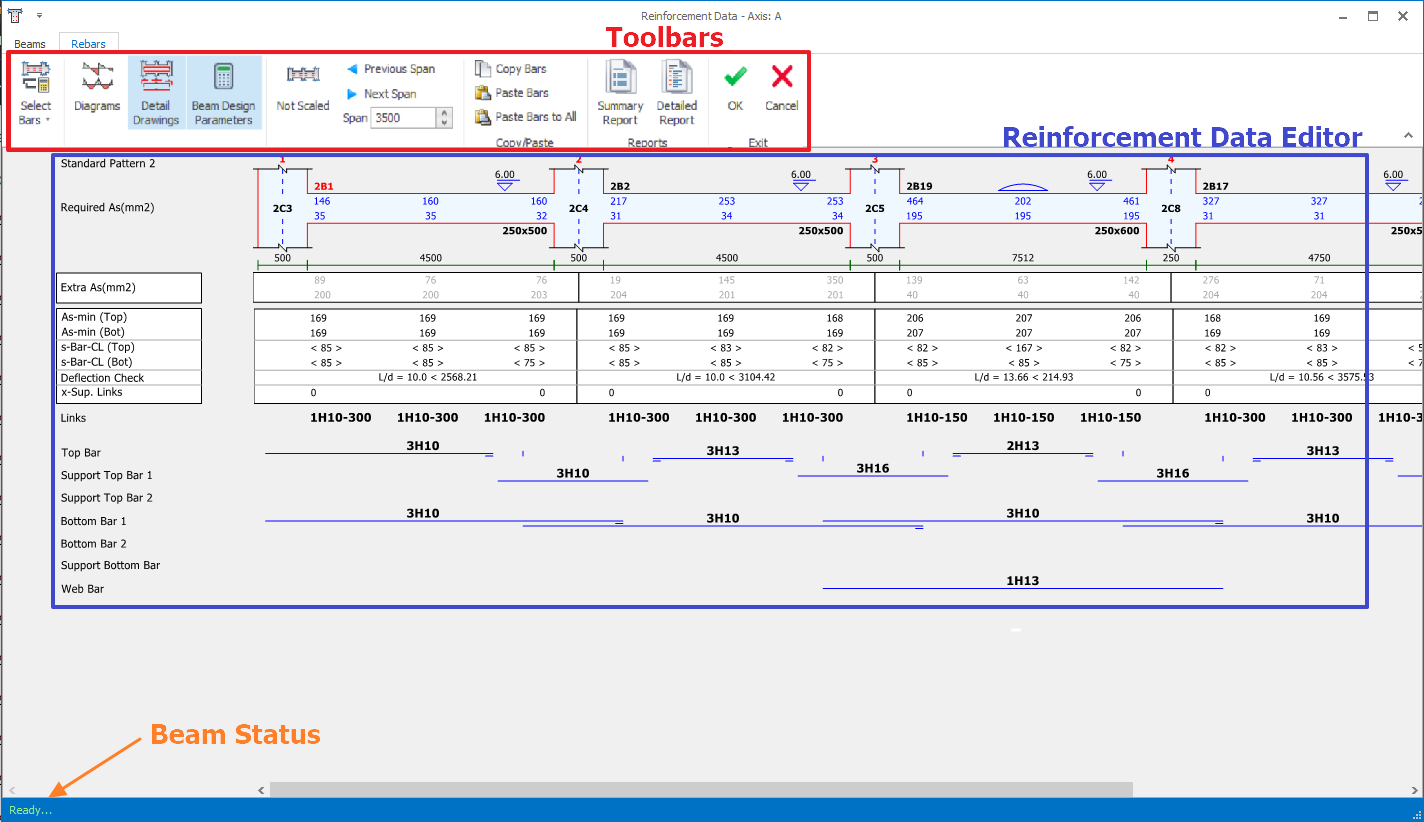
Cet onglet comporte 2 sections :
1. Barres d’outils :
- Sélectionner les barres : Plusieurs modèles d’armatures et d’arrêt de barres sont disponibles dans ProtaStructure et peuvent être sélectionnés via la liste déroulante fournie. Le modèle d’armatures par défaut peut être prédéfini dans "Paramètres de calcul de poutre" (onglet Implantation du bâtiment > Centre de paramètres > Poutre > Modèles d’armatures)
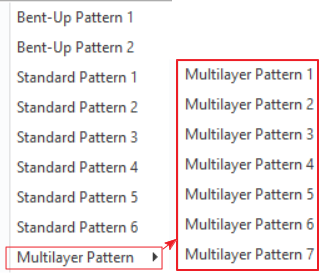
Pour plus d’explications sur le paramètre Modèles d’armatures, voir Paramètres de calcul de poutre > Modèles d’armatures.
 Lorsque "Sélectionner les barres" est cliqué, le programme calcule automatiquement la poutre. Toute quantité et taille d’armatures modifiées manuellement seront remplacées.
- Diagrammes : Pour accéder au diagramme de calcul détaillé de la poutre.
- Plans détaillés : Pour prévisualiser le plan détaillé de la ou des poutres de l’axe courant sans ouvrir ProtaDetails. Techniquement identique au plan détaillé qui sera produit dans ProtaDetails.
- Afficher les valeurs de moment : Pour afficher la boîte de dialogue Calcul interactif de poutre.
- À l’échelle/Pas à l’échelle : Lorsque "Pas à l’échelle" est sélectionné, le schéma de la poutre n’est pas à l’échelle ; lorsque "À l’échelle" est sélectionné, le schéma de la poutre est dessiné à l’échelle.
- L’utilisateur peut cliquer avec le bouton gauche pour basculer. L’échelle horizontale peut être modifiée avec les boutons haut et bas situés à côté du bouton "À l’échelle/Pas à l’échelle".
- Modifier l’échelle horizontale peut être nécessaire lorsque la résolution de l’écran est insuffisante, ou pour afficher plus (ou moins) de poutres à l’écran.
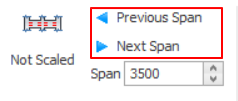
- Travée précédente/Travée suivante : Pour se déplacer entre les travées de la poutre.
- Copier les barres / Coller les barres : Pour copier et coller toutes les armatures d’une travée de poutre vers une autre travée.
- Lorsque l’utilisateur utilise "Copier les barres", le programme copie automatiquement toutes les armatures de la poutre dans la travée (cadres, barres d’appui, barres de travée compris), puis colle toutes les barres de cette travée sur une autre poutre sélectionnée lorsque "Coller les barres" est cliqué.
- Si des armatures existent déjà, elles seront remplacées par les armatures copiées lors du collage.
- Coller les barres à toutes : Pour coller toutes les barres copiées d’une poutre à toutes les poutres de la boîte de dialogue.
- Rapport récapitulatif : Pour produire un résumé du calcul de la poutre sous forme de rapport.
- Rapport détaillé : Rapport détaillé contenant la vérification clause par clause.
- Ok et Annuler : Ok pour appliquer les modifications, Annuler pour quitter sans conserver les modifications effectuées.
2. Éditeur de données d’armatures : Champs affichant les barres d’acier sélectionnées après le calcul des poutres. Les détails sont présentés dans la section ci-dessous.3. État de la poutre : Si la poutre échoue, la raison est indiquée ici (ou consulter le rapport de calcul de poutres en lot).
Éditeur de données d’armatures
Dans l’éditeur de données, le résultat est dynamique : lorsque l’utilisateur modifie les armatures, le programme met immédiatement à jour les calculs et renvoie un retour instantané dans l’éditeur de données. Le système de modèles d’armatures fourni est conçu pour réduire, voire supprimer, les modifications supplémentaires des plans détaillés.
Cet éditeur comporte quatre sections :
- Le schéma de la poutre
- Section d’acier excédentaire
- Champ de retour d’information
- Champ de données d’armatures
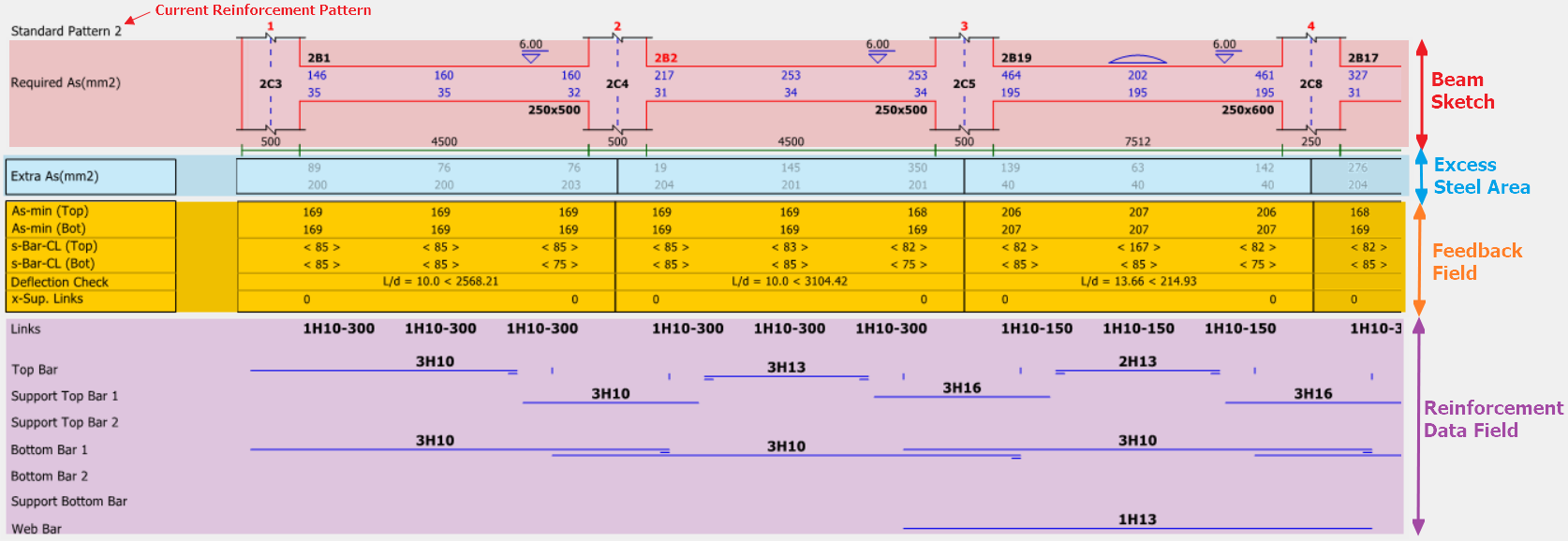

Les valeurs de ces champs s’affichent en rouge lorsqu’elles ne respectent pas les exigences minimales.
Le croquis schématique de la poutre
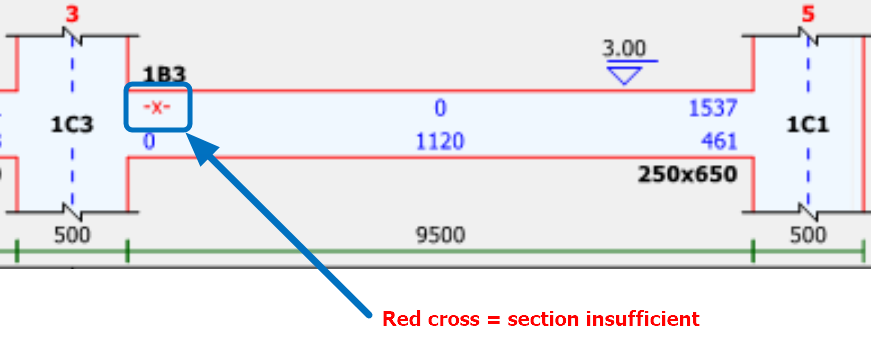
En haut du formulaire, les poutres de l’axe actuel sont dessinées schématiquement. Le croquis montre les appuis, les repères de poutres, les dimensions de section, les longueurs de travée et les sections d’armatures requises (en fibre supérieure et inférieure, aux appuis et en travée).

Une croix rouge indique que la section de la poutre est insuffisante.
Sections d’armatures excédentaires
Les valeurs “Extra As” indiquent la section d’armature excédentaire fournie par l’acier mis en place au même emplacement.
Champ de retour
Les contrôles des exigences de la poutre et des informations complémentaires figurent dans ce champ :
- As-min (Top/Bot) : Section d’armature minimale calculée à partir des pourcentages d’acier minimaux.
- B-Up Middle (Only With Bent-Up Pattern) : Ces champs indiquent la largeur possible de la section droite centrale des barres relevées.
Si le schéma d’armature utilisé ne comprend pas de barres relevées, ces valeurs ne s’affichent pas.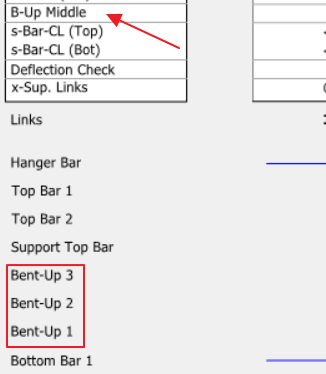
- s-Bar-CL (Top/Bot) : La distance entre axes des barres est calculée par la formule :
S-Bar-CL = (Largeur de la poutre – 2 (diamètre du cadre + enrobages) – Nombre de barres longitudinales * diamètres des barres longitudinales) / (Nombre de barres longitudinales – 1). - Defl. Check Results : Vérifications de la flèche de la poutre.
- x-Sup. Links Fields : Les cadres des zones d’appui sont calculés automatiquement. La largeur calculée de ces zones s’affiche ici uniquement si le cadre à mi-travée diffère du cadre d’appui.
Champ de données d’armatures
Les champs de barres d’armature sont organisés selon le schéma d’armature sélectionné. La navigation entre les champs de barres d’armature se fait par simple clic de souris ou avec les touches fléchées.
Bien qu’un schéma d’armature par défaut soit défini, l’utilisateur peut modifier chaque barre d’armature manuellement.
Les barres sélectionnées automatiquement peuvent être modifiées à l’aide des boutons haut/bas situés à côté du champ de barre d’armature concerné.
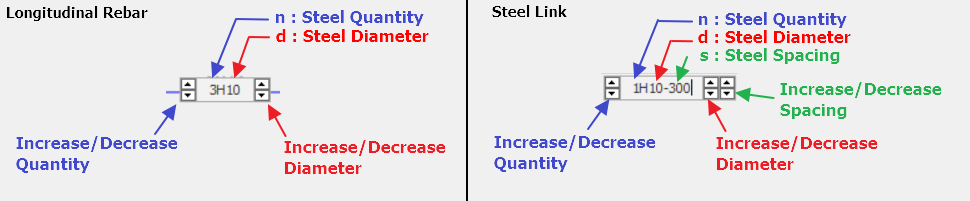
Si une modification est effectuée, les barres fournies sont recalculées dynamiquement et les autres champs concernés sont mis à jour.
Champ de données d’armatures – Raccourci clavier
Pour naviguer entre les champs de barres d’armature de chaque travée, l’utilisateur peut :
- Faire défiler et sélectionner avec la molette de la souris, ou,
- utiliser la commande “Travée précédente/suivante”
Pour modifier le diamètre, la quantité ou l’espacement des armatures, utilisez les boutons haut/bas situés de part et d’autre du champ de barre d’armature. Vous pouvez aussi utiliser les raccourcis clavier suivants pour modifier les barres d’armature :
| F1 |
Augmenter la quantité de barres d’armature |
| F2 |
Réduire la quantité de barres d’armature |
| F3 |
Augmenter le diamètre de la barre d’armature |
| F4 |
Réduire le diamètre de la barre d’armature |
|
F5
|
Augmenter l’espacement des barres d’armature (cadres uniquement)
|
|
F6
|
Augmenter l’espacement des barres d’armature (cadres uniquement)
|
Par exemple, pour remplacer 2T16 par 4T14, l’utilisateur peut appuyer deux fois sur F1 puis une fois sur F4.
Champ de données de ferraillage – Type d’armatures
Les types de barres d’acier disponibles dans ProtaStructure sont présentés ci-dessous. Tous les types de barres suivants ne sont pas visibles dans tous les schémas de ferraillage. Les groupes de barres nécessaires sont disponibles selon le schéma de ferraillage sélectionné. Les schémas de ferraillage peuvent être sélectionnés à l’aide du bouton « Sélectionner les barres » .
- Barres de montage : Les barres de montage sont utilisées principalement avec les schémas à barres relevées, pour permettre d’y attacher des cadres. Ces barres sont utilisées à la couche supérieure des poutres et à la couche inférieure des poutres de fondation.
- Le nombre de barres de montage est généralement déterminé en fonction de la largeur de la section.
- Les barres de montage sont généralement recouvertes à mi-travée lorsque la quantité et le diamètre sélectionnés sont identiques à ceux des travées voisines.
Contrairement aux barres droites supérieures et inférieures, les barres de montage ne sont pas prolongées jusqu’à 0,25L de la travée adjacente.
- Les champs « Nombre min. de barres de montage » et « Diamètre min. de barre de montage » de la boîte de dialogue « Paramètres et réglages » contrôlent le nombre minimal de barres pouvant être placées dans chaque travée et leur diamètre.
- Le champ « Longueur de coupe des barres d’acier » de la boîte de dialogue « Paramètres et réglages » contrôle le moment où les barres sont recouvertes. Les barres sont prolongées le long des travées jusqu’à ce que la valeur de « Longueur de coupe des barres d’acier » soit atteinte.
- Ces barres sont utilisées à la fois dans les zones de travée et d’appui de la poutre pour satisfaire la section d’acier requise.
- Barres supérieures : Les barres droites supérieures sont placées aux couches supérieures des poutres.
- Elles sont utilisées en mi-travée de poutre pour satisfaire la section d’acier requise.
- Lorsqu’elles sont prolongées jusqu’à 0,25L / recouvrement dans les poutres adjacentes, elles servent aussi à satisfaire la section d’acier requise aux appuis de la poutre.
- Les barres supérieures ne sont pas prolongées jusqu’à l’appui adjacent lorsque les niveaux supérieurs des poutres diffèrent ; elles ne sont donc pas utilisées pour satisfaire la section d’acier requise aux appuis de la poutre de la travée adjacente.
- Aux premiers et derniers appuis, ou lorsqu’il existe une différence de niveau entre les poutres, ces barres sont prolongées jusqu’au poteau et un crochet (partie recourbée de la barre) est réalisé si nécessaire pour assurer un ancrage suffisant.
Ces barres peuvent être utilisées comme barres de montage lorsqu’il est souhaité que des barres distinctes soient placées dans chaque travée.
- Barres supérieures d’appui : Les barres supérieures d’appui sont placées aux couches supérieures aux appuis des poutres.
- Elles sont utilisées dans les zones d’appui des deux poutres et sont prolongées pour satisfaire les sections d’acier requises.
- Elles sont soit prolongées jusqu’à 0,25L dans les poutres adjacentes, soit recouvertes avec les barres de travée.
- Aux premiers et derniers appuis, ou lorsqu’il existe une différence de niveau entre les poutres, ces barres sont prolongées jusqu’au poteau et un crochet est réalisé si nécessaire pour assurer un ancrage suffisant.
- Deux groupes distincts de barres supérieures d’appui sont prévus lorsque les niveaux supérieurs des poutres diffèrent.
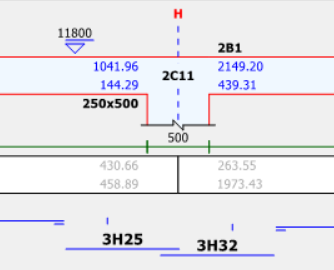
- Barres relevées : Les barres relevées sont disponibles lorsqu’un schéma de ferraillage utilisant ce groupe de barres est sélectionné. Les barres relevées sont utilisées aux couches supérieures des zones d’appui et à la couche inférieure des zones de travée.
- Elles sont prolongées jusqu’à 0,25L dans les poutres adjacentes.
- Elles sont donc utilisées pour satisfaire la section d’acier requise aux appuis des poutres des travées adjacentes.
- Le mode d’arrêt des barres relevées est contrôlé par les paramètres de la section « Contrôles des barres relevées » du menu « Paramètres et réglages ».
- Barres inférieures : Les barres droites inférieures sont placées aux couches inférieures des poutres.
- Elles sont utilisées à la fois dans les zones de travée et d’appui de la poutre pour satisfaire la section d’acier requise.
- Lorsqu’elles sont prolongées jusqu’à 0,25L / recouvrement dans les poutres adjacentes, elles servent aussi à satisfaire la section d’acier requise aux appuis des poutres adjacentes.
- Les barres inférieures ne sont pas prolongées jusqu’à l’appui adjacent lorsque les niveaux inférieurs des poutres diffèrent. Elles ne sont donc pas utilisées pour satisfaire la section d’acier requise aux appuis de cette poutre adjacente.
- Aux premiers et derniers appuis, ou lorsqu’il existe une différence de niveau entre les poutres, ces barres sont prolongées jusqu’au poteau et un crochet est réalisé si nécessaire pour assurer un ancrage suffisant.
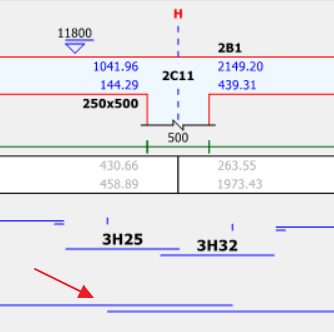
- Barres inférieures d’appui :Les barres inférieures d’appui sont placées aux couches inférieures aux appuis des poutres.
- Elles sont utilisées dans les zones d’appui des deux poutres et sont prolongées pour satisfaire les sections d’acier requises.
- Elles sont soit prolongées jusqu’à 0,25L dans les poutres adjacentes, soit recouvertes avec les barres de travée.
- Aux premiers et derniers appuis, ou en cas de différence de niveau entre les poutres, ces armatures sont prolongées jusqu’au poteau. Un crochet est réalisé si nécessaire pour assurer un ancrage suffisant.
- Deux groupes différents d’armatures supérieures d’appui sont prévus lorsque les niveaux inférieurs des poutres diffèrent.
- Armatures d’âme : Également appelées "armatures latérales". Pour les poutres de grande hauteur, des armatures sont placées sur les faces latérales pour contrôler la fissuration.
- Le nombre et l’espacement de ces armatures sont déterminés selon les exigences des codes de calcul sélectionnés.
- Le diamètre minimal des armatures est déterminé à partir de la valeur indiquée dans le champ “Diamètre des Armatures d’Âme” de la boîte de dialogue “Paramètres et Réglages”.
- Cadres : Des cadres régulièrement espacés peuvent être placés le long des poutres, dans trois zones : appuis gauche et droit, et travée.
- La largeur des zones d’appui est déterminée et affichée sur la “x-Sup.Links” ligne du Champ de Retour.
- La disposition des cadres et les paramètres de calcul sont disponibles dans la “Cadres” page du “Paramètres et Réglages” menu. Ces options permettent de contrôler l’espacement minimal et maximal des cadres, la plage de diamètre des cadres et la disposition des cadres d’appui.
Les armatures relevées (si présentes) ne sont pas prises en compte dans le calcul au cisaillement.Lorsque l’effort de torsion dépasse la capacité de torsion du béton de la poutre (sans armature), des cadres de torsion (cadres fermés) sont calculés automatiquement. Le préfixe ‘T’ s’affiche à côté du type de cadre dans ProtaDetails, comme illustré dans le schéma ci-dessous :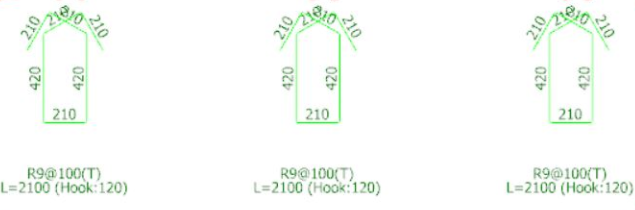
Modifier la taille de la poutre pour la vérification rapide
Vous pouvez modifier directement la taille de la poutre dans la boîte de dialogue de calcul. La capture d’écran ci-dessous illustre les étapes à suivre.
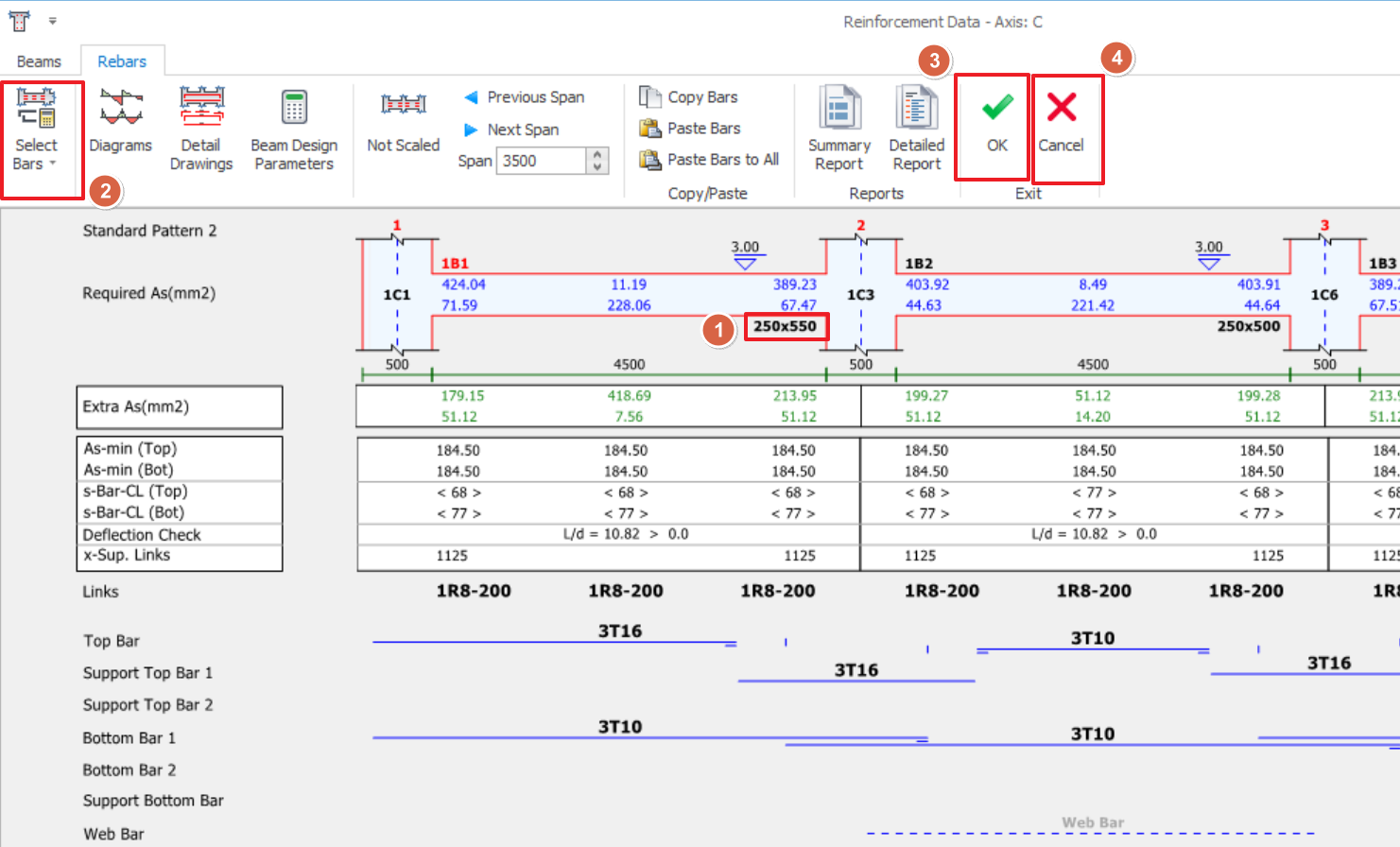
- Cliquez, saisissez la valeur, puis appuyez sur "Enter"
- Cliquez sur "Sélectionner les Armatures" pour vérifier rapidement le calcul de la poutre.
- Cliquez sur "OK" pour valider les modifications effectuées.
- Cliquez sur "Annuler" pour abandonner les modifications.

La modification de la taille de la poutre dans cette interface invalide les résultats de l’Analyse du Bâtiment, le poids & la raideur de la structure ayant changé. Il faut donc relancer l’Analyse du Bâtiment pour obtenir les efforts de calcul actualisés. Il faut ensuite revérifier le calcul de cette poutre afin de confirmer qu’elle résiste avec les derniers efforts de calcul.