

Étape 1 : sélectionnez les voiles en béton armé fusionnés en vue en plan > clic droit > Éditeur de voile polyligne.
- Cette commande ouvre l’Éditeur de poteau polyligne, qui reprend la même boîte de dialogue que celle des poteaux de forme irrégulière.
- Si vous avez lancé l’analyse du bâtiment, vous pouvez aussi accéder à cet éditeur. Sélectionnez le voile fusionné > clic droit > Calcul de section de poteau > Disposition des armatures.
- Ce bouton permet de modifier rapidement la disposition des armatures et de recalculer le voile fusionné dans la boîte de dialogue "Calcul de section de poteau".
Étape 2 : Dans l’onglet Disposition des armatures > cliquez sur “Supprimer les armatures et les cadres” pour retirer toutes les armatures et tous les cadres par défaut (fonctions illustrées ci-dessous).
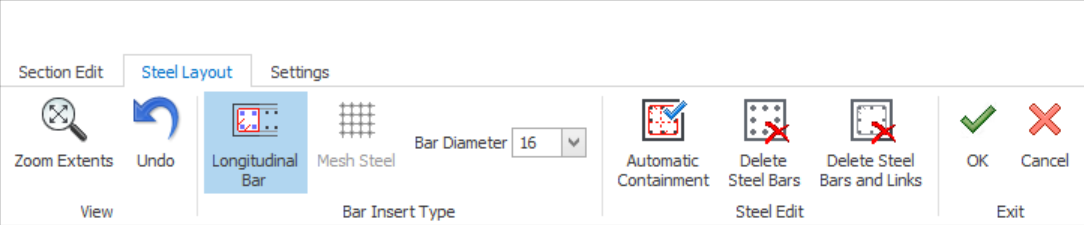
Étape 3 : cliquez sur “Confinement automatique” pour insérer les armatures d’angle et les cadres.
- Si la fonction "Confinement automatique" ne répond pas, cliquez sur "Supprimer les armatures et les cadres"
- Vous pouvez aussi pointer un cadre ou une armature longitudinale créés > clic droit > cliquer sur ‘Supprimer les cadres/armatures longitudinales"
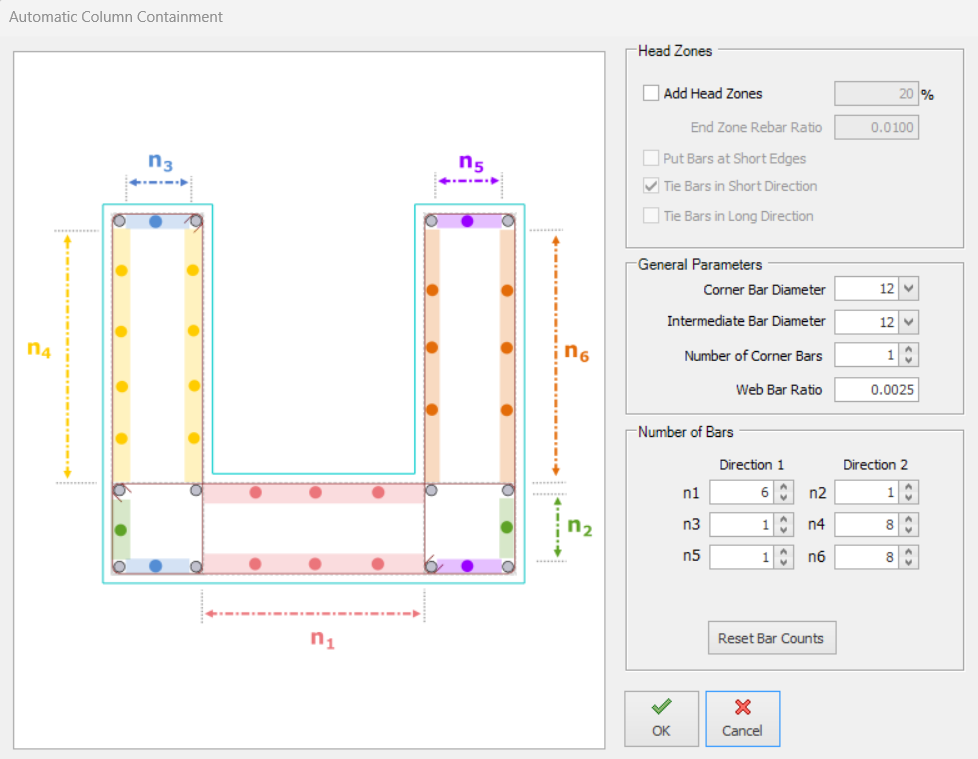
- Dans la boîte de dialogue, vous pouvez définir les Zones d’extrémité, Paramètres généraux et le Nombre de barres selon les parties du voile fusionné repérées par "n" dans la direction 1 et la direction 2.
- Pour le calcul ductile d’un voile, cochez "Ajouter une zone d’extrémité" et saisissez les Zones d’extrémité et les Paramètres généraux : le programme place automatiquement armatures et cadres en zone d’extrémité et en zone courante sur tout le voile
- Pour un voile courant, renseignez les champs Paramètres généraux et Nombre de barres . Cliquez sur "Réinitialiser le nombre de barres" pour calculer automatiquement le nombre de barres selon le code choisi.
Étape 5 : cliquez sur “OK” pour fermer.
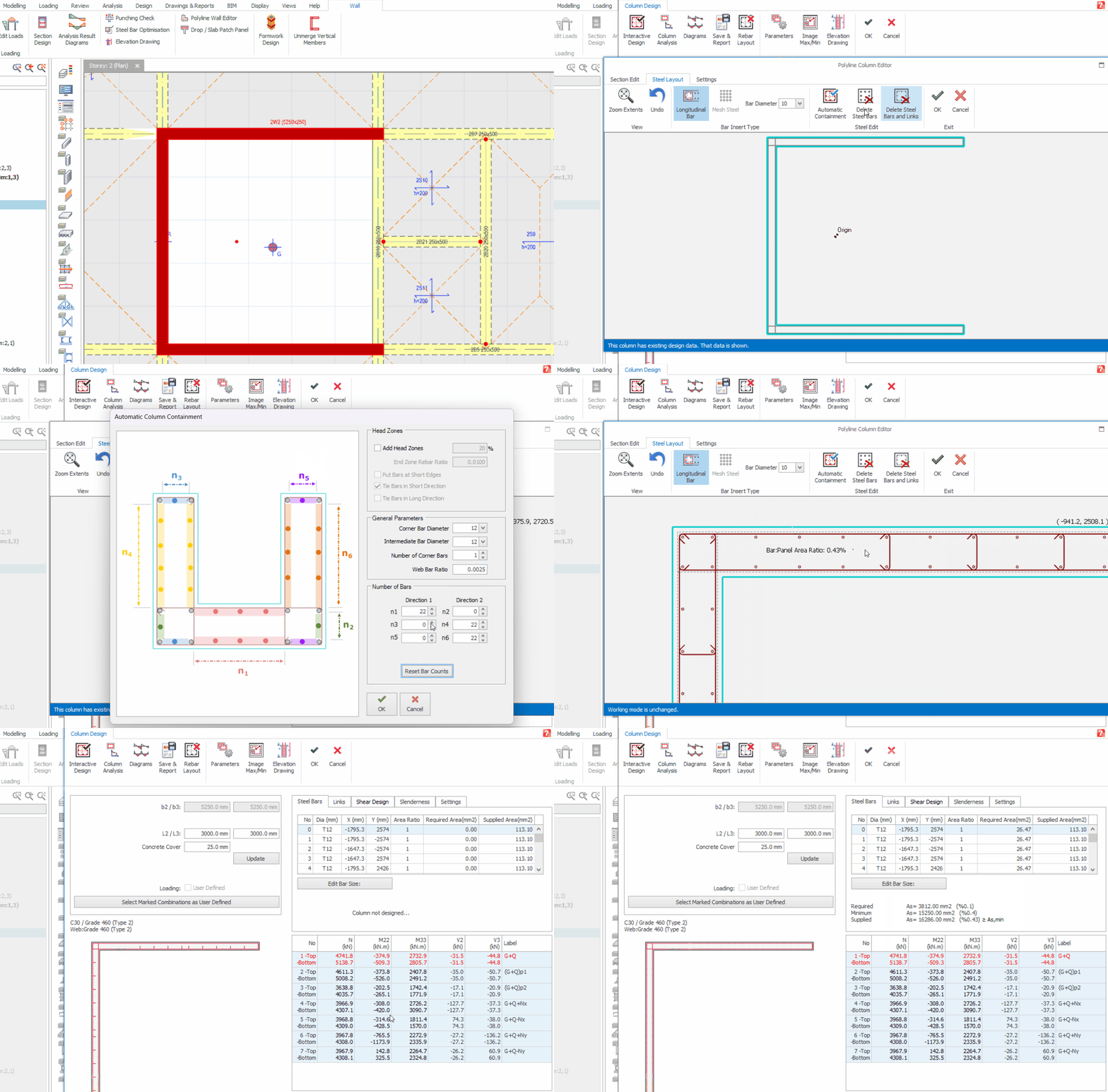
Étape 6 : vous pouvez calculer le ferraillage du voile. Le programme modifie automatiquement le diamètre des armatures lorsqu’elles sont insuffisantes.
Reportez-vous au GIF ci-dessous pour un exemple :
ASTUCE 1 :
Vous pouvez insérer manuellement les « Liaisons de zone d’extrémité » (sans le confinement automatique). Suivez les étapes ci-dessous :
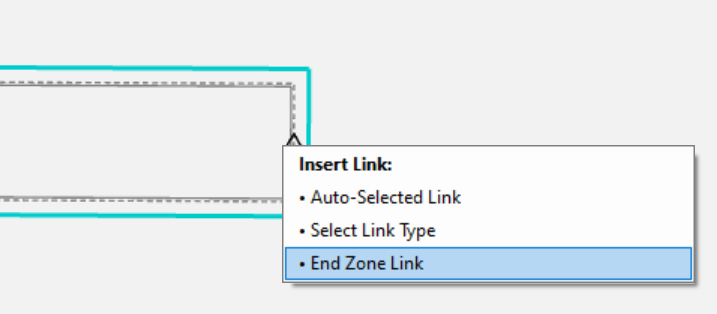
- Placez le curseur sur un côté court du contour gris du voile > clic droit > choisissez « Liaison de zone d’extrémité »
- Déplacez le curseur : un trait élastique apparaît > clic gauche pour confirmer et définir la longueur de la liaison de zone d’extrémité
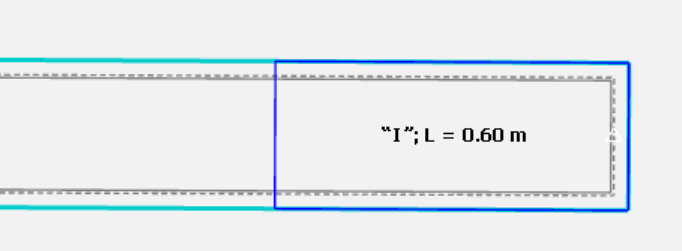
- La boîte de dialogue « Paramètres d’insertion de liaison » s’affiche (voir ci-dessous)
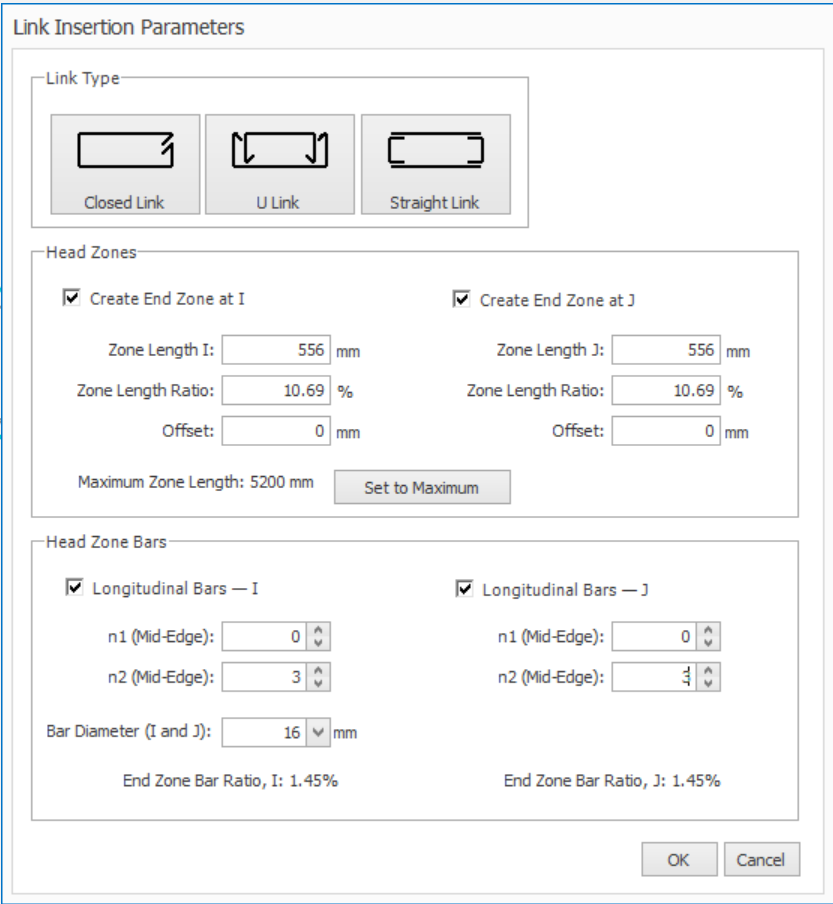
- Choisissez la liaison de zone d’about adaptée, en général « Liaison fermée »
- Sous Zone d’about, saisissez la longueur exacte de la zone aux extrémités i et j. Décochez la liaison de zone d’extrémité I ou J si vous ne souhaitez pas l’insérer.
- Sous les barres de Zone d’about, saisissez le nombre exact de barres intermédiaires. Les barres d’angle, insérées automatiquement, sont exclues.
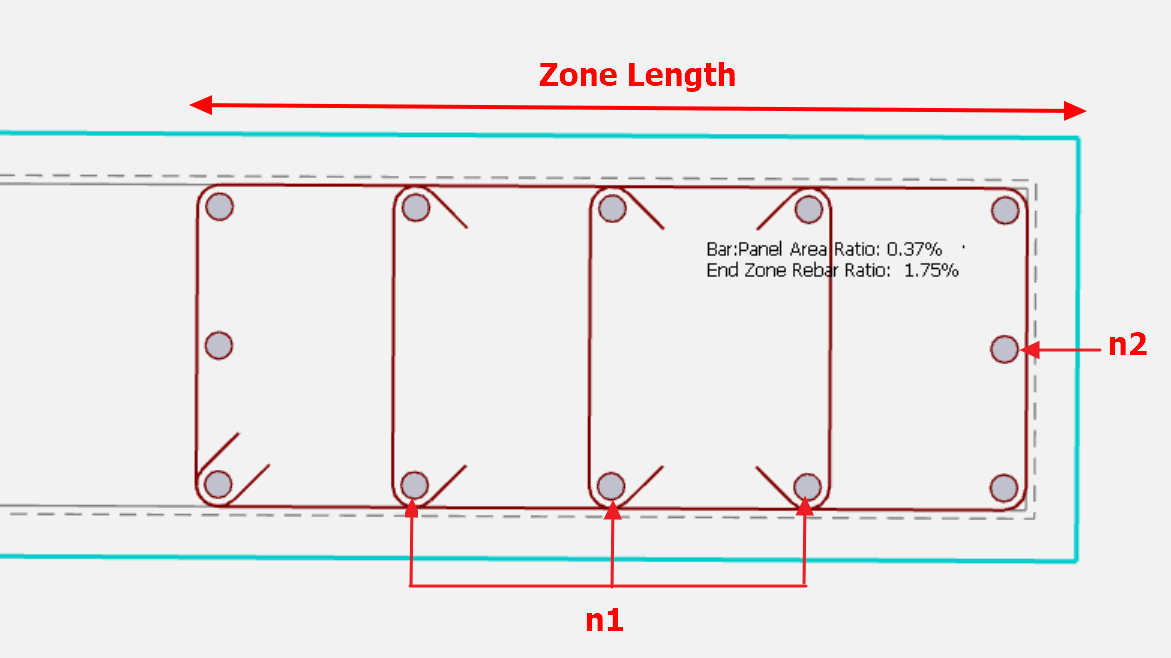
- n1 correspond à la direction horizontale
- n2 correspond à la direction verticale
- Sélectionnez « Diamètre de barre »
- Cliquez sur « OK » pour insérer

La zone d’extrémité est une valeur définie par l’utilisateur. Elle repose sur le rapport entre l’acier et le béton dans cette zone.
Le rapport d’âme est le rapport entre l’acier et le béton dans la zone d’âme du voile.
ASTUCE 2 :
Une fois l’armature définie pour l’un des voiles fusionnés, vous pouvez copier ses barres vers d’autres voiles fusionnés similaires. Suivez les étapes ci-dessous :
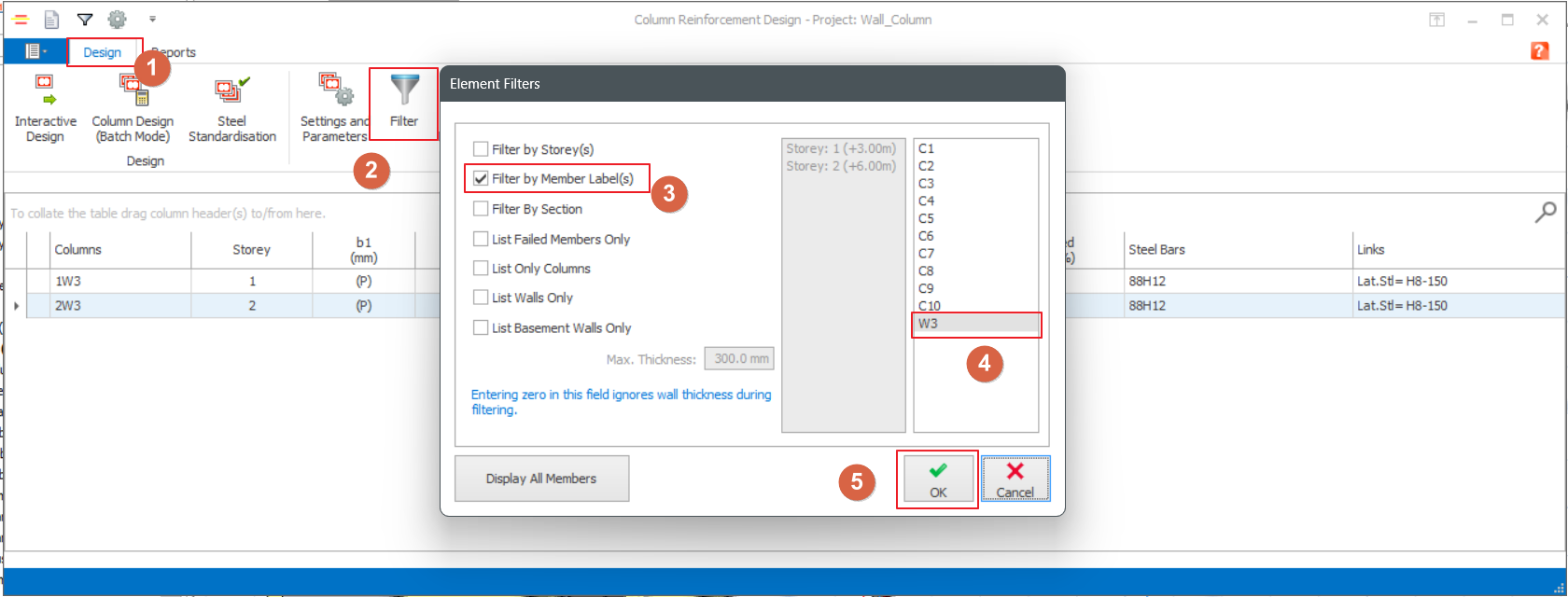
- Allez à « Calcul » dans la barre de menus supérieure > cliquez sur « Poteau » sous le ruban « Béton armé »
- Utilisez « Filtre » pour filtrer les voiles en béton armé fusionnés en cliquant sur « Filtre »
- Cochez « Filtrer par étiquette(s) d’élément »
- Choisissez le voile « Wxx » (voir l’image ci-dessous)
- Cliquez sur « OK »
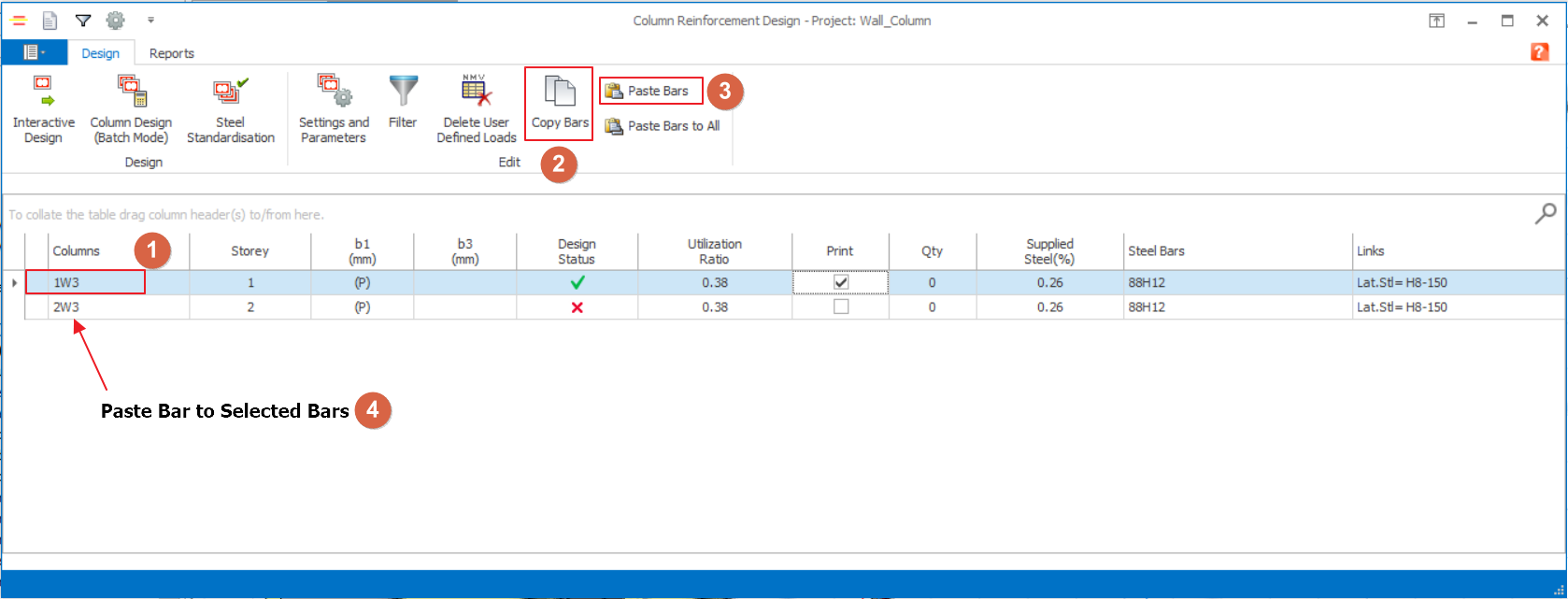
- Choisissez l’étiquette de voile « W_XX » dans le tableau, celle dont vous avez défini l’armature
- Cliquez sur « Copier les barres »
- Sélectionnez un autre voile et cliquez sur « Coller les armatures »
- Pour coller les armatures sur tous les voiles similaires de la liste, cliquez sur « Coller les armatures à tous »
Vous pouvez aussi utiliser Générer l’étage pour reporter le voile fusionné mis à jour sur les autres étages. Cette commande copie aussi les armatures.
Nous vous recommandons aussi de regarder cette vidéo tutorielle : Automated Rebar Layout for Corewalls | ProtaStructure 2024 & ProtaDetails 2024