

|
|
Dans le «Calcul du ferraillage des poteaux», les sections de poteaux et la disposition des armatures peuvent être examinées et modifiées de manière interactive. Les poteaux et les voiles sont les éléments principaux d’une structure. Les éléments les plus sollicités doivent être calculés de manière interactive. L’utilisateur visualise clairement les résultats de chaque chargement appliqué au poteau et met à jour la disposition des armatures. |

Utilisation de l’éditeur de calcul des poteaux
L’éditeur de calcul des poteaux s’ouvre en cliquant sur le bouton « Calcul interactif » ou en double-cliquant sur une ligne de poteau dans le tableau récapitulatif.
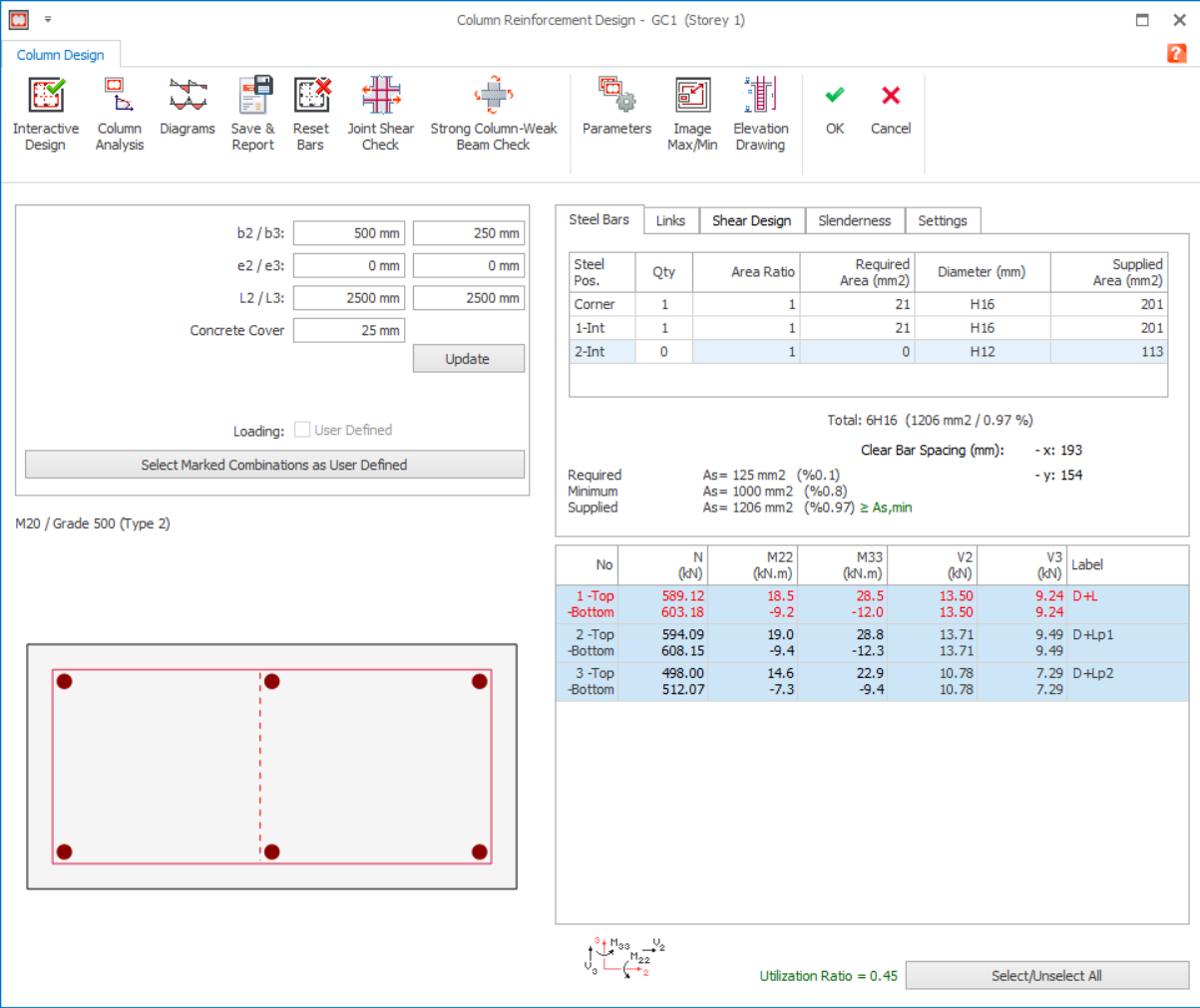
Les champs de données du « Calcul du ferraillage des poteaux » affichent la géométrie, les charges et le ferraillage du poteau actuellement sélectionné.
Les champs du « Calcul du ferraillage des poteaux » sont les suivants :
Les dimensions de la section incluent les dimensions du poteau selon les directions « 2 » (axe horizontal) et « 3 » (axe vertical) (« b2 » et « b3 »).
Dans les poteaux polylignes, les valeurs « b2 » et « b3 » indiquent l’étendue maximale de la section du poteau selon les directions 2 et 3. Ces champs ne peuvent pas être modifiés pour les poteaux polylignes.
Si des poteaux circulaires sont modélisés, les « Diamètres intérieur et extérieur » s’affichent. Si le poteau circulaire présente une section creuse, le champ « b3 » indique le diamètre intérieur.
Si vous modifiez ces champs, vous devez cliquer sur le bouton « Mettre à jour » pour appliquer les changements.
Tableau des combinaisons de charges
Les résultats des efforts dans les éléments, pour chaque combinaison de charges de l’analyse, sont répertoriés dans un tableau.
Les champs de ce tableau sont :
|
N° |
Numéro de la combinaison de charges utilisée dans l’analyse du bâtiment. Des espaces distincts sont réservés pour les extrémités supérieure et inférieure du poteau ou du voile. |
|
N |
Résultat de l’effort axial de la combinaison de charges correspondante. |
|
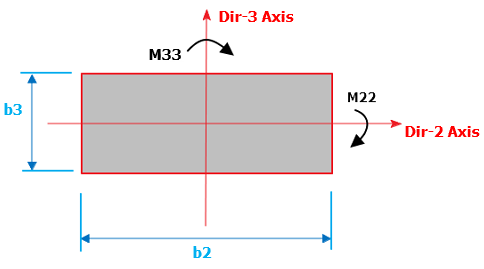
M33 |
Moment fléchissant autour de l’axe Dir-3 du poteau. |
|
M22 |
Moment fléchissant autour de l’axe Dir-2 du poteau. |
|
V2 |
Effort tranchant selon l’axe Dir-2 du poteau. |
|
V3 |
Force tranchante suivant l’axe Dir-3 du poteau. |
|
Combinaison de charges |
Nom de la combinaison de charges |
Combinaisons de charges
La combinaison de charges (ou les combinaisons) à utiliser pour le calcul de section doit être spécifiée avant de poursuivre le calcul de section interactif. Si vous sélectionnez l’option « Sélectionner/Désélectionner tout », toutes les combinaisons du tableau seront sélectionnées ou désélectionnées.

Si les armatures requises sont identiques pour toutes les combinaisons de charges, la première combinaison de charges sera mise en évidence.
Après avoir désélectionné toutes les combinaisons via l’option « Sélectionner/Désélectionner tout », vous pouvez sélectionner une ou plusieurs combinaisons dans le tableau. Pour sélectionner une combinaison précise, cliquez sur la cellule d’en-tête la plus à gauche de sa ligne. Le pointeur de la souris change de forme au survol de cette cellule. Vous pouvez sélectionner plusieurs combinaisons en maintenant CTRL enfoncée sur le clavier, puis en cliquant sur la cellule la plus à gauche. Le programme utilisera alors uniquement ces combinaisons pour le calcul de section du poteau.
Une ou plusieurs combinaisons peuvent être enregistrées comme définies par l’utilisateur, et leurs valeurs peuvent être modifiées. Les armatures peuvent alors être choisies pour la combinaison critique parmi ces combinaisons définies par l’utilisateur. Pour cela, sélectionnez les combinaisons à enregistrer en maintenant la touche CTRL enfoncée.
 Notez que la case « Charges définies par l’utilisateur » est aussi cochée automatiquement après cette opération. Si vous décochez la case « Charges définies par l’utilisateur » , toutes les combinaisons sont restaurées dans le tableau.
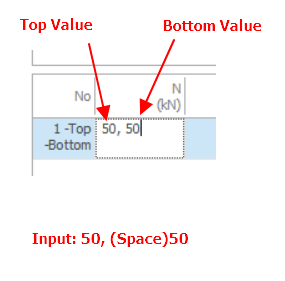
 Pour modifier les valeurs des combinaisons définies par l’utilisateur, cliquez sur la cellule correspondante du tableau. Les valeurs près du bord supérieur de la cellule concernent l’extrémité haute du poteau. Les valeurs près du bord inférieur concernent l’extrémité basse du poteau.
- Saisissez d’abord la valeur supérieure dans ce champ.
- Insérez une « virgule » et un espace avant de saisir la seconde valeur.
Disposition des armatures
Les armatures de la section du poteau peuvent être disposées en modifiant les champs de la page « Armatures ».
Dans les poteaux polylignes, après avoir modifié la disposition des armatures, vous pouvez utiliser l’option « Réinitialiser les armatures » pour revenir à la disposition d’origine.
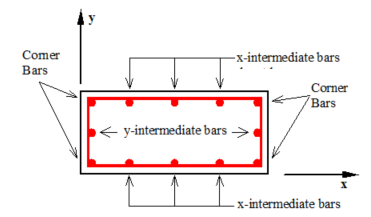
Dans les poteaux rectangulaires ou circulaires, les armatures « Armatures d’angle », « Armatures intermédiaires x » et « Armatures intermédiaires y » peuvent être contrôlées séparément. Cette option permet de choisir des diamètres d’armatures différents pour ces zones.
Les « barres intermédiaires x » sont celles placées le long du bord de l’axe global x du poteau. Les « barres intermédiaires y » sont celles placées le long du bord de l’axe global y du poteau. Les armatures situées dans les angles sont prises en compte séparément.

Ferraillage des poteaux rectangulaires
Dans les poteaux circulaires, seul le champ « Barres d’angle » comporte une valeur. Cette valeur indique le nombre total de barres à placer dans la section circulaire.
Lorsque vous modifiez un champ du tableau « Armatures », comme « Quantité » ou « Ratio de section », le croquis à l’écran est mis à jour automatiquement.
Poteaux en polyligne
Dans les poteaux en polyligne, chaque armature doit être définie séparément. Un numéro doit donc être précisé pour chaque barre.
Lorsque vous positionnez une barre dans le croquis, son numéro est sélectionné dans le tableau « Armatures ». Contrairement aux poteaux rectangulaires ou circulaires, les barres des poteaux en polyligne sont définies par leurs coordonnées x et y.
 Consultez cet article Définir le ferraillage des voiles fusionnés ou des poteaux irréguliers dans l’éditeur de poteaux en polyligne pour la procédure d’insertion des armatures dans les poteaux en polyligne.
Ratios de section des barres
Les valeurs de « Ratio de section » permettent de sélectionner des diamètres d’armatures différents dans une même section.
Par exemple, si vous définissez les ratios de section des barres d’angle comme « 1.00 » et « 0.8 » pour la 1re barre intermédiaire et la 2e barre intermédiaire, les barres intermédiaires seront choisies en R16 lorsque les barres d’angle sont en R20. Onglet Armatures
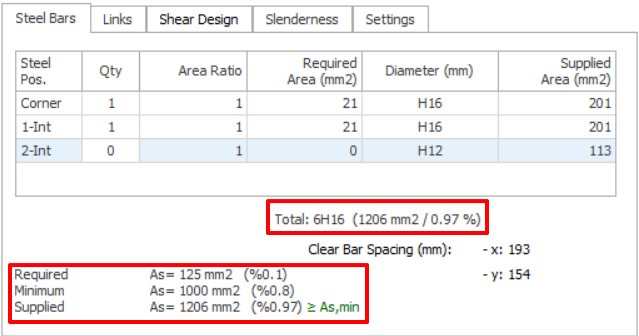
Une fois le calcul terminé, la section d’acier requise s’affiche en bas du tableau « Armatures ».
Diamètres des armatures
En fonction de la section d’acier requise, le logiciel sélectionne automatiquement les diamètres des armatures. Tous les champs du tableau « Armatures » restent toutefois modifiables. L’utilisateur peut donc ajuster les diamètres sélectionnés en fonction de la section d’acier requise.
La « Section d’acier fournie » est mise à jour selon les modifications apportées au tableau « Armatures ».
Si vous activez l’option « Diamètre des armatures » dans la page « Paramètres », les diamètres des barres s’affichent sur le croquis.
Section d’acier fournie
Une fois le calcul terminé, la section d’acier fournie et le nombre total de barres s’affichent en bas du tableau « Armatures ».
Onglet Liens
Les liens sélectionnés pour le poteau en cours sont visibles dans la page « Liens ». Lorsque la page « Liens » est sélectionnée, les numéros des bords du poteau s’affichent sur le croquis, ce qui facilite le suivi des liens décrits.
L’espacement des liens est calculé séparément pour les appuis et pour la travée. Pour utiliser le même espacement dans les deux cas, décochez l’option « Créer des zones d’appui pour les liens », sous « Paramètres de calcul des poteaux/Armatures/Liens ».
Si vous voulez supprimer uniquement les régions d’appui du poteau actuel, vous pouvez simplement copier la taille et l’espacement des cadres calculés pour la travée vers les appuis, dans la page “Calcul à l’effort tranchant”.
ProtaStructure sélectionne par défaut un “Cadre simple” pour les poteaux rectangulaires et circulaires. Vous pouvez toutefois choisir un autre type de cadre, comme “Cadre croisé” ou “Cadres doubles”, depuis la fenêtre “Disposition des cadres” de la page “Cadres”.
ProtaStructure sélectionne certains cadres pour les poteaux polygonaux en tenant compte de leur géométrie dans l’éditeur de poteaux polygonaux. Si vous voulez supprimer ces cadres dans "Éditeur de poteaux polygonaux", vous pouvez sélectionner le cadre à l’aide de la souris > clic droit > Supprimer le cadre (Pour supprimer le cadre sélectionné) ou Supprimer tous les cadres (Pour supprimer tous les cadres).
Onglet Calcul à l’effort tranchant
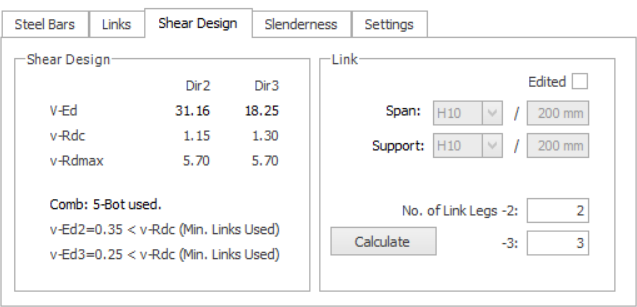
La taille et l’espacement des cadres sélectionnés s’affichent sur le côté droit de la page. Les cadres de la travée et ceux des appuis sont indiqués séparément. La taille et l’espacement des cadres peuvent être modifiés sur cette page après avoir coché l’option "Modifié".
Le nombre de brins de cadre prévus dans chaque direction est indiqué dans les champs “Nb de brins de cadre”. Si un type de cadre standard est sélectionné, ces nombres sont déterminés automatiquement par le logiciel. Pour décrire un cadre spécial, vous pouvez toutefois saisir le nombre de brins dans ces champs.
Onglet Élancement
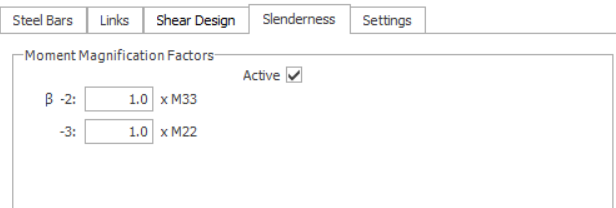
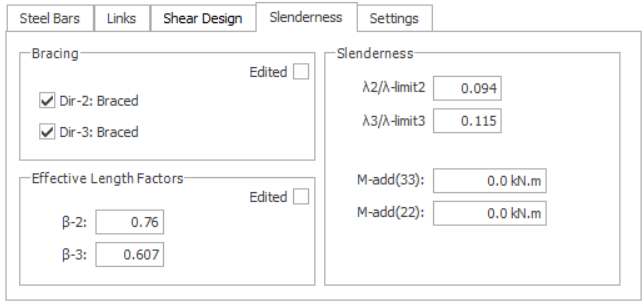
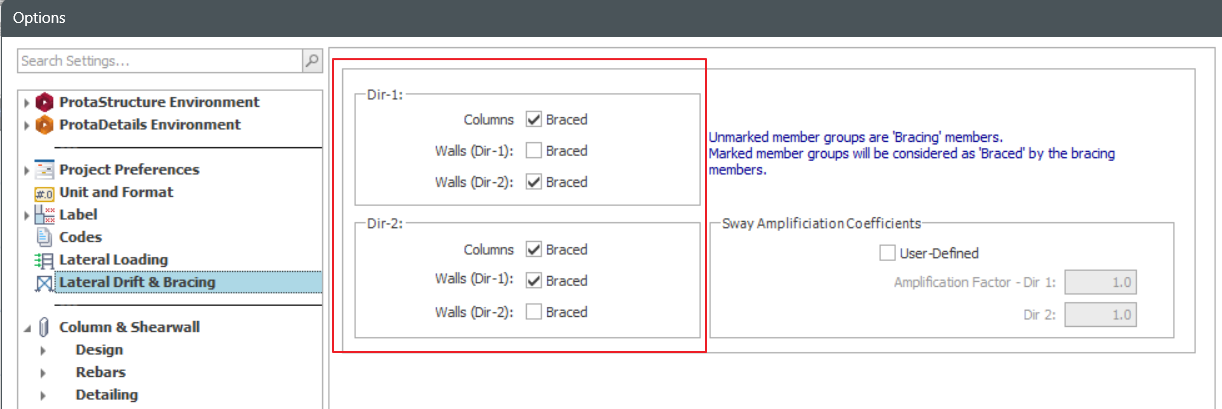
Si vous cochez l’option “Contreventement défini par l’utilisateur pour poteaux et voiles” dans l’onglet Déplacement latéral et contreventement, vous pouvez alors définir manuellement la condition de contreventement pour les directions X et Y.
Onglet Paramètres
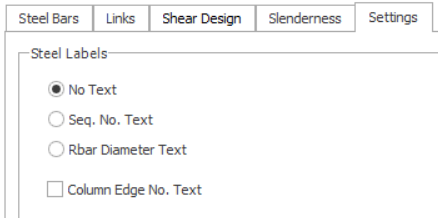
Les étiquettes à afficher dans le croquis peuvent être contrôlées par les options regroupées sous le titre “Étiquettes des aciers”.
Par défaut, aucune étiquette n’est affichée sur le croquis. Si vous sélectionnez l’option “Diamètre des armatures” sur la page Paramètres puis revenez à la page Aciers, les diamètres des armatures s’affichent sur le croquis. De la même manière, les numéros de séquence des armatures des poteaux polygonaux s’affichent en sélectionnant l’option “N° Séq. Texte”.
Calcul du ferraillage des poteaux
|
|
Pour effectuer le calcul de l’armature, cliquez sur le bouton “Calcul interactif” dans le formulaire de calcul du poteau. Le calcul du poteau est effectué pour les combinaisons de charges sélectionnées, selon les paramètres définis dans ce formulaire. |

Toutes les combinaisons de charges sélectionnées sont utilisées pour le calcul, et celle qui nécessite la plus grande section d’acier est déterminée automatiquement. Si une seule combinaison de charges est sélectionnée, le calcul du poteau est effectué uniquement pour celle-ci.
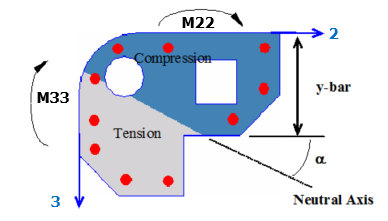
Chaque combinaison de charges comporte deux moments et une valeur de charge axiale. Si le moment calculé selon les spécifications d’excentricité minimale des normes est supérieur au moment issu de la combinaison de charges, alors le moment calculé selon les normes est utilisé dans cette direction.
Paramètres de calcul du poteau
Si la section d’acier requise est inférieure à la section d’acier minimale déterminée d’après le pourcentage “Armature min. %” indiqué dans le formulaire de calcul du poteau, alors la section d’acier minimale est utilisée automatiquement. Le pourcentage d’armature minimal peut être défini séparément pour les poteaux et les voiles dans le menu “Paramètres et réglages”.
Vous pouvez interrompre les itérations en cliquant sur le bouton “Fermer”.
Analyse du poteau
|
|
Une fois l’armature du poteau déterminée, les diagrammes d’interaction du poteau peuvent être établis. Ces diagrammes permettent de mieux comprendre le comportement du poteau. Les diagrammes d’interaction du poteau sont tracés à l’aide du bouton “Analyse du poteau”. |

Diagramme d’interaction du poteau
Les interactions “Charge axiale – Moment” et “Moment1 – Moment2” peuvent être tracées sur un diagramme d’interaction.
Une coupe effectuée à un niveau quelconque d’un diagramme “Charge axiale-Moment” donne le diagramme “Moment1-Moment2”, qui représente l’enveloppe de flexion biaxiale à ce niveau de charge axiale.
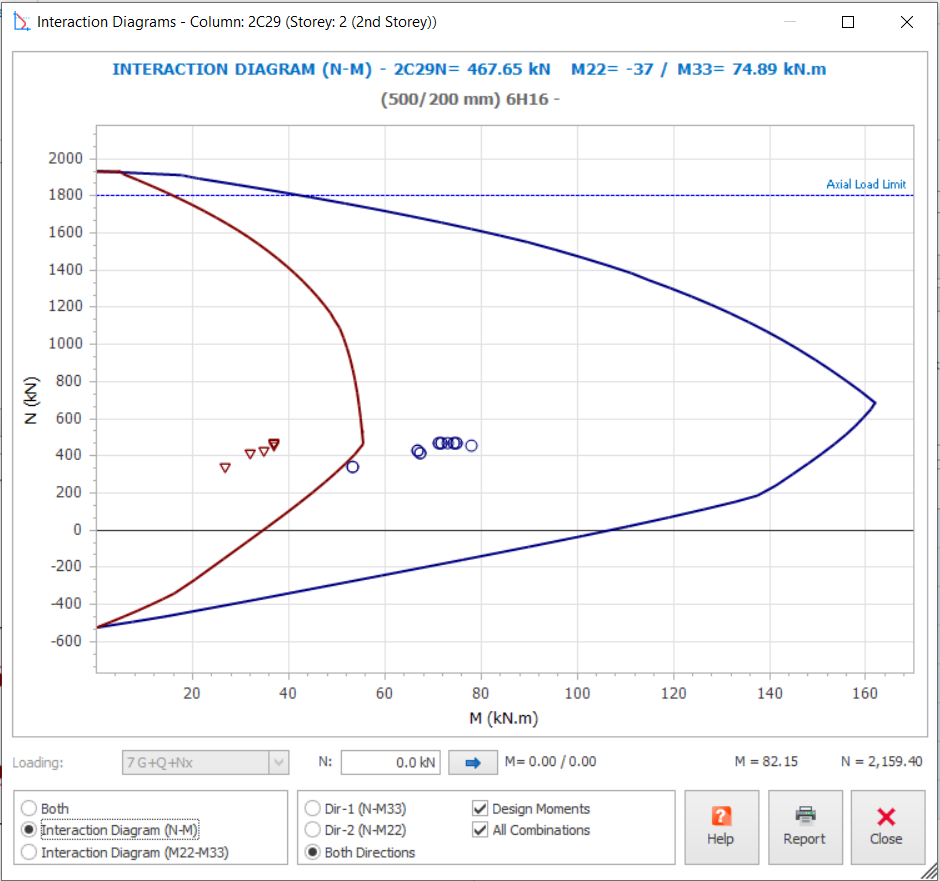
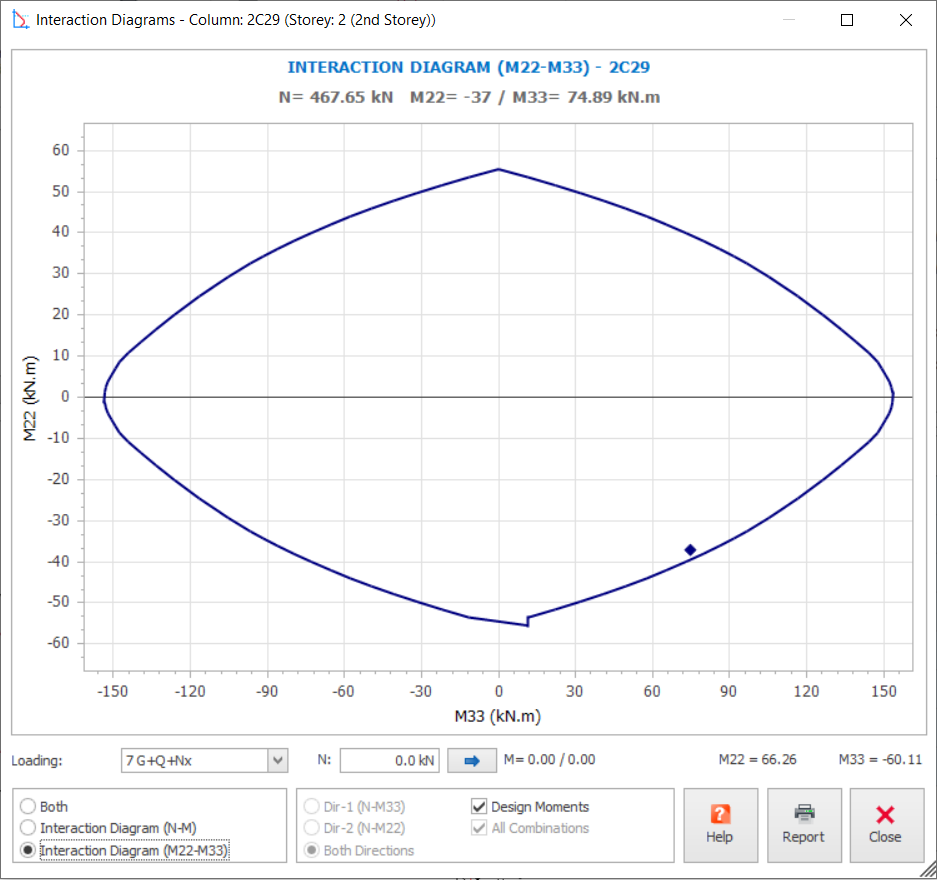
L’enveloppe de flexion biaxiale peut être tracée pour la combinaison indiquée dans la liste “Chargement”. Le niveau de charge axiale de la combinaison sélectionnée est indiqué par une ligne noire sur le diagramme “N-M”.
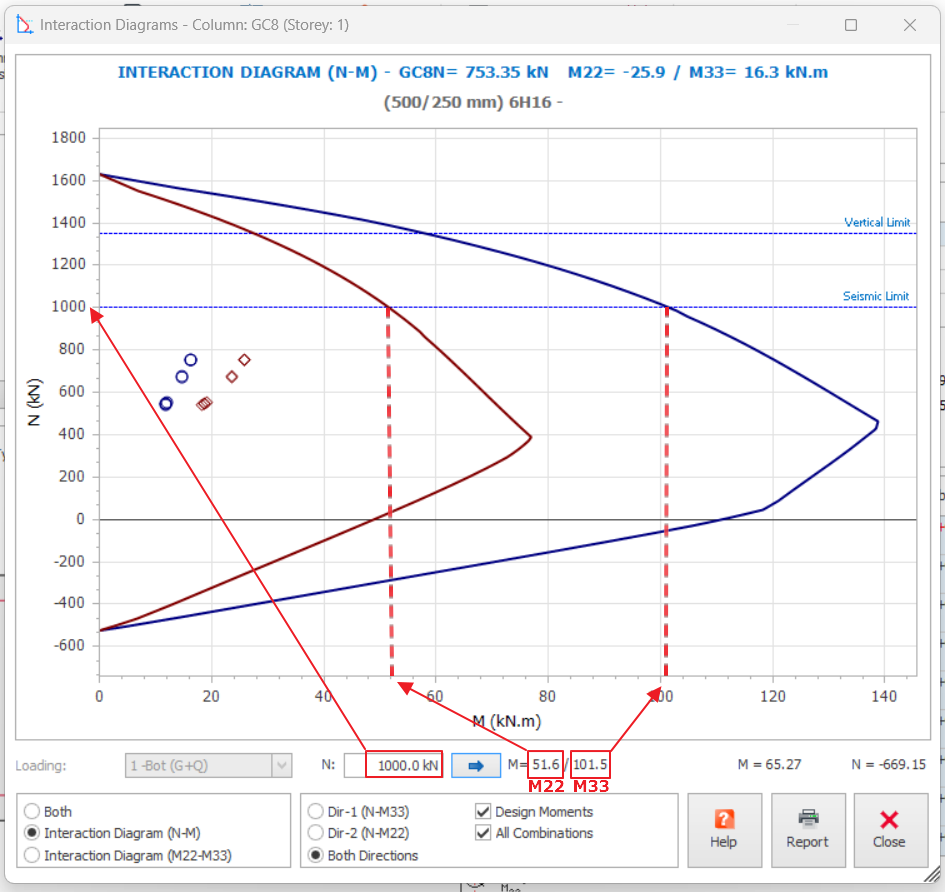
Les points de données de la courbe d’interaction peuvent être transférés vers un fichier texte en cliquant sur le bouton « Rapport ». Saisissez le nombre de points de données et les angles intermédiaires de calcul dans le « Formulaire d’impression ».
Pour envoyer les diagrammes d’interaction à l’imprimante, cliquez sur le bouton « Imprimer ».