

Après avoir modélisé la structure et défini les paramètres et les charges à appliquer, vous pouvez lancer l’analyse 3D de l’ensemble du bâtiment.
Pour lancer l’analyse, ouvrez le ruban supérieur Analyse > cliquez sur "Analyse du bâtiment" pour afficher le formulaire d’analyse.
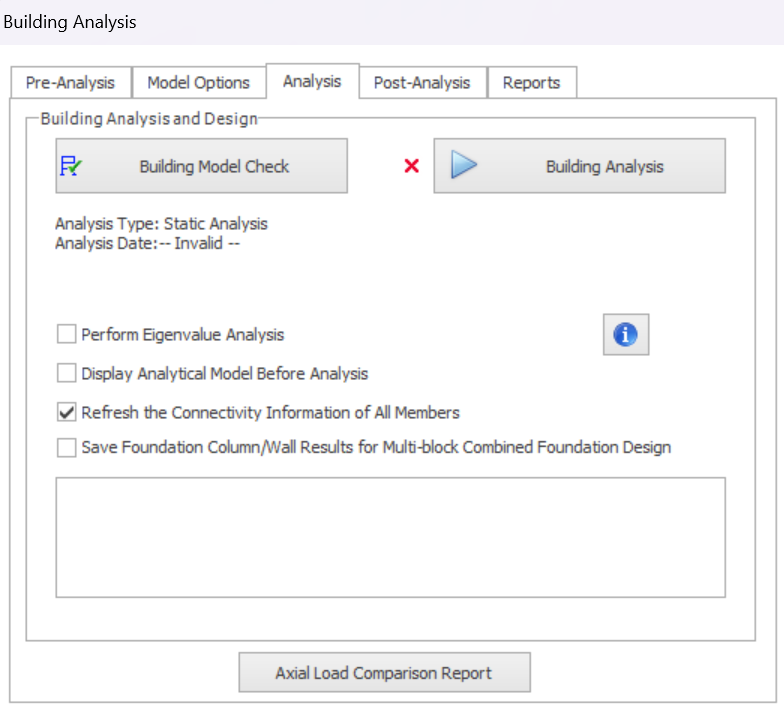
- S’il n’existe aucune analyse précédente, une croix rouge s’affiche à côté de l’icône Analyse du bâtiment
- Si l’analyse est terminée, une coche verte s’affiche à côté de l’icône Analyse du bâtiment. La Date d’analyse indique aussi l’horodatage.
Les sections suivantes détaillent les différentes fonctions et options.
Vérification du modèle du bâtiment
Avant l’analyse du bâtiment, utilisez le bouton "Vérification du modèle du bâtiment" pour un dernier contrôle du modèle créé. Il révèle les erreurs courantes du modèle.
En pratique, il est recommandé d’effectuer "Vérification du modèle du bâtiment" progressivement pendant la construction du modèle. Vous repérez ainsi les problèmes tôt et évitez leur propagation ou leur copie vers d’autres zones ou étages.
 Pour plus de détails, consultez l’article principal : Vérification du modèle du bâtiment
Lancer l’analyse du bâtiment
Dans la boîte de dialogue Analyse du bâtiment, ouvrez l’onglet Analyse > cliquez sur "Analyse du bâtiment" pour démarrer l’analyse.
Une analyse statique linéaire élastique est effectuée pour chaque cas de charge non phasé défini. Une analyse par phases de construction est effectuée pour chaque cas de charge phasé.
Vous pouvez consulter les résultats des cas de charge non phasés et phasés dans la vue Modèle analytique.
Les combinaisons non phasées et phasées servent toutes deux au calcul.
Options de calcul des éléments
Un clic sur le bouton Analyse du bâtiment ouvre la boîte de dialogue des options de calcul :
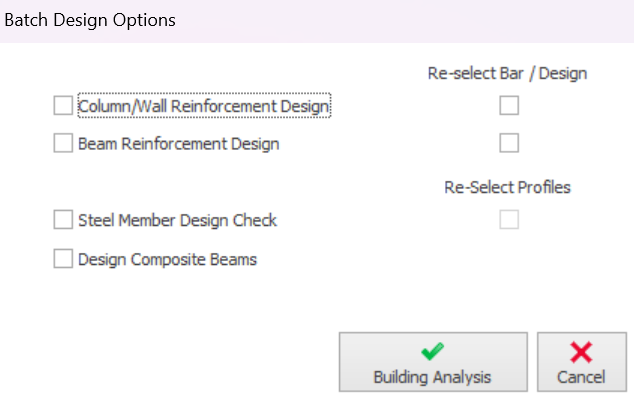
Cochez ces cases pour que le programme calcule automatiquement les éléments par lots, juste après l’analyse.
Resélectionner les armatures des éléments en béton armé
Les armatures déjà calculées sont vérifiées avec les derniers résultats d’analyse, sauf si vous cochez l’option de resélection des armatures. Le programme tente alors de calculer de nouvelles armatures pour les derniers résultats d’analyse.


Nous déconseillons ce mode de calcul des éléments aux premières étapes. Il faut d’abord vérifier que les résultats sont corrects et raisonnables. Si les résultats d’analyse sont douteux, le calcul sera faux lui aussi.
Ce calcul par lots n’affiche pas non plus le détail des éléments qui vérifient ou non les critères. Pour les grands modèles, le calcul sera long. Il est alors plus souple et plus efficace de calculer les éléments par lots dans la boîte de dialogue distincte de calcul des éléments, via l’onglet Calcul.
Effectuer l’analyse des valeurs propres
Une “Analyse des valeurs propres” peut être effectuée dans le cadre de l’analyse du bâtiment. Elle calcule les fréquences propres et les déformées modales, qui dépendent de la masse des étages et de la raideur du modèle. Aucune charge n’est utilisée dans cette analyse. Ses résultats peuvent être utiles si des essais en soufflerie sont requis.
Si un code sismique est sélectionné, l’Analyse des valeurs propres est effectuée automatiquement. Les fréquences propres et les déformées modales font partie intégrante de l’analyse et du calcul sismiques. Cette option est donc masquée.
Une fois l’analyse terminée, ouvrez l’onglet Rapports > cliquez sur Résultats des valeurs propres pour générer le rapport.
Contrôle de la masse d’étage pour l’analyse des valeurs propres
Si aucun code sismique n’est sélectionné, la masse d’étage de l’analyse des valeurs propres repose uniquement sur la charge permanente G (sans charge d’exploitation Q).
Si un code sismique est sélectionné, la masse d’étage repose sur la charge permanente G plus une fraction de la charge d’exploitation Q :
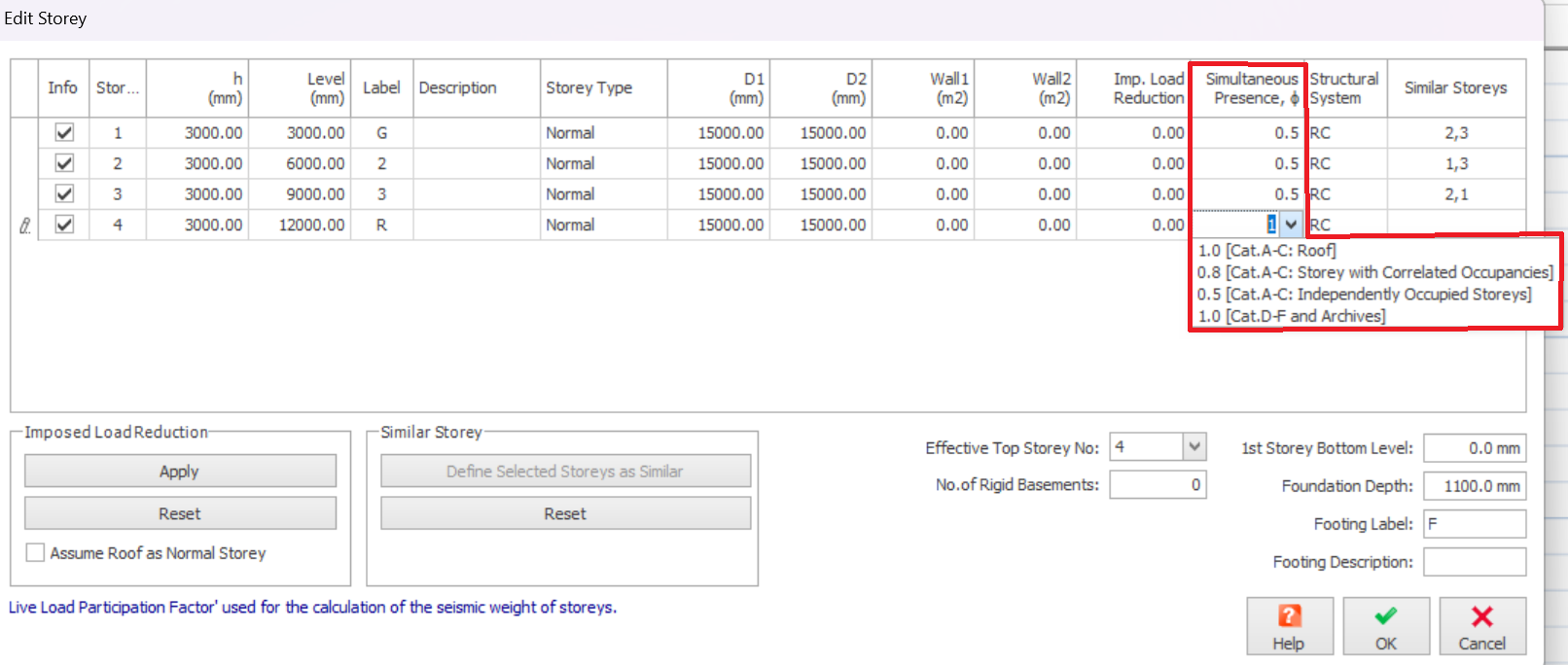
- Poids d’étage = G+nQ : où "n" est généralement appelé coefficient de participation ou coefficient de présence simultanée.
- Ce coefficient se définit pour chaque étage dans le menu Modifier l’étage, dans la colonne "Présence simultanée". Ce champ n’est visible que si un code sismique est sélectionné. L’exemple ci-dessous correspond au code sismique Eurocode 8.
Les composantes G et Q de la masse ou du poids d’étage peuvent provenir des Charges de poutres décomposées ou des Charges de dalles non décomposées. Le choix de l’option se fait dans le menu Analyse du bâtiment > onglet Options du modèle > onglet Paramètres > Calculs du poids d’étage et du centre de gravité :
- Si toutes les dalles transmettent leurs charges aux poutres ou aux voiles, les deux options donnent une masse ou un poids similaire.
- Dans les modèles à plancher-dalle, ce n’est souvent pas le cas. La masse obtenue avec l’option charges de poutres décomposées est probablement nettement inférieure à celle de l’option charges de dalles non décomposées .
- Dans ces modèles, sélectionnez toujours la seconde option, Utiliser les charges de dalles non décomposées .
Raideur du modèle pour l’analyse des valeurs propres
L’ingénieur doit utiliser des caractéristiques de section adaptées à l’analyse des valeurs propres. Pour les poteaux et les voiles, cela peut nécessiter des ajustements globaux de raideur afin de modéliser des sections fissurées. Le code ACI peut servir de référence à ce sujet. Ces ajustements se font dans le tableau Facteur de raideur effective du matériau et de la section du formulaire Analyse du bâtiment.
Contrôle du nombre de déformées modales requises
Ces valeurs se définissent dans l’onglet Chargement latéral de la boîte de dialogue "Analyse du bâtiment" > "Centre des paramètres".
Résultats graphiques
Pour afficher une déformée modale, ouvrez la vue Modèle analytique après l’analyse du bâtiment.
Ouvrez l’onglet Analyse > Modèle analytique > Modèle d’analyse du bâtiment (voir ci-dessous)

La vue Modèle analytique est créée comme ci-dessous, ici pour le modèle du guide de démarrage rapide.
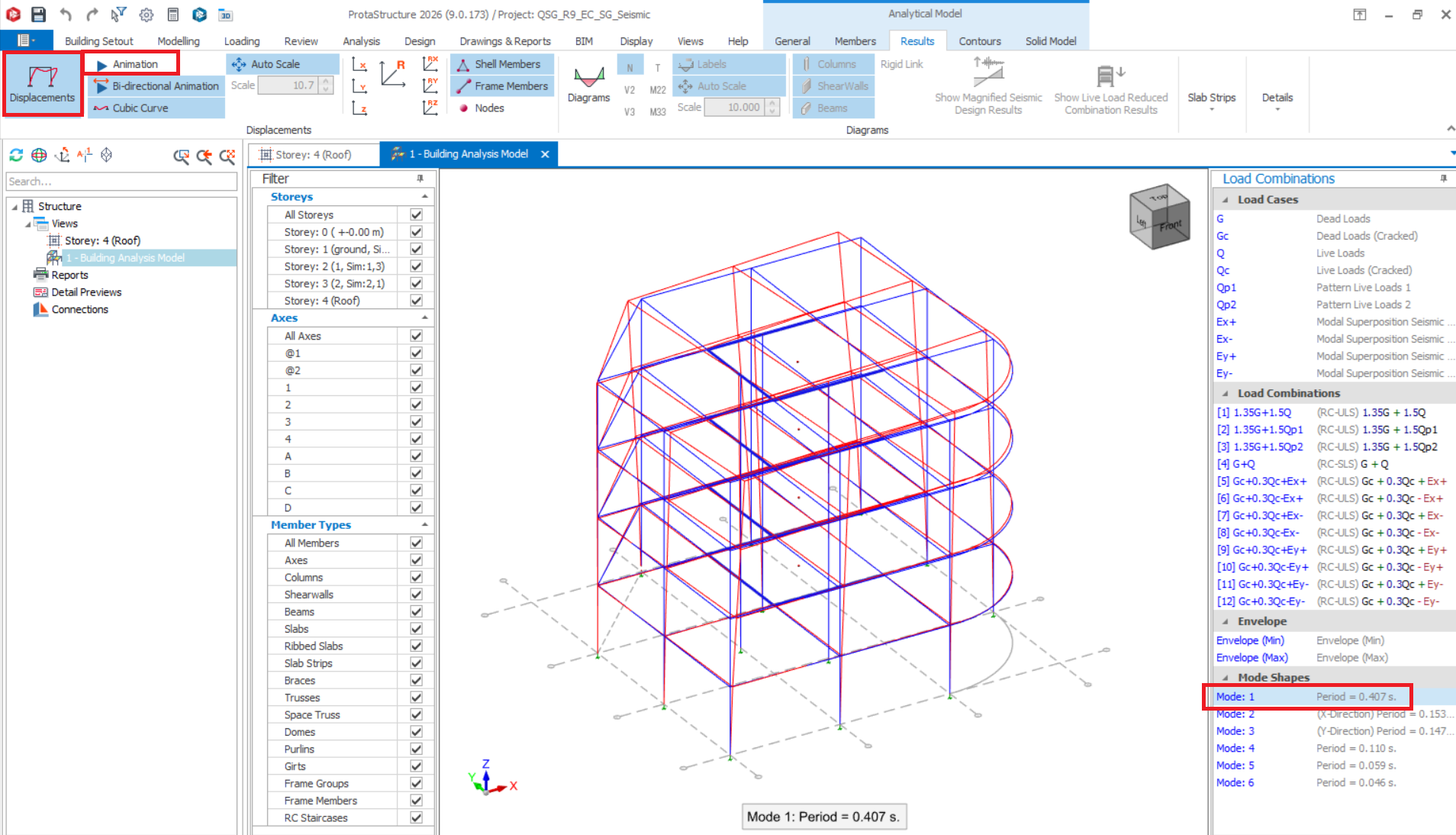
- Dans l’onglet Résultats, vérifiez que Déplacement est activé.
- Cliquez sur Animation pour visualiser clairement le mode de vibration du bâtiment.
- Cliquez sur " + Augmenter l’échelle " ou "Échelle auto" si la vibration est peu visible.
- Sélectionnez Déformées modales dans le volet de droite.
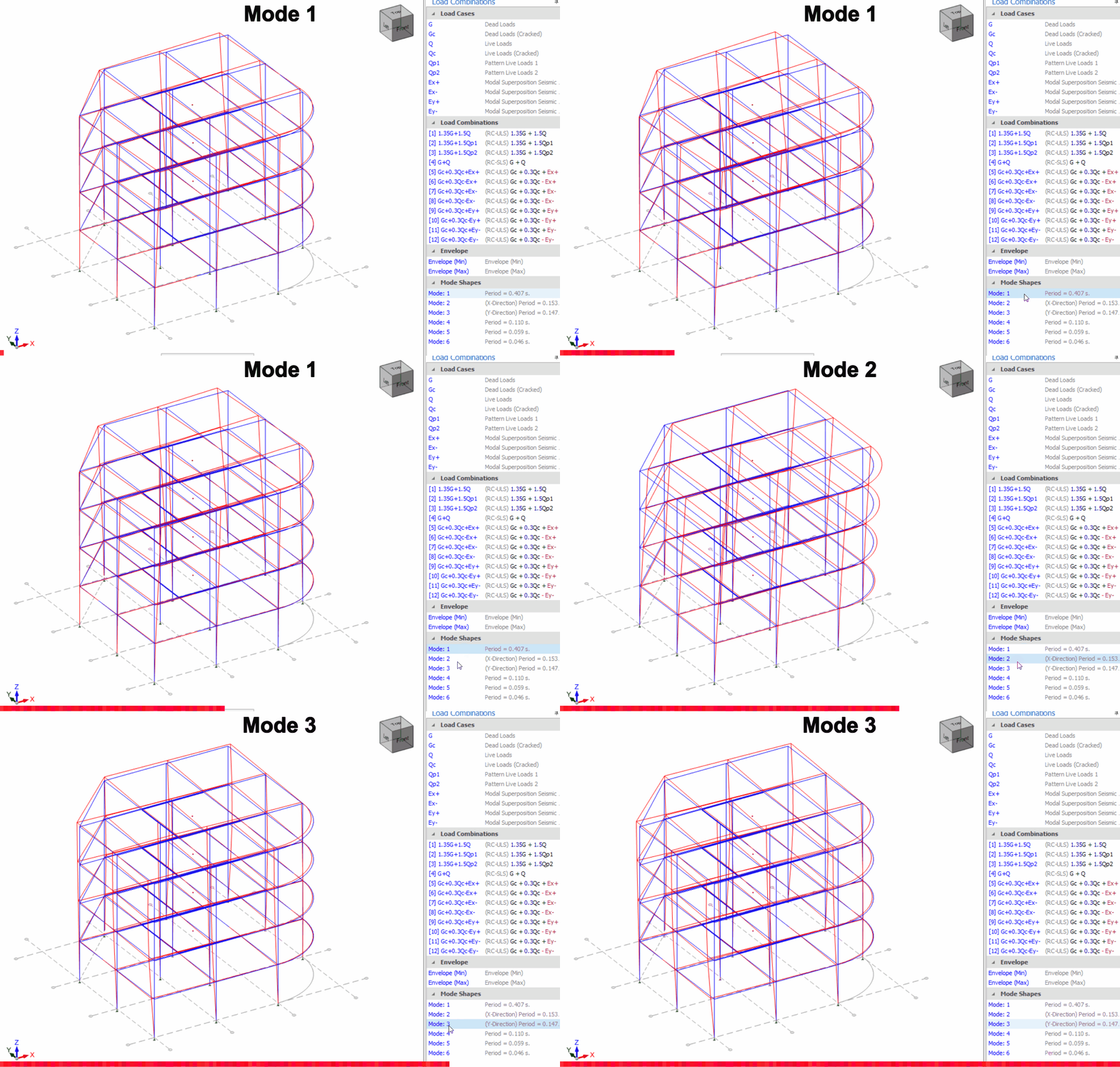
Ci-dessous, l’animation des 3 premiers modes :
Résultats numériques
Les résultats numériques de l’analyse (fréquences et participation massique) sont accessibles depuis l’onglet Rapport > “Rapport des résultats des valeurs propres” (bouton).
Afficher le modèle analytique avant l’analyse
Cocher cette option permet de vérifier le modèle analytique sous-jacent avant la suite de l’analyse. Celle-ci calcule ensuite les efforts dans les éléments et les autres résultats, comme les flèches et les données de calcul.
Le modèle 3D construit est un modèle physique. Les dimensions réelles des éléments y sont affichées. L’analyse convertit le modèle physique en modèle analytique (illustré ci-dessous).
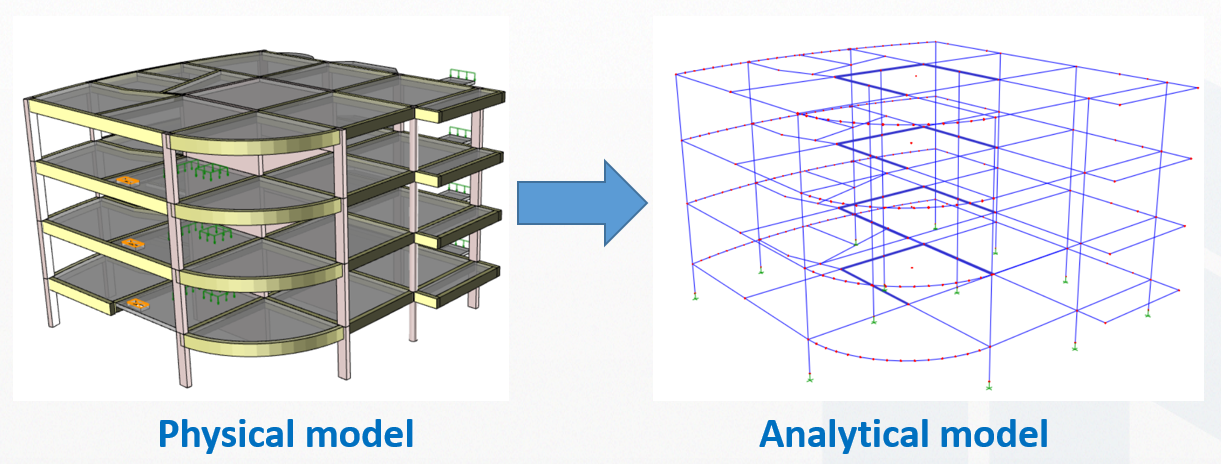
Le modèle analytique est essentiellement un modèle filaire aux lignes d’axe. Pour que les éléments soient bien reliés, le filaire analytique doit converger vers un nœud commun. Les nœuds sont des points d’insertion créés à l’intersection des axes.
Activer cette option permet de contrôler rapidement la validité du modèle analytique. Vous évitez de perdre un temps précieux, car l’analyse complète demande du temps. Si le modèle analytique présente des problèmes, arrêtez l’analyse en cliquant sur "Annuler" dans l’aperçu du modèle analytique. Revenez ensuite au modèle pour le corriger.
Actualiser les informations de connectivité de tous les éléments
Cette option actualise ou régénère les données de connectivité des éléments avant l’analyse. Nous recommandons vivement de la laisser cochée par défaut.
Enregistrer les résultats des poteaux/voiles de fondation pour le calcul de fondations combinées multi-blocs
Cette option garantit l’enregistrement correct des résultats des poteaux et voiles de fondation pour le calcul de fondations combinées multi-blocs. Pour plus de détails, consultez : Gestionnaire de modèles liés avec exemples
Rapport de comparaison des charges axiales
Après une analyse du bâtiment réussie, le Rapport de comparaison des charges axiales peut être généré. Ce rapport vérifie la charge permanente et la charge d’exploitation totales appliquées au bâtiment. Il permet aussi de contrôler que :
- les charges des dalles sont correctement réparties sur les éléments porteurs
- la charge gravitaire appliquée correspond à la réaction verticale totale de l’analyse du bâtiment
- la charge gravitaire appliquée correspond à la réaction verticale totale de la descente de charges EF
Ce rapport additionne les charges permanentes et les charges d’exploitation appliquées à chaque étage. Il affiche les efforts axiaux dans les poteaux et les voiles. Ces valeurs doivent concorder dans une limite de tolérance (5 % par défaut). Si ce n’est pas le cas, des charges peuvent être perdues à cause d’une erreur de modélisation. Recherchez la cause de l’écart.
Tableau 1 : CHARGES TOTALES (selon la dalle) est la somme des charges permanentes et des charges d’exploitation de tous les éléments. La charge de dalle n’est pas encore décomposée ni calculée sur la poutre. Vous pouvez la considérer comme le poids d’entrée de la structure.
Tableau 2 : CHARGES TOTALES (après décomposition sur les poutres) prend en compte la décomposition de la charge de dalle sur les poutres, par lignes de rupture ou par décomposition EF. La charge des poutres inclut désormais les charges de dalle. La colonne dalle affiche donc des valeurs nulles.
Tableau 3 : ANALYSE DU BÂTIMENT, CHARGES AXIALES DES POTEAUX ET DES VOILES additionne les charges axiales réelles des poteaux et des voiles après l’analyse du bâtiment (pour un modèle poutre-dalle courant)
Tableau 4 : ANALYSE PAR ÉLÉMENTS FINIS, CHARGES AXIALES DES POTEAUX ET DES VOILES additionne les charges réelles des poteaux et des voiles après la descente de charges par éléments finis, de l’étage supérieur à l’étage inférieur (nécessaire pour les modèles à plancher-dalle)
Pour un modèle poutre-dalle (toutes les dalles correctement appuyées sur des poutres), vérifiez les points suivants :
- Vérifiez d’abord que les valeurs totales du Tableau 1 sont proches de celles du Tableau 2. Les poutres reprennent alors toutes les charges de dalle, sans aucune perte.
- Vérifiez que les valeurs totales du Tableau 2 sont proches de celles du Tableau 3. Les poteaux et les voiles reprennent alors tout le poids de la superstructure jusqu’à la fondation.
Pour un modèle à plancher-dalle, vérifiez les points suivants :
- Vérifiez que les valeurs totales du Tableau 1 sont proches de celles du Tableau 4. Les poteaux et les voiles reprennent alors tout le poids des dalles de la superstructure jusqu’à la fondation.
- Ignorez le Tableau 2 et le Tableau 3 ainsi que les avertissements associés. Ces tableaux ne s’appliquent qu’aux modèles poutre-dalle.

Pour un exemple détaillé de la comparaison des charges axiales, consultez : Présentation du rapport de comparaison des charges axiales (exemple détaillé)