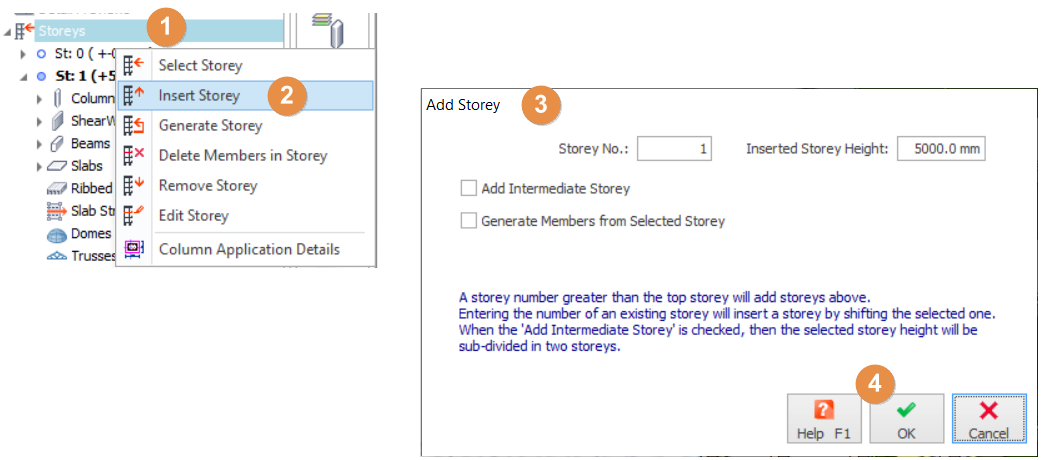
En utilisant les options de l’onglet "Implantation du bâtiment" > Opérations sur les étages, les informations d’un étage peuvent être modifiées et un étage actif peut être sélectionné. Un clic droit sur "étages" dans l’Arborescence de structure permet aussi d’accéder au paramétrage des opérations sur les étages.
Sélectionner l’étage
L’Éditeur graphique est organisé pour permettre à l’utilisateur de travailler sur un seul étage à la fois. L’étage actif peut être sélectionné via l’option "Sélectionner l’étage", ou par double clic gauche direct sur le repère de l’étage à activer. En choisissant l’option « Sélectionner l’étage », l’étage sélectionné apparaît dans la boîte de dialogue, et l’étage en surbrillance est l’étage actif.
Insérer un étage
Un nouvel étage peut être inséré comme suit :
- Clic droit sur "Étage".
- Cliquez sur "Insérer un étage".
Cet onglet permet de définir ou modifier le nombre d’étages du bâtiment.
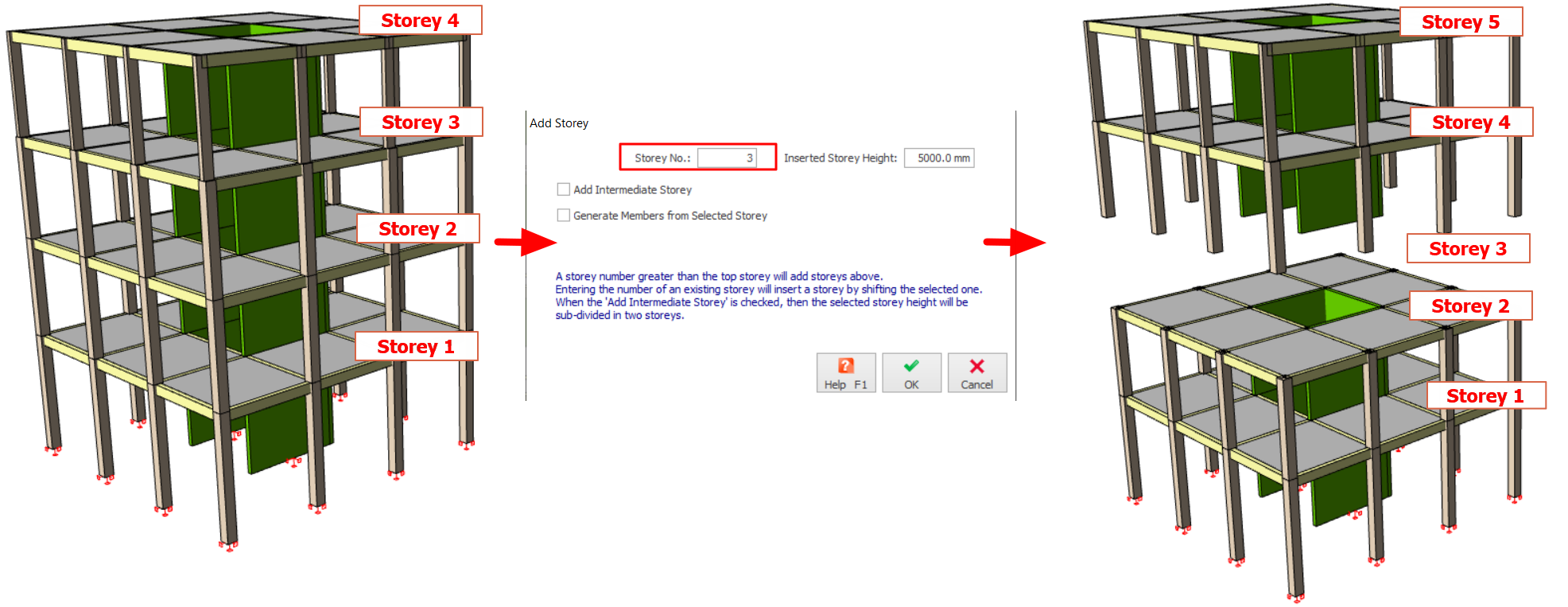
Saisir un numéro d’étage existant dans le champ "N° d’étage" ajoute un nouvel étage au-dessus de cet étage. Par exemple, dans un bâtiment de 4 étages, saisir 3 dans le champ "N° d’étage" insère un nouvel étage dans le bâtiment existant, et l’étage 3 devient l’étage 4.
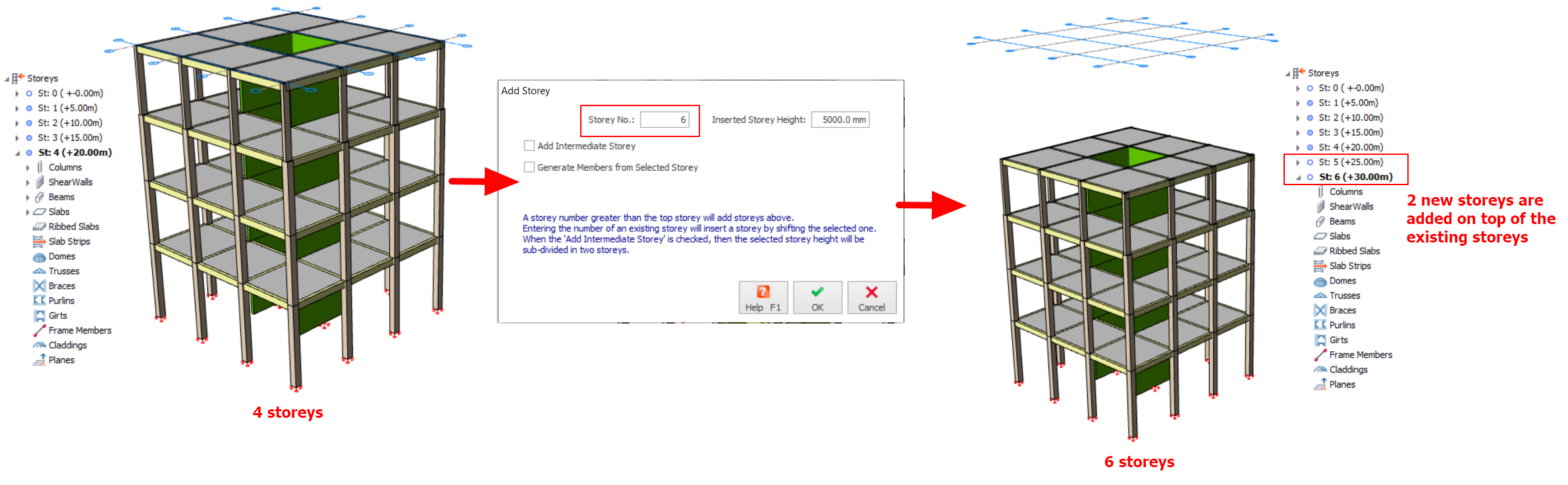
Si la valeur saisie dans le champ "N° d’étage" dépasse le nombre d’étages du modèle, les nouveaux étages sont insérés au-dessus des étages existants. Par exemple, pour un bâtiment de 4 étages, saisir 6 dans le champ "N° d’étage" ajoute 2 nouveaux étages au-dessus du dernier étage.
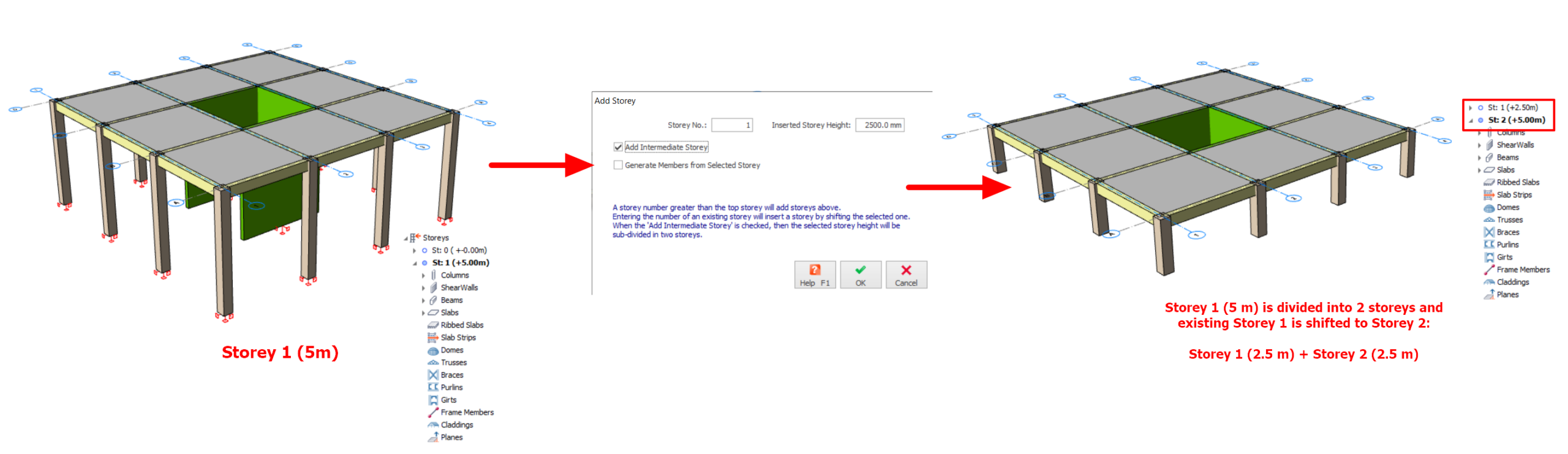
Lorsque "Ajouter un étage intermédiaire" est cochée, la hauteur de l’étage sélectionné est subdivisée en 2 étages.
Par exemple, l’étage 1, d’une hauteur de 5 m, est subdivisé en 2 étages de 2,5 m chacun.
Générer un étage
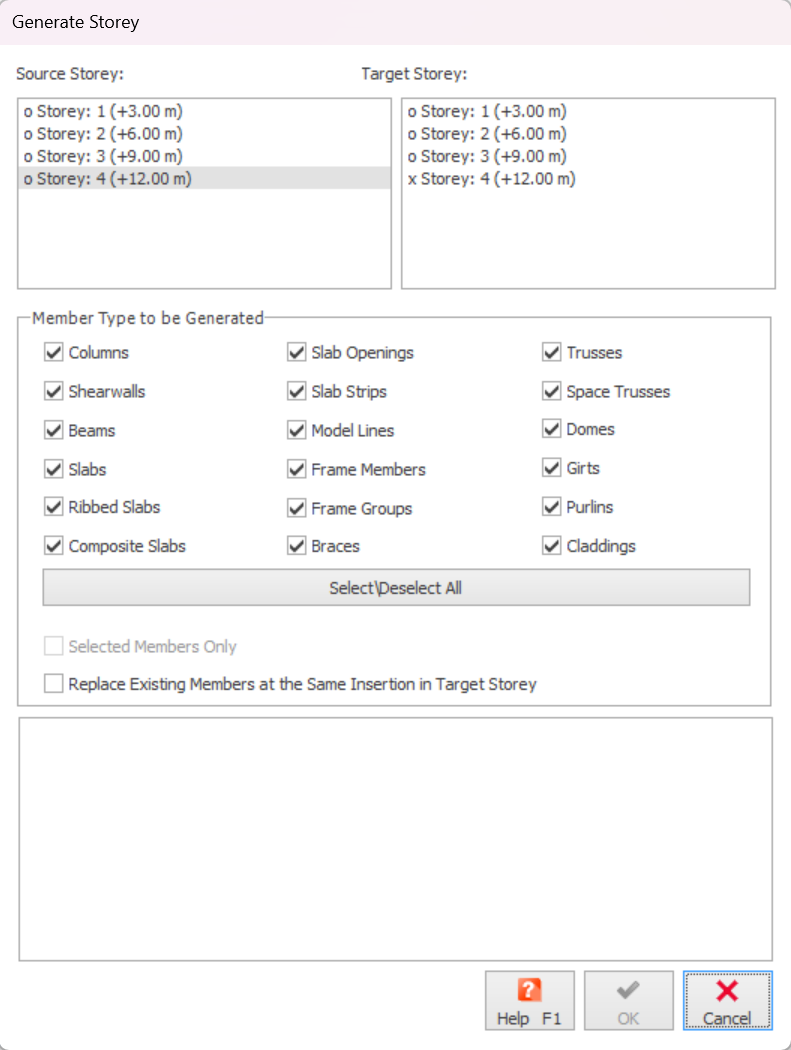
Les informations d’un étage donné peuvent facilement être copiées vers un autre étage via l’option de menu "Générer un étage" du menu déroulant "Bâtiment".
Notez qu’un nouvel étage ne peut pas être ajouté via ce formulaire. Pour augmenter le nombre d’étages d’un bâtiment, utilisez "Insérer un étage".
Les champs suivants sont disponibles dans ce formulaire :
Étage source
Sélectionnez un étage source à copier dans la liste déroulante des étages disponibles du bâtiment.
Étage(s) cible(s)
Toutes les informations définies dans "Étage source" sont copiées vers "Étage(s) cible(s)".
Lors de la copie, les repères des éléments sont générés conformément aux conventions de repérage de l’étage cible. Par exemple, si la poutre "1B20" est copiée au 3e étage, la nouvelle poutre sera repérée "3B20".
Types d’éléments à générer
Les filtres de type d’élément permettent d’exclure les éléments à ne pas générer vers l’étage cible.
Toutes les informations d’un étage donné peuvent être supprimées via "Supprimer les informations de l’étage".
Sélectionnez dans le tableau le ou les étages à supprimer, puis cliquez sur "OK". Tous les objets définis dans le ou les étages sélectionnés seront supprimés.

Notez que le nombre d’étages du bâtiment ne peut pas être réduit via cette option de menu. Pour réduire le nombre d’étages d’un bâtiment, utilisez "Retirer l’étage".
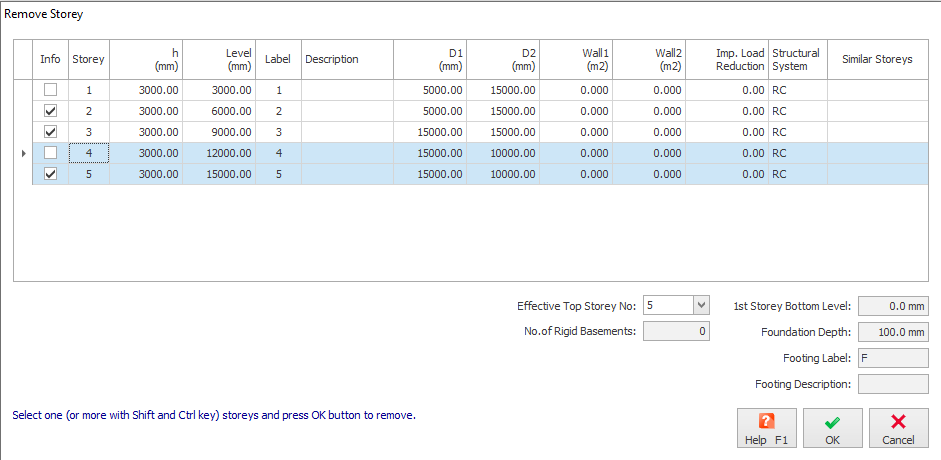
Retirer l’étage
Un ou plusieurs étages sélectionnés du bâtiment peuvent être retirés via l’option de menu "Retirer l’étage" du menu déroulant "Bâtiment".
Sélectionnez dans le tableau le ou les étages à retirer ; cliquer sur « OK » retire le ou les étages sélectionnés, et le nombre d’étages du bâtiment est réduit en conséquence.
Modifier l’étage
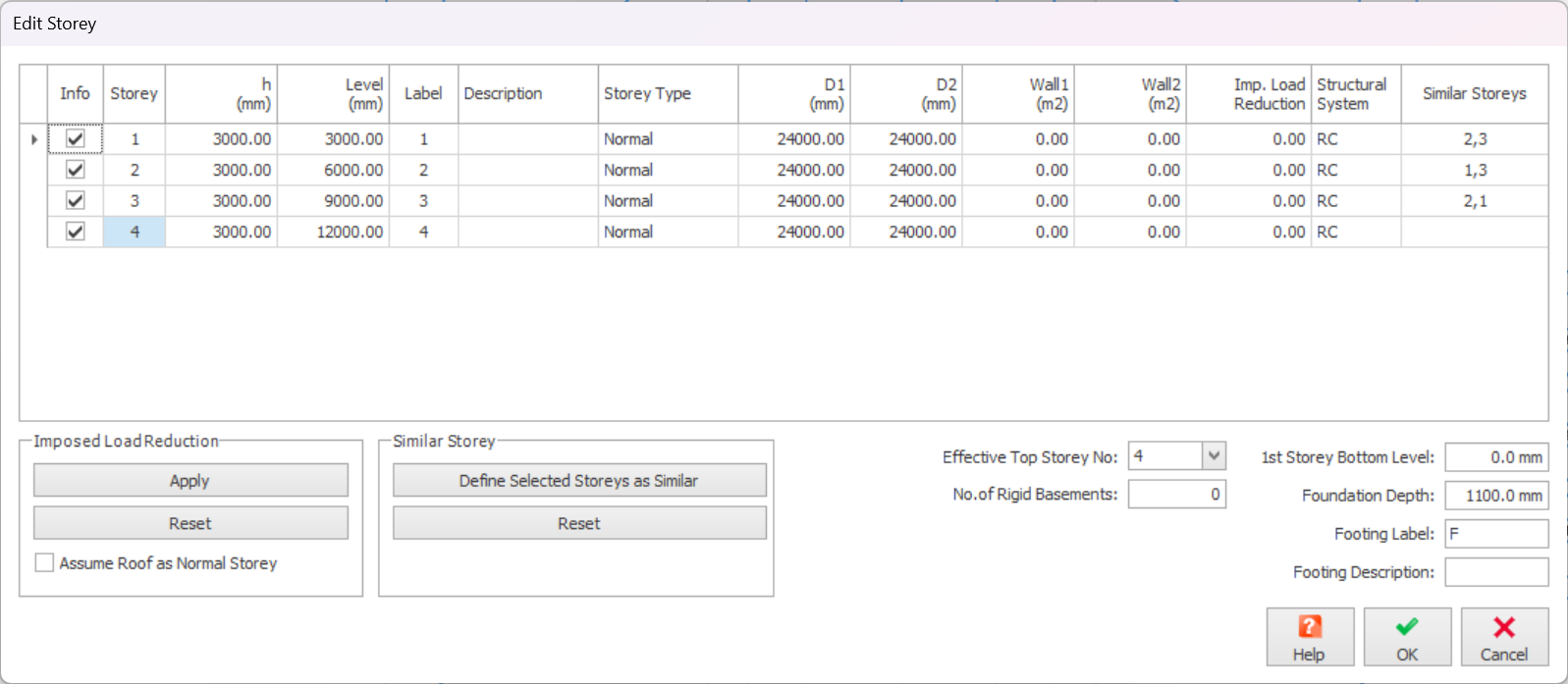
Utilisez "Modifier l’étage" pour modifier les paramètres d’un étage particulier.
Le nombre de sous-sols rigides peut être défini si le niveau du sol est supérieur à ST: 0. Par exemple, si ST: 02 est le niveau du sol, saisissez "2".

Après avoir défini le nombre de sous-sols rigides, vous devez réappliquer le calcul automatique de la charge de vent pour que ce paramètre soit effectif.
Hauteur d’étage (h)
La hauteur d’étage est définie comme la distance entre les niveaux de référence supérieurs des étages successifs. Le niveau de référence supérieur correspond par défaut au sommet de la dalle et des poutres créées dans l’étage correspondant.
Niveau
Il s’agit du niveau de référence supérieur de l’étage, calculé automatiquement à partir des champs Hauteur d’étage et Niveau inférieur du 1er étage , situés en bas de la boîte de dialogue. Ce champ ne peut pas être modifié manuellement, car il est calculé automatiquement.
Les informations de niveaux de référence peuvent être affichées dans les plans / dessins d’implantation et les plans de ferraillage des poutres. Cela n’affecte en aucun cas l’analyse.
Niveau inférieur du 1er étage
Comme expliqué ci-dessus, les niveaux de référence des étages sont calculés automatiquement à partir du champ "Niveau inférieur du 1er étage". Tous les étages supérieurs sont calculés automatiquement à partir de ce niveau de référence. Comme pour Niveaux, cette valeur n’affecte en aucun cas l’analyse.
Libellé d’étage
Les éléments structuraux définis dans un étage donné sont générés à partir du libellé d’étage associé à cet étage.
Par exemple, si le libellé du 1er étage est défini comme "1", les poutres de cet étage seront créées sous la forme "1B1", "1B2", etc.
Description de l’étage
La description d’un étage donné du bâtiment est saisie ici, par exemple Rez-de-chaussée, Toiture, etc.
Type d’étage
Lorsque "Intermédiaire" est sélectionné, le logiciel permet de désigner cet étage comme étage intermédiaire, en l’excluant des vérifications d’irrégularité tout en conservant l’intégralité de sa raideur, de sa masse et de sa charge dans l’analyse du bâtiment.
Largeur du plan (D1 et D2)
D1 : largeur du plan parallèle à la direction sismique principale. Utilisée dans le calcul d’excentricité et la charge sismique de niveau supérieur.
D2 : largeur du plan perpendiculaire à la direction sismique principale. Utilisée dans le calcul d’excentricité et la charge sismique de niveau supérieur.
Ces valeurs sont déterminées automatiquement à partir des dimensions du plan du modèle. Elles peuvent être ressaisies manuellement.
Surface totale de voile (Voile 1 et Voile 2)
W1 : surface totale de voile de l’étage selon la direction sismique 1. Utilisée dans la vérification d’irrégularité d’étage faible.
W2 : surface totale de voile de l’étage selon la direction sismique 2. Utilisée dans la vérification d’irrégularité d’étage faible.
Ces valeurs ne sont pas déterminées automatiquement et doivent être saisies par l’utilisateur si une analyse sismique est réalisée.
Réduction de charge d’exploitation
La réduction de charge d’exploitation peut être appliquée à chaque étage en saisissant un pourcentage de réduction dans le tableau. Les valeurs saisies sont des pourcentages : saisissez 10 pour une réduction de 10 %.
La réduction de charge d’exploitation n’affecte que le calcul des poteaux, des voiles et des fondations, conformément au code de pratique applicable.
Dans le bas de la boîte de dialogue, sous le même en-tête, une réduction automatique suggérée peut être appliquée en cliquant sur “Appliquer” sous Réduction de charge d’exploitation :
- Si “Considérer la toiture comme un étage normal” est cochée, la réduction commence au niveau situé sous la toiture (soit une réduction de 0 % pour l’étage de toiture)
- Si “Considérer la toiture comme un étage normal” n’est pas cochée, la réduction commence 2 niveaux sous la toiture (soit une réduction de 0 % pour l’étage de toiture et l’étage immédiatement inférieur)
- Veuillez noter que la réduction automatique doit être utilisée avec précaution ; il appartient à l’ingénieur de vérifier que les valeurs suggérées sont correctes conformément au code de pratique
Si vous modifiez l’un des facteurs de réduction de charge d’exploitation, un avertissement apparaît pour rappeler d’enregistrer le projet avec les nouvelles valeurs spécifiées.
Exemple de réduction de charge d’exploitation
Dans cet exemple, nous définissons la réduction de charge d’exploitation suivante, soit ST01 = 20 %, ST02 = 10 %, ST03 et ST04 = 0 % (comme indiqué ci-dessous)
Supposons ce qui suit :
- La charge axiale d’analyse, N, d’un poteau dans ST01 est : G = 100 kN et Q = 50 kN.
- La combinaison de charge de calcul 1 est [1.4 G + 1.6 Q]
La combinaison de charge de calcul tient toujours compte automatiquement de la réduction de charge d’exploitation. Le calcul est le suivant :
- La réduction de charge d’exploitation pour ST01 est de 20 %. Cela signifie que toute charge d’exploitation est automatiquement multipliée par 0.8 (80 %) dans tout calcul, affichage ou résultat de combinaison de charge.
- Charge axiale de la combinaison de charge de calcul 1 : 1.4 * G + 1.6 * Q * (1-[Facteur de réduction de charge]) = (1.4 * 100) + (1.6 * 50 * 0.8) = 140 + 64 = 204 kN

La réduction de charge d’exploitation imposée est par conséquent déjà prise en compte, que la combinaison de charges de calcul soit affichée, imprimée dans le rapport ou utilisée dans le calcul.
Définir les étages sélectionnés comme similaires
Il n’est pas nécessaire de définir les éléments dans tous les étages similaires du bâtiment. Seules les informations des étages clés sont nécessaires.
Les informations de tous les autres étages similaires peuvent être définies en sélectionnant tous les étages similaires dans la liste, puis en utilisant « Définir les étages sélectionnés comme similaires » pour créer les étages similaires.
Si les étages sélectionnés (plus d’un étage) sont déjà renseignés, l’étage source de génération doit être sélectionné. Toutes les informations des étages cibles seront supprimées.
Les données de l’étage seront générées lorsque vous appuyez sur le bouton « OK ».
Pour que des étages soient similaires, ils doivent être identiques en plan et en élévation, c’est-à-dire que les poteaux et les voiles de cet étage et de l’étage supérieur doivent également être identiques :
- ST 01 ne doit donc pas être rendu similaire, car il est unique : c’est le seul étage relié à la fondation.
- De même, l’étage le plus haut ou l’étage de toiture ne doit pas être rendu similaire : il est lui aussi unique, car aucun poteau ni voile ne se trouve au-dessus.
Réinitialiser (étage similaire)
Pour dissocier le ou les étages similaires, sélectionnez le ou les étages dans la liste, puis appuyez sur le bouton « Réinitialiser » pour les dissocier des autres étages similaires.
N° d’étage supérieur effectif
Définit l’étage supérieur absolu pour l’analyse sismique.
Par exemple, pour un bâtiment de 4 étages, si « Étage supérieur effectif » est défini sur « 3 », ST04 sera ignoré dans l’analyse sismique et aucune charge sismique ne sera donc appliquée à ST04.
Nombre de sous-sols rigides
Définissez cette valeur si certains étages sont en réalité des niveaux de sous-sol (en dessous du sol), ce qui affecte le calcul automatique de la charge de vent.
Par exemple, pour un bâtiment de 4 étages, si « Nombre de sous-sols rigides » est défini sur « 1 », ST01 sera ignoré dans le calcul de la charge de vent et aucune charge de vent ne sera donc appliquée à ST01.
Profondeur de fondation
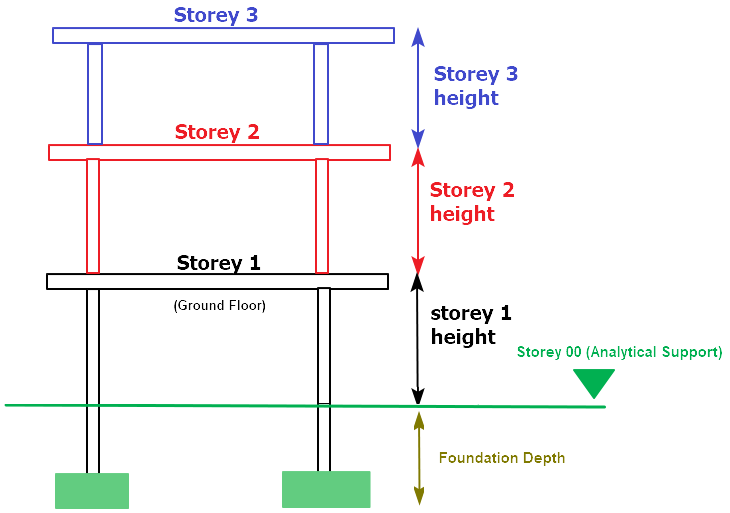
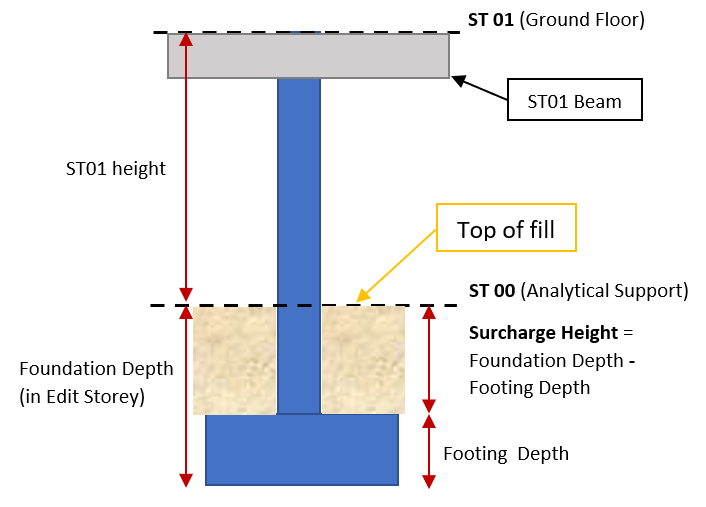
La profondeur de fondation est la profondeur allouée aux éléments de fondation sous le niveau ST 00 (voir figure ci-dessous).
Cette valeur affecte le ferraillage du poteau, par exemple les attentes et leur quantité, car la longueur du poteau dans le ferraillage inclut la profondeur de fondation.
La profondeur de fondation affecte également la hauteur de remblai / surcharge calculée automatiquement dans le calcul de la semelle isolée.
La valeur recommandée doit être au moins égale à la profondeur de l’élément de fondation, ou à la profondeur mesurée entre la sous-face de la semelle et le niveau supérieur du remblai (pour garantir un calcul précis de la semelle). La valeur minimale est de 100 mm.

La valeur de la profondeur de fondation n’affecte pas le modèle analytique, car la hauteur analytique du poteau est toujours prise au niveau ST 00. Dans l’analyse, l’appui du poteau est toujours créé automatiquement au niveau ST 00.