

Le menu supérieur contient plusieurs rubans qui regroupent les barres d’outils pertinentes pour les commandes et fonctions les plus utilisées.
Pour afficher l’ infobulle d’un bouton, survolez ce bouton avec le curseur de la souris. Lisez attentivement les informations, car elles contiennent des instructions détaillées sur l’utilisation de la fonction.
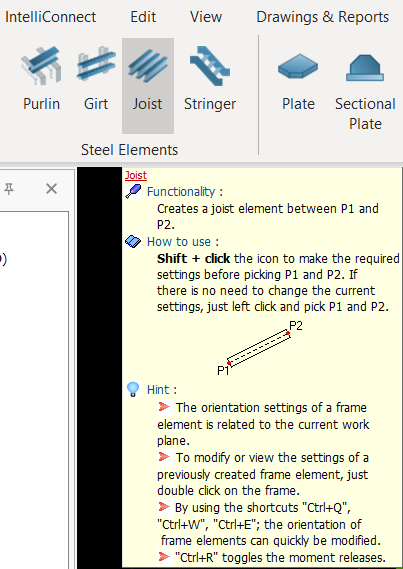
La plupart des boutons des barres d’outils, comme la commande Panne, Tirant de panne, acceptent la touche "Shift" + clic bouton gauche :
- Cela ouvre une boîte de dialogue affichant les paramètres par défaut de cette commande, par exemple le type de profil.
- Vous pouvez le modifier puis Définir par défaut pour qu’il soit réutilisé par la suite.
Les principales barres d’outils sont résumées ci-dessous :
Fichier
- Nouveau projet : Crée un nouveau modèle ProtaSteel vide.
- Ceci est destiné uniquement à des fins de test. Créez toujours le modèle dans ProtaStructure et exportez-le vers ProtaSteel
- Ouvrir un projet existant
- Enregistrer le projet
- Enregistrer sous : Enregistre le projet sous un autre nom
- Préférences du projet : Définit les préférences telles que le code de calcul des assemblages, les nuances d’acier, l’épaisseur des platines, les boulons, etc.
- Fermer le projet
- Paramètres :
- Paramètres généraux : Définit le répertoire principal du projet, les intervalles de sauvegarde automatique et d’enregistrement automatique, etc.
- Interface utilisateur : Définit la couleur d’arrière-plan, le pilote OpenGL, la langue, etc
- À propos de ProtaSteel : Affiche les informations de licence, la version, l’adresse des bureaux Prota, les contacts et les adresses e-mail.
- Quitter
Acier

- Outil Éléments acier : Vous pouvez créer uniquement une solive, une panne, une lisse et un élément d’escalier (limon). Les éléments principaux comme la poutre, le poteau et le contreventement doivent être créés dans ProtaStructure.
- Panne : Crée une panne en acier
- Lisse : Crée une lisse en acier
- Solive : Crée une solive en acier
- Limon : Crée un limon en acier (élément d’escalier)
- Outil de mise en plans : Outils de mise en plans tels que la création de soudures, la création de platines de section, le chanfrein, la création de boulons et le Gestionnaire d’éléments de mise en plans.
- Platine : Crée une platine en acier
- Plaque en coupe : Créer une plaque en acier en coupe
- Chanfrein : Créer un chanfrein pour la plaque
- Boulon : Créer un groupe de boulons ou des trous de boulons pour le boulon d’ancrage
- Soudure : Créer une soudure entre les éléments en acier
- Rive : Créer une poutre de rive
- Encastrement en bec de poisson : Créer un encastrement en bec de poisson
- Gestionnaire d’éléments de détail : Créer des détails de section ou d’assemblage. Pour plus d’informations, consultez Gestionnaire d’éléments de détail.
IntelliConnect

- Assistants IntelliConnect : IntelliConnect crée automatiquement des assemblages pour différents types d’éléments et de profils. IntelliConnect propose une solution pour 36 cas différents, regroupés en 11 catégories.
- Outils IntelliConnect : Contrôle des nœuds et Effacement des informations de nœud permettent de garantir la création correcte des assemblages.
Édition

- Copier et déplacer : Commandes pour copier, déplacer, symétriser ou faire pivoter les éléments
- Copier par saisie de distance : Duplique les éléments sélectionnés en appliquant une distance.
- Copier par sélection de deux points : Duplique les éléments sélectionnés en sélectionnant un point de départ et un point de destination
- Déplacer par distance : Déplace les éléments sélectionnés en appliquant une distance.
- Déplacer par sélection de deux points : Déplace les éléments sélectionnés en sélectionnant un point de départ et un point de destination
- Symétrie : Duplique ou déplace les éléments sélectionnés par rapport à un plan de symétrie donné
- Rotation : Duplique ou déplace les éléments sélectionnés en effectuant une rotation autour d’un axe donné
- Opérations de coupe : Commandes pour couper les éléments. Pour plus d’explications, consultez Fonction de coupe.
- Objets de référence : Commandes pour mesurer, créer ou modifier les grilles existantes, les lignes de construction, les points et les cotes.
- Sélection : Commandes pour filtrer la sélection, afficher et masquer les éléments
- Divers. : Commandes pour modifier le matériau, ajouter ou supprimer l’annotation de profil, et modifier le cadre manuellement.
- Matériau : ajouter, modifier ou supprimer le matériau des éléments dans ProtaSteel
- Annotation de profil : Affecte une annotation de profil à afficher dans la vue de modélisation. (Vérifiez que Définition générale > Annotation a bien été paramétré)
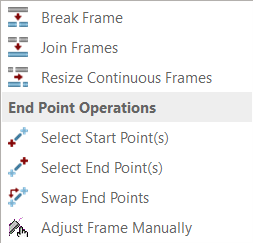
- Modifier le cadre : Rompt ou joint le ou les cadres. Les « Opérations sur points d’extrémité » permettent de sélectionner, d’échanger ou d’ajuster les points d’insertion des éléments.
- Faire correspondre les éléments : Fait correspondre ou modifie les propriétés du ou des éléments sélectionnés avec celles de l’élément sélectionné suivant
Affichage

- Vue du modèle : Commandes pour ajouter des vues, ajuster le mode d’affichage, le mode de projection, définir la visibilité, le filtre de vue, le zoom et la disposition des vues
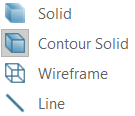
- Mode d’affichage des objets : Solide, Solide avec contours, Filaire, Ligne
- Définir le plan de travail : Commandes pour définir/réinitialiser le plan de travail
- Interface utilisateur : Commandes pour modifier l’interface utilisateur dans ProtaSteel
Plans et rapports

- Plans : Commande pour accéder au module de plans, effectuer la numérotation et créer/ouvrir un plan de pièce/d’assemblage. Pour en savoir plus sur les plans, se reporter à Présentation des plans d’ingénierie.
- Liste des matériaux : Le métré peut être consulté et produit ici. Pour en savoir plus, se reporter à Création du métré pour les structures métalliques
- Vérifications de calcul des assemblages : Emplacement où l’utilisateur peut créer/afficher le rapport d’assemblage et le résumé du calcul d’assemblage.
Outils
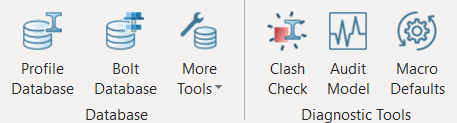
- Base de données : Commande permettant à l’utilisateur de créer/modifier/supprimer un profil de barre et de boulon dans ProtaSteel.
- Outils de diagnostic : la détection des collisions et l’audit du modèle permettent de repérer les erreurs de modélisation, et la macro d’assemblage peut être réinitialisée aux paramètres par défaut ici. Se reporter à Outils de diagnostic
BIM
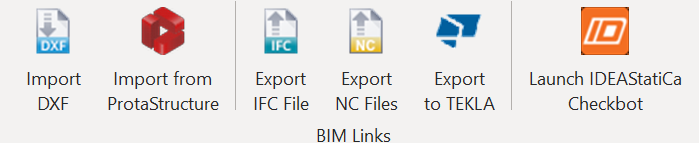
- Liens BIM : Outil compatible BIM permettant d’importer un modèle depuis ProtaStructure ou DXF, ou d’exporter vers IFC / NC / Tekla / IDEAStatiCa.
Aide
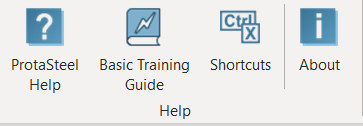
- Aide : accès rapide au centre d’aide Prota, au guide de formation de base, aux raccourcis clavier et aux informations de ProtaSteel (par exemple, la version).
Actions et raccourcis
Appuyer sur la touche F3 ouvre le menu Actions et raccourcis.
Cela permet de rechercher et d’exécuter n’importe quelle commande, au lieu de cliquer sur les icônes du menu de la barre d’outils principale.
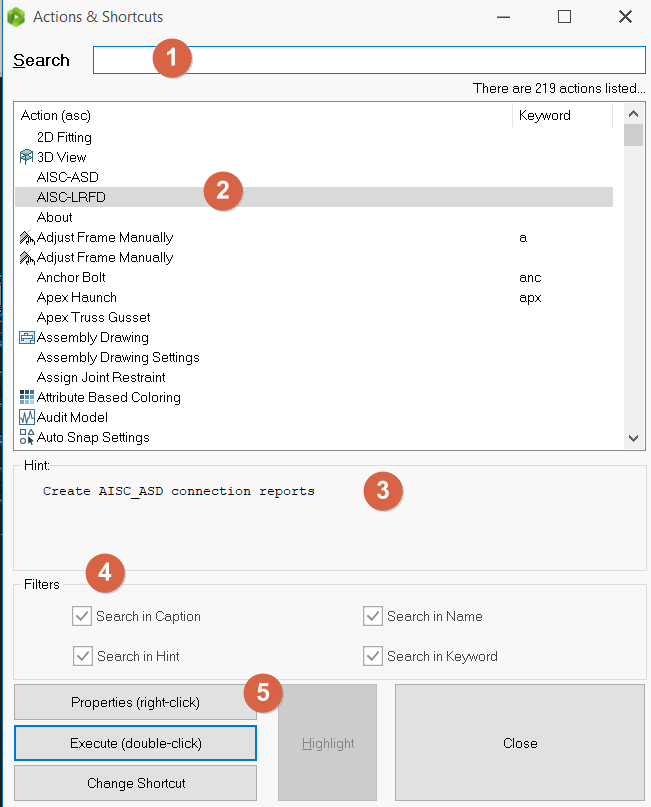
Voici la description des fonctions, en référence à la boîte de dialogue ci-dessus :
1. Recherche : saisir un texte ou des mots-clés pour rechercher l’action ou la commande.
2. Action et Mot-clé : Liste toutes les actions / commandes et le Mot-clé associé.
- Cette liste se retrie et se restreint selon les mots saisis dans le champ Recherche ci-dessus.
- Attribuez des Mots-clés à la commande pour faciliter votre recherche.
- Sélectionnez l’Action / Commande que vous souhaitez exécuter.
3. Indice : Affiche l’indice ou la description de la commande sélectionnée.
4. Filtres : Appliquez ces filtres pour restreindre la Recherche.
5. Après avoir sélectionné la commande d’Action, les boutons suivants peuvent être exécutés :
- Propriétés (clic droit) : Ouvre la boîte de dialogue Paramètres associée (patientez un instant que la boîte de dialogue apparaisse)
- Exécuter (double-clic) : Exécute ou lance la commande sélectionnée
- Modifier le raccourci : Modifie le mot-clé de la commande sélectionnée