

Différents types de poutres en béton armé
Il existe plusieurs types de poutres en béton armé. Les icônes sont accessibles depuis l’onglet Modélisation , liste déroulante Poutre BA.
Poutre de fondation
Une poutre de fondation est une poutre en béton armé modélisée en ST0, qui est toujours le niveau de fondation.
Cette icône n’est donc disponible que si la vue ST0 est courante et active. Pour l’activer, double-cliquez sur ce niveau dans l’Arborescence de la structure.
Pour modéliser une poutre de fondation :
1. Passez à l’étage de fondation (St: 0)2. Cliquez sur l’onglet Modélisation > liste déroulante Poutre > Poutre de fondation3. La fenêtre des propriétés de la poutre s’ouvre4. Créez la poutre comme indiqué dans la section suivante « Définition d’une nouvelle poutre »
Une poutre de fondation peut servir à :
1. Insérer une Semelle filante.
2. Être modélisée avec les dalles d’un radier pour le rigidifier ou le renforcer.
- Pour plus de détails, lisez Exemple d’analyse et de calcul d’un radier et d’un radier sur pieux
Poutre de liaison
ProtaStructure permet de définir des poutres de liaison de fondation. Elles assurent une liaison horizontale entre deux poteaux au niveau des fondations. Elles empêchent les déplacements latéraux et relatifs, surtout avec des semelles isolées. Une poutre de liaison ne peut être créée que si ST0, c’est-à-dire le niveau de fondation, est courant et actif.

Important !
Le calcul des poutres de liaison de fondation n’est actuellement implémenté que pour le code sismique turc (TBDY 2018) et le code américain ACI318.
Si vous utilisez un autre code de calcul, ne modélisez pas de poutre de liaison. Vous pouvez utiliser une poutre de fondation à la place.
Pour créer une poutre de liaison :
1. Passez à l’étage de fondation (St: 0)2. Cliquez sur l’onglet Modélisation > liste déroulante Poutre > Poutre de liaison3. La fenêtre des propriétés de la poutre s’ouvre4. Créez la poutre entre 2 poteaux de fondation, comme indiqué dans la section suivante « Définition d’une nouvelle poutre »
Une fois insérées, leur calcul tient compte des efforts axiaux des poteaux ou des voiles auxquels elles sont reliées.
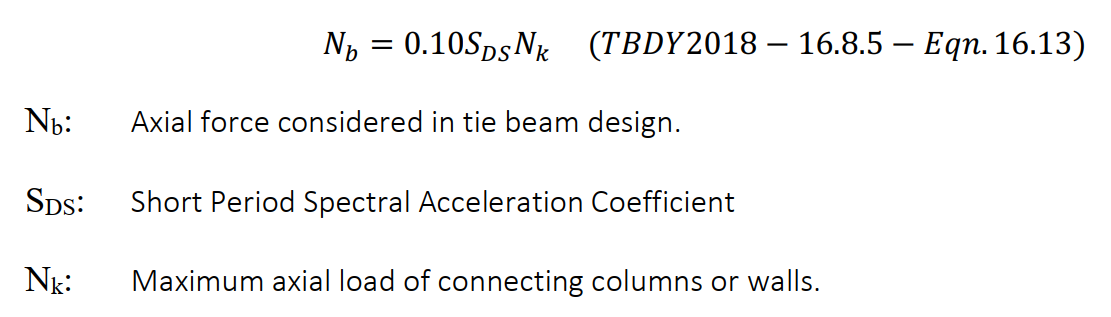
L’effort axial pris en compte pour le calcul de la poutre de liaison suit cette équation du code turc :
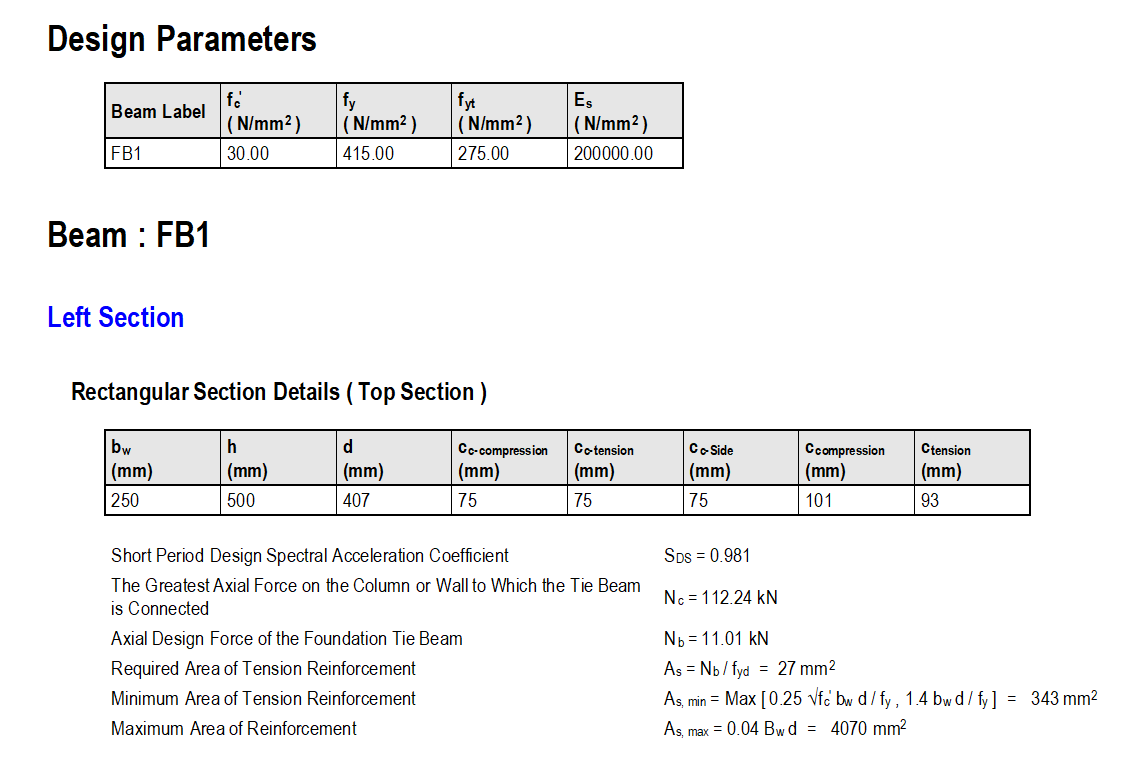
Voici un exemple de note de calcul détaillée d’une poutre de liaison selon ACI318 :
Poutre normale
Une poutre normale est une poutre en béton armé créée à l’étage 1 et au-dessus (hors niveau de fondation).
Pour créer une poutre de liaison :
1. Passez à l’étage 1 (St: 1) ou au-dessus2. Cliquez sur l’onglet Modélisation > liste déroulante Poutre > Normale3. La fenêtre des propriétés de la poutre s’ouvre4. Créez la poutre comme indiqué dans la section suivante « Définition d’une nouvelle poutre »
Poutre de couplage de voiles
Les poutres de couplage de voiles relient des voiles de contreventement. Elles augmentent la raideur pour résister aux fortes charges latérales, c’est-à-dire aux charges sismiques. Ce type de poutre ne peut être créé qu’à l’étage 1 et au-dessus, c’est-à-dire comme poutre de superstructure.

Des vérifications spécifiques valident ce système selon le code sismique ACI.
Elles réduisent l’effet de renversement et améliorent la raideur globale du système du bâtiment.
Pour créer une poutre de couplage de voiles :
1. Passez à l’étage 1 (St: 1) ou au-dessus2. Cliquez sur l’onglet Modélisation > liste déroulante Poutre > Poutre de couplage de voiles3. La fenêtre des propriétés de la poutre s’ouvre4. Créez la poutre reliant 2 voiles, comme indiqué dans la section suivante « Définition d’une nouvelle poutre »
Ce type de poutre permet à ProtaStructure de :
- Utiliser différentes propriétés de section fissurée, selon les codes sismiques.
- Évaluer les panneaux de voile reliés pour déterminer s’ils travaillent comme un voile couplé.
- Il n’existe actuellement ni calcul ni ferraillage spécifique pour la poutre de couplage – elle est calculée et ferraillée comme une poutre normale.
- Les détails figurent dans le rapport Vérifications post-analyse > Vérification de l’effet voiles / portiques.
Définition d’une nouvelle poutre
Avant d’insérer une poutre, ses axes de référence doivent être définis.
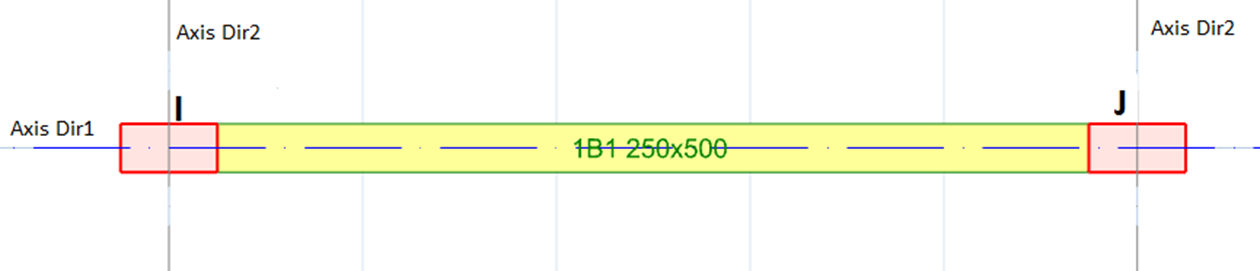
Les poutres sont définies par deux points d’intersection d’axes (points d’insertion). Ces points fixent le début "I" et la fin "J" de l’élément. Il faut donc 3 axes pour créer les 2 points d’insertion.
Pour définir un nouvel élément Poutre en béton armé :
- Affichez dans la zone de dessin l’étage qui contiendra la poutre.
- Cliquez sur l’icône Poutre de la catégorie béton armé, dans le ruban Modélisation
- Choisissez le Type de poutre décrit dans la section ci-dessus
- Modifiez les champs de la boîte Propriétés de la poutre . L’utilisateur peut modifier l’étiquette de ses poutres dans le champ Étiquette (11 caractères maximum), ainsi que les dimensions de la section et ses excentricités.
- Pour insérer la poutre, repérez les points d’insertion dans la vue en plan ou dans la vue 3D. Cliquez sur deux points d’intersection d’axes pour insérer la poutre.
Définir une nouvelle poutre sans axe de référence
Une nouvelle poutre peut aussi être définie sans axe de référence préalable le long de la poutre. En revanche, les vrais points d’extrémité potentiels doivent être définis d’abord. Il en va de même pour les axes qui généreront ces points. Les figures suivantes l’illustrent.
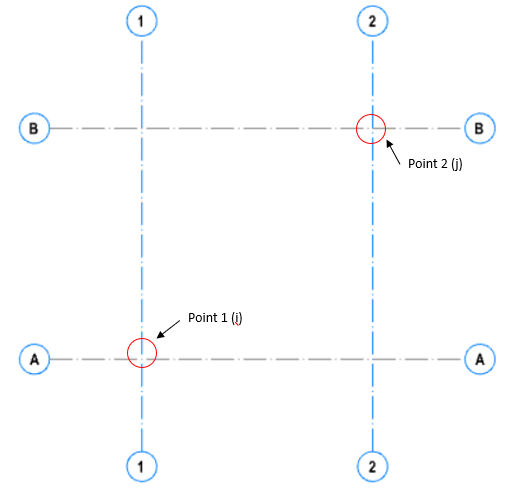
Une nouvelle poutre sera définie entre le point 1 et le point 2. Ces points sont les vrais points d’extrémité potentiels de la poutre (I et J). Ils sont créés par d’autres axes, et non par un axe non orthogonal sur lequel la poutre serait définie.
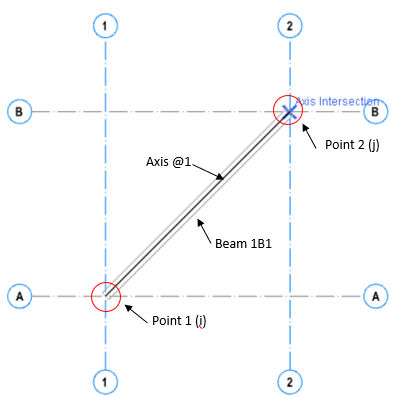
Lorsque la nouvelle poutre est dessinée en sélectionnant le point 1 et le point 2, un nouvel axe est également généré. Cet axe reçoit un nom unique précédé du signe "@". L’étiquette du nouvel axe est visible dans l’Arbre de structure.
 Cette fonction est très utile, mais elle demande de la prudence. Pour définir une poutre par la méthode traditionnelle sur un axe existant, accrochez-vous au véritable point d’intersection. Le programme peut dessiner la poutre sur un autre axe que celui voulu. Les options d’accrochage se règlent dans Paramètres d’affichage > Accrochage aux objets > du ruban Affichage .
 Modifier une poutre existante
Pour modifier une poutre existante :
- Sélectionnez une poutre existante.
- Faites un clic droit et choisissez Propriétés.
- Modifiez les champs tels que Étiquette, "b", etc. dans la boîte Propriétés de la poutre.
- Appuyez sur le bouton "Mettre à jour" du formulaire.
Un clic droit sur l’un des champs "b", "e" "h", ou "e-z" charge une liste de valeurs courantes. Elle facilite la saisie.
Vous pouvez répéter cette opération pour autant d’éléments que nécessaire. Cette méthode modifie un seul élément à la fois.
Pour mettre à jour plusieurs poutres en une fois, utilisez le Tableau des poutres du menu contextuel Propriétés dans le ruban Poutre.
Propriétés de la poutre
Propriétés de la poutre s’ouvre lorsque l’option Poutre du ruban Modélisation est sélectionnée. Une nouvelle poutre se définit en réglant les champs du formulaire, puis en sélectionnant deux intersections d’axes dans la fenêtre de la vue en plan.
Le formulaire Propriétés de la poutre est aussi accessible après la sélection d’une poutre existante. Faites ensuite un clic droit et choisissez Propriétés dans le menu contextuel.
Lorsque le formulaire Propriétés de la poutre est ouvert, faites un clic droit sur un autre élément poutre et choisissez Sélectionner et charger les propriétés dans le menu contextuel. Les propriétés de cet élément se chargent dans la même fenêtre.
Le formulaire Propriétés de la poutre comprend deux pages, nommées Gén et 3D.
Onglet Gén
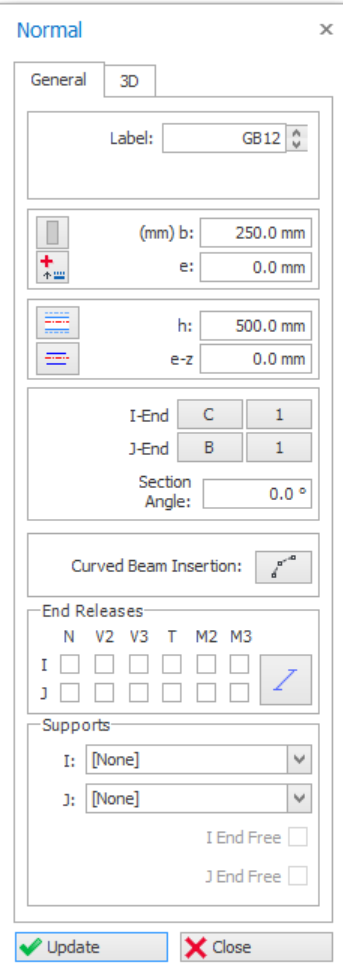
Étiquette
L’étiquette de l’élément poutre. Elle est limitée à 11 caractères. Deux éléments ne peuvent pas porter la même étiquette.
Section de la poutre
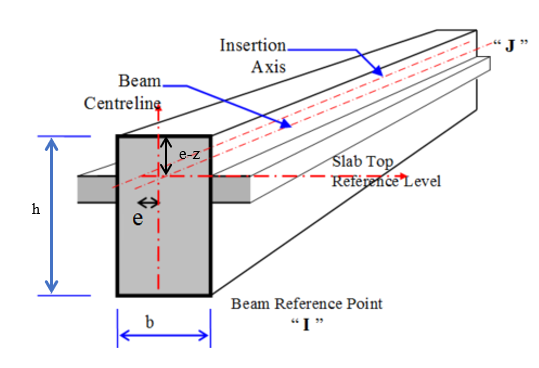
- "b" est la largeur de la section de la poutre
- "e" est l’excentricité de la poutre selon la largeur de sa section. Elle mesure la distance entre l’axe d’insertion et l’axe médian de la poutre. La valeur "e" ne peut pas dépasser b/2 ni être inférieure à -b/2.
- "h" est la hauteur de section de la poutre.
- "e-z" est l’excentricité de la poutre selon la hauteur de sa section. Elle mesure la distance entre le dessus de la poutre et le niveau de référence du dessus de dalle. En général, toutes les poutres sont insérées sous le niveau de référence de la dalle, avec "e-z = 0". Pour définir des poutres dépassant au-dessus de la face supérieure de la dalle, e-z prend une valeur non nulle.
- La valeur "e-z" ne peut pas dépasser "h" ni être inférieure à "-h".
- "e-z" modifie uniquement la cote de la poutre dans le modèle physique. Elle n’agit donc que sur l’affichage du rendu 3D et sur les plans d’élévation de poutre.
- Elle ne modifie pas la cote dans le Modèle analytique réel.
- La valeur Delz modifie en revanche la cote analytique et la cote physique de la poutre.
Gestionnaire de sections de poutre 
Ce raccourci ouvre la même boîte de dialogue que Modifier la section/le matériau du ruban de la poutre, disponible lorsqu’une poutre est sélectionnée.
Ce point est traité plus bas : Gestionnaire de sections de poutre
Générer les propriétés vers les autres étages 
Pour copier les propriétés de cette poutre vers d’autres étages :
1. Activez cette icône2. Modifiez les propriétés de la poutre3. Mettre à jour > La boîte de dialogue s’affiche comme ci-dessous
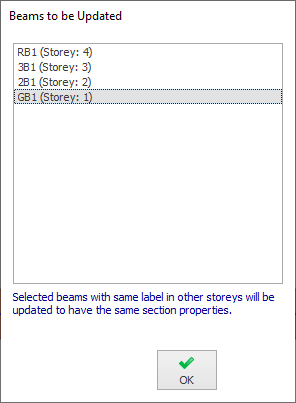
4. Sélectionnez plusieurs étages en maintenant la touche CTRL enfoncée5. Cliquez sur OK
Bouton d’options d’insertion de poutre
Bouton d’option d’excentricité 
Le choix d’une option proposée par le Bouton d’option d’excentricité redéfinit automatiquement le champ "e" du formulaire Propriétés de la poutre . Il faut cliquer sur le bouton Mettre à jour pour appliquer la nouvelle excentricité à la poutre sélectionnée.
Sinon, "e" peut aussi se commander avec les flèches du clavier :
- Sélectionnez une poutre.
- Appuyez sur haut/bas (poutre horizontale) ou gauche/droite (poutre verticale).
- La valeur "e" est modifiée et la poutre se déplace.
Le pas d’excentricité se règle avec la valeur Pas d’excentricité de section d’élément dans Centre de paramètres > Environnement ProtaStructure > Général.
L’excentricité de la poutre définie ici ne modifie pas la position de l’élément filaire réel utilisé dans le modèle d’analyse. L’élément filaire reste placé au point d’insertion de la poutre.
Bouton de point d’ancrage de la poutre 
Le bouton de point d’ancrage permet d’ancrer un point précis de la section. Une fois le point ancré, l’élément est redimensionné automatiquement par rapport à ce point lorsque la taille de la section change.
Pour affecter le point d’ancrage via les Propriétés de la poutre :
- Sélectionnez une poutre, clic droit > Propriétés.
- Cliquez sur le bouton Point d’ancrage de la poutre et choisissez le point d’ancrage souhaité.
Pour affecter le point d’ancrage via le menu contextuel :
- Sélectionnez une poutre > Clic droit
- Point d’ancrage de la section de poutre > Choisissez le point d’ancrage souhaité.
Axes d’insertion
Tous les éléments structuraux sont insérés à partir des intersections d’axes, qui servent de référence d’insertion. Au moins deux axes de code de direction différent (1 et 2) doivent se croiser en chaque point d’insertion.
Lorsqu’une intersection d’axes est sélectionnée dans la zone de dessin, le nom des axes concernés apparaît dans les champs Axes du formulaire. Si l’intersection compte plus de deux axes, le premier axe de direction 1 et le premier axe de direction 2 trouvés sont retenus.
Les règles suivantes s’appliquent à l’insertion des poutres :
- Les points d’insertion peuvent être sélectionnés dans le sens de son choix le long de l’axe d’insertion. Les points « I » et « J » définis sont permutés automatiquement si nécessaire, avec priorité au point inférieur gauche.
- Au moins un axe commun doit exister parmi les axes des deux intersections. Cet axe commun est appelé « Axe d’intersection » de la poutre.
- À chaque intersection d’axes, au moins un axe de direction 1 et un axe de direction 2 doivent exister.
Condition de relâchement des extrémités de poutre
Les extrémités de poutre sont encastrées par défaut. La fonction Relâchements d’extrémité permet de relâcher les efforts internes d’une poutre au niveau de l’extrémité I et de l’extrémité J. Cliquez pour cela sur l’icône de condition d’extrémité de poutre  .
.
. 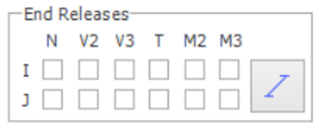
- N relâche l’effort normal interne
- V2 relâche l’effort tranchant mineur, dans le plan du plancher
- V3 relâche l’effort tranchant majeur, hors du plan du plancher
- M2 relâche le moment majeur, hors du plan du plancher
- M3 relâche le moment mineur, dans le plan du plancher
Les conditions d’extrémité de poutre peuvent aussi être affectées via le menu contextuel. Sélectionnez une ou plusieurs poutres, faites un clic droit > Mettre à jour la condition d’extrémité de poutre > sélectionnez l’option souhaitée.
Appuis
Par défaut, les extrémités I et J sont toujours définies sur NONE. La poutre est alors appuyée par l’élément relié à ses extrémités, par exemple un poteau, un voile ou une autre poutre.
Pour créer un appui défini par l’utilisateur à la place de l’appui par défaut :
1. Utilisez la fonction Type d’appui pour créer un appui défini par l’utilisateur.
2. Dans les Propriétés de la poutre, la liste déroulante du champ Appui I / J permet de sélectionner l’appui défini par l’utilisateur.
3. L’extrémité de poutre reçoit l’appui manuel, qui remplace tout élément porteur relié à cette extrémité (le cas échéant).
Repère de console
Toutes les poutres en console doivent être repérées correctement, afin de garantir un calcul et un ferraillage corrects :
- Extrémité I libre : repère l’extrémité I comme console
- Extrémité J libre : repère l’extrémité J comme console
Ce point est détaillé plus bas : Repérer l’extrémité libre d’une poutre en consoleOnglet 3D
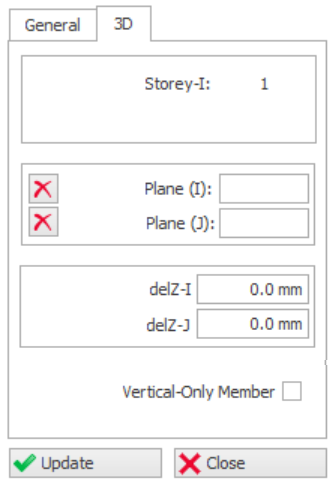
Plan (haut) & (bas)
Ce champ indique le numéro du plan rattaché à cette poutre. Les nœuds de début et de fin suivent automatiquement ceux du plan rattaché.
Pour détacher la poutre du plan, cliquez sur l’icône  .
.
.Pour plus d’informations sur les plans, consultez : Utilisation des plansDelZ – I et DelZ – J
La propriété Delz contrôle le niveau d’élévation analytique et physique des extrémités I et J de la poutre.
En vue 3D, appuyez plusieurs fois sur F11 ou CTRL+D jusqu’à ce que l’affichage "Linéaire" apparaisse. Il montre le modèle filaire analytique de la poutre.
En revanche, la valeur e-z modifie uniquement la cote du modèle physique de la poutre.
Une poutre modélisée est créée par défaut à l’horizontale. Son dessus est aligné avec le dessus de l’étage actif : DelZ vaut zéro aux deux extrémités I et J.
Pour modifier la cote de la poutre :
- Sélectionnez une poutre existante, clic droit > Propriétés.
- Cliquez sur l’onglet 3D > saisissez la cote relative au niveau d’étage dans "Del-Z (I)" et "Del-Z (J)".
- Appuyez sur Mettre à jour.
Une valeur négative abaisse l’extrémité de la poutre par rapport au niveau d’étage. Une valeur positive la relève.
Pour une poutre de palier intermédiaire, par exemple d’escalier, nous conseillons de toujours abaisser la poutre : utilisez un del-z négatif plutôt que positif. Pour une poutre de palier similaire à l’étage supérieur, modélisez-la dans cet étage afin de conserver un del-z négatif.

Consultez ces articles pour un exemple d’utilisation de DelZ :
Élément à charges verticales uniquement
Permet de calculer la poutre uniquement pour les combinaisons de charges verticales, sélectionnées dans Combinaison de charges verticales de l’Éditeur de combinaisons de charges :
- Si cette option est cochée, la poutre est calculée avec les seules combinaisons de charges gravitaires.
- Les combinaisons de charges latérales sont exclues du calcul : charges fictives, charges de vent et charges sismiques.
Menu contextuel de la poutre
Sélectionnez une poutre pour accéder à toutes les commandes qui la concernent. Elles s’affichent dans le ruban Poutre, en haut. Un clic droit ouvre le même menu contextuel. Les fonctions les plus courantes sont décrites ci-dessous.
Gestionnaire des sections de poutre
Les propriétés de section et les matériaux de la poutre se définissent dans Modifier la section/le matériau , accessible dans l’onglet du ruban Poutre après sélection d’une poutre.
Après avoir sélectionné Modifier la section/le matériau, la boîte de dialogue Poutre BA s’ouvre.
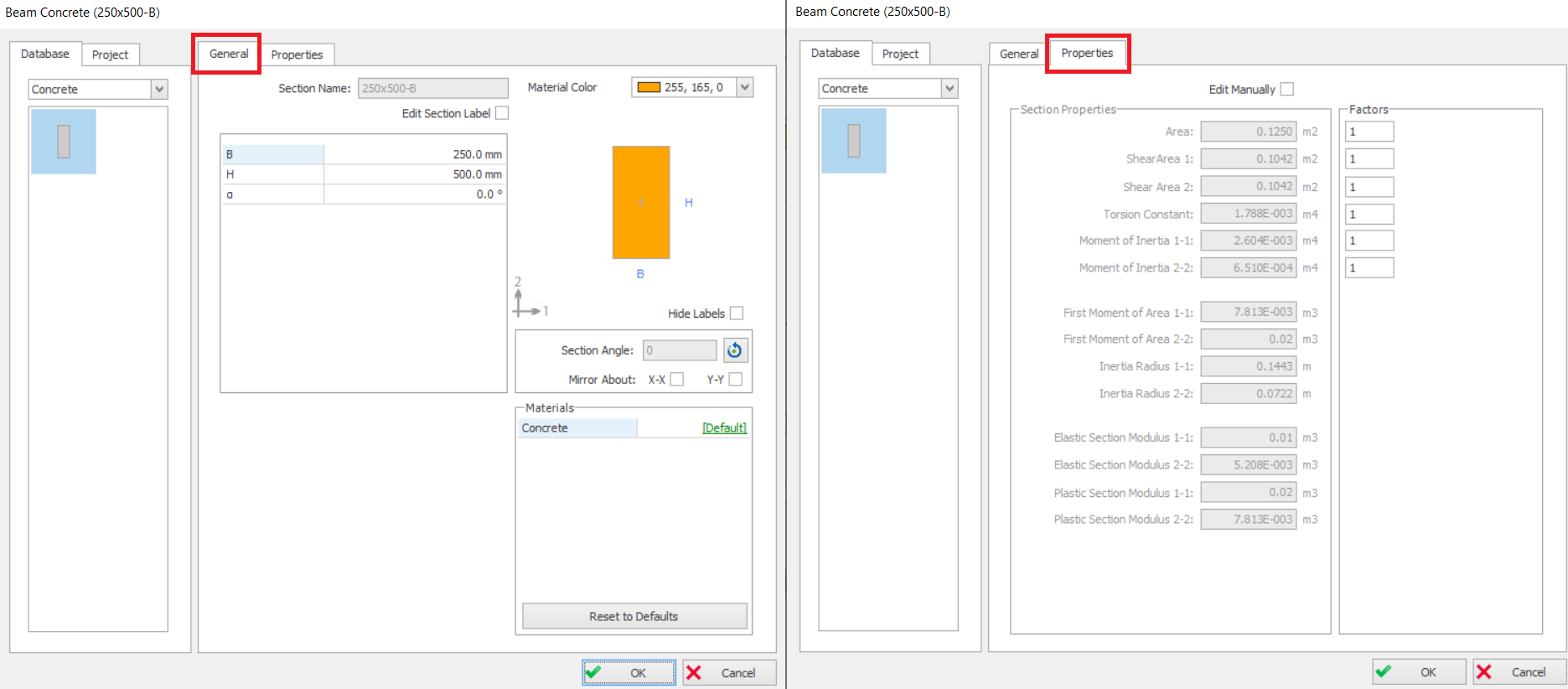
La boîte de dialogue comprend les onglets “Général” et “Propriétés” .
• Le nom de la section, la couleur d’affichage et la classe de béton se modifient dans l’onglet “Général”.• Le moment d’inertie, l’aire de la section, les aires de cisaillement, etc. se consultent dans l’onglet “Propriétés” .
Diviser la poutre à partir d’un point
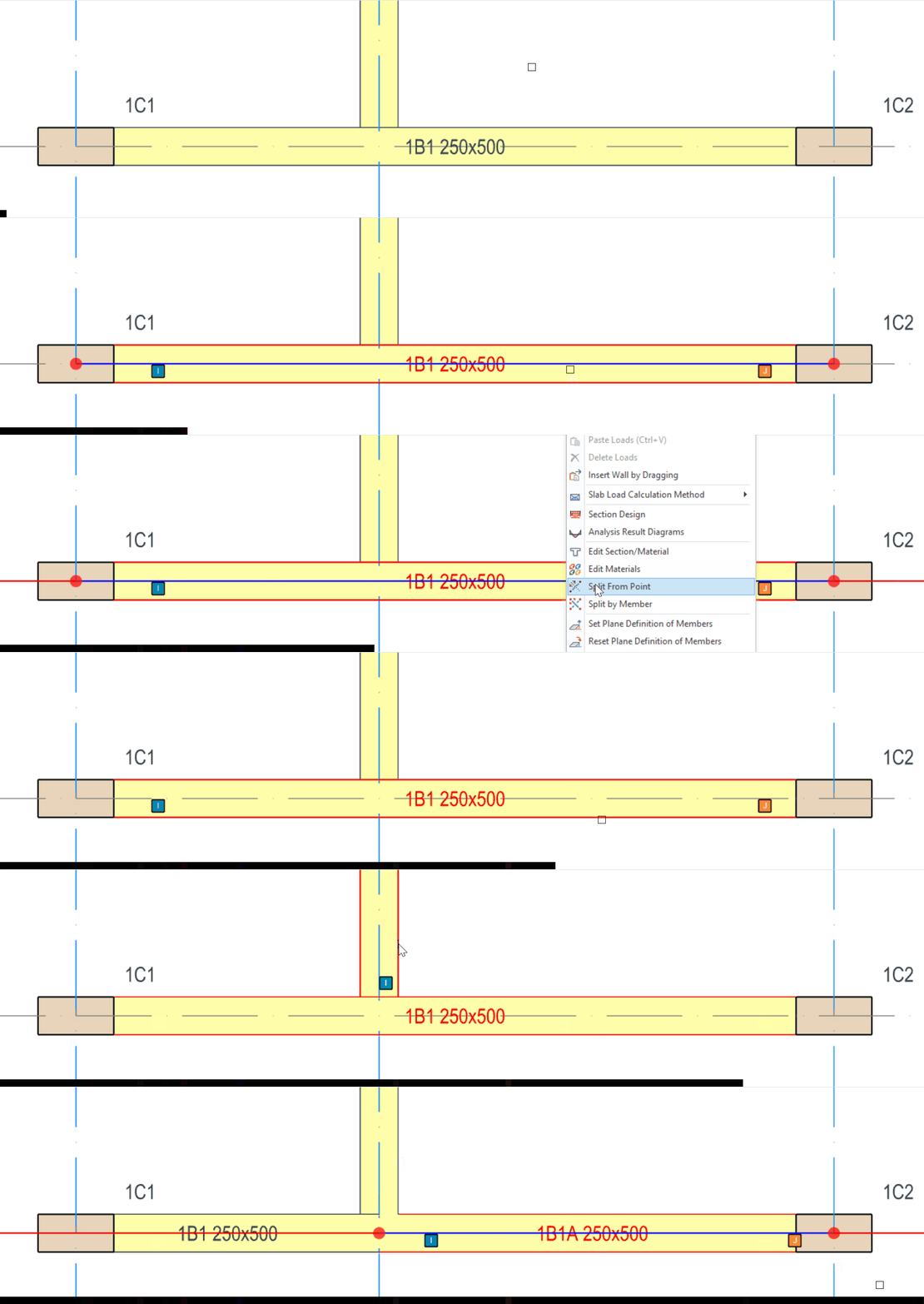
Divise un élément existant en deux en sélectionnant un point d’intersection d’axes :
1. Sélectionnez la poutre > clic droit > choisissez Diviser la poutre à partir d’un point
2. Sélectionnez l’intersection des axes > la poutre est divisée en deux poutres
3. Vous retirez le marquage de porte-à-faux par clic droit > Marquer l’extrémité libre du porte-à-faux > choisissez "Appuyée aux deux extrémités"

Diviser la poutre par élément
Divise un élément existant en deux en sélectionnant un point d’intersection d’axes :
1. Sélectionnez une poutre > clic droit > Diviser par élément
2. Sélectionnez une poutre connectée > la poutre est divisée au niveau du nœud
Fusionner les poutres
Fusionnez deux poutres existantes en une seule en sélectionnant les deux poutres, puis clic droit et Fusionner les poutres.
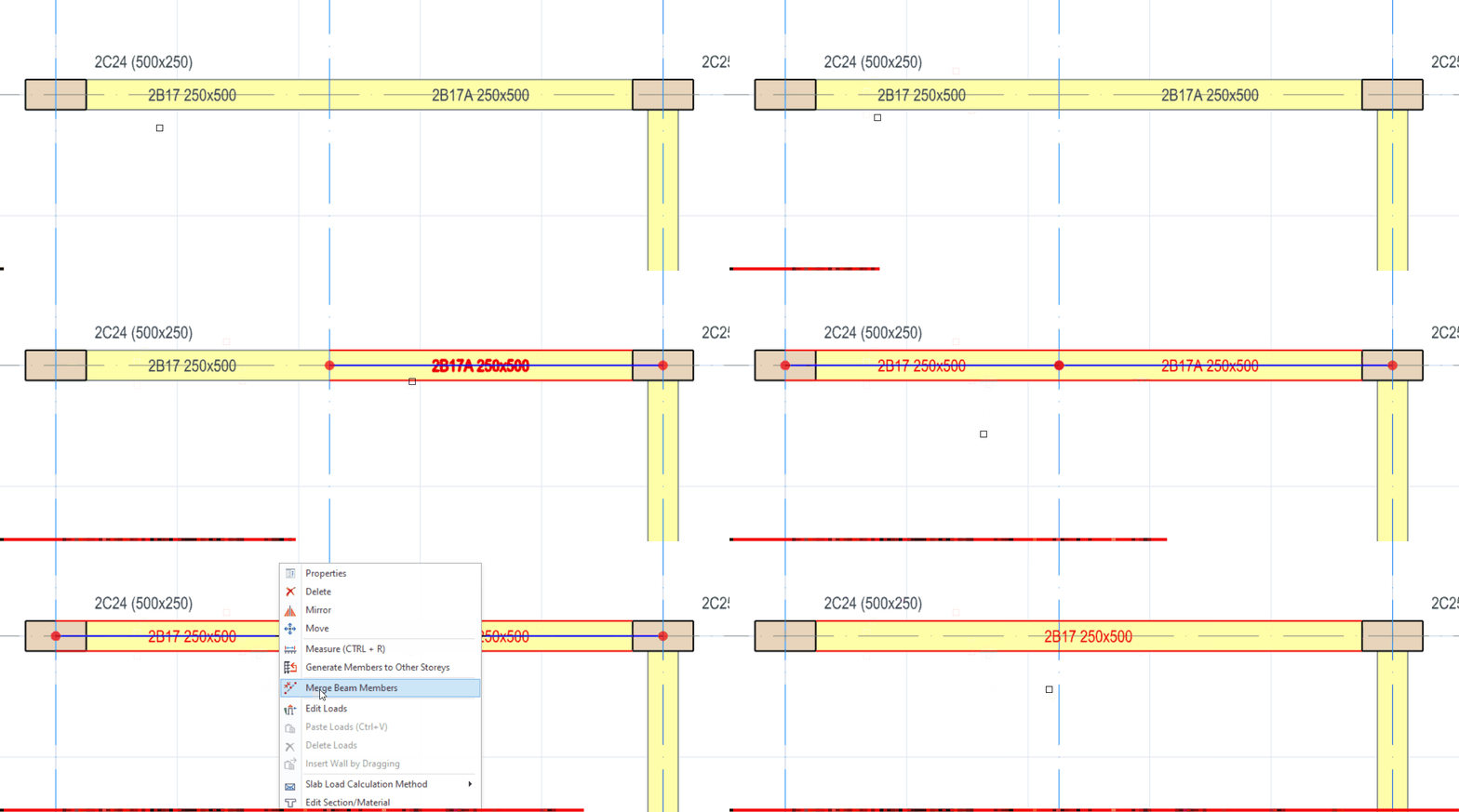
Marquer l’extrémité libre d’une poutre en console
La commande "Marquer l’extrémité libre d’une poutre en console" permet de définir une poutre en console.
Sélectionnez une poutre ou un groupe de poutres > clic droit > choisissez "Marquer l’extrémité libre d’une poutre en console".

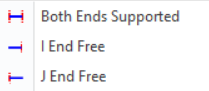
Trois options sont proposées :
- Deux extrémités appuyées – Les côtés gauche (LHS) et droit (RHS) de l’élément sont appuyés.

- Extrémité I libre – Seul le côté gauche de l’élément est appuyé

- Extrémité J libre – Seul le côté droit de l’élément est appuyé

La "flèche rouge"  indique le côté en console. Elle pointe toujours vers le côté appuyé.
indique le côté en console. Elle pointe toujours vers le côté appuyé. Notez que les 3 options de console sont destinées au calcul et au ferraillage des poutres en console. Elles n’ont aucun effet sur l’analyse. Pour plus d’informations, consultez Marquer l’extrémité libre d’une poutre en console et son impact sur l’analyse et le calcul de la poutre en console
Appliquer l’angle de section à l’élément sélectionné
Pour faire pivoter une poutre, saisissez la valeur d’angle souhaitée dans le champ angle de section (Propriétés de la poutre > onglet Général).
Vous pouvez aussi sélectionner la poutre, faire un clic droit > "Appliquer l’angle de section à l’élément sélectionné", puis cliquer sur l’élément sur lequel vous souhaitez vous aligner.
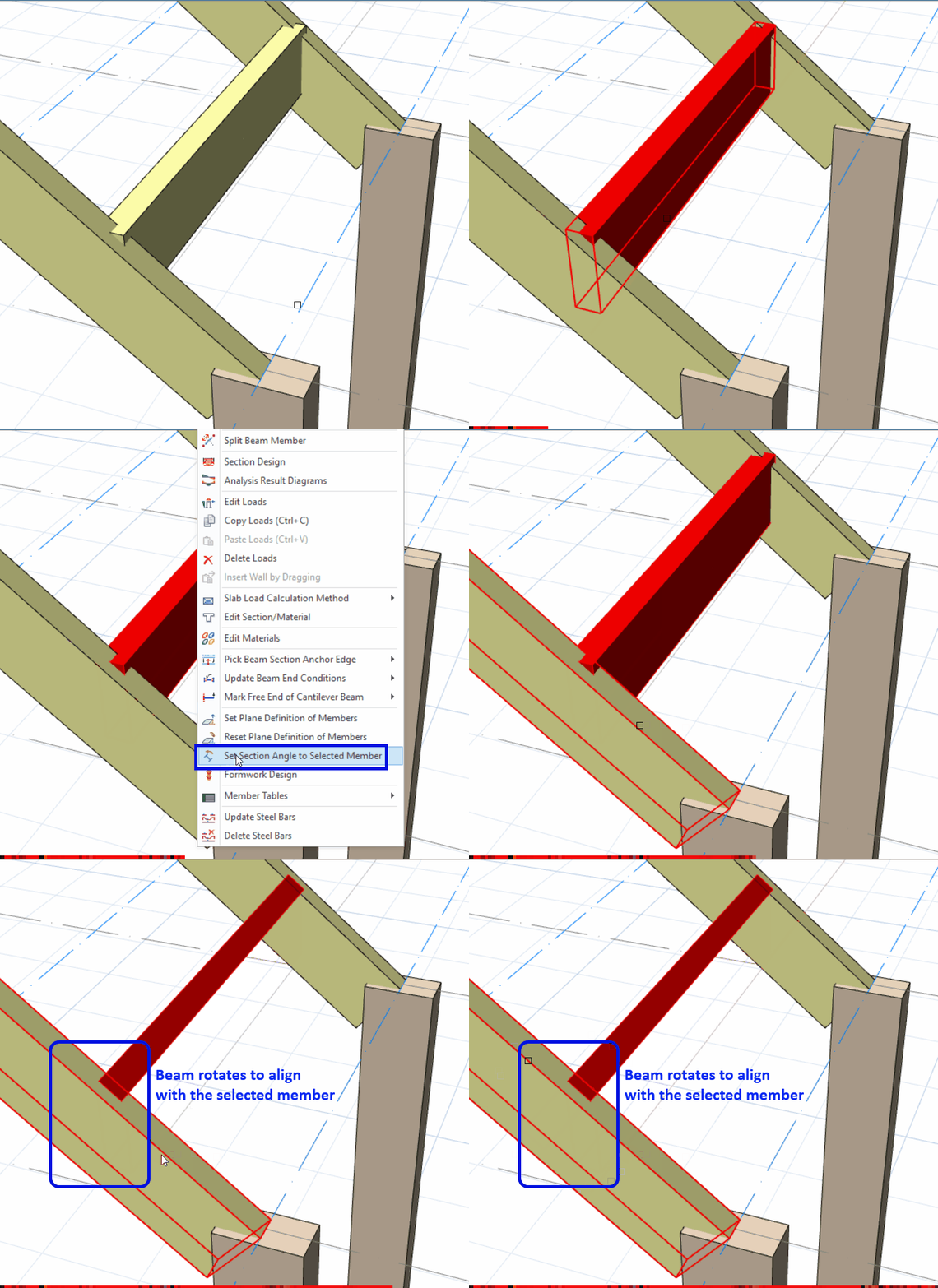
Tableau des poutres
Les méthodes suivantes permettent d’ouvrir le tableau des poutres :

- Sans sélection, toutes les poutres de l’étage courant ou de l’ensemble du système sont listées par le menu clic droit > Tableaux d’éléments > Tableau des poutres.
- Avec une sélection mixte incluant des poutres, l’option "Tableau des poutres" du menu contextuel liste uniquement les poutres sélectionnées. Si seules certaines poutres sont sélectionnées, l’option "Propriétés" du menu contextuel liste uniquement ces poutres.
- Si l’option "Tous les étages" est cochée dans "Tableau des poutres", les autres poutres définies dans l’Éditeur graphique s’affichent, même si elles n’appartiennent pas à l’étage courant.
Le "Tableau des poutres" permet de modifier plusieurs poutres existantes. Toutes les cellules du tableau sont modifiables. Utilisez les touches fléchées ou la souris pour sélectionner une cellule et modifier son contenu.
 Pour plus de détails, consultez cet article : Afficher et modifier les propriétés des éléments
Définition des poutres courbes
La méthode de définition des poutres courbes est la suivante :
- Cliquez sur le bouton "Poutre" du ruban "Modélisation".
- Faites un clic droit et sélectionnez "Propriétés". La fenêtre "Propriétés de la poutre" s’ouvre.
- Sélectionnez "Insertion de poutre courbe" dans le mode d’insertion
 .
. - Désignez le premier et le deuxième point. Ils correspondent respectivement aux points "I" et "J" de la poutre.
- Appuyez sur « F2 » au clavier pour saisir le décalage de corde (h) de la poutre courbe. Vous pouvez aussi définir ce décalage de corde (h) en pointant un point dans la vue en plan de l’éditeur graphique.
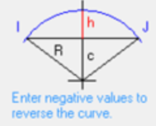
Définir des poutres hors des points d’insertion des poteaux
Les extrémités « I » et « J » des poutres du modèle ProtaStructure doivent être définies au même point d’insertion que le poteau ou le voile. Cela garantit la continuité du modèle analytique. Cependant, la complexité du système de grille, les contraintes architecturales ou des erreurs de l’utilisateur peuvent éloigner l’extrémité de la poutre du poteau qui doit la supporter.
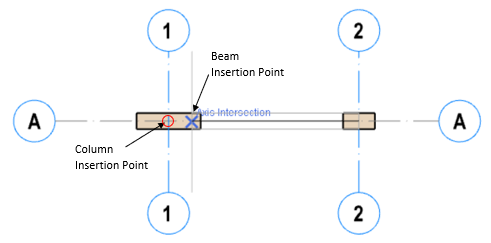
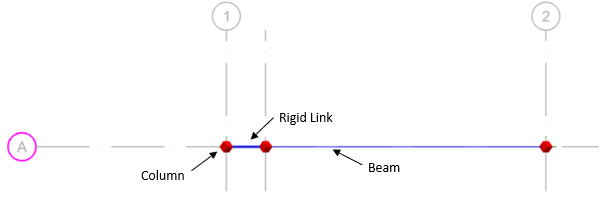
Si l’extrémité de la poutre (I ou J) est définie sur un autre point situé dans les limites physiques de la section du poteau, un lien rigide est créé automatiquement par le moteur d’analyse. La continuité est ainsi assurée.
Cette fonction aide à éviter les erreurs de l’utilisateur ou à contourner certaines contraintes géométriques. En conditions normales, ne construisez pas vos modèles en vous appuyant sur des liens rigides. Travaillez toujours selon le principe « nœud à nœud ».
Pour l’illustrer, voici un exemple où le point d’insertion du poteau diffère de celui de la poutre. Ici, la poutre est définie près du bord du poteau.
L’hypothèse analytique est illustrée ci-dessous. Un lien rigide est créé automatiquement pour « capter » la poutre.
 Pour une discussion plus détaillée, consultez : Liens rigides créés automatiquement dans les poteaux pour supporter les poutres décalées