

Les étapes types pour la création d’un modèle de bâtiment sont décrites ci-dessous. Les formulaires (boîtes de dialogue) des trois premières étapes apparaissent automatiquement lors de la définition d’un nouveau projet.

La meilleure façon d’apprendre à créer un nouveau modèle est de suivre nos tutoriels e-learning complets : ProtaStructure Basic E-learning
Le document de formation est disponible ici : ProtaStructure Basic Training Guide
Il est également recommandé de consulter cet article : Organigramme de modélisation, d’analyse et de calcul
1. Démarrer un nouveau projet
- Choisissez un modèle adapté pour définir les codes de calcul requis et les paramètres initiaux, puis cliquez sur "OK ".
- Les paramètres peuvent être consultés et modifiés à tout moment pendant la création du modèle de bâtiment, via l’onglet Gestion des modèles dans le Centre de contrôle des paramètres. (Voir Gestion des modèles)
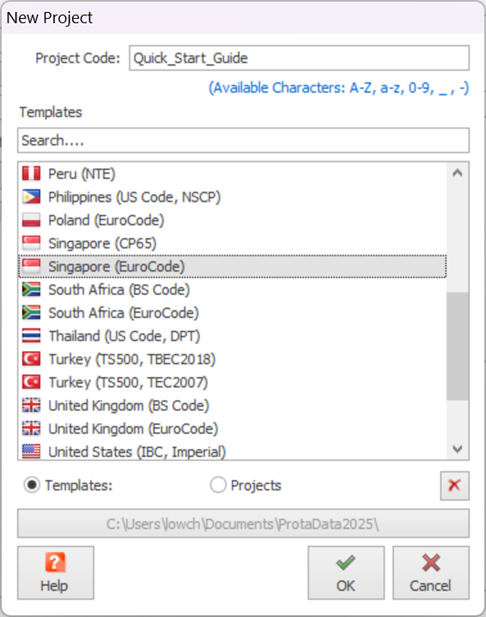
 Pour plus de détails, voir : Gestion des projets et des modèles
2. Définir la hauteur d’étage et les autres données associées à l’étage
- Faites un clic droit sur "Étages" dans l’Arborescence de la structure > puis choisissez Modifier l’étage.
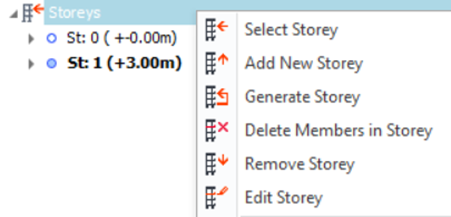
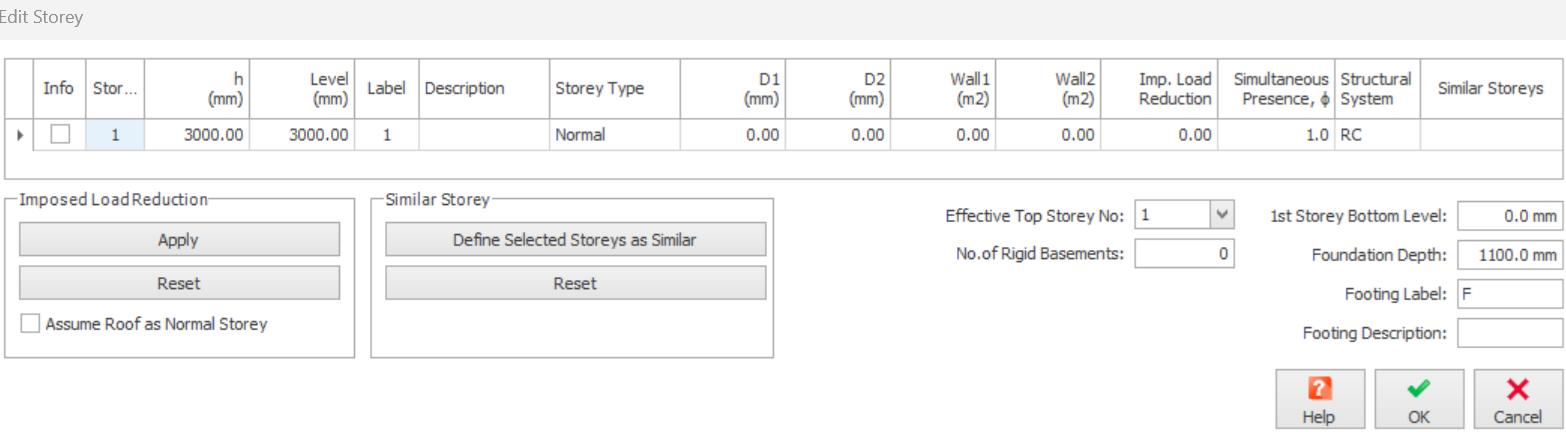
- La boîte de dialogue Modifier l’étage s’affiche.
-
Définissez les informations d’étage pour le 1er étage du bâtiment.
-
Les champs Hauteur d’étage, h , Étiquette de l’étage et Niveau bas du 1er étage, Niveau doivent être définis.
-
Cliquez sur OK pour fermer la boîte de dialogue.
Pour plus d’informations sur les étages, consultez la section Commandes et paramètres relatifs aux étages.3. Insérer d’autres étages, si le bâtiment compte plus d’un étage
- Faites un clic droit sur "Étages" dans l’Arborescence de la structure > sélectionnez "Insérer un étage " pour saisir le nombre total d’étages du bâtiment.
- Tous les étages auront une hauteur identique à celle du 1er étage.
- Il est donc conseillé de définir le 1er étage (rez-de-chaussée) avec une hauteur type au départ, puis de la corriger si nécessaire après l’insertion des autres étages.
- Pour modifier les propriétés d’un étage, l’utilisateur peut faire un clic droit sur "Étages" et choisir Modifier l’étage
4. Créer des axes ou des grilles
- Les axes servent de référence à tous les éléments porteurs. L’intersection des axes forme les nœuds d’insertion des éléments. Les axes doivent donc être définis avant de créer des éléments tels que les poteaux, les voiles et les poutres.
- Pour plus de détails sur les axes, consulter la section Utilisation des axes.
5. Créer les éléments, c’est-à-dire les poteaux, les voiles, les poutres et les dalles
- Sélectionner l’étage à partir duquel commencer à définir les éléments en double-cliquant sur le titre de l’étage correspondant (St-n) dans l’ Arborescence de structure.
- Les éléments porteurs tels que les poteaux, les voiles, les poutres et les dalles peuvent être définis à ce stade, l’intersection des axes servant de nœud d’insertion. Les poteaux et les voiles sont généralement définis avant les poutres. Plus de détails sur la création de ces éléments figurent dans les sections ci-dessous.
- Pour la création des éléments, consulter ces articles : Utilisation des poteaux, Utilisation des voiles, Utilisation des poutres en béton armé, Utilisation des dalles
- Les systèmes de bâtiment comportent généralement des étages similaires. Il est possible de générer des étages similaires au-dessus ou en dessous de l’étage actif, puis de ne modifier que les différences. Pour générer un étage, choisir Générer l’étage.
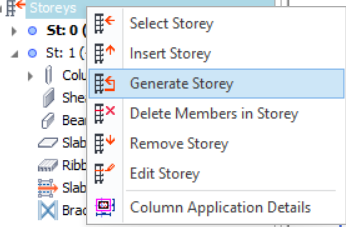
- Les repères des éléments sont également générés à partir du repère de l’étage cible. Par exemple, la poutre "1B20 " de l’étage source (qui est "1 ") sera générée à l’étage 4 sous la forme "4B20 ".
- Il n’est pas nécessaire de générer dans l’Éditeur graphique les étages totalement identiques. Les étages similaires sont définis dans le menu Modifier l’étage .
6. Créer les charges requises sur les éléments
- Les charges d’élément, telles que ponctuelle ou uniformément répartie (UDL), peuvent être appliquées individuellement aux poutres, poteaux et voiles en sélectionnant un élément > clic droit > choisir la fonction Modifier la charge.
- Il est également possible d’appliquer des charges par étage, en double-cliquant sur un étage dans l’arborescence de structure pour le rendre "actif" > Aller à l’onglet Chargement > choisir Éditeur de charges – Étage : X
- Les charges surfaciques de dalle sont définies dans les Propriétés de la dalle lors de sa création. D’autres types de charges de dalle peuvent être créés à l’aide de l’icône "Charges ponctuelles, linéaires et surfaciques". Pour plus de détails, voir : Utilisation des charges de dalle
- Pour insérer une charge de vent, voir : Charges de vent et d’étage
7. Vérifier et contrôler le modèle progressivement
Il est essentiel de vérifier le modèle en détail au fur et à mesure, afin de détecter rapidement les erreurs et d’éviter qu’elles ne s’accumulent sur certaines parties ou certains étages.
8. Lancer l’analyse du bâtiment
9. Vérifier si le résultat de l’analyse est correct et cohérent
- Créer une vue 3D et utiliser divers outils d’Interrogation visuelle pour vérifier le modèle visuellement en 3D. Voir : Vue 3D et Interrogation visuelle
- Comme tous les éléments sont représentés à l’échelle, il est facile de repérer une erreur de saisie des dimensions.
- La boîte de dialogue Interrogation visuelle permet un codage couleur des différentes dimensions d’éléments, charges de dalle, etc.
- Vérifier la connectivité des éléments en passant au style d’affichage "Linéaire" dans la vue 3D.
- Les éléments seront alors représentés en fil de fer à ligne unique, au lieu de l’affichage plein par défaut. L’objectif est de vérifier que le modèle physique se traduit correctement en modèle analytique, avant de lancer l’analyse réelle.
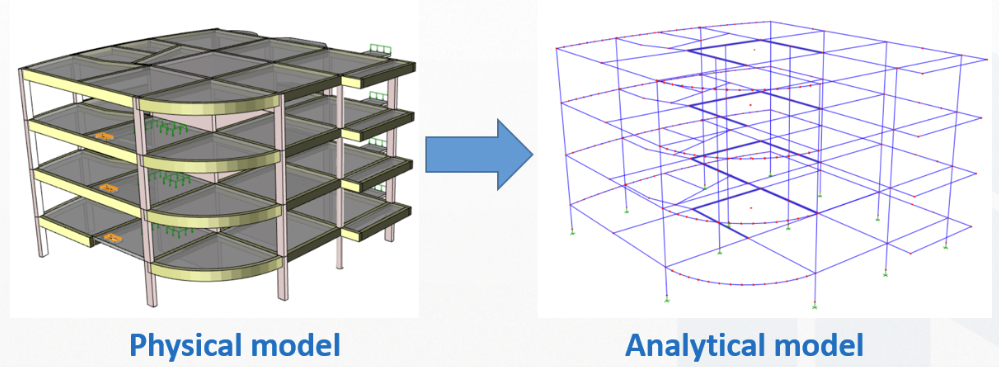
- Voir ici pour plus de détails : Aperçu du modèle analytique en vue linéaire
- Lancer Vérification du modèle de bâtiment de temps à autre. Cette fonction détecte les erreurs de modélisation les plus courantes.
- Après l’analyse, interroger et examiner attentivement les résultats via la vue Modèle analytique , où il est possible de vérifier :
- Si le modèle analytique réel est correctement préparé
- Afficher des détails tels que le chargement des barres et des nœuds, les informations de connectivité du système, les zones rigides d’extrémité, les libérations d’extrémité, etc.
- Afficher les flèches des éléments et des coques
- Afficher les efforts dans les éléments, par exemple l’effort normal, l’effort tranchant et les moments
8. Lancer l’analyse du bâtiment
- Une fois le modèle de bâtiment terminé, sélectionner Analyse du bâtiment pour charger le formulaire Analyse du bâtiment.
- Cliquer sur Combinaisons de charges dans l’onglet «Pré-analyse» pour vérifier les combinaisons de charges retenues pour le calcul. Pour générer un autre jeu de combinaisons, cliquer sur «Générateur de chargement».
- Dans l’onglet Options du modèle , sélectionner les options de modélisation pour l’analyse (par exemple modèle de voile, options de diaphragme, etc.).
- Cliquer sur le bouton "Analyse du bâtiment" pour démarrer le processus d’analyse du bâtiment.
- Il est possible de calculer automatiquement les éléments juste après l’analyse. Nous recommandons de ne pas calculer les éléments lors des premières étapes. Il faut d’abord vérifier que les résultats sont corrects et cohérents avant de lancer le calcul.
- S’il n’y a pas d’erreurs de modélisation majeures, l’analyse du bâtiment doit s’achever avec succès.
9. Vérifier si le résultat de l’analyse est correct et cohérent
Il est essentiel de vérifier soigneusement et rigoureusement que les résultats de l’analyse sont corrects et cohérents avant de passer au calcul. Voici quelques procédures :
- Vérifiez si des charges de gravité sont perdues lors de l’analyse en consultant le Rapport de comparaison des charges axiales : Présentation du Rapport de comparaison des charges axiales (exemple détaillé)
- Examinez attentivement les résultats via la vue Modèle analytique, où vous pouvez :
- Vérifiez que le modèle analytique réel est correctement préparé
- Affichez des détails tels que les charges de barres et nodales, les informations de connectivité du système, les zones rigides d’extrémité, les relâchements d’extrémité, etc.
- Affichez les déflexions des barres et des coques
- Affichez les efforts dans les barres, p. ex. la charge axiale, l’effort tranchant et les moments