Table of Contents

Travailler avec les voiles

Définir un nouveau voile

Avant d’insérer un voile, ses axes de référence doivent être définis.  
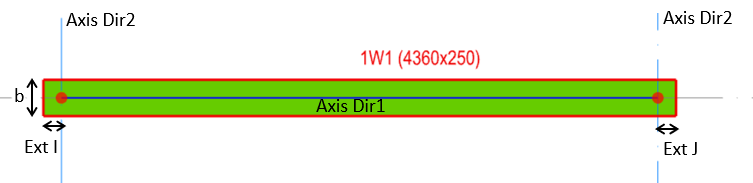
Les voiles sont définis par deux points d’intersection d’axes (points d’insertion) définissant le début « I » et la fin « J » de l’élément. Pour un voile, 3 axes sont donc nécessaires pour créer les 2 points d’insertion. 
Pour définir un nouveau voile :
  1. Afficher le niveau d’étage dans la zone de dessin qui contiendra le haut du voile.
  2. Appuyer sur le bouton « Voile » situé dans le ruban « Modélisation » > la boîte de dialogue « Propriétés » du voile s’affiche. 
  3. Modifier les champs du formulaire « Propriétés du voile ». Par exemple, saisir le nom du voile dans le champ « Nom » (11 caractères max.) pour modifier les dimensions de section et les excentricités.
  4. Pour insérer le voile, sélectionner deux intersections d’axes afin d’insérer le voile, dans la zone de dessin de la vue, ou dans la vue 3D. 
Les noms des axes référençant les extrémités « I » et « J » du voile s’afficheront dans les champs « Haut » et « Bas » du formulaire « Propriétés du voile ».
Des intersections d’axes identiques seront inscrites dans ces champs lors de la première définition du voile. Dans ce cas, le voile sera placé verticalement entre les niveaux d’étage.

Menu contextuel du voile

Vous pouvez accéder aux options de commande les plus utilisées pour le voile en sélectionnant d’abord un voile ou plusieurs voiles : 
  1. Le ruban Voile s’affiche en haut avec toutes les commandes concernées 
  2. Un clic droit n’importe où dans la vue de modélisation permet aussi d’afficher le même menu contextuel. 
  3. Les fonctions de commande pour la sélection d’un seul voile incluent « Éditeur de voile polyligne », « Calcul de section », « Dessin d’élévation » et « Vérification au poinçonnement ». Ces options sont absentes du menu contextuel lorsque plusieurs voiles sont sélectionnés. 
  4. Les options « Supprimer », « Miroir des éléments » et « Propriétés » sont des options par défaut du menu contextuel pour tous les types d’éléments. 

Modifier un voile existant

Pour modifier un voile existant :

  1. Sélectionner un voile existant.
  2. Faire un clic droit et sélectionner l’option de menu « Propriétés ». 
  3. Vous pouvez aussi double-cliquer avec le bouton gauche sur un voile pour ouvrir le menu Propriétés. 
  4. Modifier des champs comme « b » et « e » dans le formulaire « Propriétés du voile ».
  5. Appuyer sur le bouton « Mettre à jour » dans le formulaire « Propriétés » ou faire un clic droit et sélectionner l’option « Mettre à jour » dans le menu contextuel.

Un clic droit sur l’un des champs « b », « e », « Ext. I » ou « Ext. J » affiche une liste de valeurs courantes pouvant faciliter la saisie.

Vous pouvez répéter cette procédure sur autant d’éléments que vous le souhaitez. Cette méthode permet de modifier un seul élément à la fois. Pour mettre à jour plusieurs poteaux en même temps, utilisez « Tableau des voiles » dans le menu « Élément ». Le formulaire « Tableau des voiles » est aussi accessible depuis l’option « Tableaux des éléments » du menu contextuel.

Modification de plusieurs voiles

Si vous souhaitez mettre à jour plusieurs voiles à la fois, vous pouvez :
  1. Sélectionnez plusieurs voiles à modifier > Clic droit >  Propriétés
  2. La boîte de dialogue Tableau des voiles s’affiche : vous pouvez y afficher et modifier les propriétés en groupe
Sinon, sans voile sélectionné :
  1. Faites un clic droit n’importe où dans la vue de modélisation
  2. Sélectionnez « Tableaux des éléments »  > Tableau des voiles
  3. Le tableau des voiles affiche tous les voiles de l’étage actif 

RemarquesPour plus de détails, consultez cet article :  Afficher et modifier les propriétés des éléments

Propriétés du voile

« Propriétés du voile » s’affiche lorsque l’option « Voile » du menu « Modélisation » est sélectionnée.
Pour définir un nouveau voile, renseignez les champs du formulaire, puis faites glisser deux intersections d’axes dans la fenêtre du plan. 

Le formulaire « Propriétés du voile » est aussi accessible en sélectionnant un voile existant, puis en faisant un clic droit et en choisissant l’option « Propriétés » du menu contextuel.

Vous pouvez sélectionner un voile à l’aide de l’une des méthodes de « Sélection d’élément » décrites précédemment.

Lorsque le formulaire « Propriétés du voile » est ouvert, faites un clic droit sur un nouveau voile puis sélectionnez l’option « Sélectionner et charger les propriétés » du menu contextuel pour charger les propriétés du nouvel élément dans la même fenêtre.

Le formulaire « Propriétés du voile » comprend deux pages : « Gén » = Général et « Géo » = Géométrie. Vous pouvez passer d’une page à l’autre en cliquant sur l’onglet correspondant.

L’onglet Général comprend les champs et options suivants : 
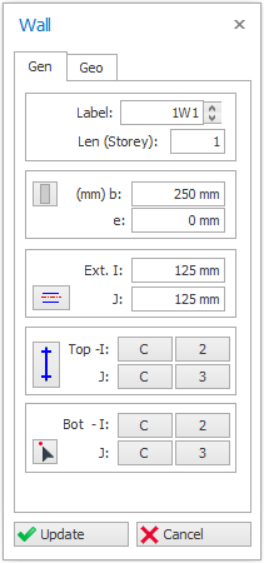
Étiquette

Ce champ permet de saisir l’étiquette du voile. Une fois mis en forme, ce champ est limité à 11 caractères. Un bouton fléché se trouve à droite du champ de l’étiquette pour faciliter la création d’étiquettes successives.

Comme pour tous les types d’éléments, les étiquettes des voiles apparaissent dans l’« Arborescence de la structure », sous l’étage correspondant. Cette liste permet de sélectionner un élément par son étiquette.

La répétition d’étiquettes d’éléments n’est pas autorisée dans un bâtiment. Lors de l’insertion d’éléments, le logiciel émet une alarme et affiche un message d’avertissement dans la barre d’état si une étiquette est déjà utilisée.

Long. (Longueur en étages)  

Indiquez le nombre d’étages que couvre le voile. En général, un voile couvre un seul étage dans les structures de type bâtiment. Si le voile couvre plusieurs étages, indiquez ce nombre dans ce champ.

Par exemple, si un voile au 4e étage s’étend jusqu’au niveau supérieur du 2e étage, cela signifie que le voile existera aux 4e et 3e étages. « 2 » doit donc apparaître dans le champ « Long. (Étage) ».

Info

Le voile dont « Long. > 1 » sera affiché en gris aux étages inférieurs où il s’étend. 
Si « Long. > 1 » est utilisé, ne créez pas de nouveau voile aux étages inférieurs où le voile ci-dessus s’étend déjà, sinon ils se chevaucheront.  

Épaisseur du voile (b)

« b » est l’épaisseur du voile, soit la dimension de la section selon sa direction mineure.

Notes

Le rapport dimensionnel (longueur/b) des voiles est soumis à une limite minimale selon le code de calcul sélectionné. Si ce rapport minimal n’est pas respecté, l’élément doit être modélisé comme un poteau plutôt que comme un voile court.
Par exemple, si le code britannique est sélectionné, un voile dont la longueur est inférieure à 4 fois son épaisseur (b) est calculé comme un poteau, conformément à BS8110-1997 (Cl.1.3.4.1).

Excentricité du voile (e)

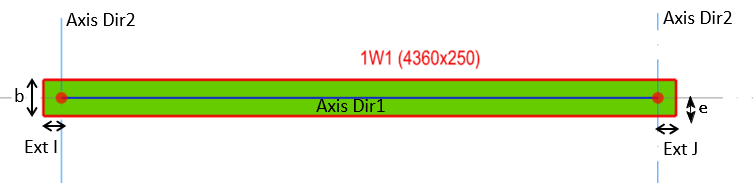
L’excentricité du voile selon sa direction mineure est définie par le champ « e », qui correspond à la distance entre l’axe d’insertion et l’axe du voile, dont l’extrémité gauche est I et l’extrémité droite est J.

La valeur de « e » ne peut pas être supérieure à largeur de section/2, ni inférieure à –largeur de section/2.
Bouton Options d’insertion du voile

Un ensemble de boutons d’options d’insertion du voile permet de faciliter la définition du champ « e ».

 Options d’insertion
Une fois les dimensions du voile définies, vous pouvez facilement régler les excentricités du poteau en appuyant sur le bouton « Options d’insertion du voile ». Une fenêtre affichant « Boutons d’options d’excentricité » apparaît alors.

Le choix de l’une des options disponibles dans « Boutons d’options d’excentricité » redéfinit automatiquement le champ « e ».

Le bouton « Mettre à jour » doit être actionné pour mettre à jour le poteau sélectionné avec les nouvelles valeurs d’excentricité.

Les excentricités du voile définies ici ne modifient pas l’emplacement de l’élément de portique analytique utilisé dans le modèle d’analyse. Cet élément reste positionné au point d’insertion du voile.

Vous pouvez également contrôler la valeur de « e » à l’aide des touches directionnelles du clavier.

Pour modifier l’excentricité : 
  1. Sélectionnez un voile et ouvrez la boîte de dialogue « Propriétés ». 
  2. Lorsque vous appuyez sur les touches gauche ou droite, la propriété « e » est modifiée et le voile se déplace.
  3. Le pas d’excentricité peut être défini à l’aide du paramètre « Pas d’excentricité de la section de l’élément » dans Centre des paramètres > Environnement ProtaStructure 
Vous pouvez aussi déplacer le voile directement à l’aide des touches fléchées du clavier, sans ouvrir la boîte de dialogue « Propriétés ». 

Extensions du voile (I, J)

Ces champs définissent les dimensions d’extension du voile à partir des intersections des axes I et J.
L’extension I est mesurée depuis le point de référence "I" jusqu’au bord gauche. L’extension J est mesurée depuis le point de référence "J" jusqu’au bord droit, selon la direction principale du voile.
Warning

Ces valeurs doivent être supérieures ou égales à zéro, mais inférieures à l’épaisseur du voile. L’extension ne peut supporter aucun autre élément, tel qu’une poutre ; elle sert uniquement à la représentation. Si le voile doit être plus long, créez un nouvel axe pour obtenir un point d’insertion correct. 

Axes d’insertion

Tous les éléments structuraux sont insérés à partir des intersections d’axes, utilisées comme référence d’insertion. Au moins deux axes doivent se croiser à chaque point d’insertion.

La méthode la plus simple pour définir les axes d’insertion des voiles consiste à sélectionner deux intersections d’axes dans la zone de dessin. Cliquez à gauche pour sélectionner le premier point, puis cliquez à gauche pour sélectionner le second point.

Les règles suivantes s’appliquent à l’insertion des voiles :

  1. Les points d’insertion peuvent être cliqués dans n’importe quelle direction le long de l’axe d’insertion.
  2. Les points "I" et "J" définis seront permutés automatiquement si nécessaire, selon la méthode de priorité du point inférieur gauche.
  3. Au moins un axe commun doit exister entre les deux intersections. Cet axe commun est appelé "Axe d’insertion" du voile.

Les libellés des axes qui référencent les extrémités «I» et «J» du voile s’affichent dans les champs «Haut» et «Bas» du formulaire «Propriétés du voile». Des intersections d’axes identiques sont inscrites dans ces champs lors de la première définition du voile. Le voile est alors placé verticalement entre les niveaux d’étage. 

Les axes d’insertion "Haut" ne peuvent pas être modifiés. 

Un voile vertical peut être rendu incliné ou oblique en modifiant l’axe d’insertion inférieur : 

  1. Cliquez sur l’icône "Point d’insertion inférieur  
  2. Sélectionnez la nouvelle ligne d’axe longitudinal sur le plan 
  3. Cliquez sur "Mettre à jour" & le voile s’incline  (consultez la vue 3D)
IdeaPour illustration, reportez-vous à l’article similaire sur le poteau oblique :  Comment modéliser un poteau oblique / incliné.

Options de condition d’extrémité du voile (Fixe / Articulée)


Condition d’extrémité du voile

Vous pouvez utiliser le bouton "Condition d’extrémité du voile (Fixe/Articulée)" pour libérer les moments à l’extrémité supérieure, inférieure, ou aux deux, afin d’obtenir une condition d’appui articulé.

En appuyant successivement sur ce bouton, vous pouvez suivre quelle extrémité devient articulée.
Lorsqu’une extrémité du voile est articulée, les moments sont libérés dans deux directions orthogonales.

Cliquez sur l’icône "Mettre à jour" pour appliquer les modifications
AlertTout réglage d’articulation s’applique uniquement au type d’analyse de voile "Mid-Pier", et non "FE Shell". Un voile "FE Shell" est toujours fixé aux nœuds supérieur et inférieur.

Gestionnaire de sections de voile

Le gestionnaire de sections et de matériaux du voile est accessible via «Modifier section / matériau» de l’une des façons suivantes : 
  1. Cliquez sur l’icône "Gestionnaire de sections"   dans le menu Propriétés du voile   
  2. Sélectionnez un voile > clic droit > sélectionnez "Modifier section / matériau"
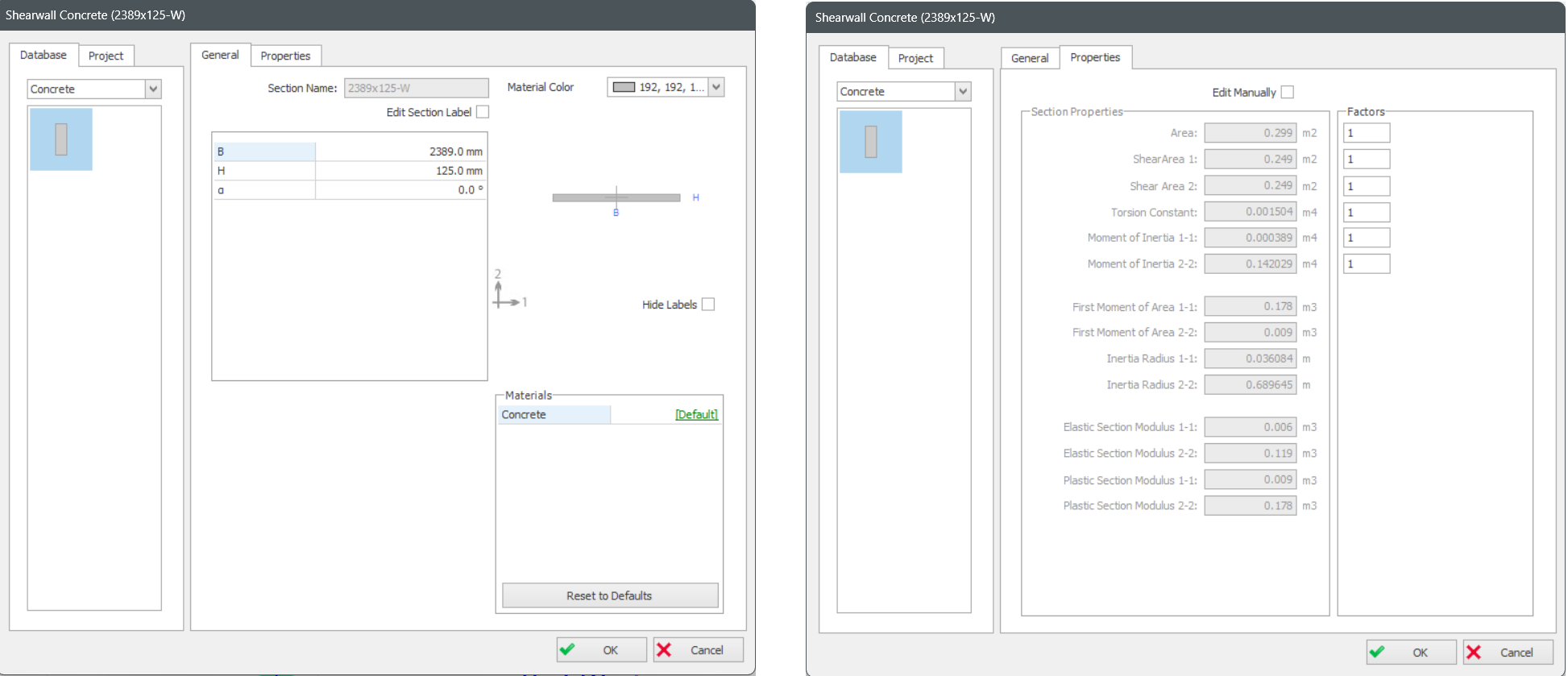
Le Gestionnaire de sections se présente comme illustré ci-dessous.

La fenêtre de dialogue comprend les onglets « Général » et « Propriétés »  . 

Onglet Général

Les champs de saisie des dimensions de la section s’affichent. 

Sous "Matériaux",  les propriétés des matériaux (béton et nuance d’armature) définies dans la boîte de dialogue "Matériaux" sont attribuées au voile comme "Par défaut", sauf indication contraire :  
  1. Pour modifier la valeur par défaut, cliquez sur [Par défaut] pour changer le matériau. 
  2. Toutefois, nous déconseillons de modifier cette valeur par défaut : il est préférable de définir les matériaux dans la boîte de dialogue principale Matériaux (ruban "Building Setout"). Cette méthode est plus efficace que de définir chaque matériau de voile un par un. 

Onglet Propriétés 

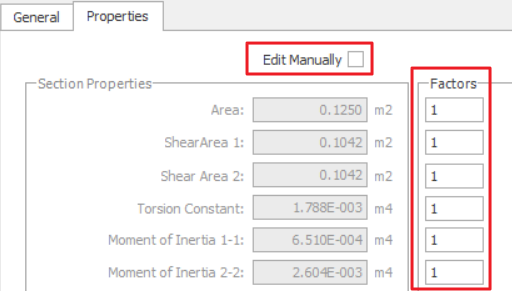
L’onglet Propriétés affiche toutes les propriétés de section calculées automatiquement pour le voile. 

"I1" est le moment d’inertie selon l’axe de direction 1 (autour de l’axe de direction 2), et "I2" est le moment d’inertie selon l’axe de direction 2 (autour de l’axe de direction 1) du voile.

“A” est l’aire brute de la section.

“Aire de cisaillement” est utilisée pour le calcul des déformations de cisaillement et est calculée automatiquement comme "5/6" de l’aire axiale de la section.

Notes

Vous pouvez remplacer les propriétés calculées automatiquement de deux façons : 
  1. Sous Facteurs, saisissez le ratio ; exemple : 1 = 100 %, 0,5 = 50 %
  2. Cochez "Modifier manuellement" et saisissez les valeurs manuellement. Attention : cela dissocie le calcul automatique des propriétés de section, par exemple lors d’un changement de dimensions de poteau. 

Onglet Géométrie du voile
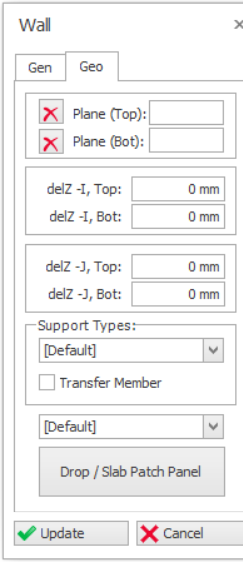
Dans les propriétés du voile, l’onglet Géométrie comprend les éléments suivants : 

Plan (Haut) et (Bas)

Ce champ indique le numéro du plan associé à ce voile. Les nœuds supérieur et inférieur suivent automatiquement celui du plan associé. 
Pour dissocier le voile du plan, cliquez sur l’icône .
Info

Pour plus d’informations sur les plans, consultez : Utilisation des plans

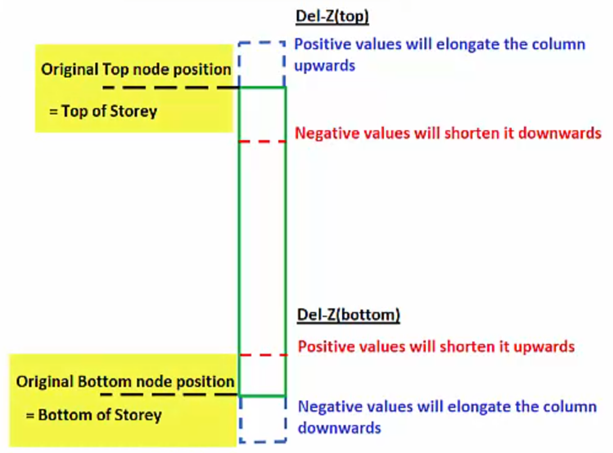
del z (Haut) et (Bas)

Par défaut, lorsque le voile est créé, il suit automatiquement la hauteur d’étage. 
Exemple : si vous modélisez le voile au niveau ST01 :
  1. Les nœuds I et J du haut du voile correspondent au sommet de l’étage ST01 – soit  del z (Haut) = 0mm
  2. Les nœuds I et J du bas correspondent au sommet de l’étage inférieur ST00  – soit del z (Bas) = 0mm. 


Vous pouvez modifier manuellement les nœuds supérieur et inférieur du voile via les valeurs del z , par exemple :  
  1. Del z (I et J) (Haut) : une valeur positive allonge le voile vers le haut, et inversement
  2. Del z (I et J) (Bas) : une valeur positive raccourcit le voile vers le haut, et inversement. 

Si "Plan" est utilisé pour définir le voile, la valeur delta z est calculée automatiquement selon l’altitude du plan et ces champs sont désactivés. 

Types d’appui 

Vous pouvez consulter ou modifier le type d’appui pour le nœud inférieur d’un poteau : 

  1. [Par défaut]  – Pour tous les poteaux et voiles créés dans ST01, un appui fixe par défaut (bloquant les six degrés de liberté (DDL)) est toujours créé et affecté automatiquement, car ST01 est le rez-de-chaussée
  2. Pour tous les poteaux et voiles créés à partir de ST02, l’option [Par défaut] signifie qu’il est libre de se déplacer (non retenu) et sera automatiquement supporté par les éléments modélisés en dessous. 
  3. [Aucun] signifie que le poteau ou le voile est libre de se déplacer en 3D. Cette option ne doit pas être utilisée, car elle ignore tout élément modélisé au nœud inférieur du poteau. 
  4. Si d’autres types d’appui ont été créés via la fonction Type d’appui , ils seront listés et sélectionnables. 

Élément de transfert 

Si ce voile est discontinu, c’est-à-dire s’il s’agit d’un voile de transfert, cette option doit être cochée.
Cocher cette option garantit que le voile de transfert pourra être correctement analysé et calculé. 
RemarquesConsultez cet article pour plus de détails :  Comment modéliser une poutre de transfert supportant des poteaux et voiles discontinus

Type de modèle de voile

ProtaStructure propose différentes options pour le modèle analytique du voile.
Vous pouvez contrôler les options de modélisation globalement pour tous les voiles du système, dans “Analyse du bâtiment” > Options de modèle > “Modèle de voile de contreventement”.
Vous pouvez remplacer l’option de modèle globale en sélectionnant un type de modèle autre que “Par défaut ” dans la liste déroulante du champ “Type de modèle de voile” .
De cette manière, vous pouvez utiliser un modèle de voile différent pour chaque voile.
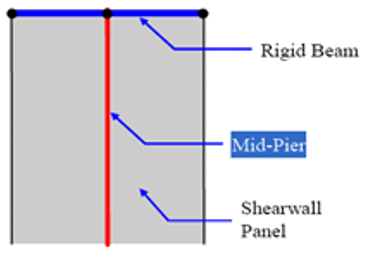
  1. Modèle à poteau central [Par défaut]
Ce modèle utilise un seul poteau (poteau central) au centre du voile, avec une poutre rigide en tête de voile. 
  1. Une poutre rigide est créée automatiquement pour supporter les autres éléments.
  2. La flèche est constante sur toute la longueur de la poutre rigide.
  3. Le temps d’analyse est optimisé. 
  4. Adapté aux voiles de contreventement classiques, de la fondation à la superstructure. 
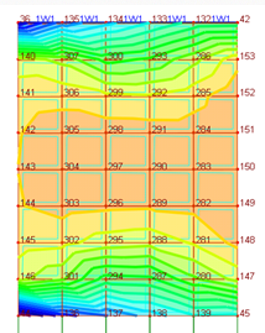
  1. Modèle coque en éléments finis
    Le voile entier est maillé en éléments coque. 
  1. La variation des contraintes sur la longueur et la hauteur du voile peut être capturée.
  2. La flèche peut varier sur la longueur du voile.
  3. Adapté et plus précis pour un voile de transfert supporté par une poutre de transfert. Exemple à consulter : Comment modéliser une poutre de transfert
  4. La taille de maille suggérée est d’environ la hauteur d’étage divisée par 4. 
  5. Les voiles de contreventement fusionnés sont maillés automatiquement.
  1. Voile de sous-sol (maillé)
    1. Ce modèle est spécifique à l’analyse sismique et au calcul des voiles de sous-sol, où la participation de la masse du sous-sol à l’analyse dynamique est variable. 
    2. Ces résultats sont calculés simultanément et combinés conformément au code sismique applicable. 
  1. Voile de renforcement (coque / poteau central)
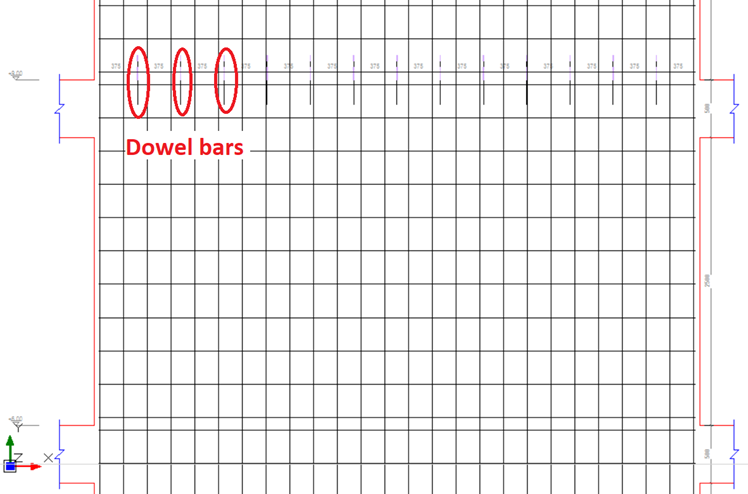
  1. Un voile de contreventement renforcé est similaire à un voile de contreventement classique en béton armé, à ceci près que des “Ancrage (barre goujon)” supplémentaires sont ajoutés pour le renforcement parasismique.
  2. Un bouton supplémentaire “Calcul de l’ancrage (barre goujon)” apparaît dans l’interface interactive de calcul des poteaux, permettant son calcul pour le renforcement.
  3. Ces voiles sont reconnus par ProtaDetail et un ferraillage spécial des goujons peut être produit (comme illustré ci-dessous dans un détail d’élévation de voile de contreventement).

Panneau de retombée / de renfort de dalle

Dans les systèmes de plancher de type plancher-dalle (sans poutres), un panneau de retombée peut être inséré au-dessus du voile pour augmenter la résistance au poinçonnement. 

Alert

Merci de ne pas insérer de panneau de retombée si des poutres s’appuient sur le voile ou le poteau.
Le panneau de retombée a pour unique objet d’augmenter la résistance au poinçonnement du plancher-dalle. 
Un conflit d’analyse et de calcul apparaît alors : les poutres, plus rigides, absorbent l’essentiel des efforts tranchants, ce qui rend le panneau de retombée superflu. 

Des panneaux de renfort de dalle peuvent être créés afin de calculer des armatures supplémentaires dans les zones d’appui du voile. 
Une retombée de voile ou un panneau de renfort peut être affecté indépendamment au voile. Autrement dit, les dimensions poteau-voile peuvent différer de celles des panneaux de renfort.
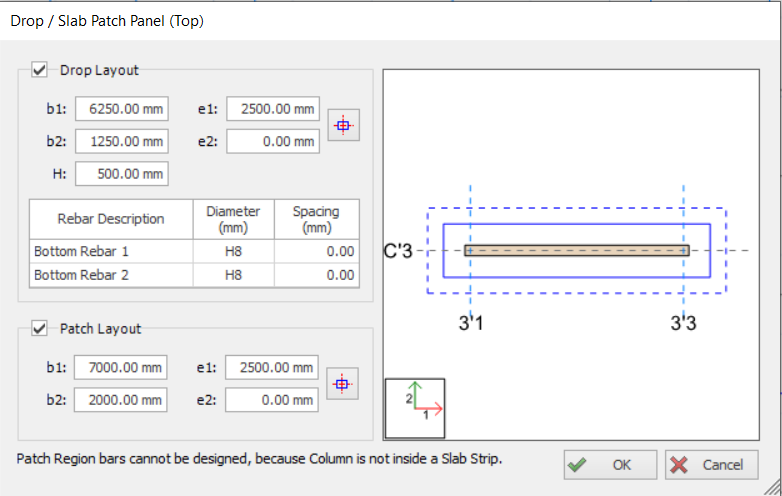
Pour insérer le panneau de retombée, cochez "Disposition de retombée" : 


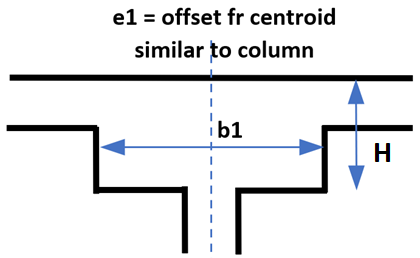
  1. Les dimensions et excentricités du panneau de retombée peuvent être ajustées à l’aide des champs “b1”, “b2”, “e1” et “e2”. La définition de ces paramètres est identique aux paramètres de dimension et d’excentricité du voile. 
  2. Pour positionner le panneau de retombée au centre du voile, appuyez sur le bouton “Centrer” . Les valeurs “e1” et “e2” sont alors déterminées automatiquement selon la taille du voile.
  3. Le champ "H" correspond à la hauteur totale du panneau de retombée, mesurée depuis la face supérieure du plancher-dalle. Sa valeur doit donc être supérieure à l’épaisseur de la dalle.
Pour insérer le panneau de renfort, cochez "Disposition de renfort" : 
  1. Les dimensions et excentricités du panneau de retombée peuvent être ajustées à l’aide des champs “b1”, “b2”, “e1” et “e2”
  2. Pour positionner le panneau de retombée au centre du voile, appuyez sur le bouton “Centrer” . Les valeurs “e1” et “e2” sont alors déterminées automatiquement selon la taille du voile.
InfoVeuillez lire cet article pour plus de détails sur le calcul des planchers-dalles avec panneaux de retombée et de renfort :  Calcul des planchers-dalles et radiers avec panneaux de renfort de dalle

Bouton Mettre à jour

Chaque fois que vous saisissez de nouvelles valeurs dans l’un des champs du formulaire “Propriétés du voile” pour un élément poteau existant, appuyez sur le bouton “Mettre à jour” afin d’afficher les modifications dans la fenêtre du plan.

Bouton Fermer

Le fait d’appuyer sur le bouton “Fermer” ferme le formulaire “Propriétés du voile” et ramène au “Mode Sélection”.

Ouvertures de voile

Plusieurs ouvertures  peuvent être définies pour les voiles de contreventement / voiles de noyau à l’aide de l’"Éditeur d’ouvertures de voile". Une ouverture rectangulaire ou carrée peut être positionnée avec précision, par exemple pour représenter une ouverture de porte. 

Étapes :

  1. Sélectionnez un voile de contreventement, faites un clic droit puis sélectionnez "Éditeur d’ouvertures de voile".
  2. "Éditeur d’ouvertures de voile" s’affiche.
  3. Cliquez sur Ajouter/Supprimer pour insérer ou supprimer des ouvertures. 
  4. L’utilisateur peut sélectionner les ouvertures sur le dessin ou dans le tableau. 
  5. L’utilisateur peut modifier Largeur, Hauteur, et Position des ouvertures dans le tableau. 

Avant l’analyse, vérifiez que le modèle de voile est réglé sur Modèle coque EF : 

  • Sélectionnez un voile > faites un clic droit et sélectionnez Propriétés > onglet Géo > Type de modèle de voile > choisissez Modèle coque EF (seul ce voile sera maillé)  OU 
  • Allez dans le menu Analyse du bâtiment > Options des modèles > Modèle de voile de contreventement > cochez Modèle coque en éléments finis (tous les voiles du modèle seront maillés)

Info

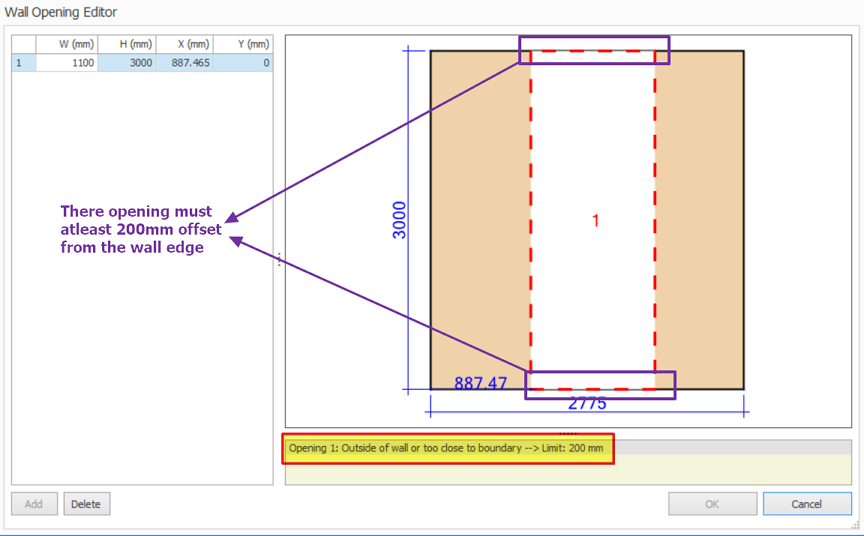
Contrairement aux ouvertures des murs de remplissage, les ouvertures des voiles de contreventement ne peuvent pas être distantes de moins de 200 mm entre elles ou par rapport aux bords du voile, pour garantir un maillage correct. Ce réglage est ajusté automatiquement lors du maillage du voile pendant l’analyse. 

Warning

Portée et limites du voile de contreventement avec ouverture :
  1. L’ouverture du voile n’est prise en compte qu’avec un voile coque EF. (À modifier dans Propriétés du voile > onglet "Géo")
  2. Le calcul du voile ne tient pas compte de l’ouverture. Le voile avec ouverture est donc calculé comme un voile normal.
  3. La réduction de section due aux ouvertures des voiles n’est PAS prise en compte dans le calcul des voiles ; elle n’intervient que dans l’analyse, lors du maillage des voiles. Les résultats d’analyse des efforts localisés et répartis subis par les voiles sont représentés sous forme de contours.
  4. En élévation, des armatures de rive sont prévues par bonne pratique, mais elles ne sont calculées selon aucune norme spécifique.
    Cette fonction est donc actuellement plus utile pour de petites ouvertures, comme une ouverture de fenêtre. 

Voiles de contreventement fusionnés / Voiles de noyau

Plusieurs panneaux de voile de contreventement peuvent être sélectionnés et fusionnés en un seul voile de noyau. Le voile de contreventement peut alors être analysé, calculé et détaillé comme une seule entité intégrée. L’efficacité et la productivité s’en trouvent améliorées.  Les étapes sont les suivantes :  

  1. Sélectionnez plusieurs  voiles de contreventement adjacents
  2. En haut du ruban Voile, sélectionnez "Fusionner les éléments verticaux" 
  3. Autre méthode : clic droit > Sélectionner "Fusionner les éléments verticaux" 
  4. Les panneaux de voile distincts seront fusionnés en un seul voile de noyau
  5. Si des ouvertures existent sur les panneaux, elles sont aussi reportées sur le voile de noyau. 
  6. L’étiquette du voile le plus long est utilisée. 
  7. Tous les panneaux restent aussi enregistrés dans les données du voile, ce qui permet de les dissocier via "Dissocier les éléments verticaux"
Info

Les efforts de calcul résultants sont calculés automatiquement par rapport au centre géométrique du voile de noyau fusionné.  
Le voile de noyau doit être dissocié avant d’affecter des ouvertures, des charges de travée ou des charges nodales. 
Pour dissocier les voiles :  Sélectionnez le voile fusionné > clic droit puis sélectionnez "Dissocier les éléments verticaux". 

Notes

Nous recommandons, à l’étape initiale ou préliminaire, de ne pas fusionner les voiles de contreventement.  En voici les raisons :

  1. Pour les voiles à panneau unique non fusionnés, le calcul du voile est entièrement automatisé. Le calcul choisit automatiquement la taille, le nombre et la position des armatures.
  2. Pour les voiles fusionnés, le calcul est partiellement automatisé. Le nombre et la position des armatures doivent d’abord être définis manuellement. Le calcul choisit uniquement les diamètres d’armatures pour obtenir un résultat conforme. 
    1. Reportez-vous à cet article pour définir les armatures des voiles fusionnés : Définir les armatures des voiles fusionnés/poteaux irréguliers dans l’éditeur de poteau polyligne
  3. Si un voile à panneau unique (non fusionné) échoue au calcul, il est peu probable qu’il passe une fois fusionné, car les efforts de calcul restent essentiellement les mêmes. 
  4. Il est donc logique de modéliser et d’analyser les voiles de contreventement d’abord comme des panneaux séparés (c’est-à-dire non fusionnés) > calculer les voiles et vérifier qu’ils sont tous conformes.
  5. Si nécessaire, fusionnez ensuite les voiles, définissez les armatures selon le calcul initial, puis recalculez les voiles.