Définir une nouvelle diagonale
Pour définir de nouvelles diagonales, suivez les étapes ci-dessous :
- Cliquez sur le bouton "Diagonale" du ruban "Modélisation", ou utilisez la ligne de commande en bas à droite.
- Sélectionnez deux poteaux ou poutres consécutifs.
- La boîte de dialogue Diagonale s’ouvre.
- Appuyez sur le bouton "OK" pour fermer la boîte de dialogue "Diagonale".
- Pour ouvrir les propriétés d’une diagonale, double-cliquez sur l’élément, ou cliquez une fois puis ouvrez Propriétés.
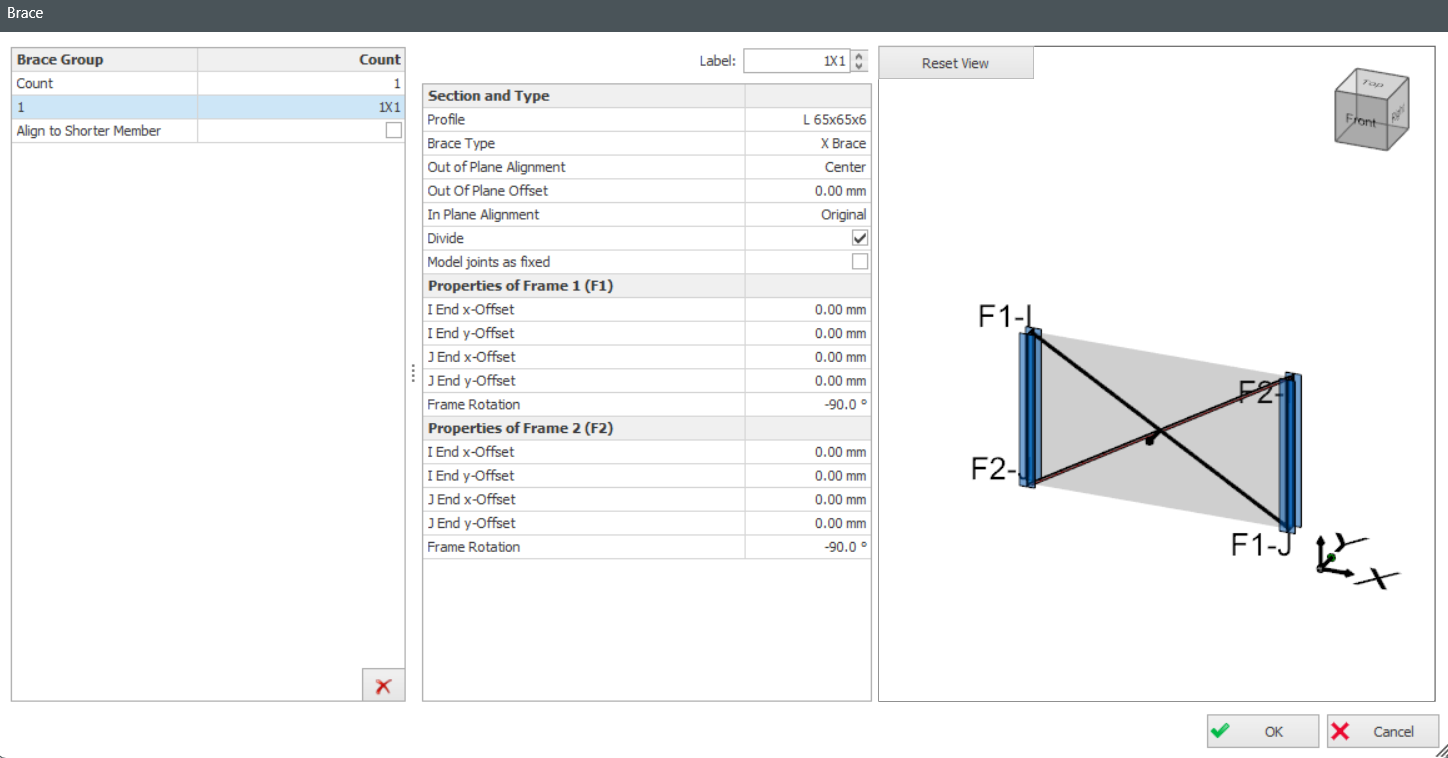
Dans la boîte de dialogue Propriétés, vous pouvez modifier les propriétés de diagonale listées ci-dessous :
Section et type :
- Dans la section "Profil", définissez le type de section.
- Les types de diagonale peuvent être réglés sur Diagonale simple, Diagonale en X, Diagonale en V, Diagonale en K.
- Pour déterminer le déplacement hors plan des diagonales, réglez le paramètre "Alignement hors plan".
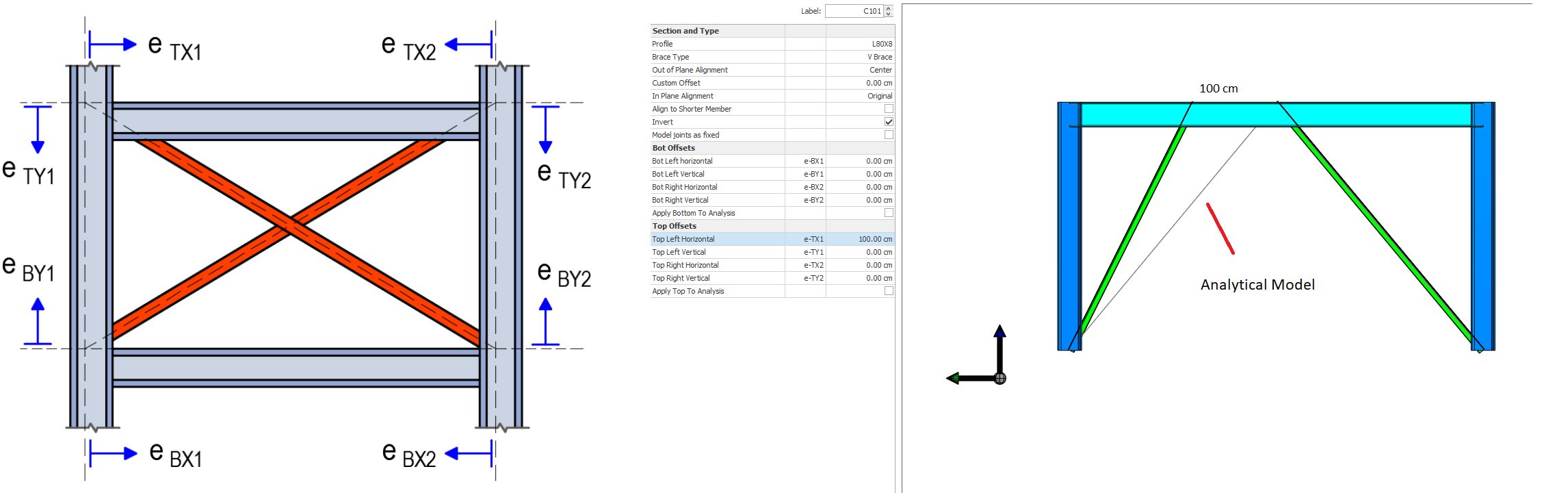
- Réglez l’alignement hors plan à l’aide de "Décalage personnalisé"
- Pour faire correspondre l’alignement physique des diagonales au centre du poteau, définissez l’"Alignement dans le plan".
- Utilisez l’option "Diviser" pour diviser l’un des éléments de la diagonale. Cette option facilite la modélisation de l’assemblage de diagonale dans ProtaSteel.
- Par défaut, les extrémités de diagonale sont modélisées comme articulées. Pour obtenir des extrémités encastrées, utilisez l’option "Modéliser les nœuds comme encastrés".
Décalages haut/bas :
- Vous pouvez modifier les décalages par rapport aux points d’insertion d’origine. Appliquez ces changements au modèle de bâtiment avec l’option "Appliquer Haut/Bas à l’analyse".
- Les paramètres de décalage s’affichent en bas à gauche.
Groupe de diagonales :
- Insérez un groupe de diagonales en réglant "Nombre" et "Intervalle".
Nombre : insère un groupe de diagonales selon une quantité. Appuyez sur
CTRL pour une sélection multiple ; les diagonales sélectionnées apparaissent en vert.
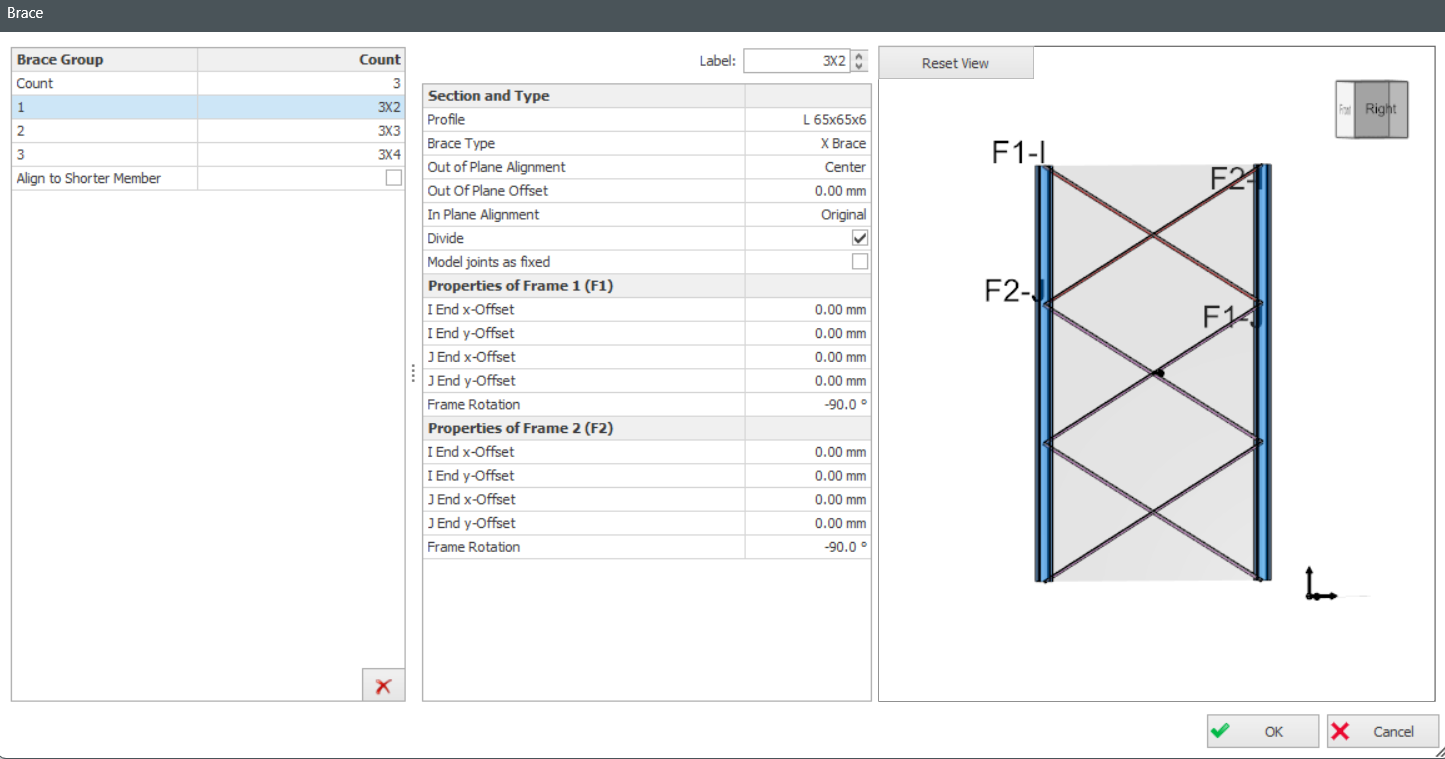
Intervalle : insère un groupe de diagonales selon un intervalle.
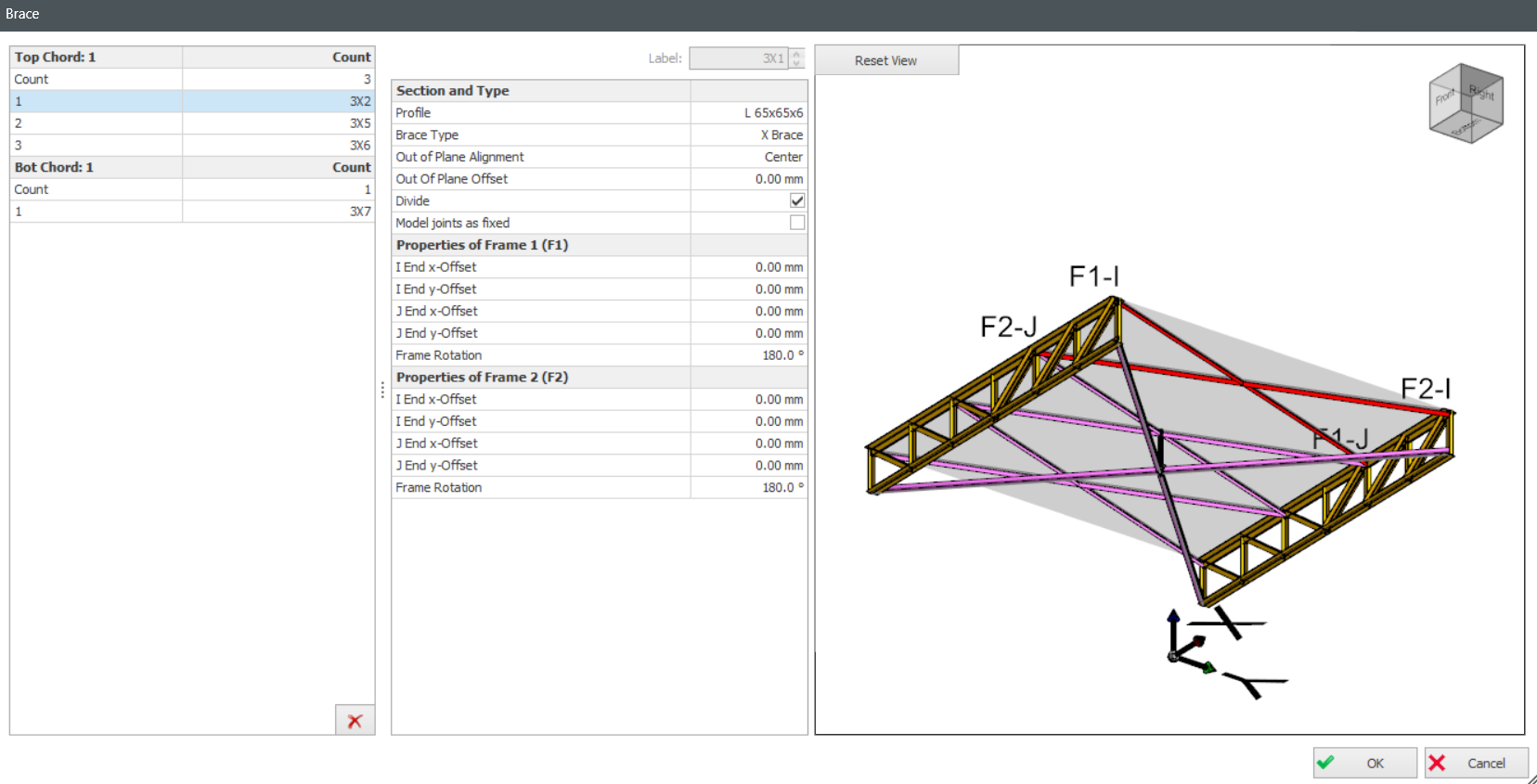
Définir des diagonales entre éléments de treillis
- Cliquez sur le bouton Diagonale et sélectionnez deux treillis. La boîte de dialogue Diagonale s’ouvre.
- Les diagonales sont insérées par groupes. Pour ne pas insérer de groupe de diagonales, réglez le nombre sur "0".
- Appuyez sur CTRL pour une sélection multiple ; les diagonales sélectionnées apparaissent en vert.
- Vous pouvez modifier ensemble les propriétés de toutes les diagonales sélectionnées.