

- Sélectionnez le poteau
- Cliquez sur l’icône « Éditeur de poteau polyligne » dans le ruban Poteau en haut
- Vous pouvez aussi faire un clic droit pour afficher le menu contextuel, puis choisir « Éditeur de poteau polyligne »
Onglet Modification de section
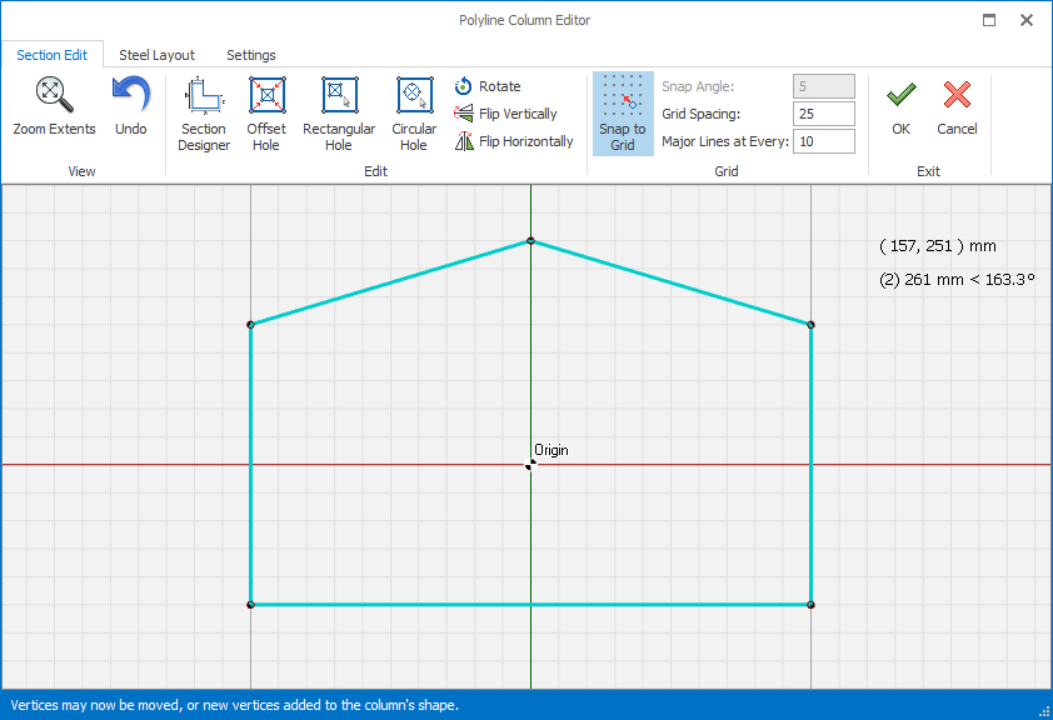
Menu Affichage
« Zoom étendu » permet d’afficher l’étendue complète du dessin. Les opérations « Zoom avant », « Zoom arrière » et « Panoramique » peuvent aussi être réalisées avec la molette de la souris.
Cliquez sur « Annuler » autant de fois que nécessaire, en revenant en arrière une étape à la fois, jusqu’à retrouver l’état du dessin au début de la session de modification en cours. Vous pouvez aussi utiliser l’option « Annuler » du menu contextuel affiché par un clic droit. Une fois ce menu contextuel ouvert, l’option « Annuler l’opération » peut être sélectionnée pour ne réaliser aucune opération.
Menu Modification acier
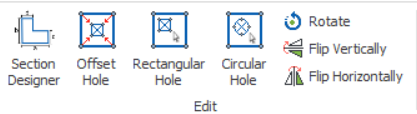
Le menu « Modifier » comprend les options « Générateur de section », « Décaler un trou », « Trou rectangulaire », « Trou circulaire », « Pivoter », « Retourner verticalement » ou « Retourner horizontalement ».
Générateur de section
- Les sections courantes se créent facilement grâce aux options paramétriques proposées dans cet éditeur.
- Lorsque vous sélectionnez l’un de ces boutons de section de poteau, les paramètres dimensionnels correspondants s’affichent.
- Saisissez les paramètres puis choisissez le bouton « OK » pour créer la forme dans la zone de dessin.
- Le nouveau poteau remplace toute information de poteau existante.
Pivoter, retourner verticalement et horizontalement
- Cliquez sur l’option « Rotation »
- Saisissez l’angle de rotation dans le champ « Angle » de la boîte de dialogue.
- Cliquez sur OK > Le poteau sera pivoté de l’angle indiqué, dans le sens antihoraire.
Vous pouvez retourner la section verticalement ou horizontalement avec les options « Retourner verticalement » ou « Retourner horizontalement » respectivement. La section du poteau est retournée à 180 degrés selon l’option choisie.
Menu Grille
Lorsque l’option « Accrocher à la grille » de la barre d’outils est activée, le sommet ajouté se place sur le point de grille le plus proche.
L’espacement de grille utilisé dans la zone de dessin se règle avec le champ « Paramètres de grille ».
Ajout d’un nouveau sommet
Un clic gauche n’importe où sur le contour du poteau ajoute un nouveau sommet. Le sommet prend les coordonnées du pointeur, mais si l’option « Accrocher à la grille » de la barre d’outils est activée, il se place sur le point de grille le plus proche.
Modification des informations du sommet
Pour déplacer un sommet, faites simplement un clic gauche et glissez jusqu’à une intersection de grille.
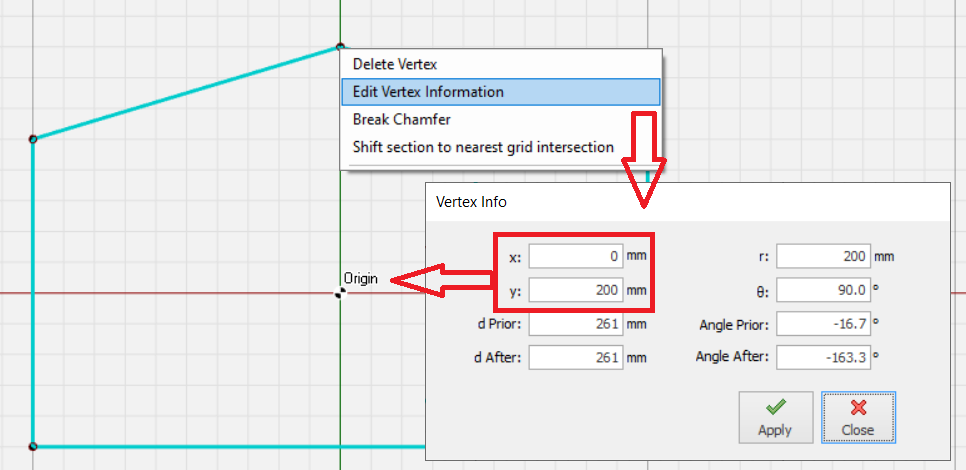
Les sommets d’une section polyligne et des trous peuvent être chanfreinés avec des lignes droites ou des arcs segmentés.
- Faites un clic droit sur n’importe quel sommet et sélectionnez l’option « Rompre Chanfrein ».
- Saisissez la longueur de chanfrein dans le champ « Longueur de chanfrein » dans la fenêtre « Rompre Chanfrein ».
- La distance de chanfrein maximale correspond à la plus petite des deux longueurs d’arête voisines.
- Faites un clic droit sur l’un des sommets et sélectionnez l’option « Rompre en chanfrein ».
- Sélectionnez l’option « Congé » pour arrondir l’angle.
- Saisissez le rayon de l’arc dans le champ « Diamètre de l’arc ».
- La précision de l’arc peut être ajustée en augmentant le nombre de segments dans le champ « Nombre de segments ».
Suppression d’un congé
Insertion d’un trou dans le poteau
Un trou peut être inséré dans un poteau de la façon suivante :
- Faites un clic droit sur le plan de dessin > choisissez l’option « Insérer un trou rectangulaire » ou « Insérer un trou circulaire ».
- Vous pouvez aussi cliquer sur "Trou rectangulaire" ou "Trou circulaire" dans la barre d’outils, sous l’onglet "Édition".
- Cliquez avec le bouton gauche et faites glisser à l’intérieur de la section polygonale pour dessiner le trou manuellement.
Un trou décalé peut être inséré en cliquant sur l’icône « Trou décalé » dans la barre d’outils. La distance de décalage est demandée, et la section entière est décalée vers l’intérieur de la valeur indiquée pour former le trou.
Modifier ou déplacer un trou
Les sommets d’un trou peuvent être modifiés en effectuant un clic droit sur le sommet et en sélectionnant l’option « Modifier les informations du sommet ». Un trou peut aussi être déplacé en effectuant un clic droit sur l’un de ses sommets et en sélectionnant « Déplacer le trou avec la souris » ou « Déplacer le trou par saisie ».
Un trou peut être supprimé en sélectionnant l’option « Supprimer le trou ».
Onglet Disposition de l’acier
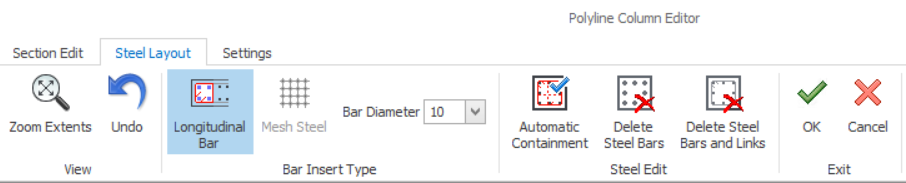

Confinement automatique
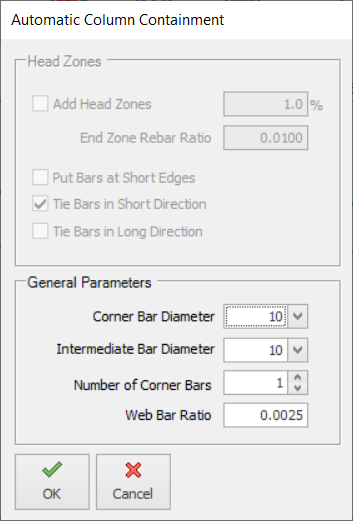
Zones de tête
- Applicable uniquement au voile en béton armé, où des zones de tête peuvent être insérées.
- Ces champs sont désactivés pour le poteau.
Paramètre général
- Diamètre des barres d’angle : sélectionnez le diamètre de l’armature à l’angle
- Diamètre des barres intermédiaires : sélectionnez le diamètre de l’armature entre les angles
- Nombre de barres d’angle : sélectionnez le nombre de barres groupées à l’angle
- Ratio de barres d’âme : Indique la surface minimale d’acier, c’est-à-dire la surface d’acier divisée par la surface de la section transversale

Supprimer les armatures
Supprimer les armatures et les cadres
Insertion des cadres
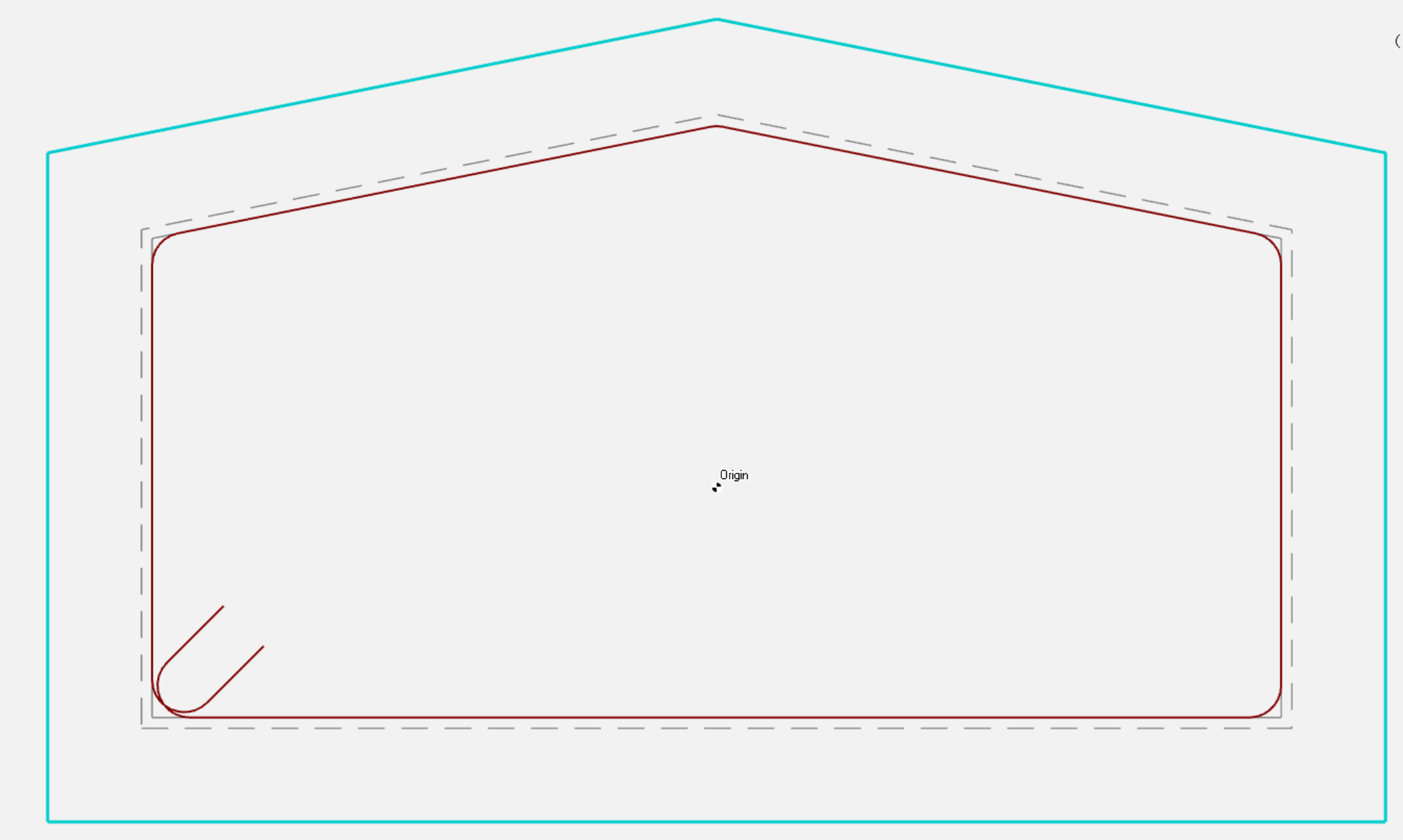
Armatures longitudinales
- Sélectionnez le Diamètre d’armature (cliquez sur la liste déroulante)
- Cliquez sur l’icône Armatures longitudinales
- Placez le curseur de la souris sur la grille grise à l’angle > Un carré gris s’affiche
- Cliquez et faites glisser vers l’intérieur (un cercle noir s’affiche)
- L’armature est ajoutée
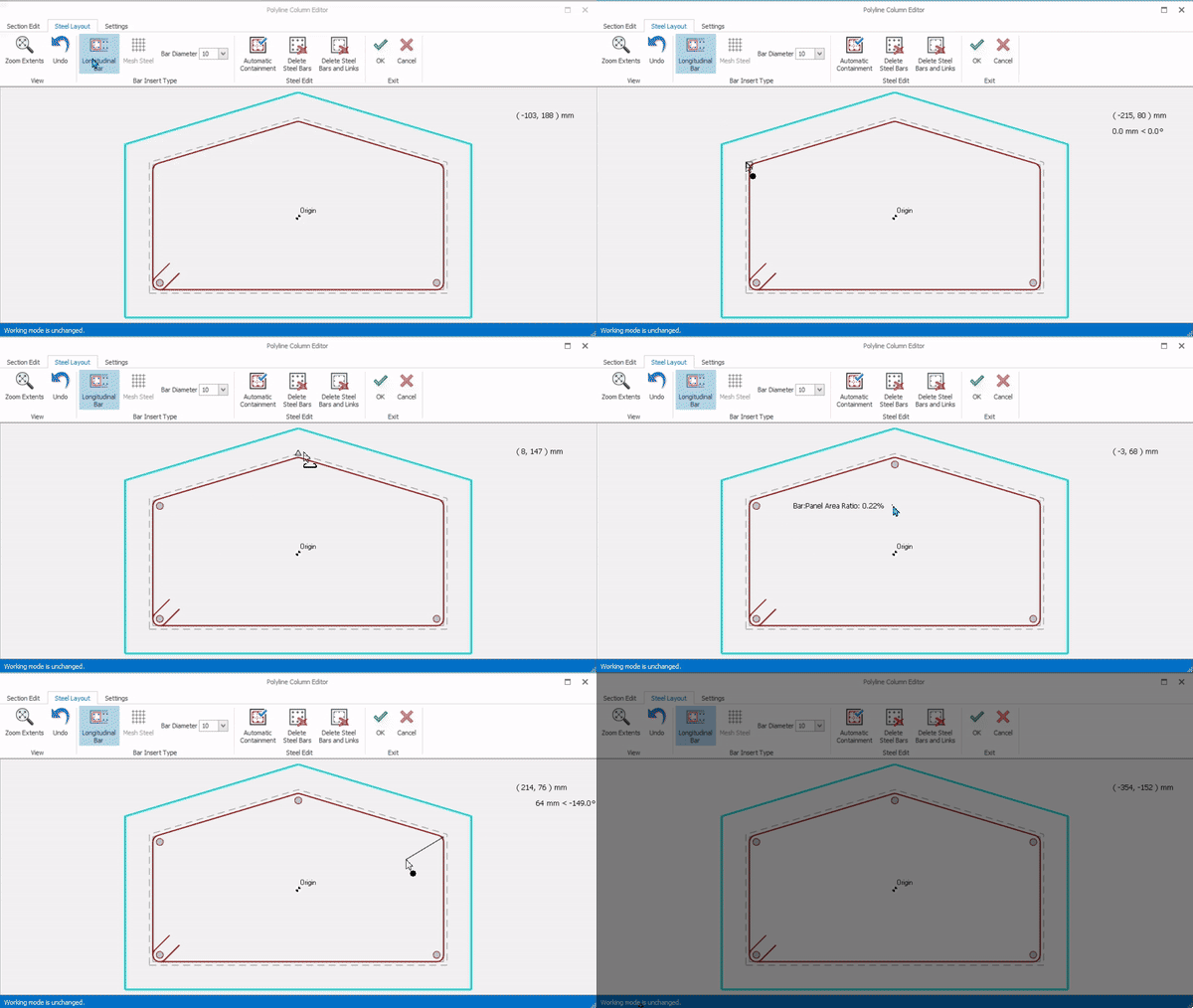 Insérer une armature d’angle
- Placez le curseur de la souris sur la grille grise à l’angle > Un carré s’affiche
- Cliquez et faites glisser jusqu’à l’angle suivant (un cercle noir s’affiche)
- Lorsque le curseur de la souris atteint le 2e angle, un carré gris s’affiche
- Relâchez le bouton de la souris > la boîte de dialogue "Insertion d’armature" s’affiche
- Saisissez le nombre d’armatures intermédiaires et sélectionnez le diamètre d’armature > Cliquez sur OK
- Les armatures intermédiaires seront insérées à distance égale.
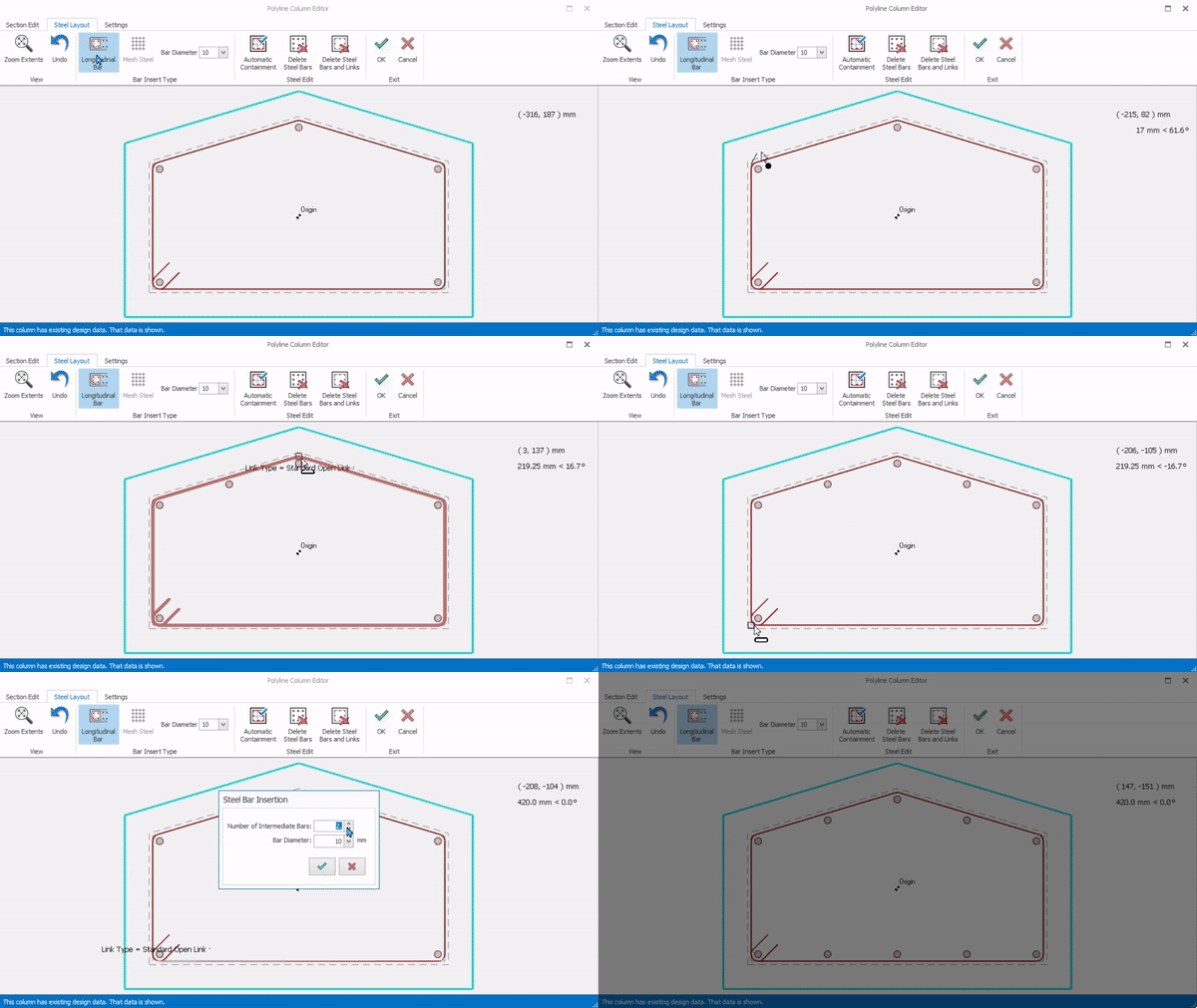 Insérer des armatures
- Placez le curseur de la souris sur la 1re armature
- Cliquez avec le bouton gauche et faites glisser jusqu’à la 2e armature (le curseur affiche un cadre)
- Relâchez le clic de la souris > Le cadre est inséré
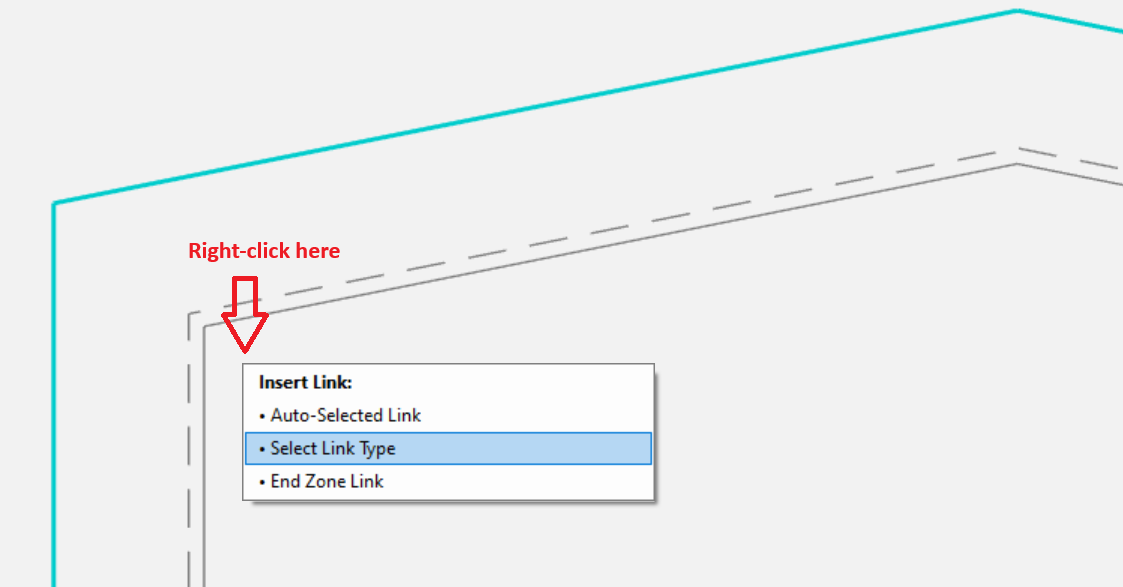
- Clic droit sur la 1re armature > Sélectionnez "Démarrer l’insertion de cadre"
- Cliquez sur les armatures suivantes dans le sens antihoraire
- Cliquez enfin sur la 1re armature > Clic droit
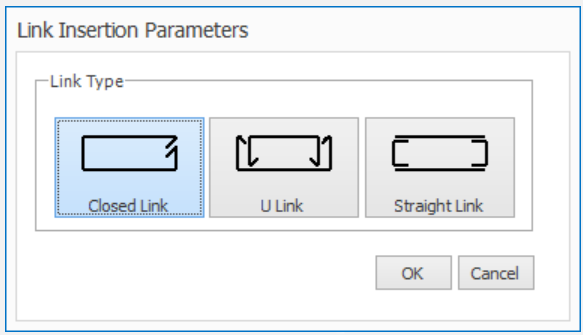
- Un cadre fermé est inséré
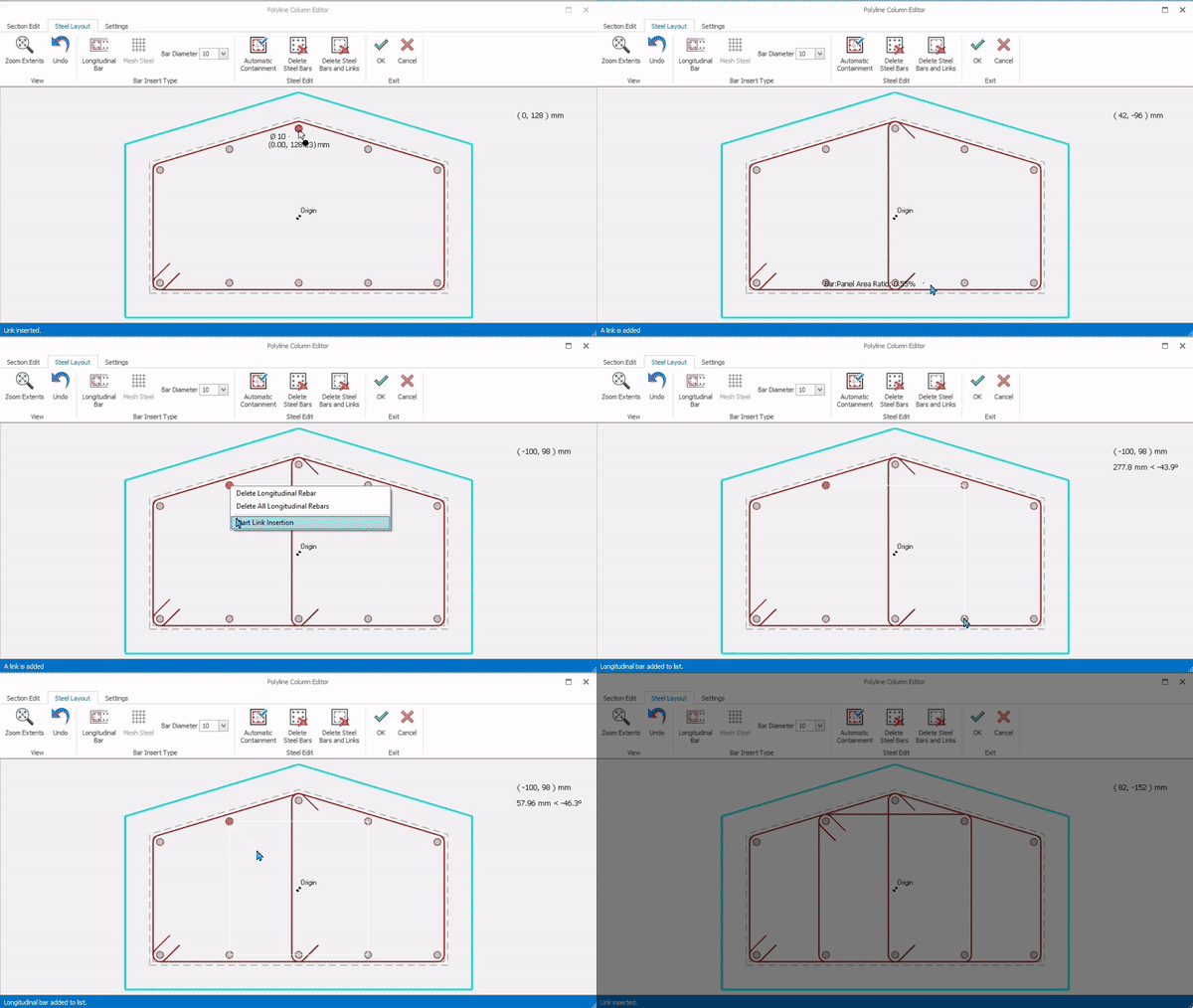 Insérer les cadres
Quitter le menu
Ce menu comprend les options « OK » et « Annuler ». Les modifications effectuées seront valables si vous fermez ce menu à l’aide du bouton « OK ». Si vous appuyez sur le bouton « Annuler », les modifications seront annulées.
Onglet Paramètres
L’« enrobage du béton », le « nombre de barres d’angle » et l’« espacement des barres d’angle » peuvent être ajustés dans le menu « Armatures ».
La couleur de l’arrière-plan peut être modifiée dans le menu « Couleur ».
Vous pouvez sélectionner le style d’affichage des cadres, soit « Vue en coupe » soit « Vue en ligne », dans le menu « Cadres ».