

Général
Dans la mise en plans manuelle, l’opération de découpe permet de retirer une zone ou une région non désirée pour garantir un assemblage correct des éléments.
La barre d’outils « Opération de découpe » est illustrée ci-dessous :
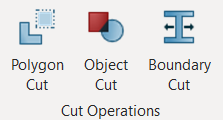
- Placez le curseur de la souris sur l’icône pour afficher l’info-bulle, qui contient des instructions détaillées sur l’utilisation de la fonction.
- Faites un clic droit sur l’icône pour afficher la boîte de dialogue des paramètres avant de l’utiliser.
Découpe polygonale
Cette commande permet à l’utilisateur de créer une forme de découpe pour découper le ou les éléments concernés.
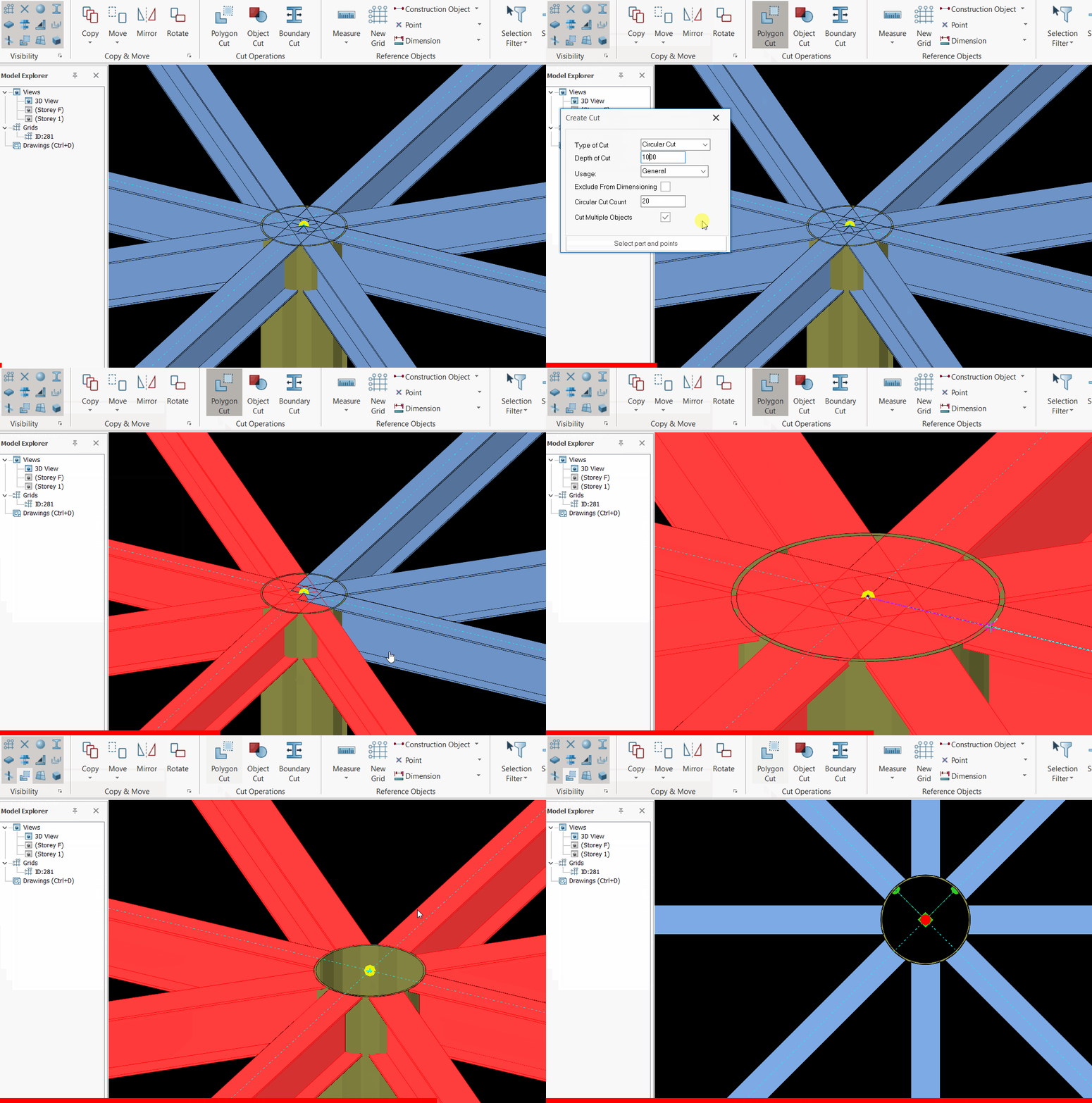
Lorsque l’icône « Découpe polygonale » est sélectionnée, une boîte de dialogue des propriétés s’affiche :
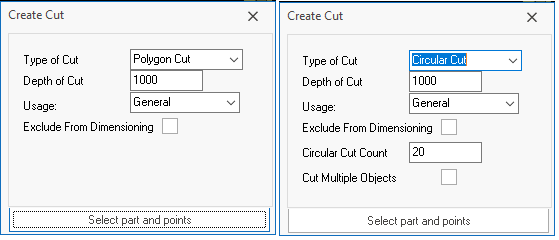
- Type de découpe : l’utilisateur peut choisir entre une « Découpe polygonale » et une « Découpe circulaire ». (Un exemple de découpe s’affiche au survol de l’icône.)
- Profondeur de découpe : détermine la profondeur de la découpe. Si la valeur saisie est 500, la profondeur de découpe sera de 1000 (500 dz positif, 500 dz négatif)
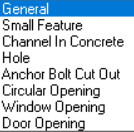
- Usage : détermine uniquement l’étiquette de catégorie. La valeur par défaut est « Général » ; l’utilisateur peut la modifier depuis la liste déroulante.
- Exclure de la cotation : cochez cette option si vous souhaitez exclure cette découpe de la cotation.
- Nombre de côtés de la découpe circulaire : détermine le nombre de côtés du polygone. Par exemple, la valeur 3 donne une découpe triangulaire. Pour former une découpe circulaire, la valeur par défaut est fixée à 20.
- Découper plusieurs objets : permet de découper plusieurs éléments.
- Sélectionner l’élément et les points : cliquez ici lorsque vous êtes prêt à créer la découpe. Les étapes sont les suivantes :
Pour une découpe polygonale :
- Sélectionnez l’élément à découper.
- Sélectionnez les points un à un pour former une forme polygonale.
- Fermez la forme en plaçant le dernier point au même endroit que le point de départ.
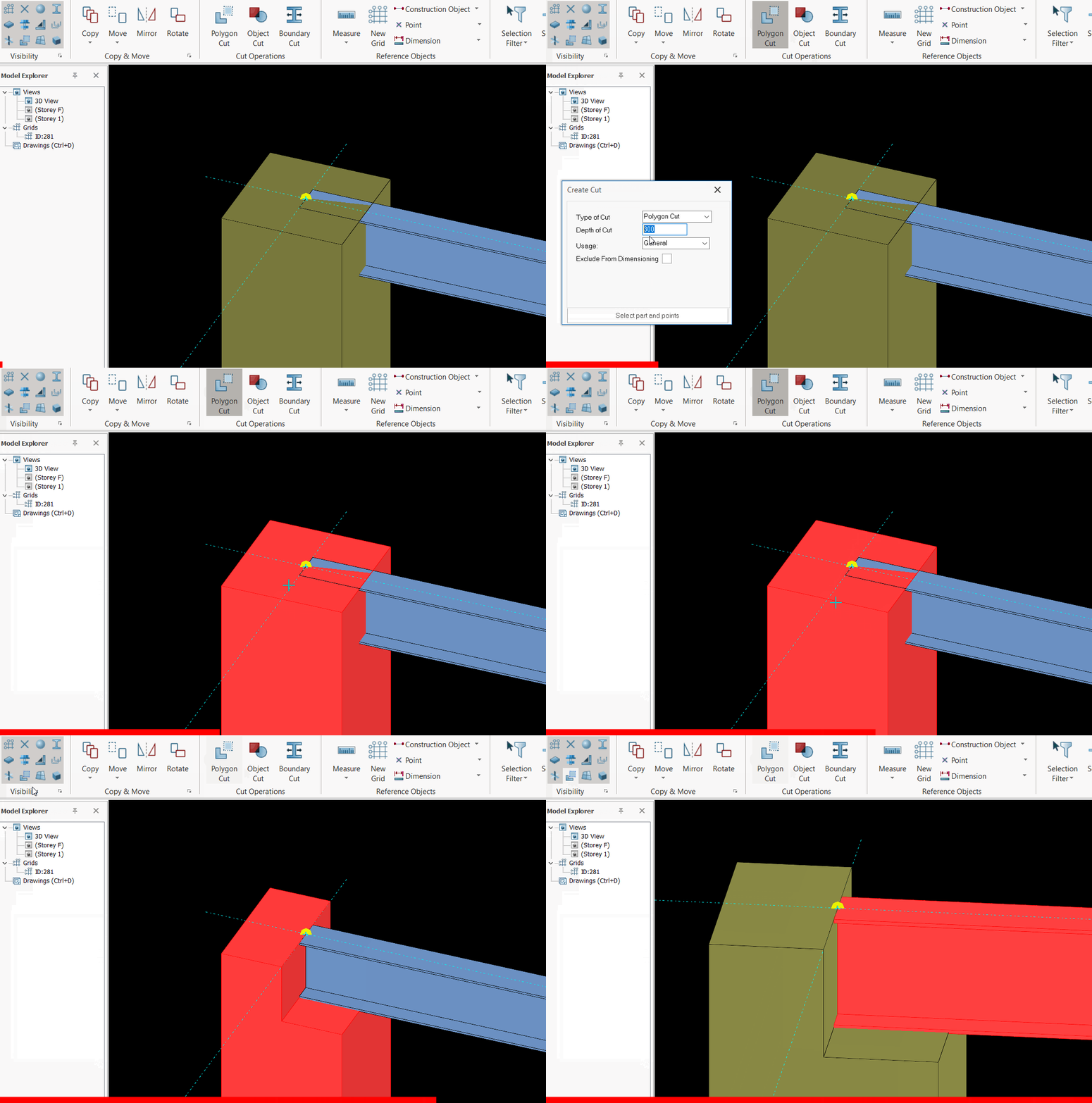
Pour une découpe circulaire :
Découpe d’objet
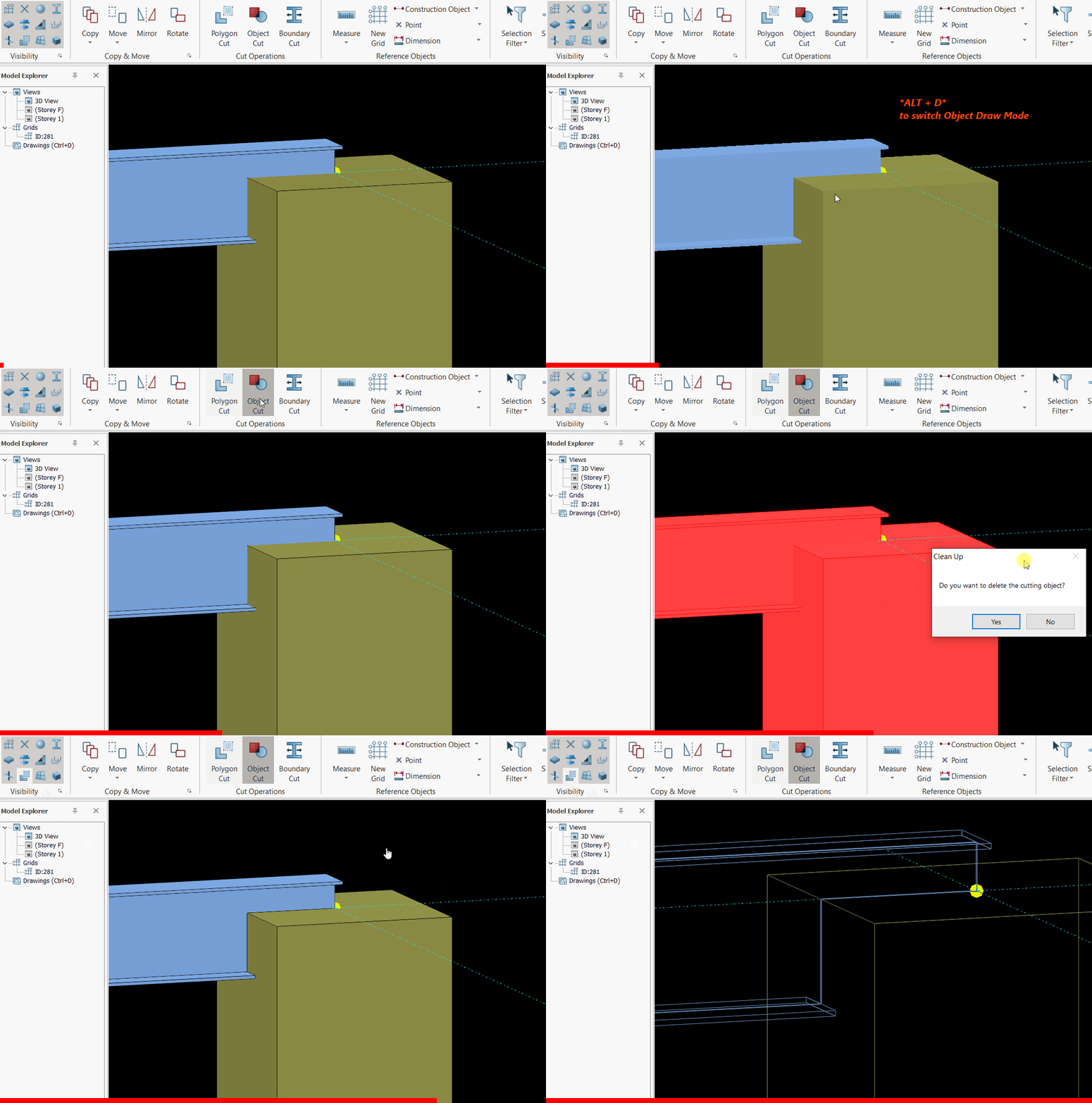
Cette commande permet à l’utilisateur de découper un élément directement à l’aide d’un élément existant.
Cette commande découpe uniquement la zone, la région ou le volume qui chevauche les éléments sélectionnés. Toute région non chevauchée reste inchangée.
Étapes :
- Sélectionnez « Découpe d’objet ».
- Sélectionnez le premier élément (l’élément à découper).
- Sélectionnez le second élément (l’élément de découpe).
- Cliquez sur « Oui » pour supprimer le second élément, ou sur « Non » pour le conserver.
Découpe par limite
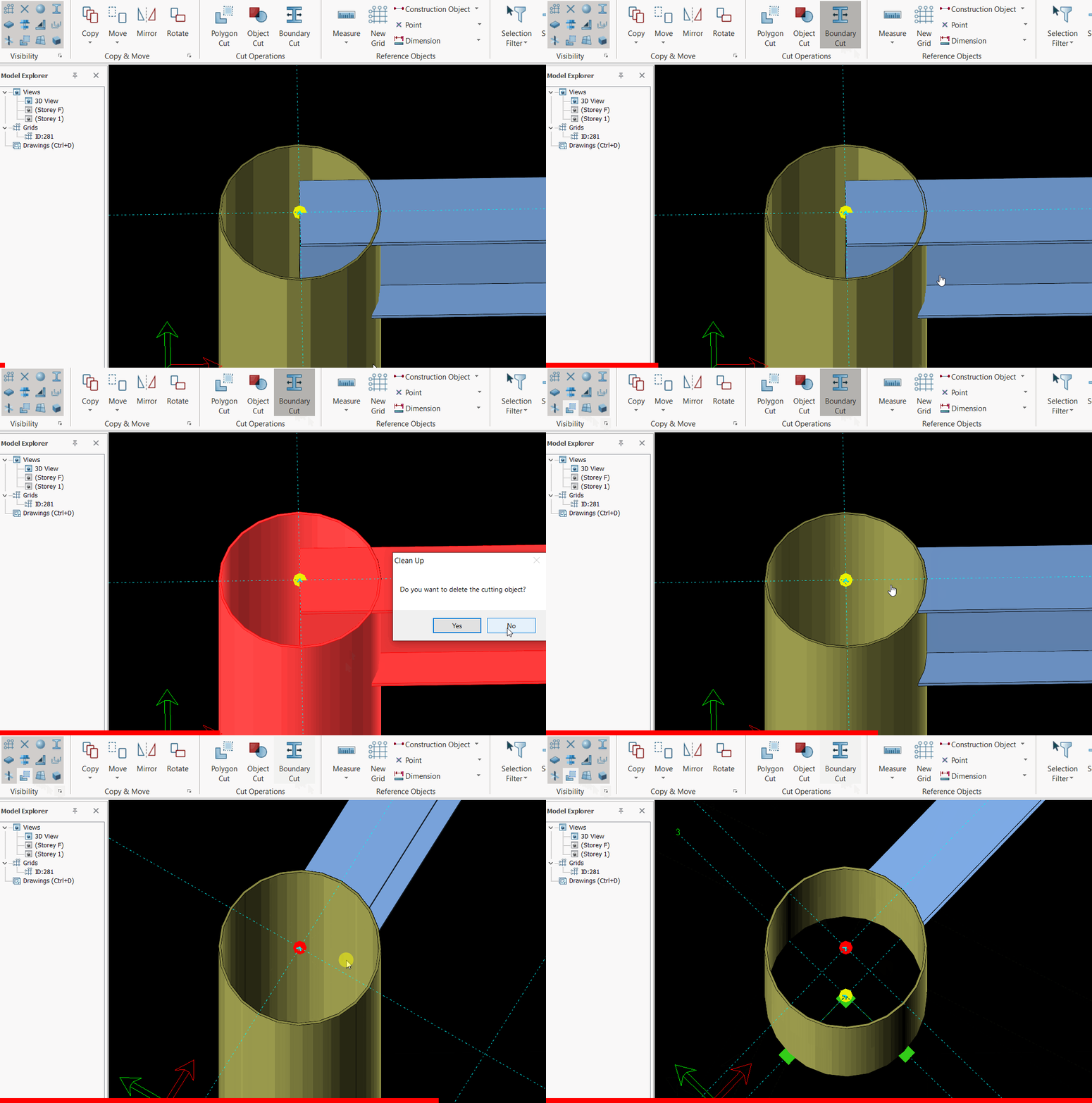
Cette commande permet à l’utilisateur de découper un élément directement à l’aide de la limite (c’est-à-dire la surface) d’un élément. La région au-delà de cette limite est supprimée.
Étapes :
- Sélectionnez « Découpe par limite ».
- Sélectionnez le premier élément (l’élément à découper).
- Sélectionnez le second élément (l’élément de découpe).
- Cliquez sur « Oui » pour supprimer le second élément, ou sur « Non » pour le conserver.
Regardez la vidéo ci-dessous pour découper des objets.