

Fusionner les modèles de bâtiment
Vous trouverez « Charger le modèle de bâtiment » dans Implantation du bâtiment > Fusionner les modèles de bâtiment
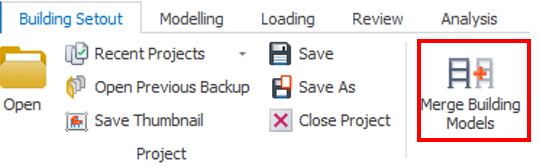
Cette fonction permet de :
- Fusionner des blocs de bâtiment
- importer le système d’axes d’un autre modèle
- importer les poteaux/voiles de fondation d’un autre bloc pour créer des fondations fusionnées
- fusionner les étages du bâtiment créés par différents utilisateurs.
La boîte de dialogue « Fusionner les modèles de bâtiment » s’affiche avec les options suivantes :
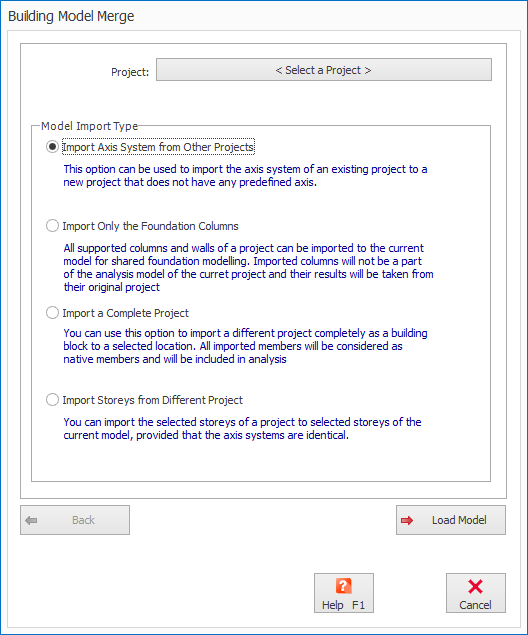
Les procédures générales sont présentées ci-dessous :
- Nous supposons que vous avez deux projets ;
- Projet cible A = projet principal dans lequel vous souhaitez importer l’autre modèle.
- Projet source B = projet que vous souhaitez importer dans votre projet cible
Ouvrir/Créer le projet cible A + importer le "Projet source B" >> Projet fusionné C - Projet fusionné C = Projet cible A + Projet source B. Ce projet remplacera le Projet cible A et deviendra le nouveau Projet fusionné C.
- Dossier de projet et de données : Choisissez le modèle de projet source à importer en veillant à sélectionner le bon « Dossier de données ».
- Choisissez une option d’importation ci-dessous :
- Importer le système d’axes depuis un autre projet
Cette option permet d’importer le système d’axes d’un projet existant vers un nouveau projet sans axes prédéfinis. Elle est également utile, car toutes les options de fusion de bâtiments nécessitent un système d’axes commun entre les deux projets. - Importer uniquement les poteaux de fondation
Tous les poteaux et voiles d’un projet peuvent être importés dans le modèle actuel pour la modélisation de fondations partagées. Les poteaux importés ne feront pas partie du modèle d’analyse du projet actuel et leurs résultats proviendront de leur projet d’origine. Pour ce type d’importation de modèle, veillez à générer les charges du modèle à l’aide de l’outil Cas de charges et combinaisons. - Importer un projet complet
Cette option permet d’importer un autre projet entier comme bloc de bâtiment à un emplacement choisi. Tous les éléments importés seront considérés comme natifs et inclus dans l’analyse. - Importer des étages depuis un autre projet
Vous pouvez importer les étages sélectionnés d’un projet vers des étages sélectionnés du modèle actuel, à condition que les systèmes d’axes soient identiques. Notez que les axes des deux projets doivent être affichés en vue en plan, sinon l’importation du projet échouera.

- En bonne pratique, veillez à déplacer les étages du modèle source vers les mêmes étages cibles finaux du modèle cible avant d’importer les étages.
- Si le champ « Étage(s) source » reste vide, tous les étages sont importés.
d) Sélectionnez « Charger le modèle » dans la boîte de dialogue ; des instructions supplémentaires s’afficheront pour les données requises. Choisissez enfin « Terminer » pour importer le projet.
Fusion des fondations de bâtiment via l’option « Importer uniquement les poteaux de fondation »
Les combinaisons de charges, le modèle de projet et le système d’unités doivent être identiques dans chaque projet.
- Sélectionnez « Fusionner les modèles de bâtiment », situé sous l’onglet "Implantation du bâtiment".
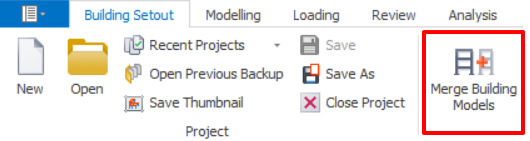
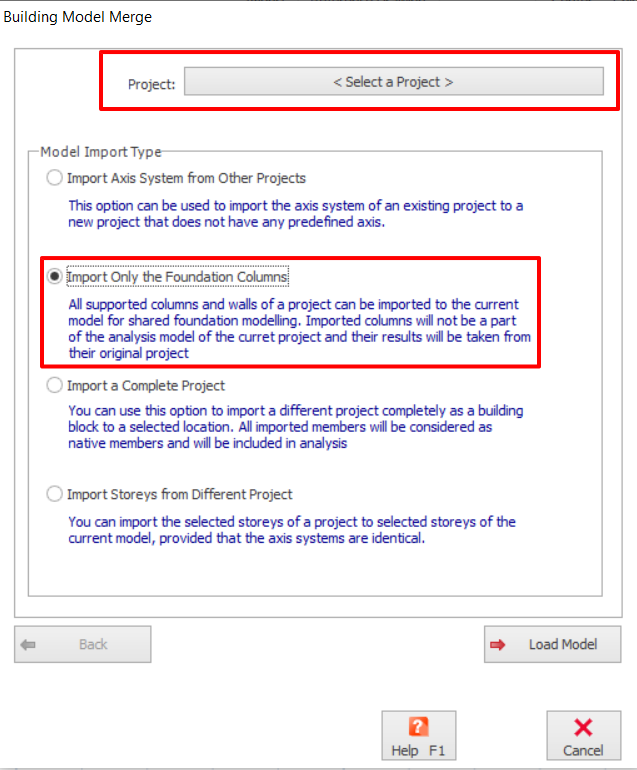
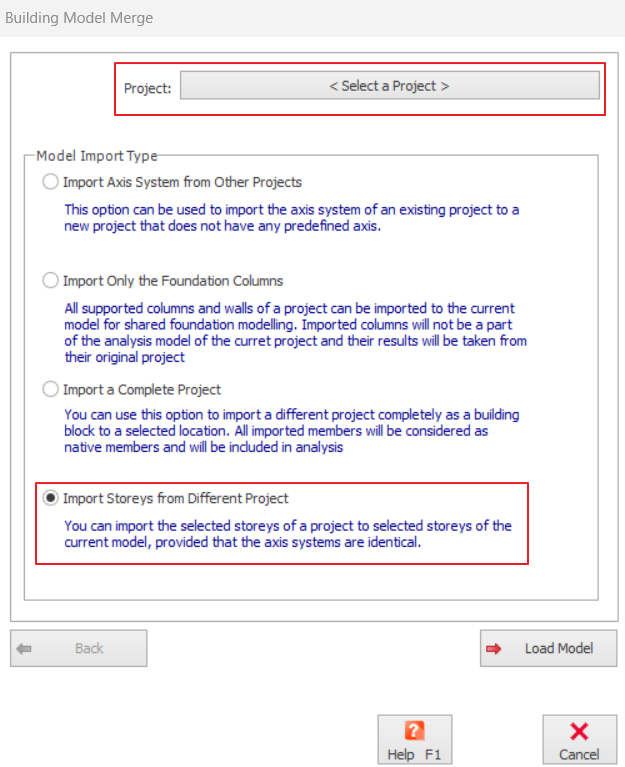
- Dans l’onglet « Fusionner les modèles de bâtiment », sélectionnez un projet modèle. Cochez ensuite l’option « Importer uniquement les poteaux de fondation », puis cliquez sur « Charger le modèle ».
- À l’étape suivante, l’utilisateur peut choisir l’option « Ajouter un caractère de bloc aux étiquettes de poteaux » pour ajouter un caractère aux étiquettes des poteaux, ou l’option « Ne pas remplacer les étiquettes de poteaux ».
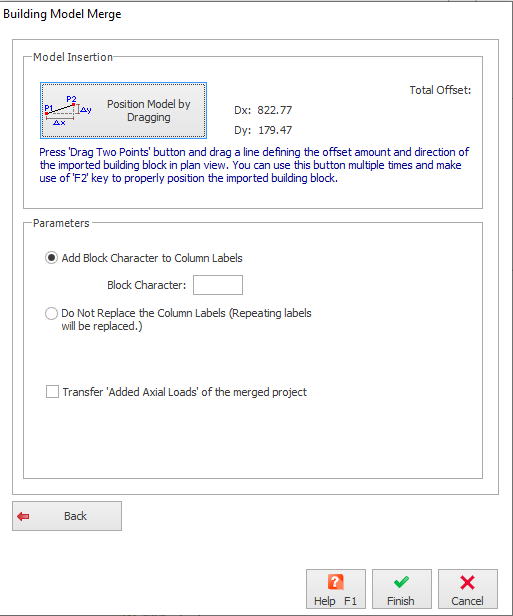
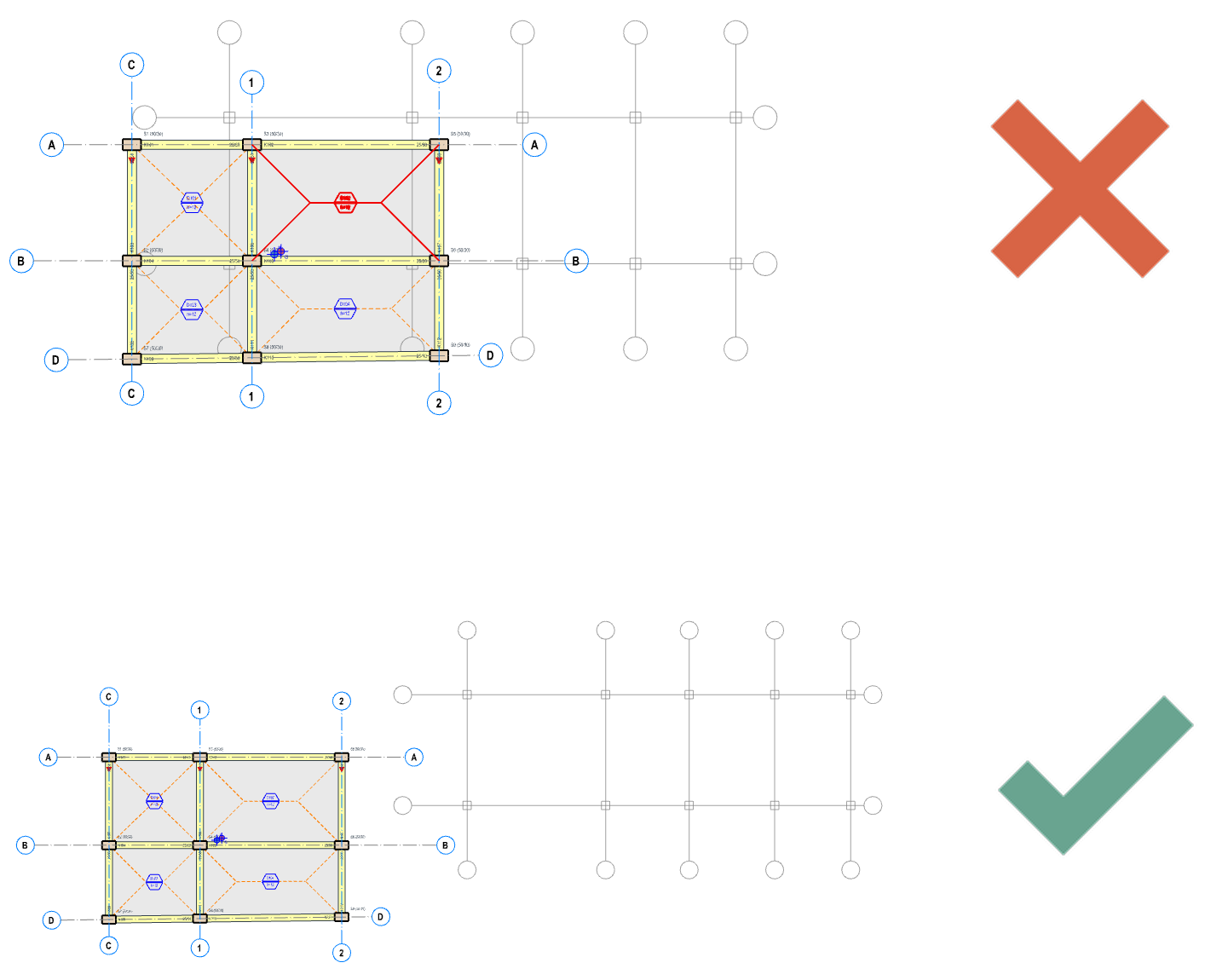
- Avant d’importer le modèle, l’utilisateur doit s’assurer que les éléments importés ne chevauchent pas les éléments existants du projet en cours. La position des éléments importés peut être ajustée avec « Glisser deux points ». Tracez une ligne définissant le décalage et la direction dans la vue en plan. Les éléments importés s’afficheront en vue en plan sous une forme estompée.
- Cliquez sur le bouton « Terminer » pour achever le processus de fusion.
Fusion des fondations de bâtiment via l’option « Importer les étages d’un autre projet »
Les combinaisons de charges, le modèle de projet et le système d’unités utilisés dans chaque projet doivent être identiques.
- Sélectionnez « Fusionner les modèles de bâtiment », qui se trouve sous l’onglet « Implantation du bâtiment ».
- Dans l’onglet « Fusionner les modèles de bâtiment », sélectionnez un projet modèle. Cochez ensuite l’option « Importer les étages d’un autre projet », puis cliquez sur « Charger le modèle ».
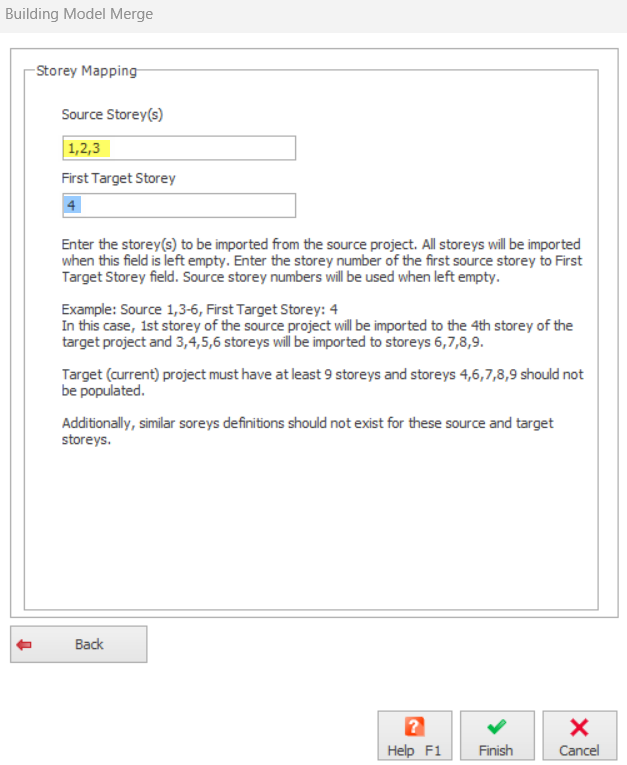
- Sous « Étage(s) source », saisissez le ou les étages à fusionner depuis le modèle chargé, comme indiqué ci-dessous ou selon l’exemple décrit. Indiquez ensuite l’étage cible initial, puis cliquez sur « Terminer ». Les étages seront alors ajoutés automatiquement à votre modèle selon les axes d’intersection des poteaux. Veuillez vous assurer que les poteaux de l’étage source et des étages cibles partagent les mêmes axes d’intersection.

Le gestionnaire de modèles liés est expliqué plus en détail dans Gestionnaire de modèles liés avec exemples