

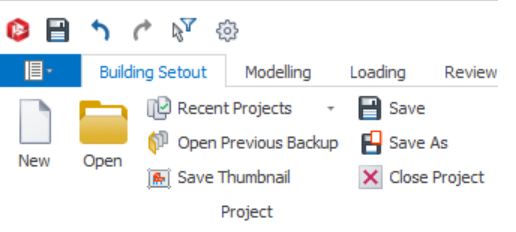
Une fois un projet ouvert, le système de sauvegarde automatique de ProtaStructure peut en créer une copie périodique. Cela évite toute perte accidentelle de données. Les projets ouverts peuvent être archivés à tout moment : le fichier zip obtenu offre un format efficace pour transférer le projet vers d’autres ordinateurs. Ces sujets, et d’autres liés à la gestion de projet, sont détaillés dans les sections suivantes.
Ouvrir un projet
Si vous cliquez sur l’icône Ouvrir un projet, la boîte de dialogue d’ouverture de projet s’affiche.
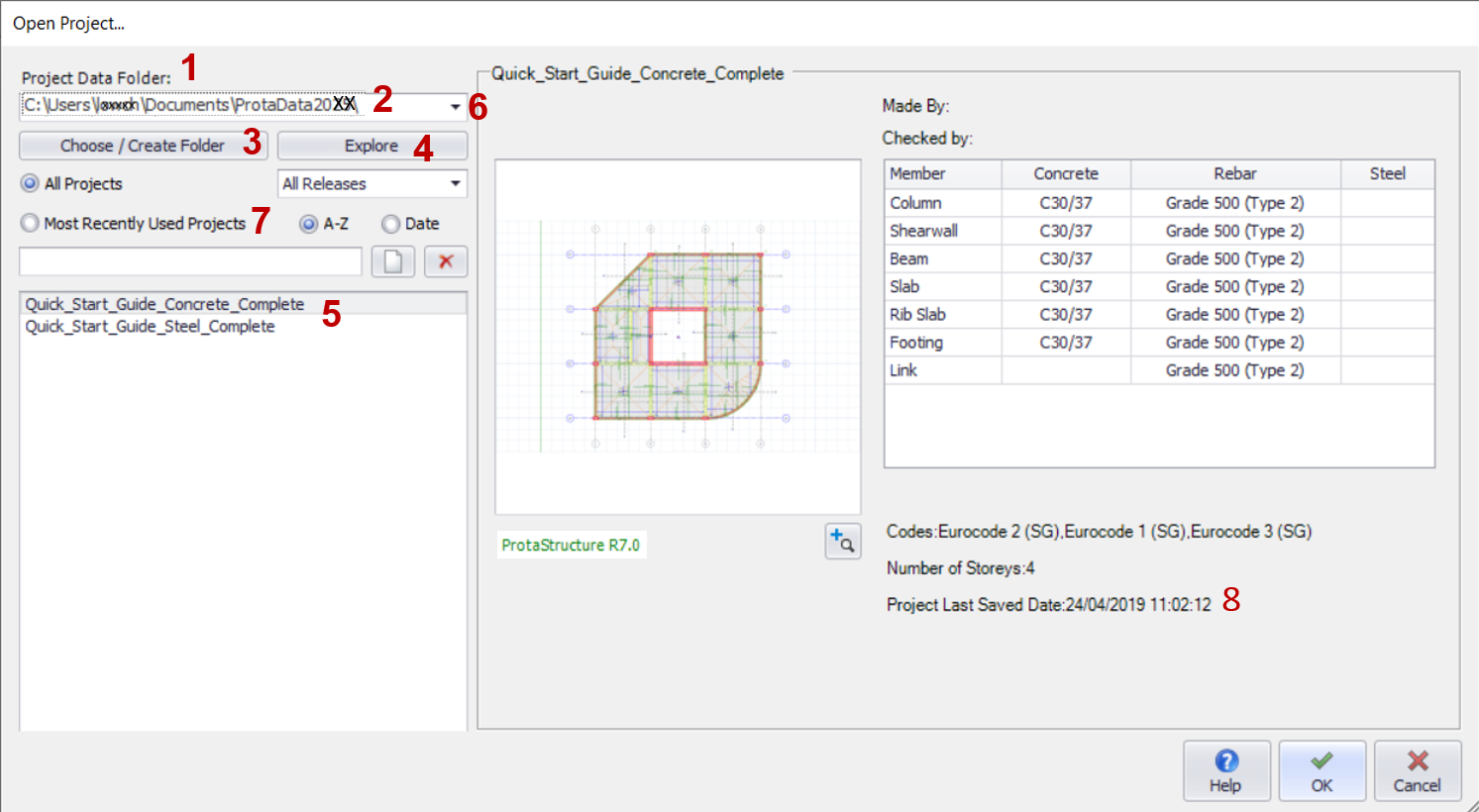
1. Le Dossier de données du projet est le dossier principal où sont stockés les modèles de projet.
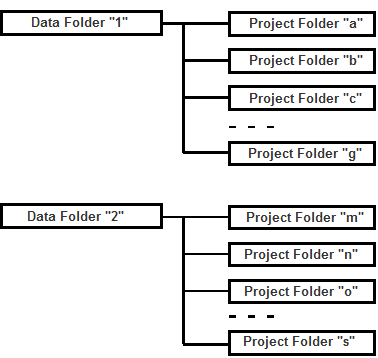
Le modèle de projet se compose de plusieurs fichiers stockés dans un seul dossier appelé le Dossier du projet. Ce Dossier du projet est créé comme sous-dossier dans le Dossier de données du projet. Le nom du dossier de projet est toujours strictement identique au nom du projet.
2. Un dossier de données appelé ProtaData20XX est installé automatiquement dans Mes documents par défaut ; des modèles d’exemple y sont fournis.
3. Si nécessaire, vous pouvez indiquer un autre emplacement en cliquant sur Choisir/Créer un dossier.
4. Cliquer sur Explorer ouvre le Dossier de données du projet actuel dans l’explorateur Windows.
5. Vous pouvez ouvrir les projets existants stockés dans ce Dossier de données en le sélectionnant dans la liste des projets
Après avoir sélectionné le projet, un aperçu s’affiche à droite.
Un double clic sur le nom du projet, ou un clic sur OK ouvre le projet.
6. Cliquez sur la liste déroulante ci-dessous pour afficher les dossiers de données récemment utilisés.
7. Cochez Projets récemment utilisés pour afficher rapidement les projets récemment ouverts.
8. Vous pouvez également consulter Date de dernier enregistrement du projet pour retrouver rapidement le projet enregistré.
 , après avoir sélectionné un projet existant, le projet sélectionné est chargé dans l’Éditeur graphique.
 le projet actuellement sélectionné sera supprimé définitivement.
- Vous devez d’abord choisir le bon Dossier de données en cliquant sur Choisir/Créer un dossier.
- Accédez au Dossier de données souhaité (le dossier de données est le dossier principal, pas le dossier de projet)
- Vous pourrez alors voir le projet et l’ouvrir.
- Vous serez invité à enregistrer le modèle sous un autre nom.
- Une fois la conversion terminée, le projet s’ouvrira.
- Les projets de versions plus récentes ne peuvent pas être ouverts dans des versions plus anciennes de ProtaStructure (pas de compatibilité ascendante).
Nouveau projet
Pour créer un nouveau projet, vous pouvez cliquer sur le bouton «Nouveau projet» dans la Page de démarrage et de saisir «Code de projet» qui identifiera le nouveau projet.
- La longueur totale peut atteindre 80 caractères.
- Peut être alphanumérique, par exemple « Project123 »
- Les espaces ne sont pas autorisés. Par exemple, « Project 123 » n’est pas autorisé
- Les tirets ou les traits de soulignement peuvent être utilisés. Par exemple, « Project–123 » ou « Project_123 » est autorisé
- Les autres caractères spéciaux tels que (!@#$%^&*.+/) ne peuvent pas être utilisés. Par exemple, « Project/123 » ou « Project&123 » n’est pas autorisé.
Structure des fichiers de données ProtaStructure
ProtaStructure stocke tous les fichiers d’un projet dans un dossier appelé Dossier de projet.

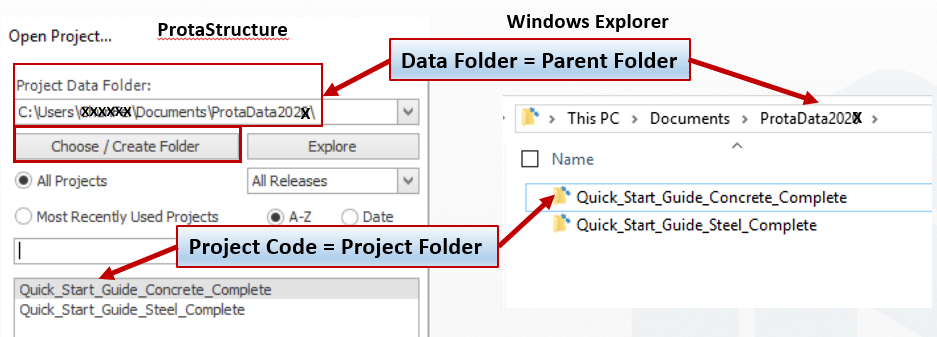
- Cliquez sur «Choisir / Créer un dossier» dans la boîte de dialogue Ouvrir un projet pour le modifier.
- Par défaut, un dossier appelé ProtaData20XX sera automatiquement créé dans le dossier Mes documents , qui contient les exemples du guide de démarrage rapide (comme indiqué ci-dessous).
- L’image ci-dessous montre que, pour ouvrir les modèles de démarrage rapide, vous devez choisir le bon Dossier de données, qui est le dossier parent un niveau au-dessus.

Bonnes pratiques de gestion de projet
- Stockez toujours votre projet sur le disque dur local pour une performance optimale.
- Un disque dur externe ou un serveur ne sont pas idéaux, car les fichiers peuvent être très volumineux pour un modèle de grande taille.
- La synchronisation automatique du dossier de projet avec un logiciel tiers n’est pas recommandée, par exemple Dropbox ou OneDrive, car les performances peuvent en être affectées.
- Sauvegardez souvent votre modèle manuellement. Allez dans Fichier > Enregistrer le projet sous > enregistrez le modèle comme une autre copie.
- Autrement, allez dans Fichier > Archiver le projet pour créer un fichier zip compact du projet, contenant uniquement les fichiers du modèle
- Une sauvegarde automatique est créée toutes les heures et peut être restaurée à l’aide d’Ouvrir la sauvegarde précédente dans l’onglet Implantation du bâtiment.
 Reportez-vous à cet article pour plus de détails : Gérer le modèle de projet via le menu Fichier