

ProtaStructure est la solution logicielle tout-en-un de mise en plans acier et de calcul des assemblages acier, destinée aux ingénieurs, aux fabricants et aux dessinateurs. Elle automatise le calcul des assemblages acier et produit des plans de détail acier de haute qualité. Le modèle structurel, une fois analysé et calculé dans ProtaStructure, est transféré vers ProtaSteel de façon unidirectionnelle, avec les positions et excentricités exactes des éléments ainsi que les résultats d’analyse. Le calcul des assemblages, la mise en plans acier et le dessin sont ensuite réalisés dans ProtaSteel.
ProtaSteel fournit des notes de calcul détaillées pour un grand nombre d’assemblages acier, selon des méthodes analytiques. Vous pouvez néanmoins vérifier le calcul d’assemblages acier complexes ou définis par l’utilisateur, dans votre projet, avec l’analyse par éléments finis basée sur les composants.
Avec le Checkbot IDEAStatiCa, utilisable dans ce type de situation, vous pouvez transférer les éléments de l’assemblage vers l’interface IDEAStatiCa depuis ProtaSteel, et vérifier l’assemblage avec l’analyse CBFEM.
Il vous suffit de lancer IDEAStatiCa Checkbot dans ProtaSteel et de sélectionner les éléments principaux et les composants de l’assemblage, en suivant les instructions de la fenêtre de l’assistant.
ProtaSteel est un logiciel de fabrication sophistiqué qui propose à ses utilisateurs des fonctions de calcul et de mise en plans, sur un large périmètre. L’API IDEAStatiCa CAD Link est conçue pour la communication d’informations CAO, et non pour les efforts internes ou les données de calcul. Nous développons des solutions pour transférer automatiquement les efforts internes.
-
Comment activer le lien
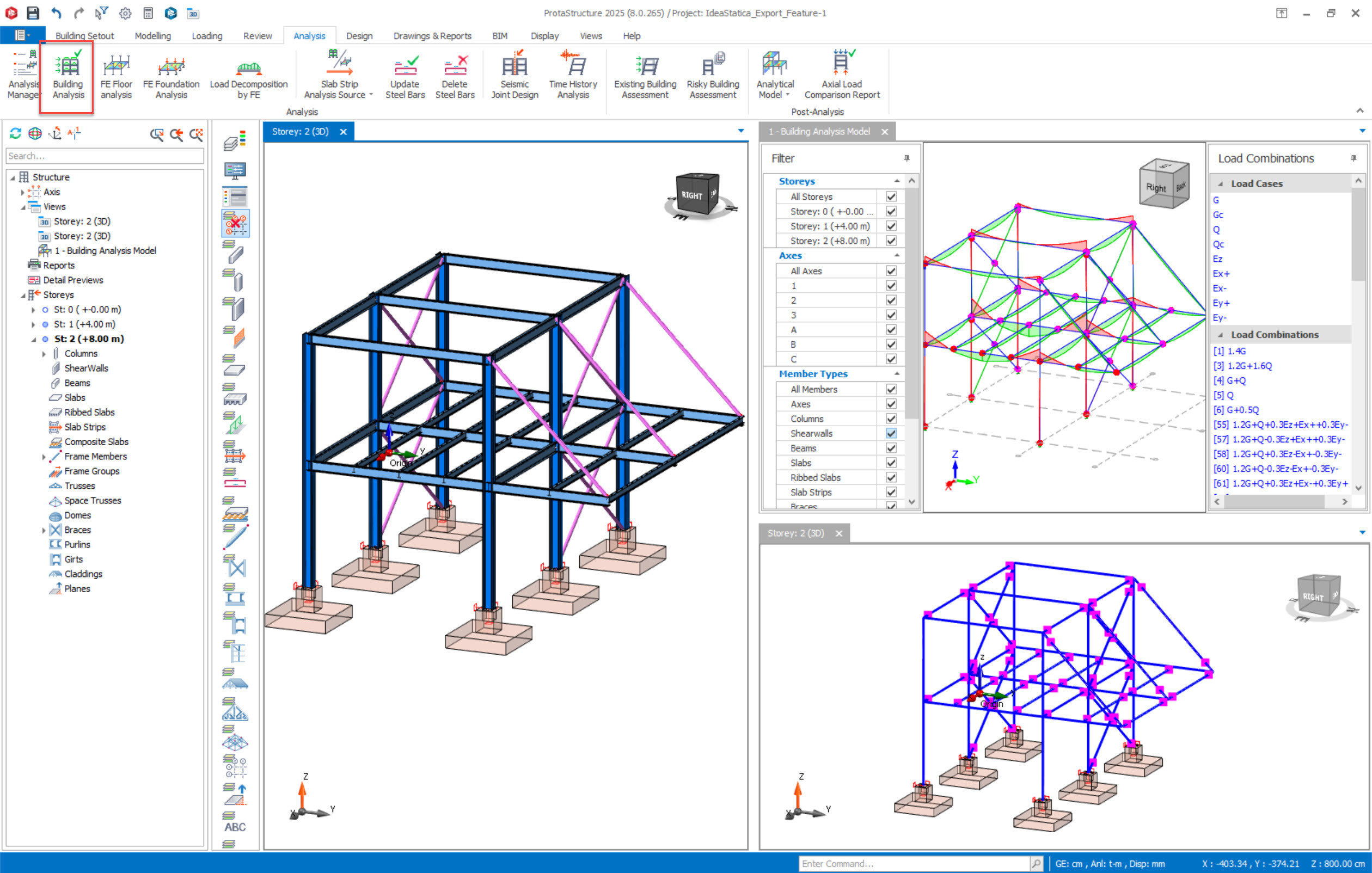
Téléchargez le projet joint, ouvrez-le dans ProtaStructure et lancez l’analyse du bâtiment.
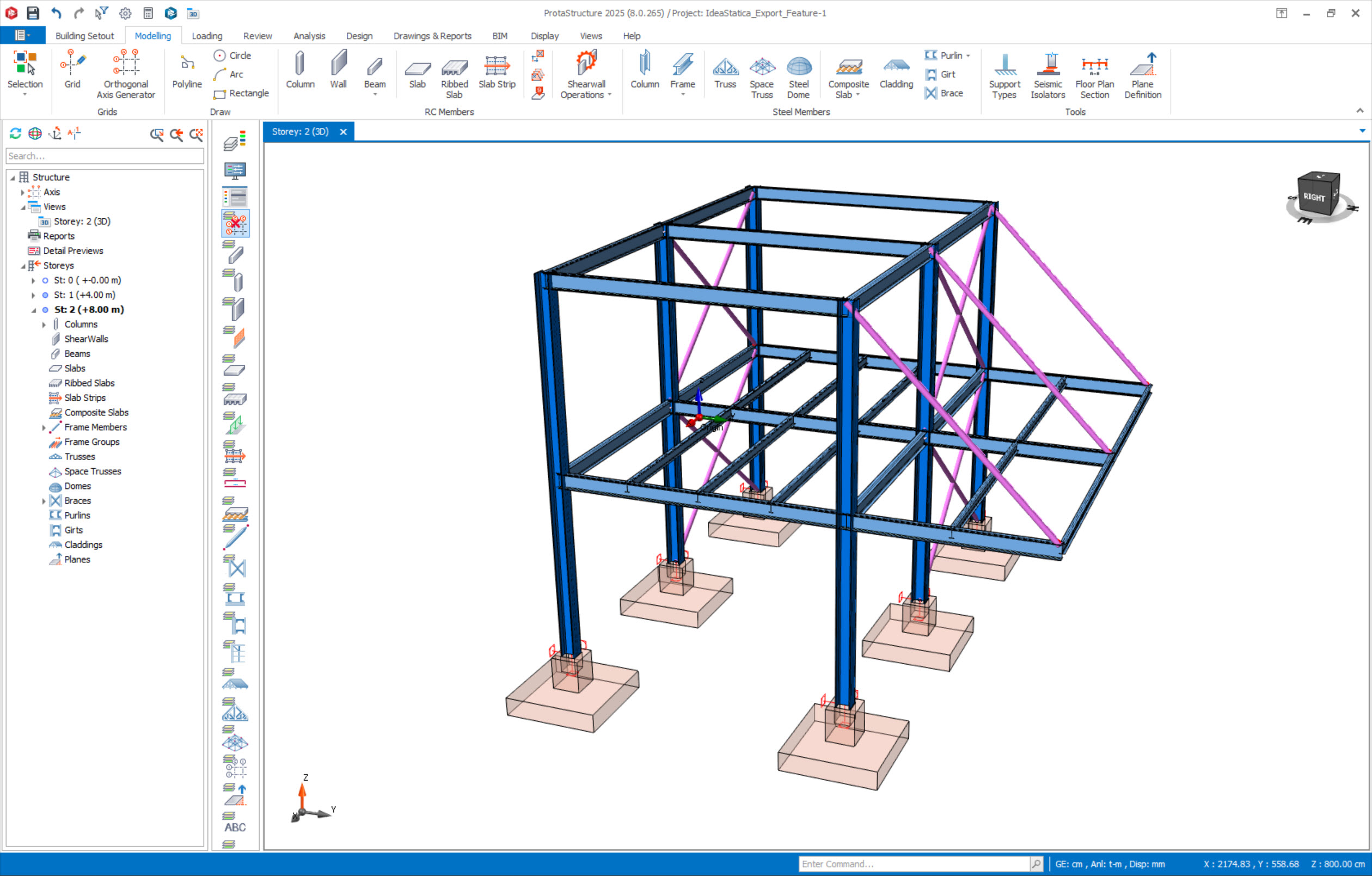
Exportez vers ProtaSteel le modèle structurel dont l’analyse est terminée dans ProtaStructure, et créez les détails d’assemblage à l’aide des macros ou des outils d’assemblage manuel dans ProtaSteel.
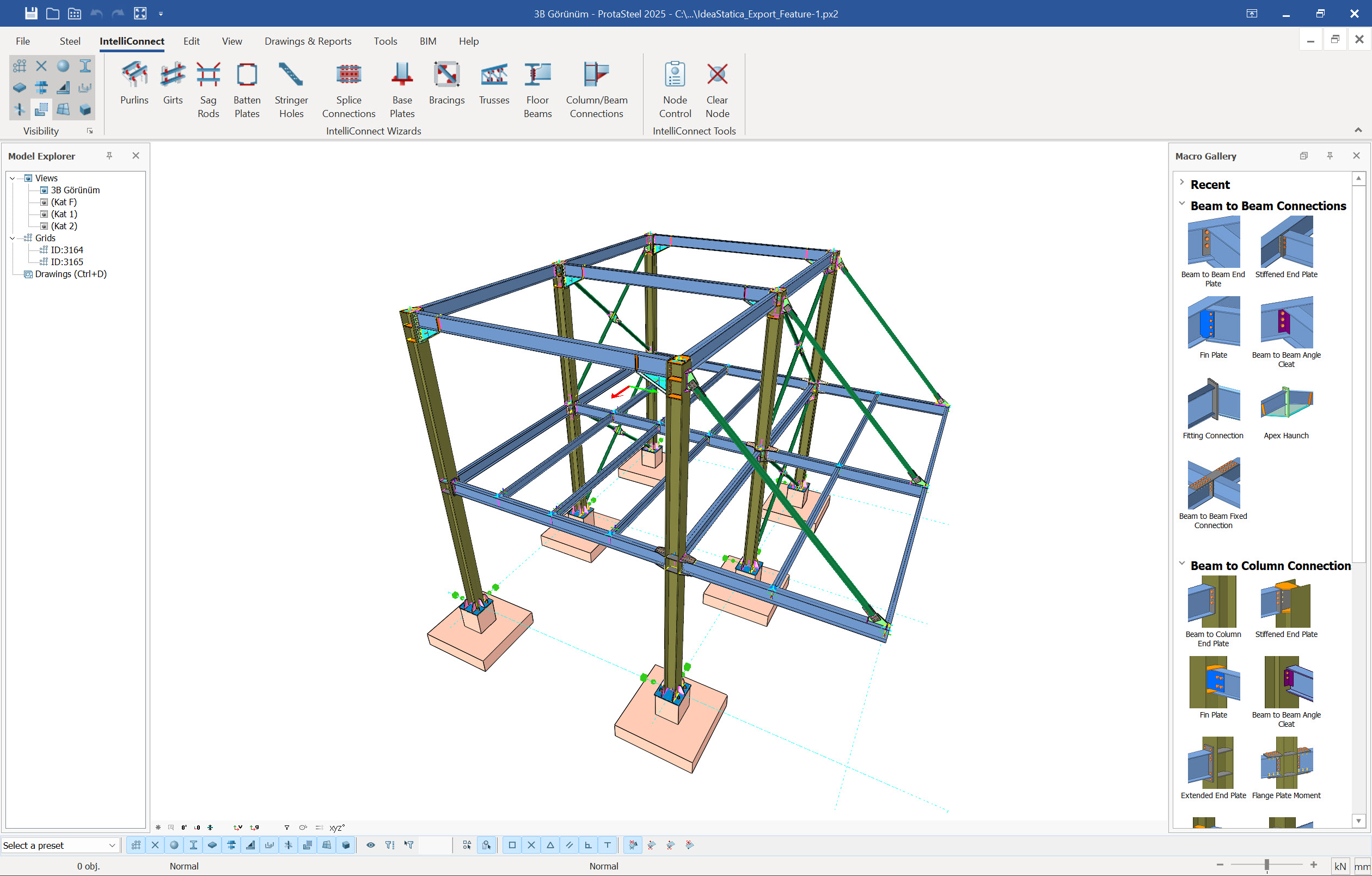
Checkbot est inclus dans l’installation de ProtaSteel, et le lien BIM est automatiquement intégré à ProtaSteel : aucun module complémentaire ni extension supplémentaire n’est donc nécessaire.
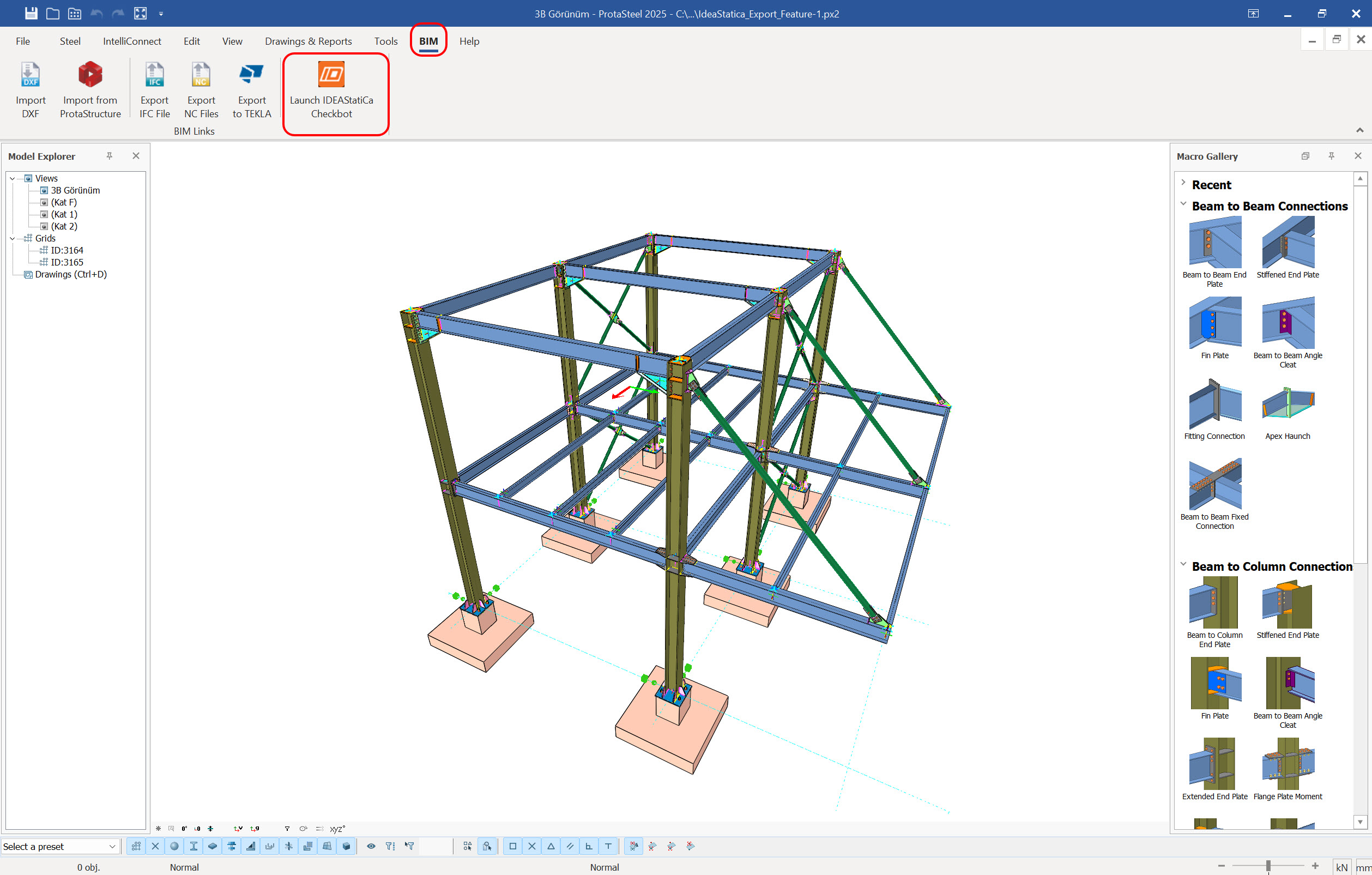
- Checkbot se trouve dans le menu du ruban supérieur BIM. Exécutez « Lancer IDEAStatiCa Checkbot » sans effectuer de sélection, pour transférer les assemblages depuis ProtaSteel vers IDEAStatiCa.
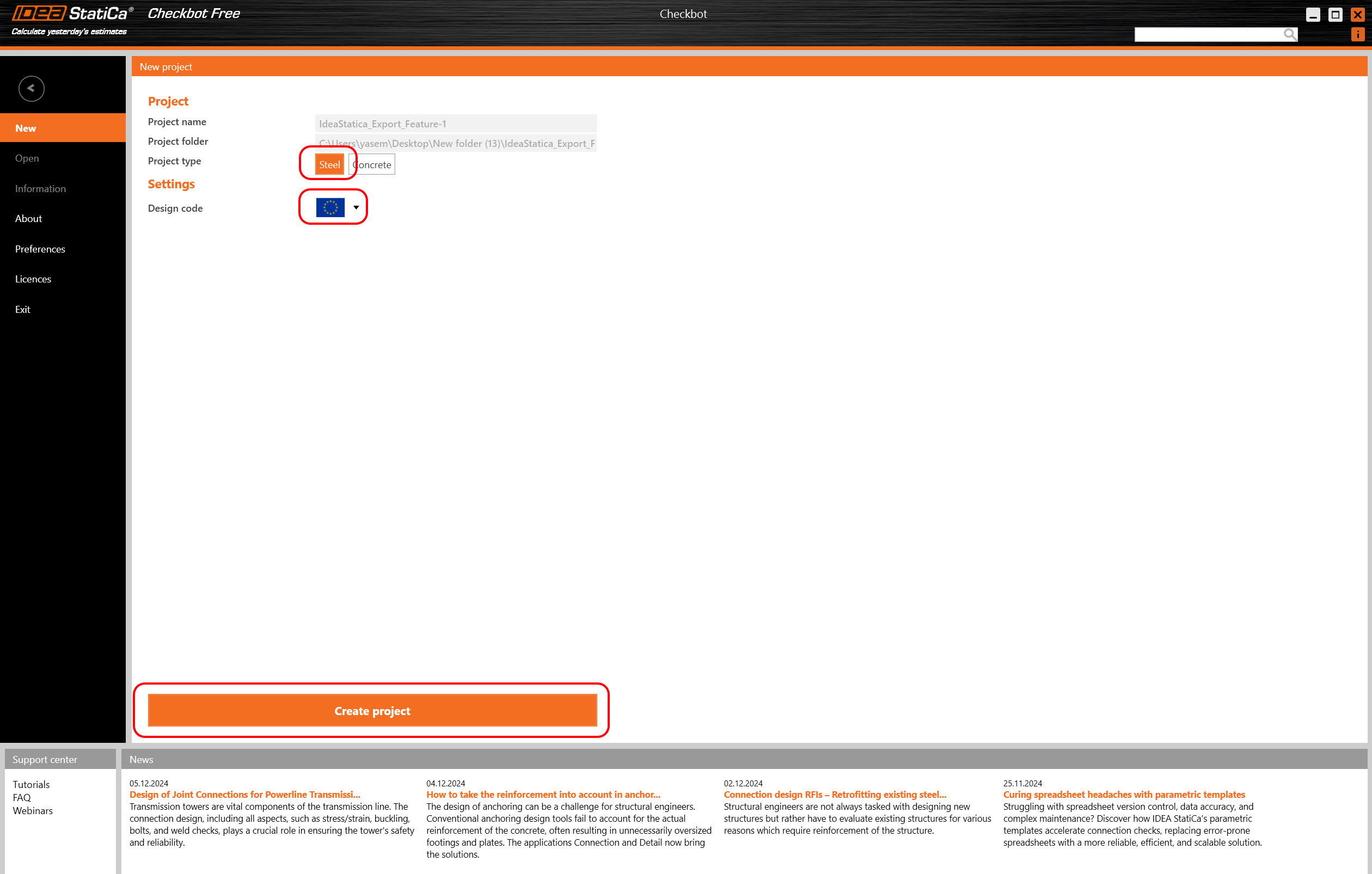
Sélectionnez l’option Nouveau avec le type de projet Acier et le code de calcul, par exemple EN. Sélectionnez ensuite Créer un projet.
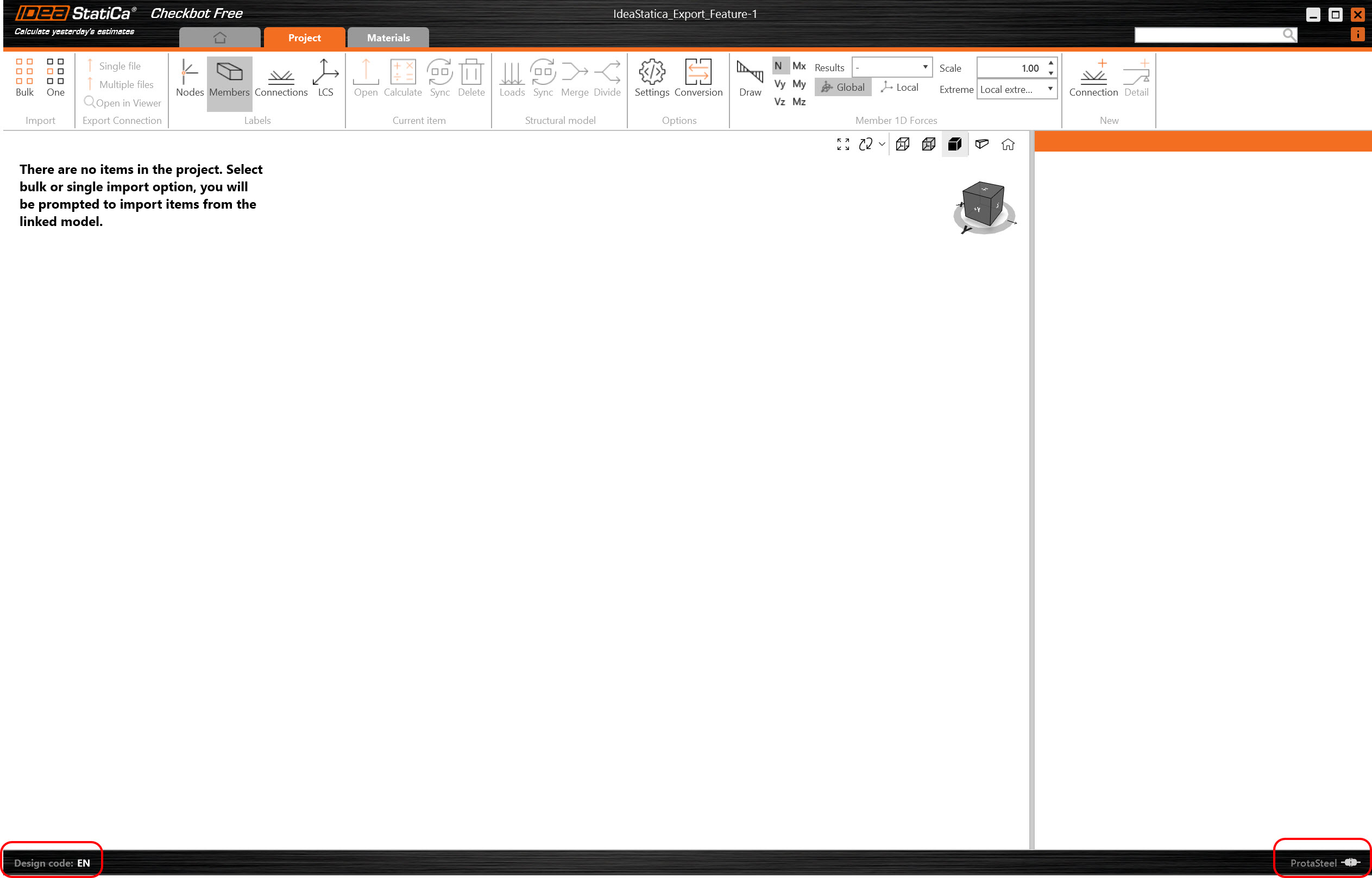
Le nouveau projet Checkbot est prêt à importer les assemblages depuis ProtaSteel.
-
Importation
Dans l’application Checkbot, cliquez sur le bouton Groupé dans le ruban supérieur, puis revenez à ProtaSteel.
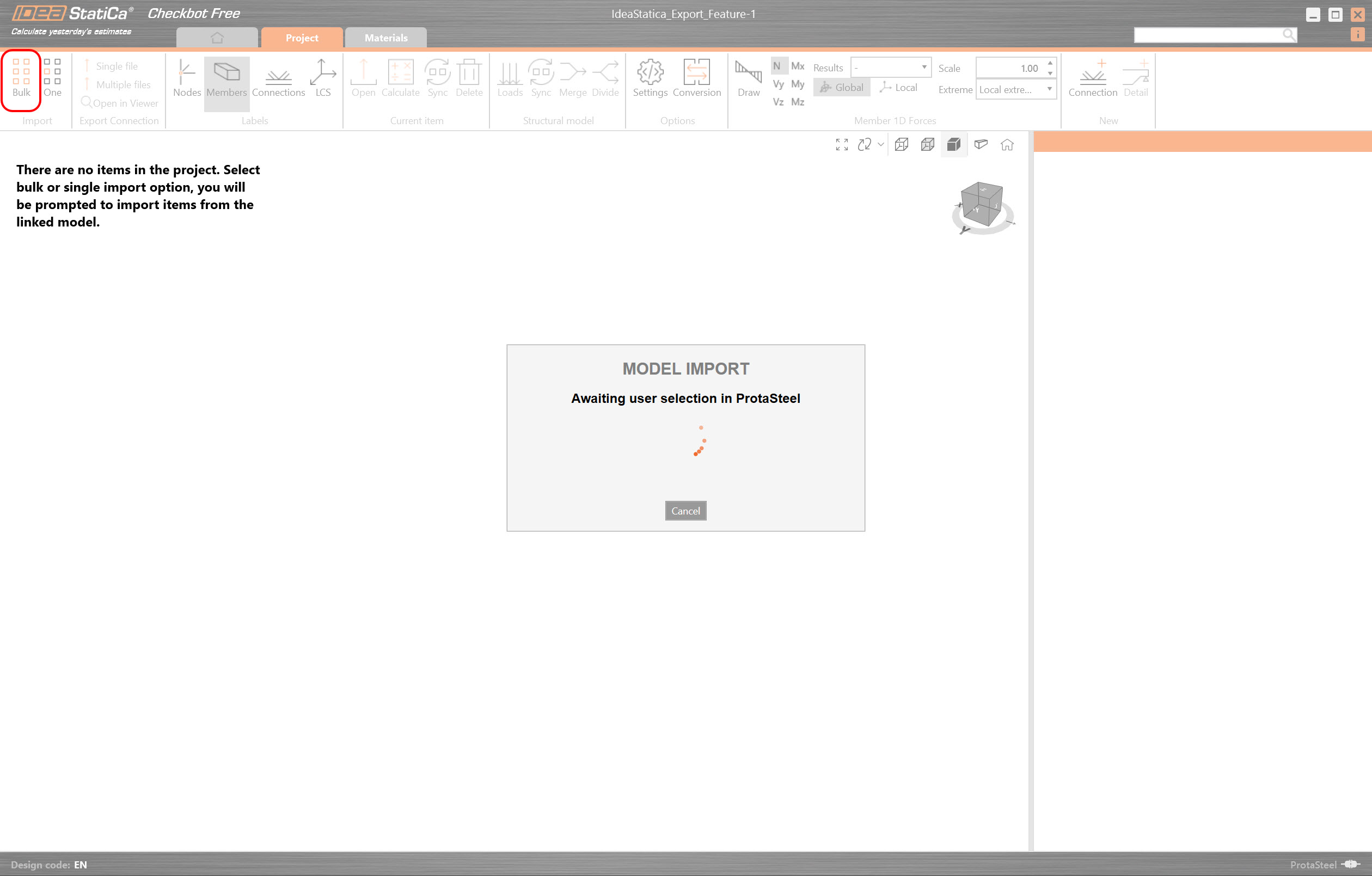
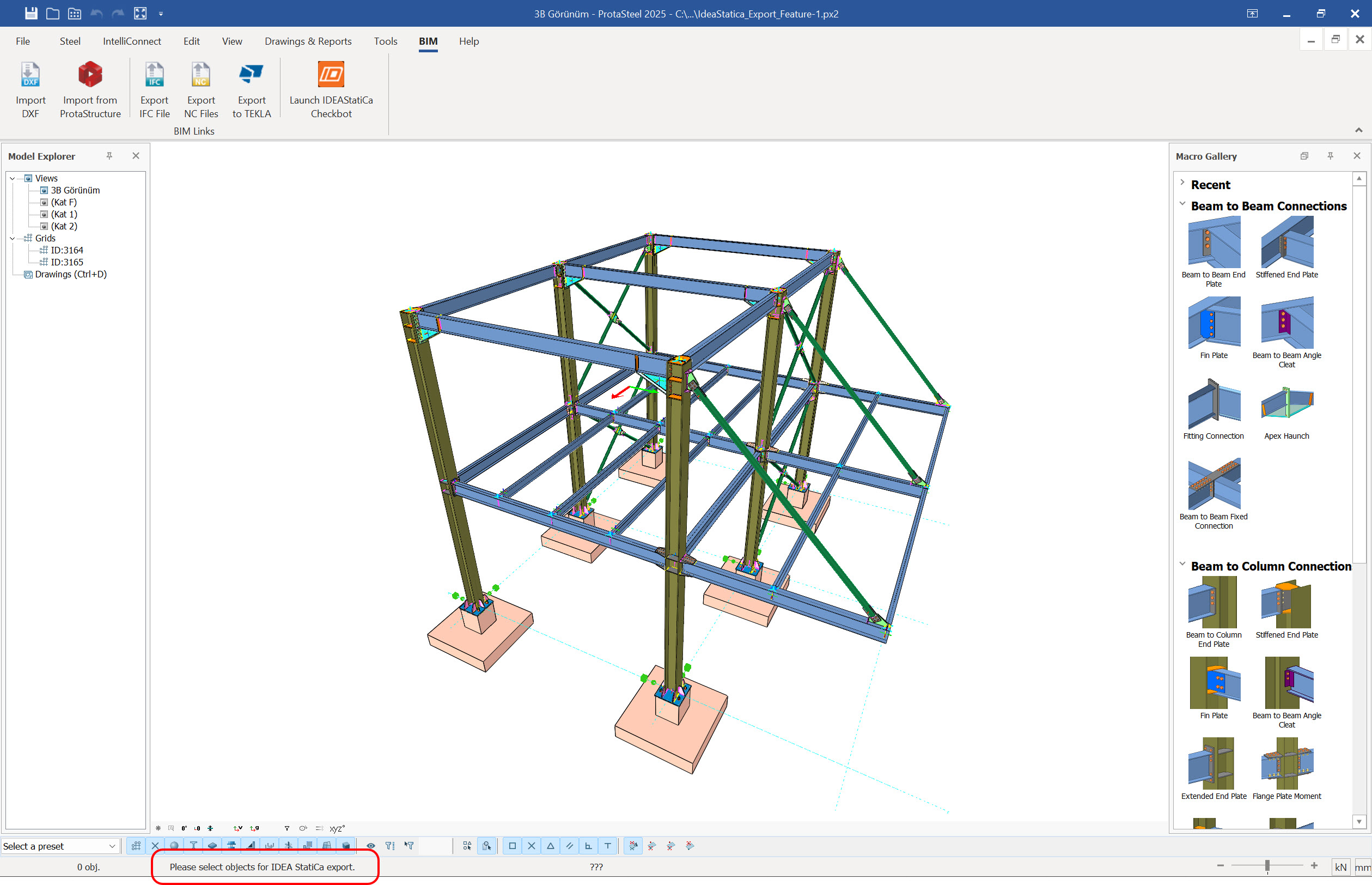
Dans la barre d’outils ci-dessous, vous remarquez le message « Please Select Objects for IDEA Statica Export » affiché.
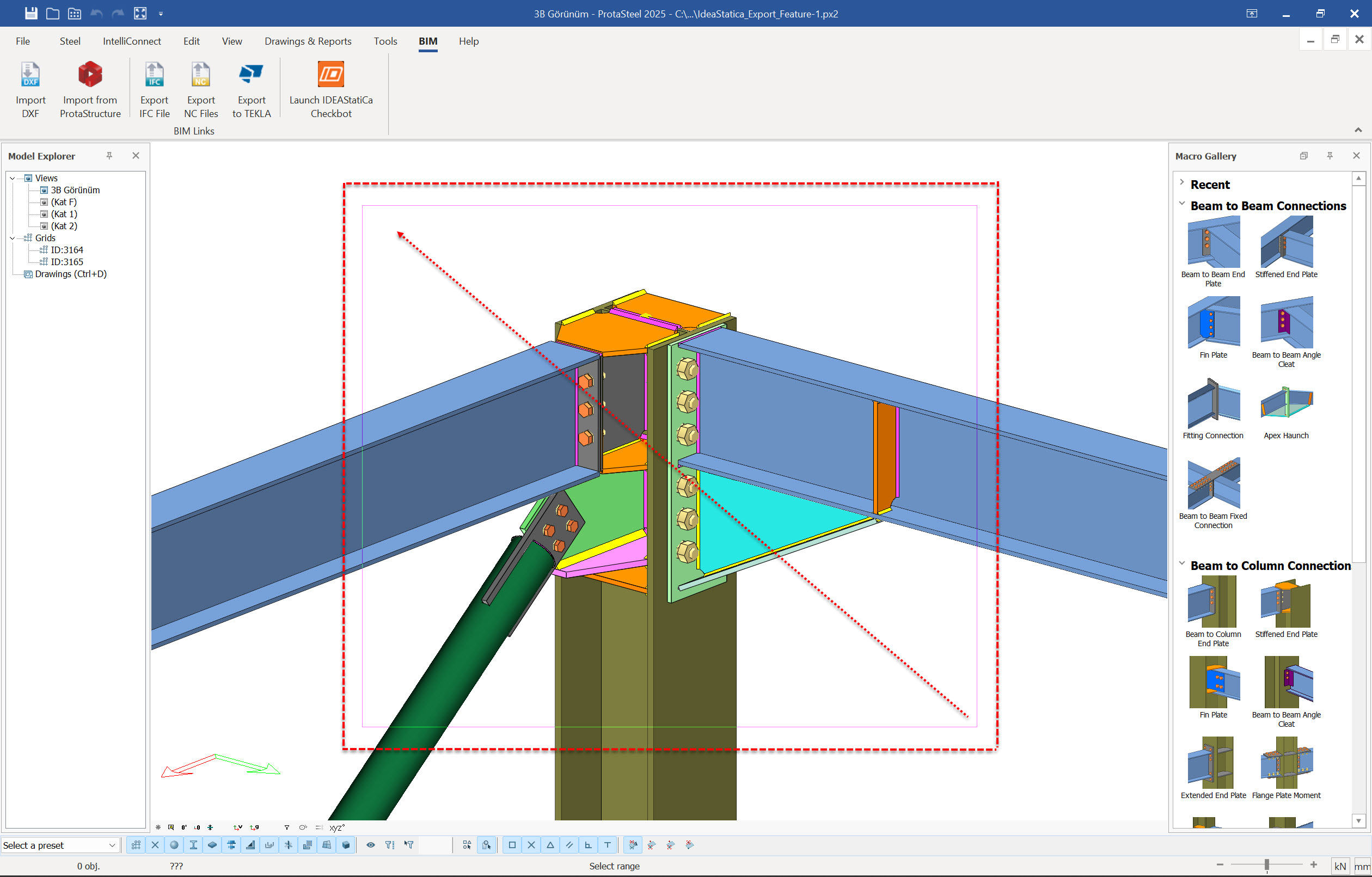
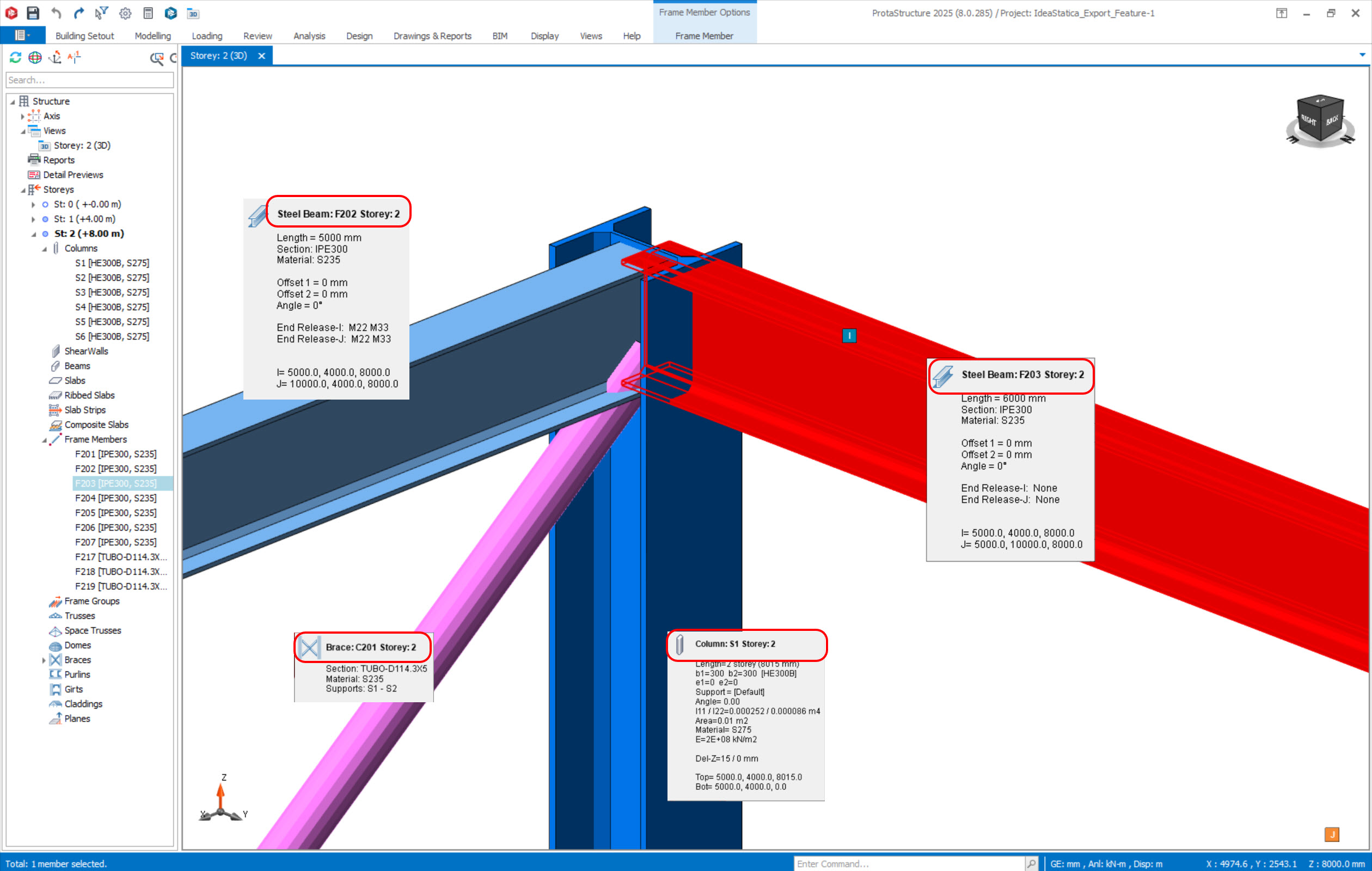
Zoomez sur le nœud de l’assemblage, puis faites glisser la souris pour sélectionner tous les éléments de l’assemblage.
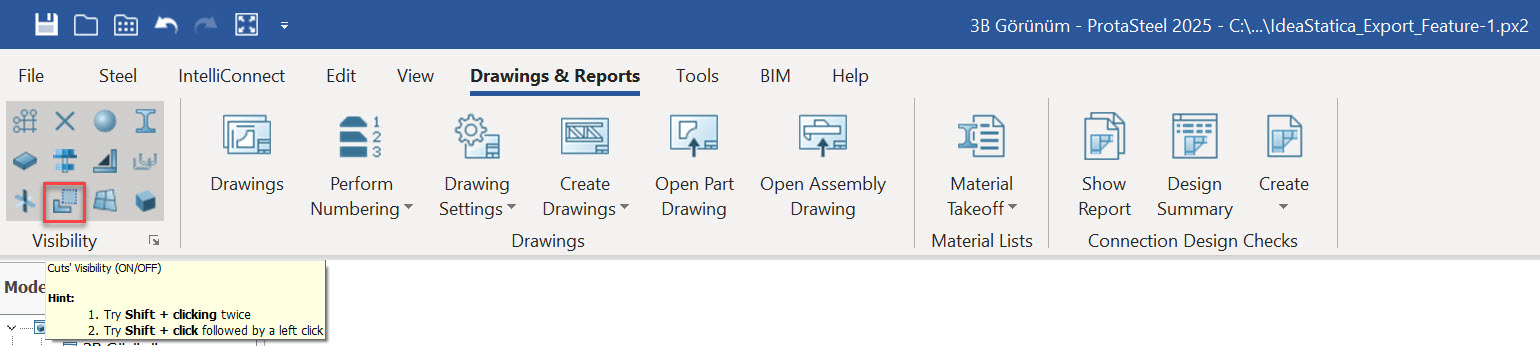
Les objets de coupe doivent être sélectionnés pour éviter les interférences entre profilés. Une fois la sélection faite, effectuez un clic droit pour continuer.
Les paramètres de visibilité se règlent dans le coin supérieur gauche.
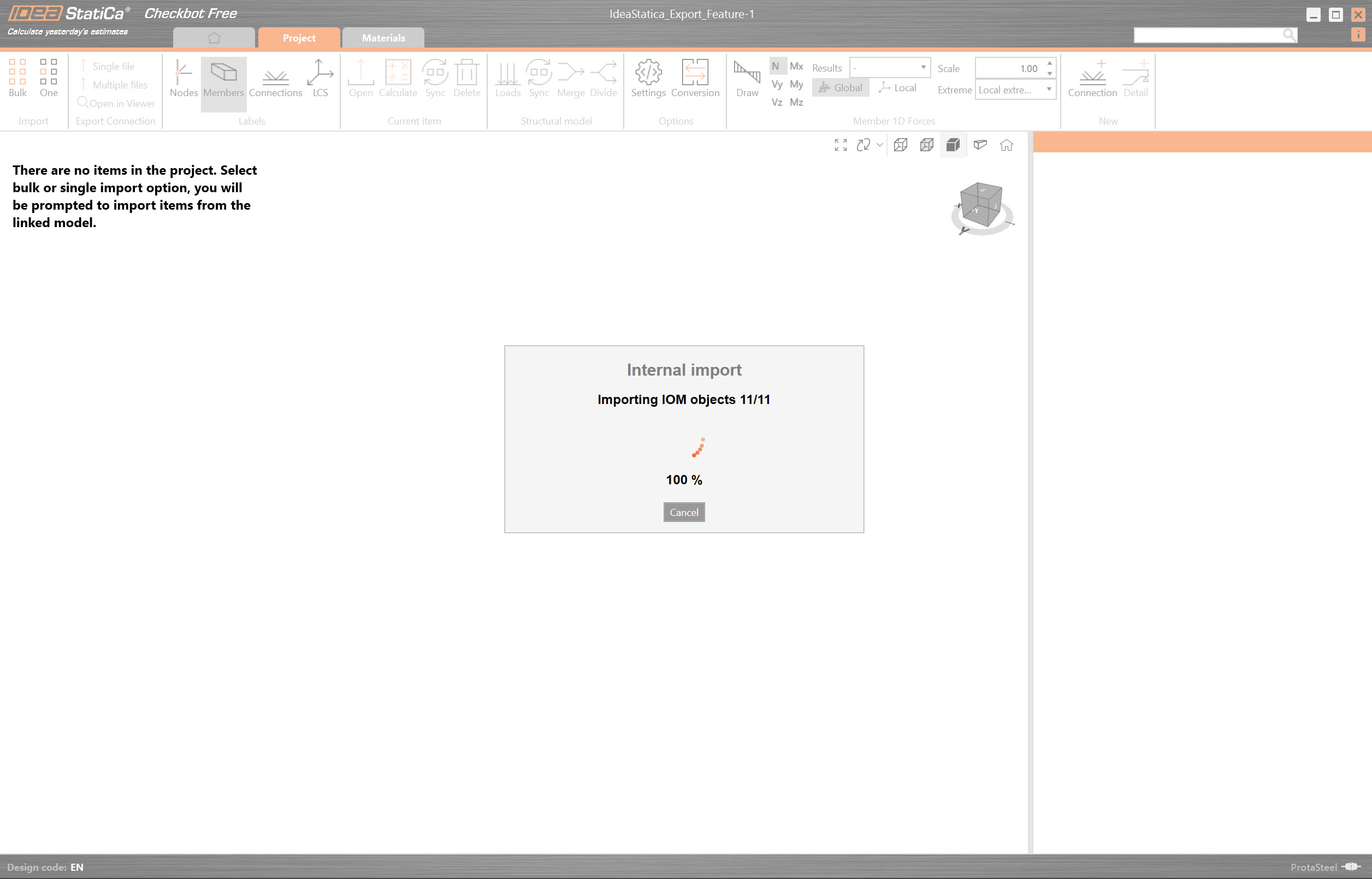
Retournez dans IDEA StatiCa. Une fois le processus « Importing IOM Object » terminé à 100%, les éléments structurels s’affichent dans l’interface Checkbot .
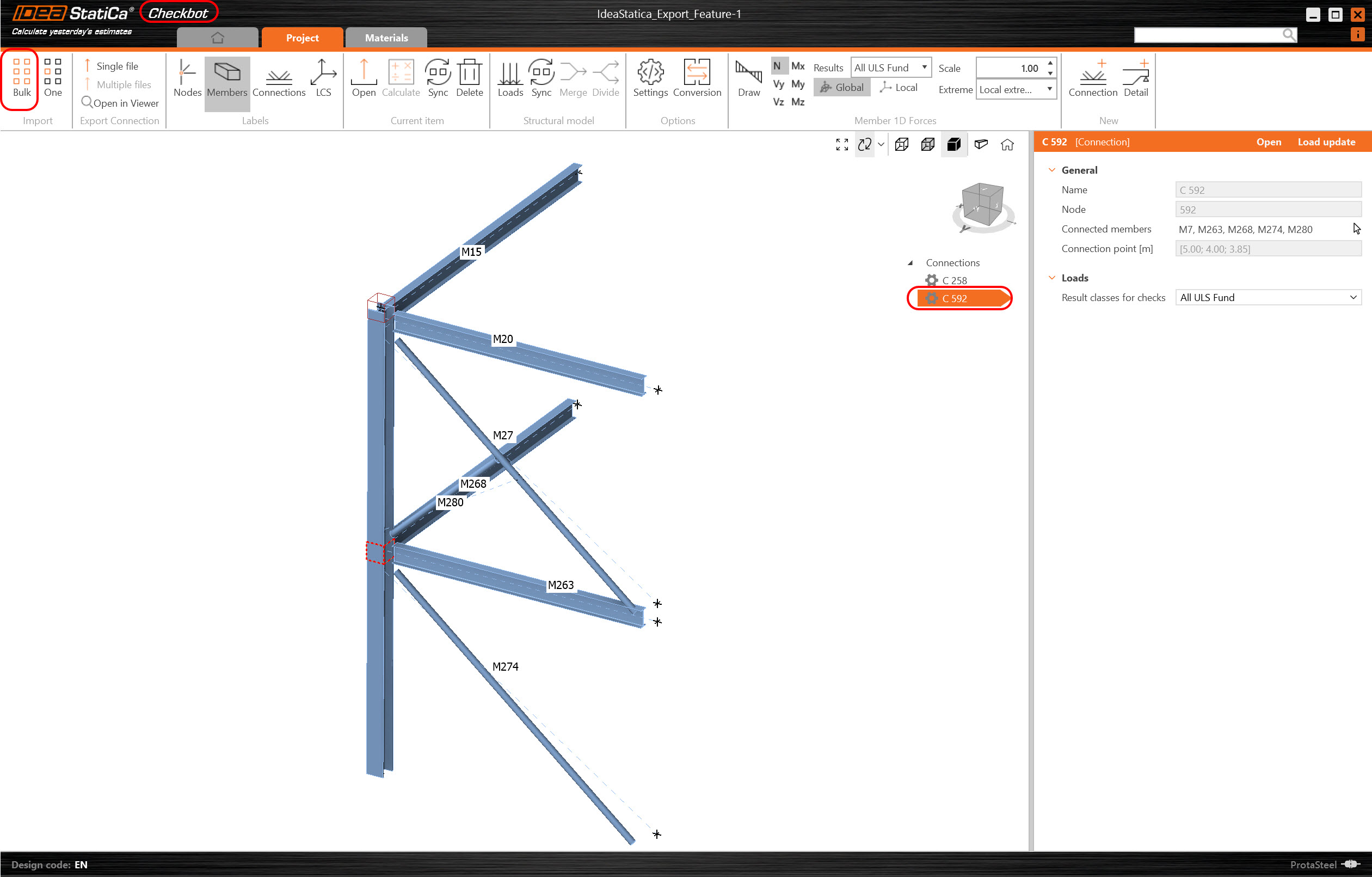
Les éléments structurels importés depuis ProtaSteel s’affichent dans l’interface Checkbot, comme illustré ci-dessous.
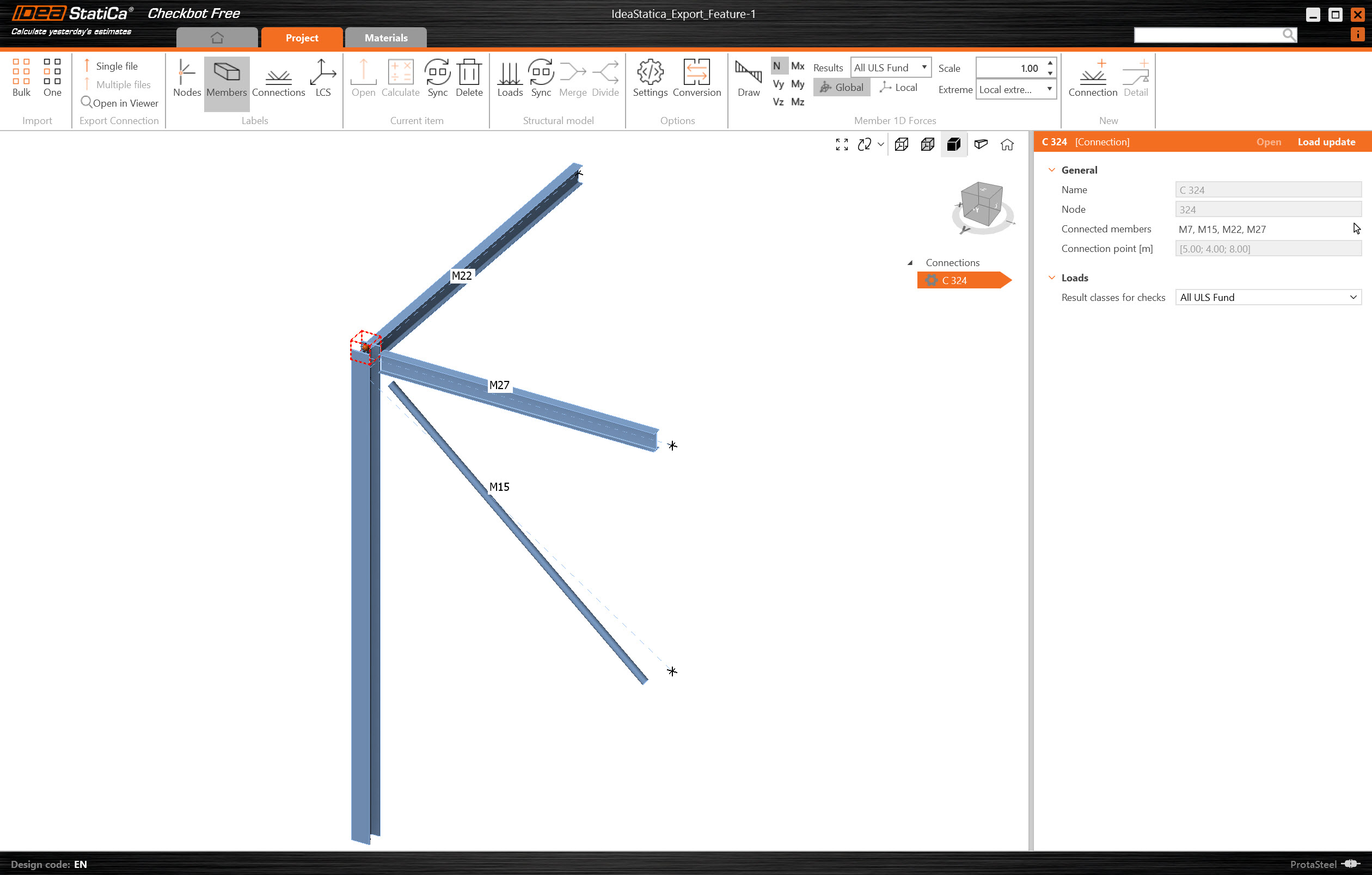
Un identifiant d’assemblage unique est généré pour l’assemblage importé, dans la zone « Assemblages ».
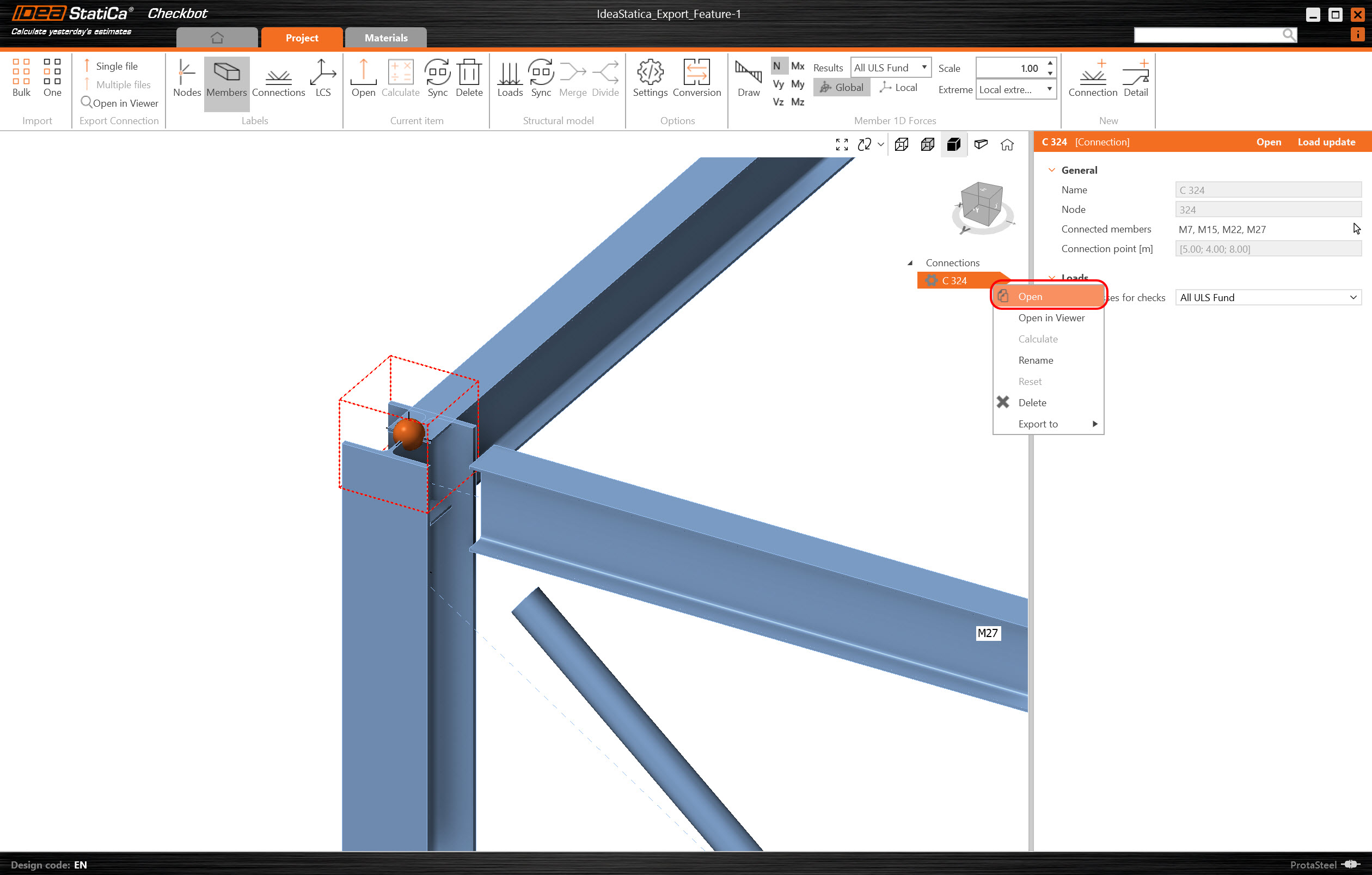
Effectuez un clic droit sur l’identifiant d’assemblage, puis cliquez sur « Ouvrir » pour ouvrir le modèle du nœud dans l’application IDEA StatiCa Connection.
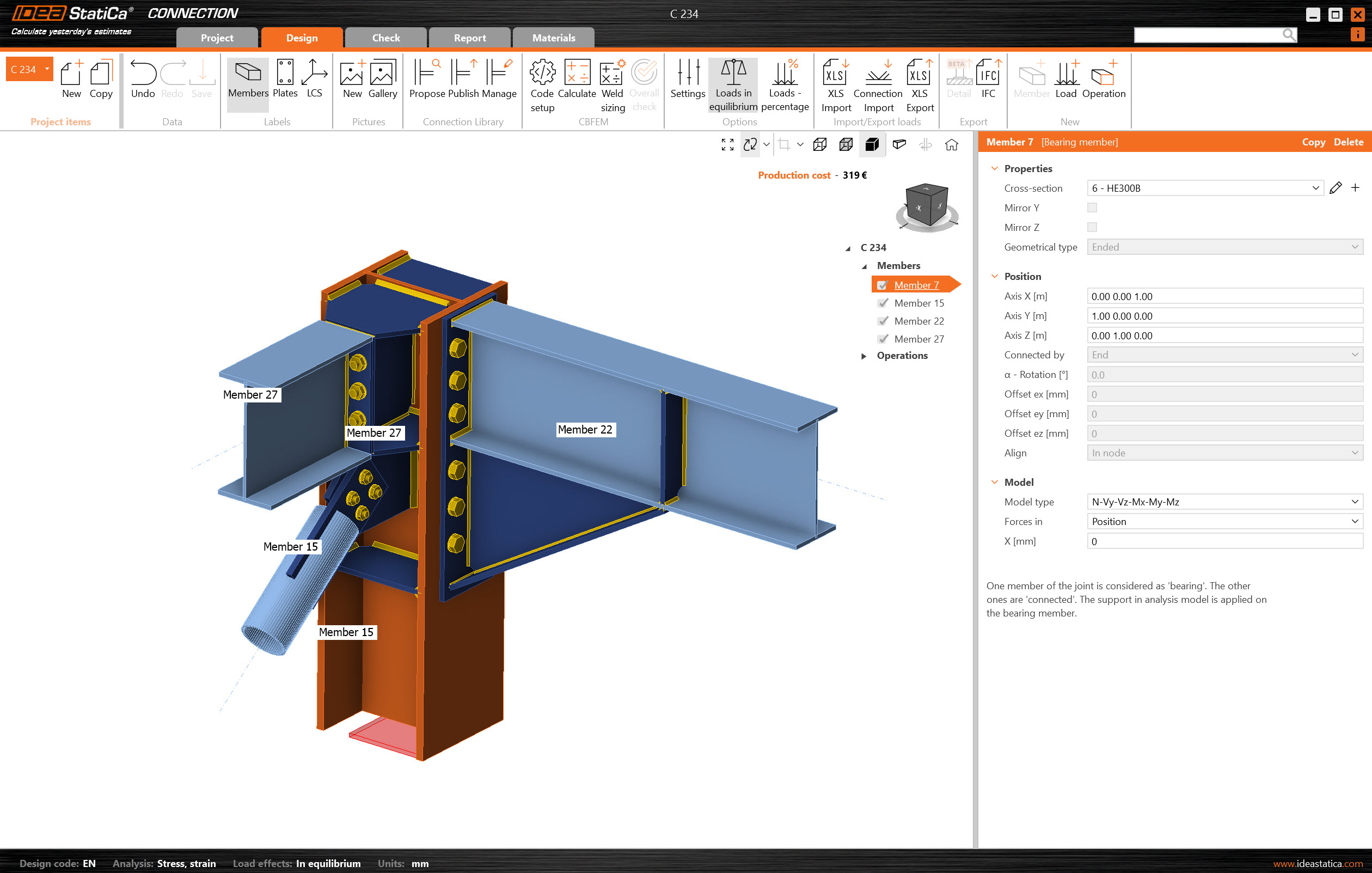
Tous les éléments, platines, soudures, etc. sont importés dans l’interface IDEA StatiCa.
-
Effets des charges
ProtaStructure calcule dans son modèle d’analyse les efforts internes utilisés pour le calcul des assemblages. Le transfert automatique des efforts internes vers IDEAStatiCa n’est pas encore disponible : ils doivent être ajoutés manuellement dans IDEAStatica .
ProtaStructure peut générer les efforts internes dans un fichier CSV, facilement consultable et modifiable dans Excel.
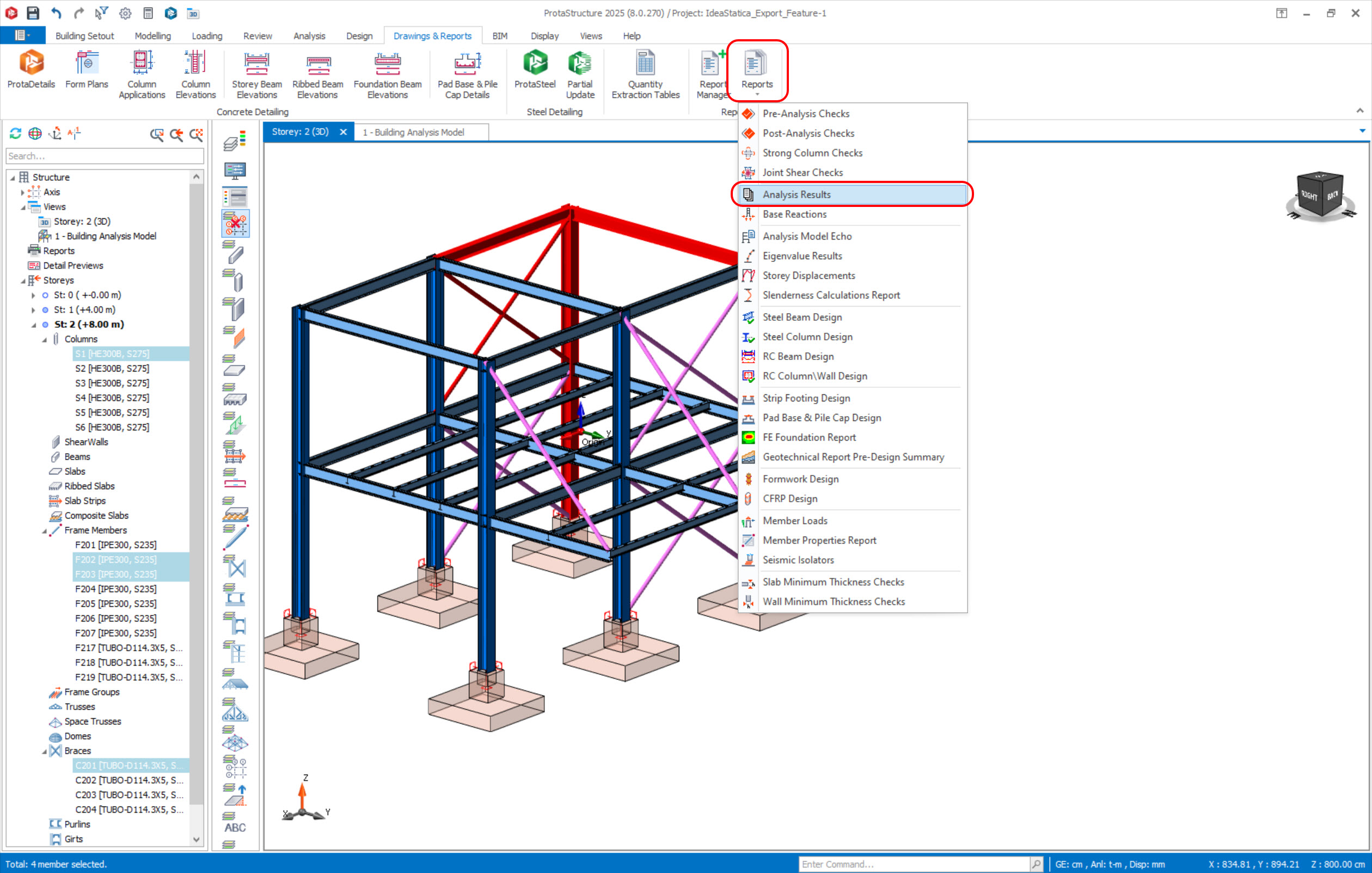
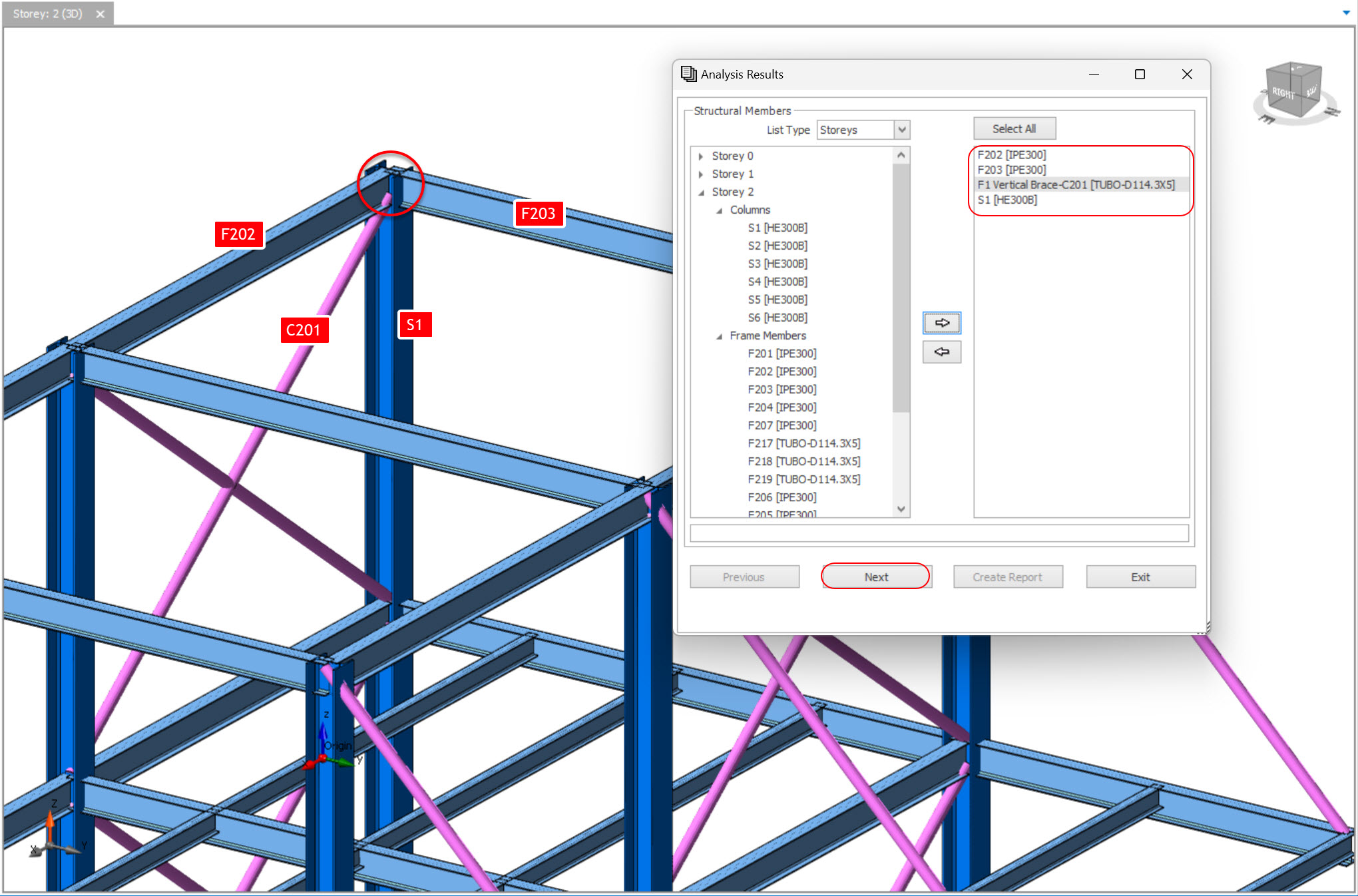
Pour créer les résultats d’analyse, allez dans le menu supérieur « Rapports » et sélectionnez « Résultats d’analyse ».
Sélectionnez le numéro de l’élément et déplacez-le vers la zone de droite. Appuyez sur « Suivant ».
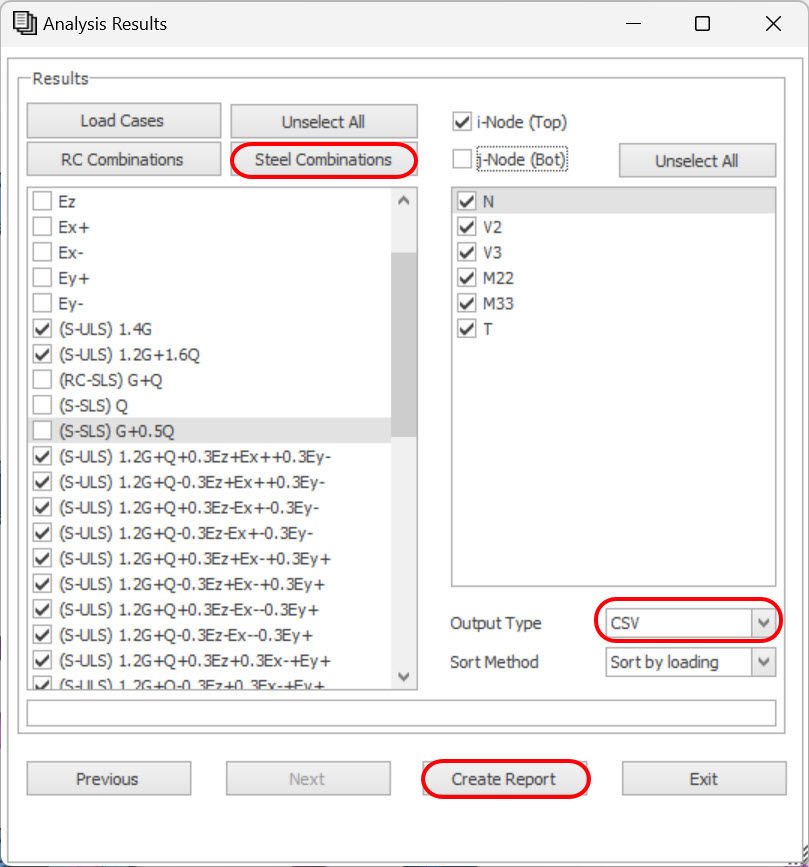
Sélectionnez les combinaisons une par une ou par groupes. Sélectionnez le type de sortie « CSV » et appuyez sur « Créer le rapport ».
Les efforts internes des éléments sélectionnés sont affichés dans le fichier Excel.
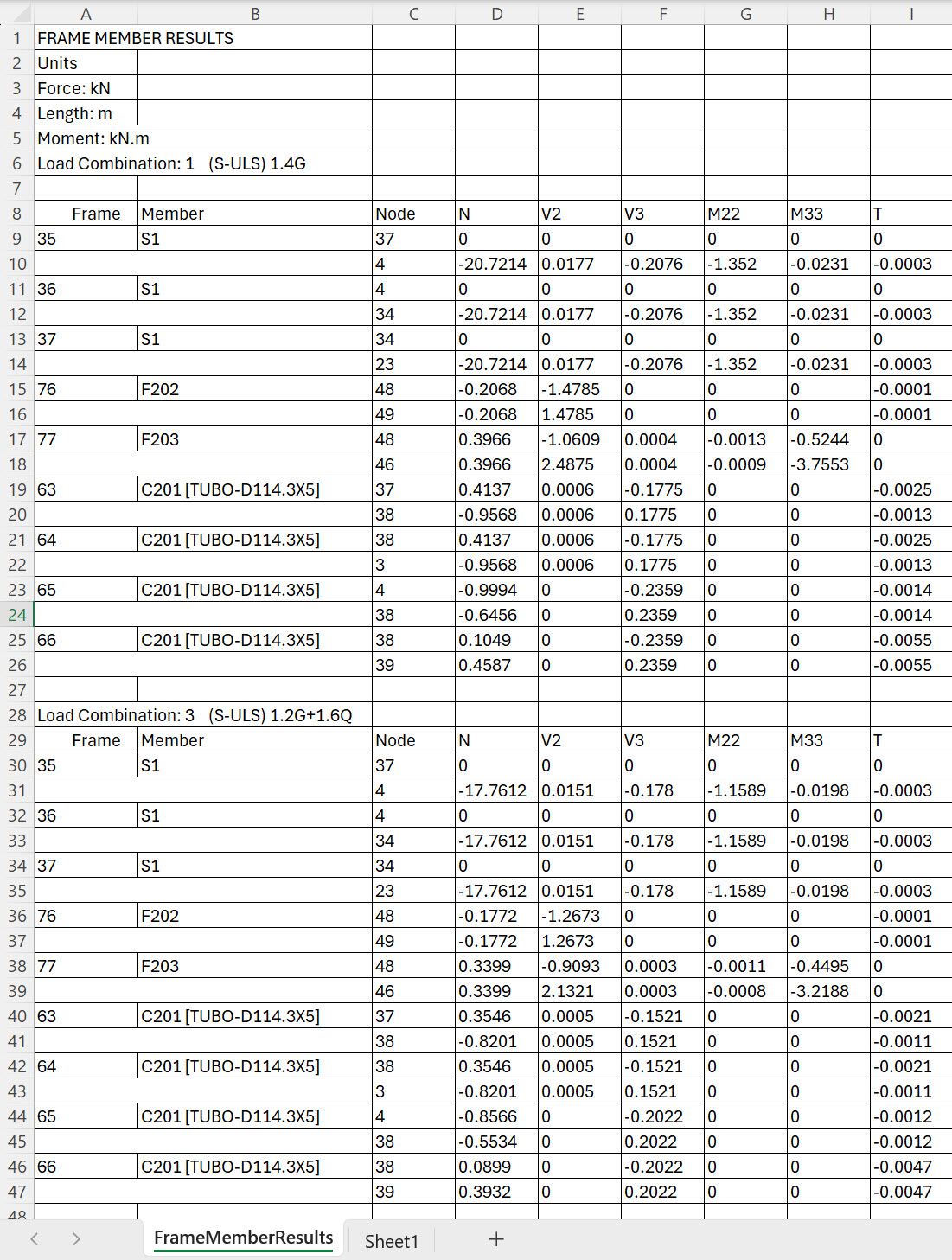
À ce stade, vous pouvez transférer tous les efforts internes vers IDEA StatiCa. Vous pouvez aussi filtrer les efforts internes selon leurs valeurs maximales pour réduire le nombre de cas de charge.
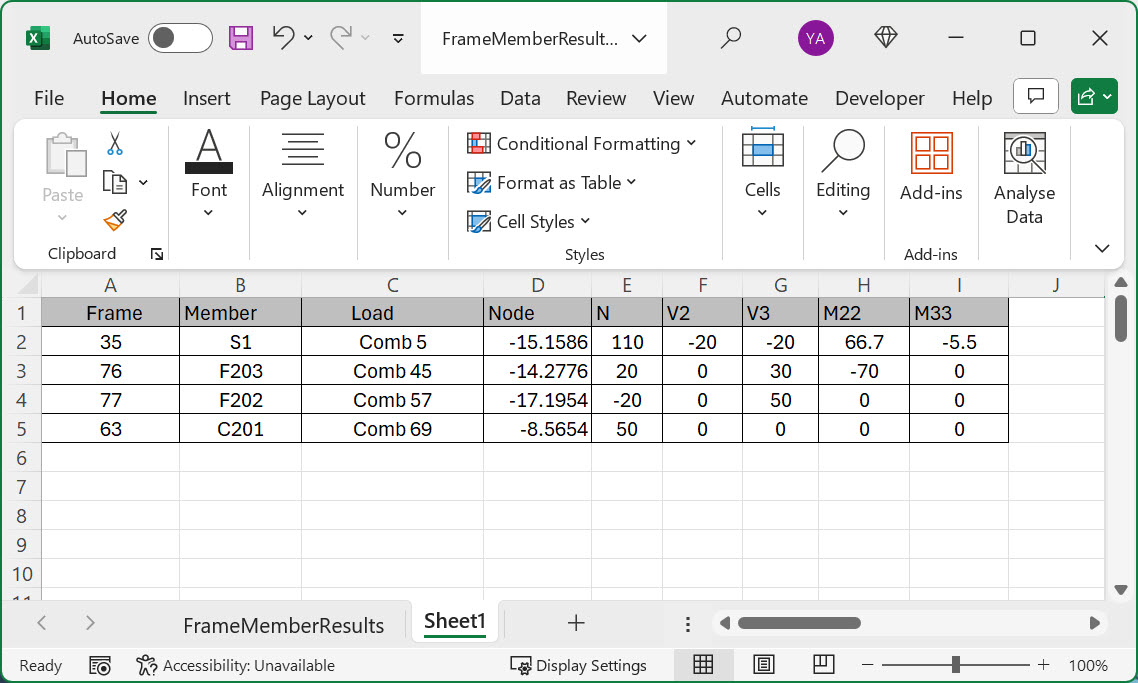
Sélectionnez les valeurs des efforts internes dans le tableau et copiez-les (Ctrl + C).
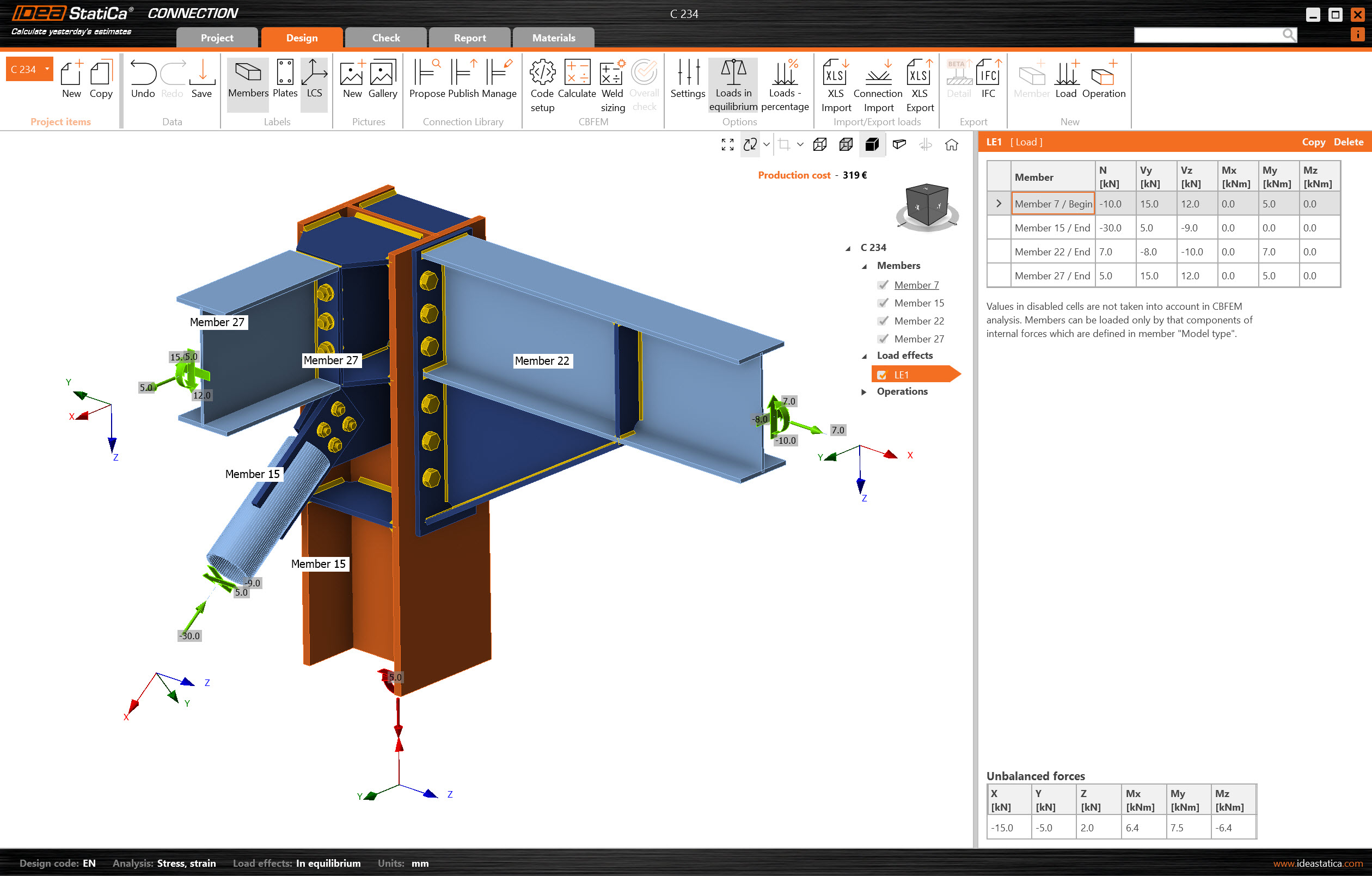
Dans IDEAStatiCa Connection, appuyez sur « Charge » pour ajouter un nouveau groupe de charges.
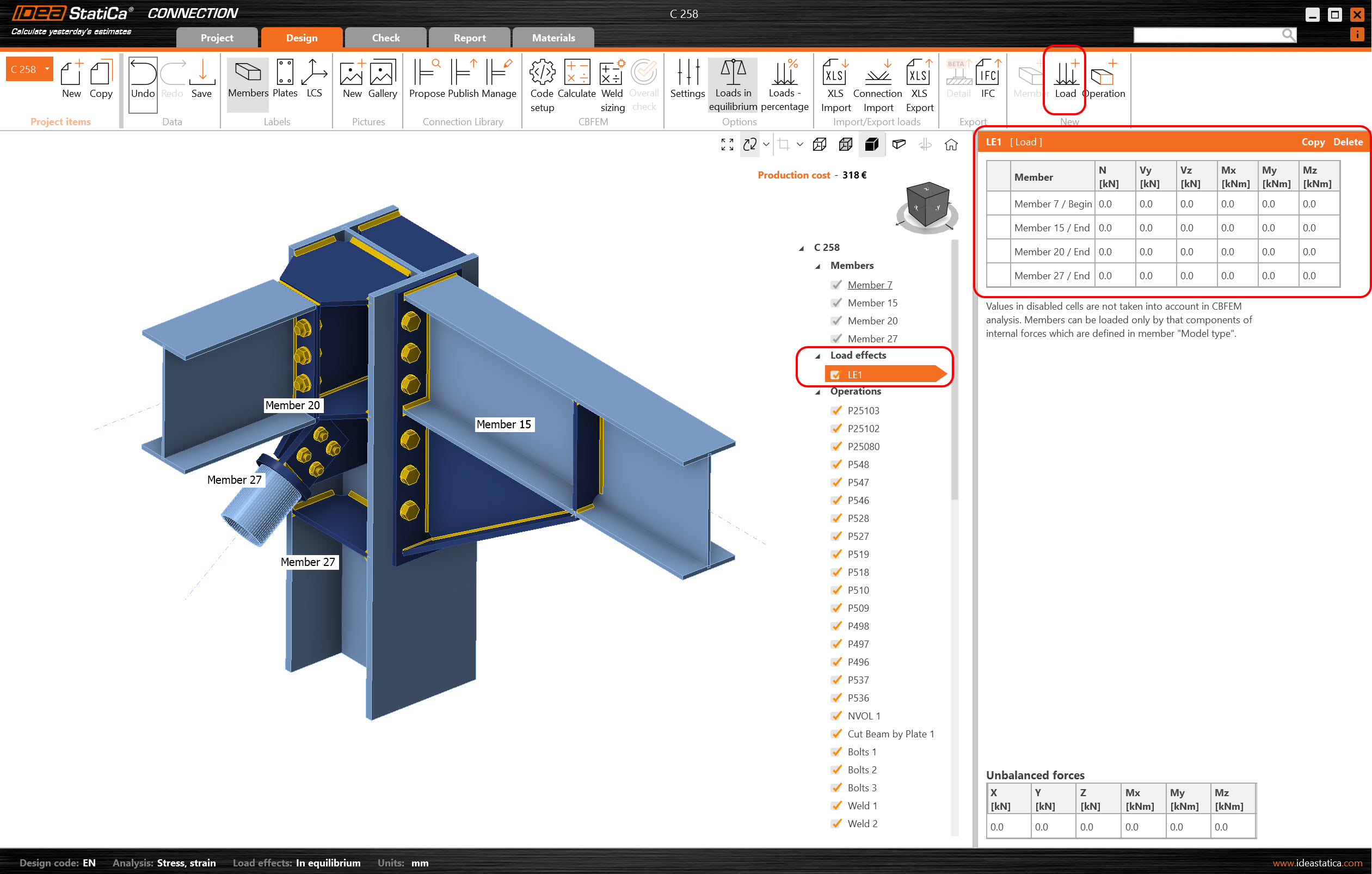
Sélectionnez l’outil « Importation XLS » dans le ruban supérieur pour importer les charges depuis un fichier Excel.
Ces charges peuvent aussi être ajoutées manuellement.
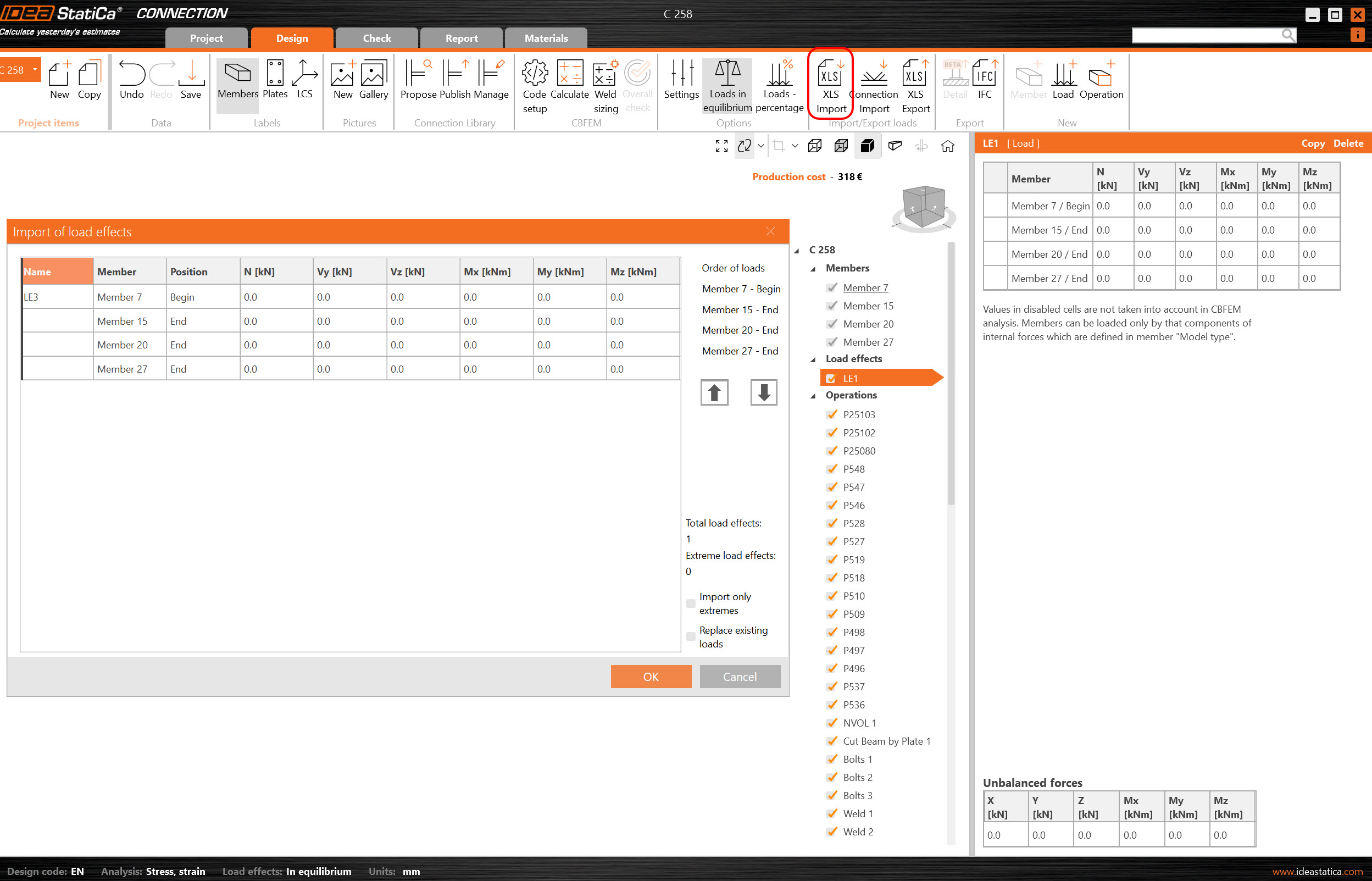
Avec un clic droit, sélectionnez la première cellule et collez (Ctrl + V) les valeurs des efforts internes.
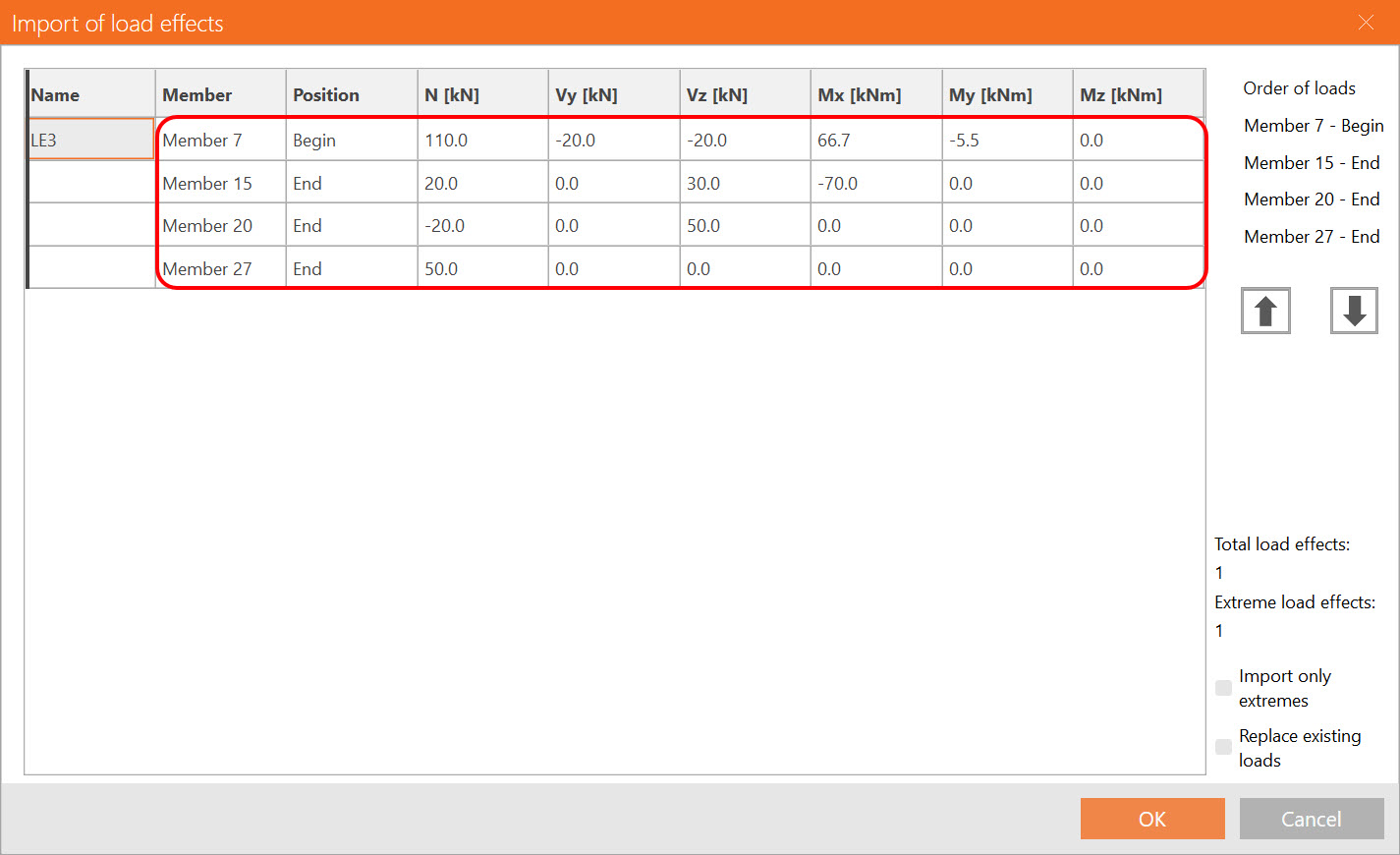
REMARQUE : respectez le même ordre de lignes et de colonnes dans le tableau Excel que dans le tableau des effets de charge de l’application IDEA StatiCa Connection.
Si les lignes ou les colonnes sont inversées, la saisie des efforts internes sur les éléments sera incorrecte.
-
Calcul et vérification
Lancez l’analyse avec l’outil « Calculer » du panneau CBFEM pour vérifier le détail de l’assemblage.
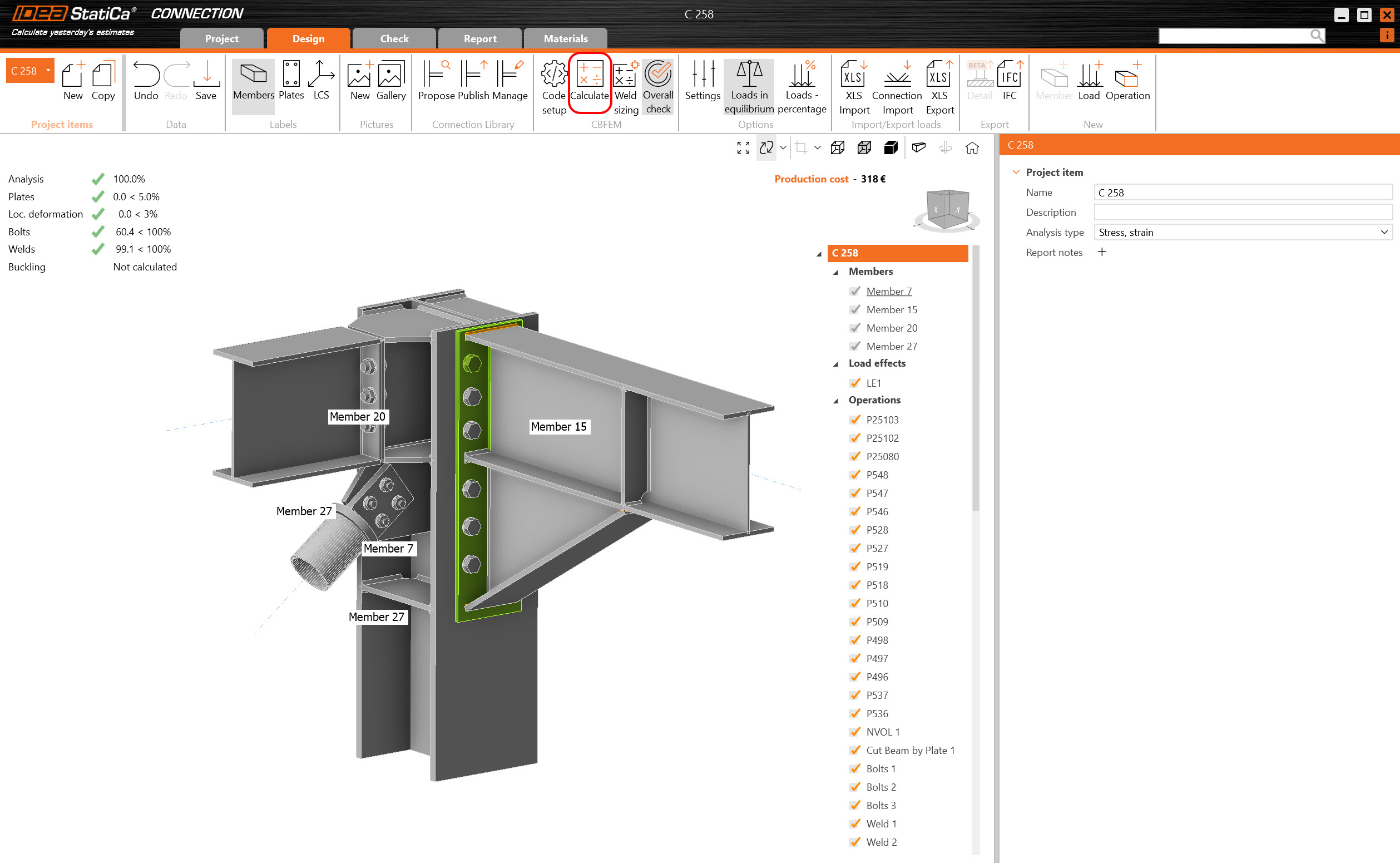
L’analyse de ce détail n’a rencontré aucune erreur et s’est terminée avec succès.
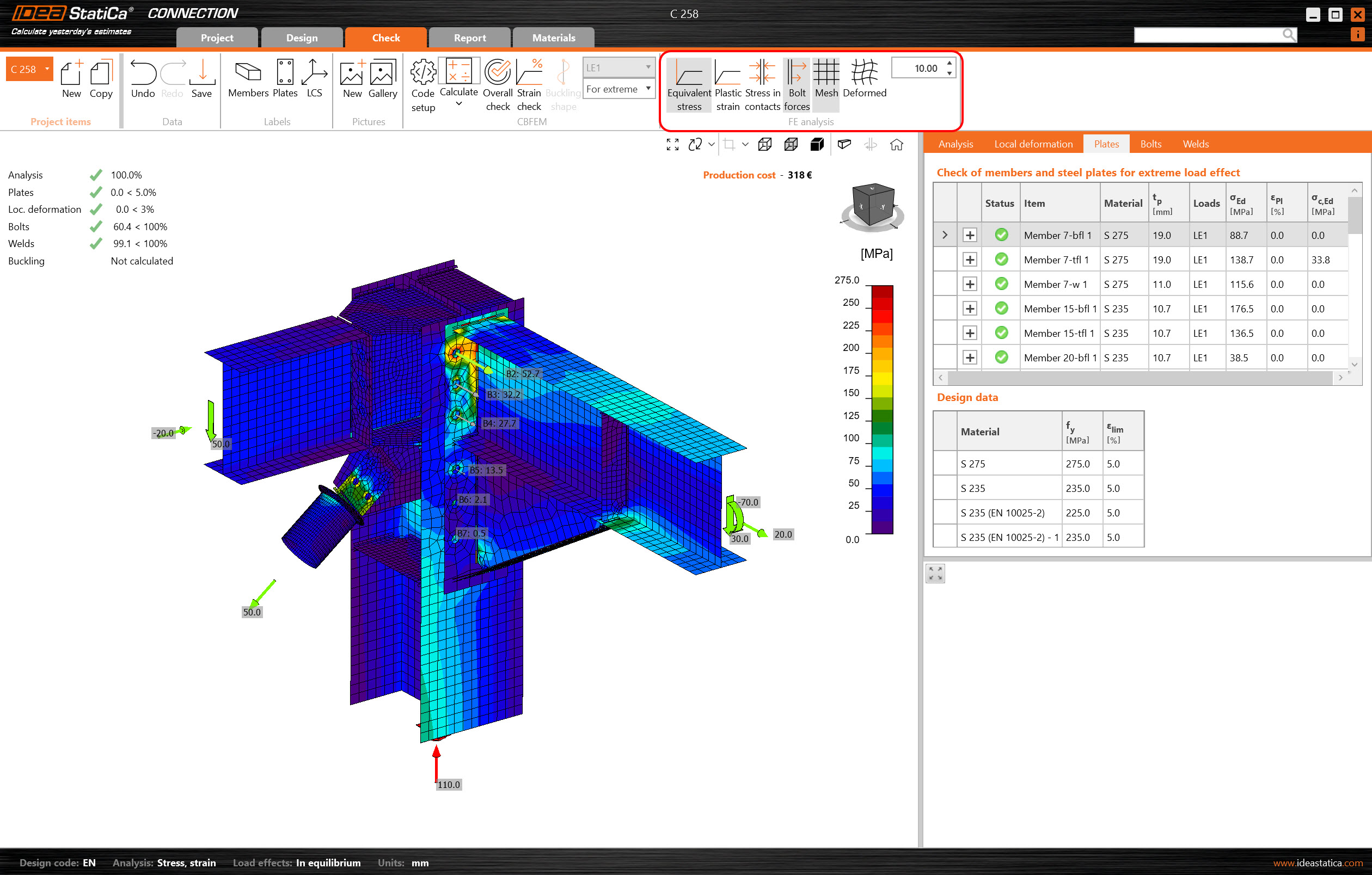
Allez à l’onglet d’affichage Vérification, activez Contrainte équivalente, Efforts dans les boulons, Maillage et Déformée dans le panneau « Analyse EF » pour visualiser l’ensemble du comportement de l’assemblage.
-
Rapport
Une fois la vérification du code terminée dans l’onglet Rapport , vous pouvez créer le rapport contenant les résultats et les diagrammes de votre modèle d’assemblage. Le rapport peut être imprimé ou enregistré dans plusieurs formats.
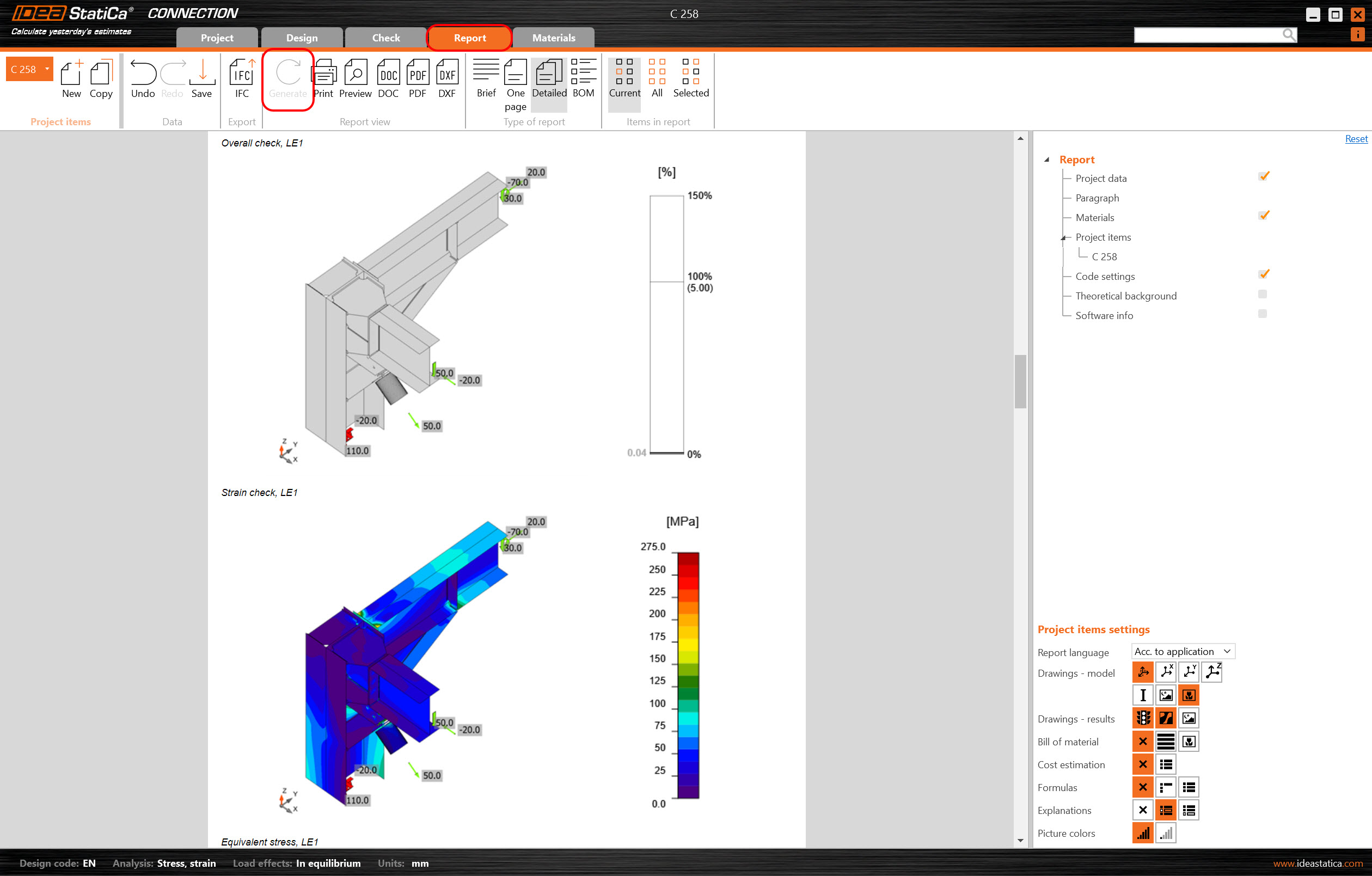
Vous avez intégré le calcul de l’assemblage avec ProtaStructure et ProtaSteel et réalisé une vérification du code pour l’assemblage en acier selon les normes EN.
-
Comment importer un nouvel assemblage
Pour importer un assemblage supplémentaire dans Checkbot, rouvrez Checkbot et sélectionnez « en bloc », puis importez un nouvel assemblage. Vous voyez alors les nouveaux composants et éléments structuraux de l’assemblage dans l’interface Checkbot. Un nom est aussi attribué au nouvel assemblage.
-
Où trouver le fichier IDEAStatiCa
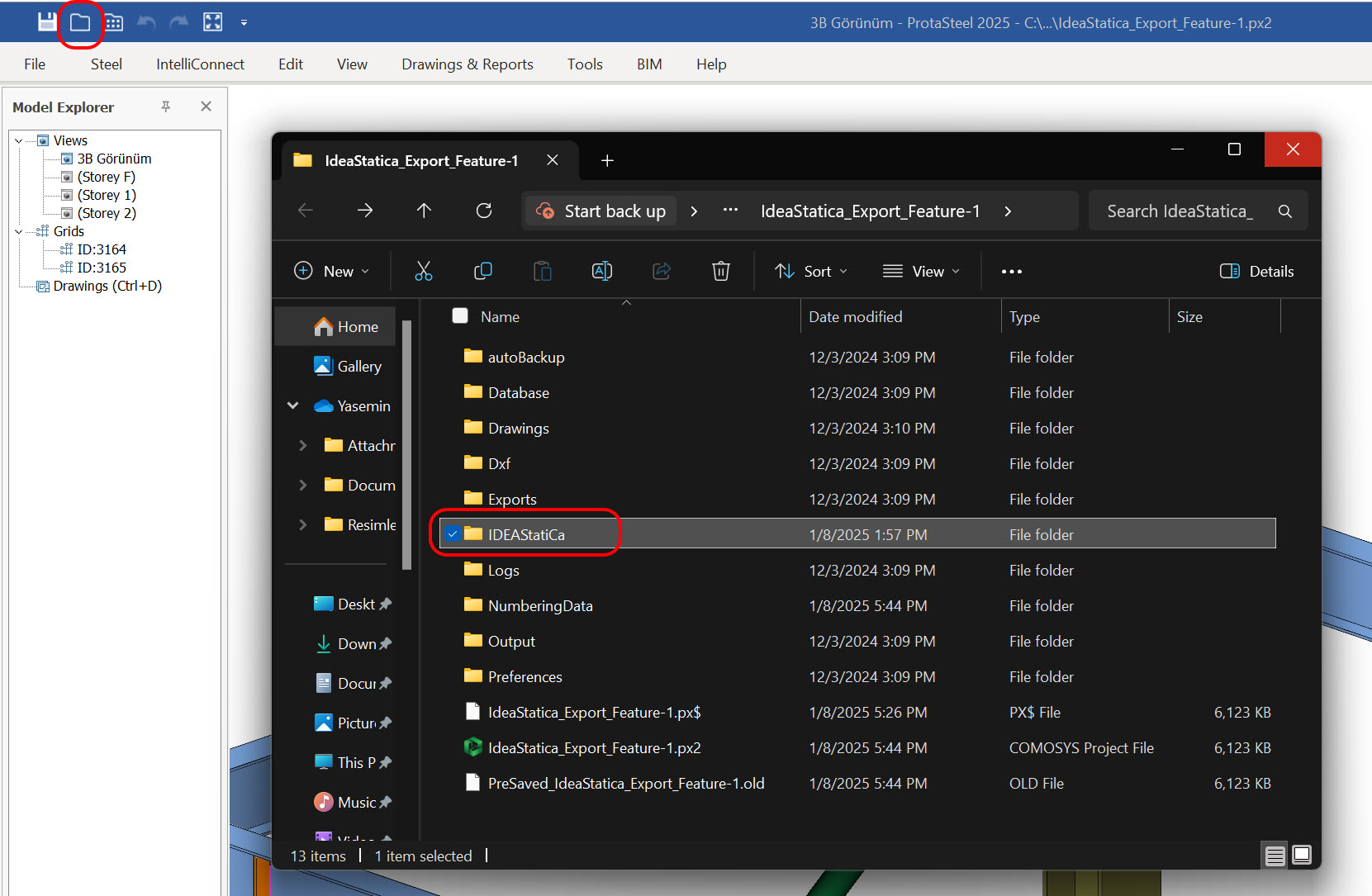
Le fichier généré par Checkbot est stocké dans un dossier nommé IDEAStatica, dans le répertoire du projet ProtaSteel.
-
Vidéo explicative
Regardez cette vidéo explicative pour en savoir plus :