

Généralités
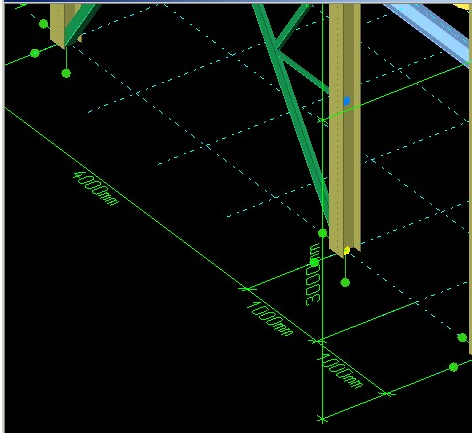
Dans le module de dessin (Ctrl+D), vous pouvez créer des lignes de cote dans toute fenêtre Viewport avec les outils de cotation fournis. Les commandes de cotation fonctionnent comme celles des logiciels de CAO courants. Les lignes de cote créées sont tridimensionnelles. Elles restent visibles depuis toute direction, comme les autres objets (éléments structuraux, nœuds, points, etc.). La figure suivante l’illustre :
Les lignes de cote sont des objets cliquables ; vous pouvez les sélectionner avec la souris, ou afficher leur éditeur de propriétés par double clic. Les commandes de cotation sont accessibles depuis la barre d’outils Cotation (voir la figure ci-dessous), ou depuis le menu Cotation.

Les commandes suivantes permettent de coter le modèle.
-
Cotation horizontale
-
Cotation verticale
-
Cotation alignée
-
Diviser une cotation existante
-
Activer/désactiver la sélection de segment
-
Ajouter un point de cotation
-
Supprimer un point de cotation
- Cotation radiale
- Cotation radiale (3 points)
- Circulaire
- Circulaire (3 points)
- Cotation de pente
- Indicateur de niveau (élévation)
- Indicateur de niveau (vue en plan)
Barre d’outils Cotation
 Cotation horizontale
Cette commande mesure et affiche la distance projetée horizontalement entre les points sélectionnés. Pour créer une cotation horizontale :
- Cliquez sur
 l’icône de la barre d’outils Cotation, ou sélectionnez la commande Cotation horizontale dans le menu Cotation.
 - Cliquez ensuite avec le bouton gauche pour sélectionner au moins deux points de contrôle. Si vous sélectionnez plus de deux points de contrôle, plusieurs cotations sont créées.
- Enfin, cliquez avec le bouton droit sur un point pour indiquer l’emplacement de la ligne de cote.
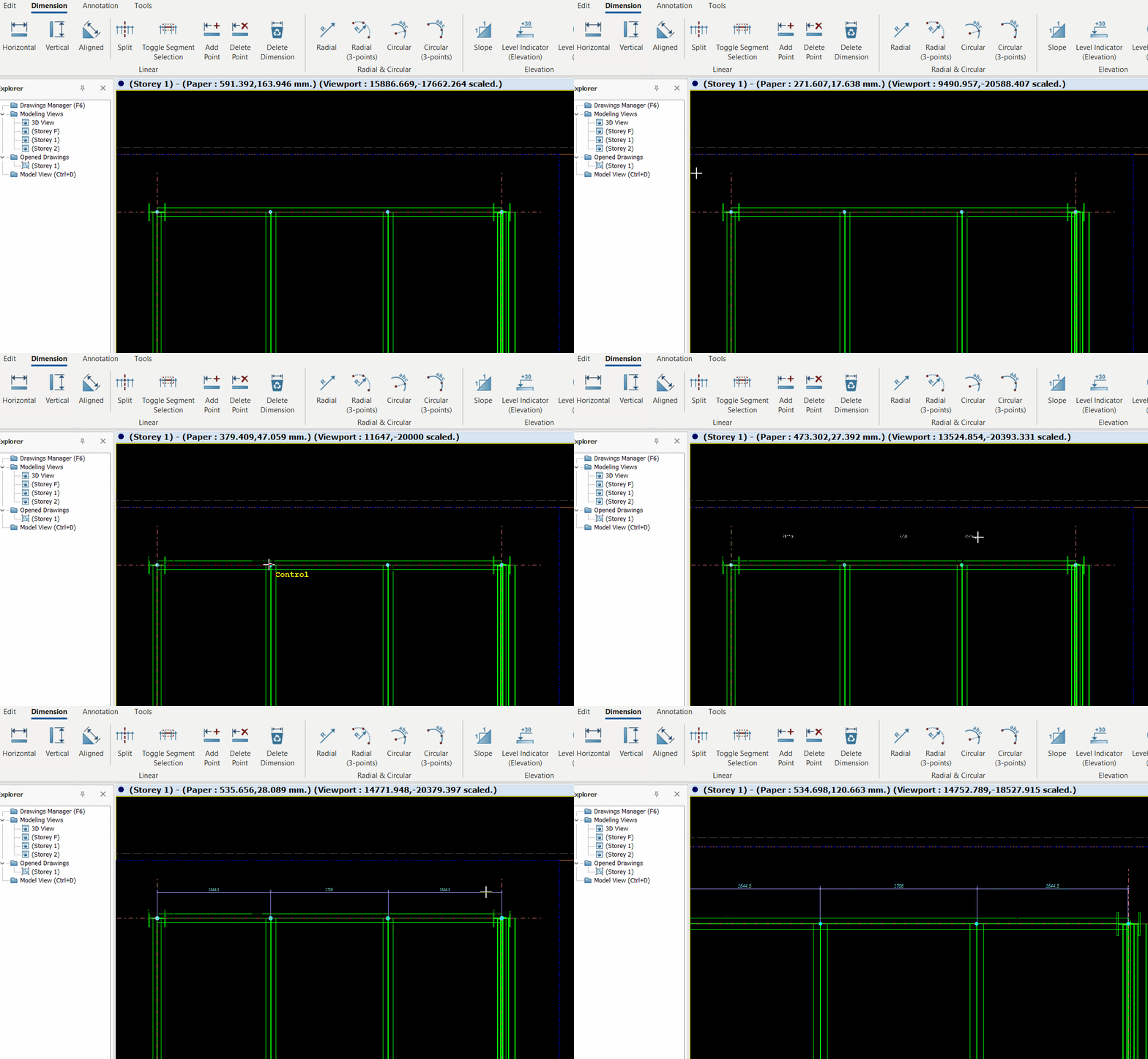
La figure ci-dessous montre un exemple de ligne de cote horizontale :
Cotation verticale
Cette commande mesure et affiche la distance projetée verticalement entre les points sélectionnés. Pour créer une cotation verticale :
- Cliquez sur l’icône
 de la barre d’outils Dimension, ou sélectionnez la commande Dimension verticale dans le menu Dimensions .
 - Cliquez ensuite avec le bouton gauche pour sélectionner au moins deux points de contrôle. Si vous sélectionnez plus de deux points de contrôle, plusieurs dimensions seront créées.
- Enfin, cliquez avec le bouton droit sur un point pour indiquer l’emplacement de la ligne de dimension.
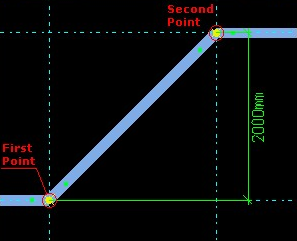
Un exemple de ligne de dimension verticale est illustré dans la figure ci-dessous :
Dimension alignée
Cette commande mesure et affiche la distance exacte entre les points sélectionnés. Pour créer une dimension alignée :
- Cliquez sur l’icône
 de la barre d’outils Dimension, ou sélectionnez la commande Dimension alignée dans le menu Dimensions .
 - Cliquez ensuite avec le bouton gauche pour sélectionner au moins deux points de contrôle. Si vous sélectionnez plus de deux points de contrôle, plusieurs dimensions seront créées.
- Enfin, cliquez avec le bouton droit sur un point pour indiquer l’emplacement de la ligne de dimension.
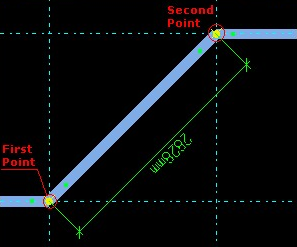
Un exemple de ligne de dimension générale est illustré dans la figure ci-dessous :
Diviser une dimension existante
Cette commande divise les dimensions sélectionnées en cas de chevauchement :
- Cliquez avec le bouton gauche pour sélectionner la dimension
- Cliquez sur l’icône
 .
.
Basculer la sélection de segment 
Bascule entre la sélection d’un segment de la dimension et la dimension entière.
Ajouter un point de dimension
Cette commande permet de segmenter une dimension existante en ajoutant un nouveau point de dimension (exemple ci-dessous) :
- Sélectionnez la dimension à laquelle vous souhaitez ajouter un point supplémentaire.
- Cliquez sur l’icône Ajouter un point
 .
. - Cliquez sur le point où ajouter le point de dimension.
- Cliquez avec le bouton droit, puis cliquez sur 'Interrompre' pour terminer.
Supprimer un point de cote
Cette commande permet de supprimer une cote existante en sélectionnant le point de cote indésirable :
- Cliquez avec le bouton gauche sur la cote.
- Cliquez ensuite sur l’icône Supprimer la cote
 .
.
Radial
Cette commande permet de créer une cote radiale pour un cercle défini.
Suivez les étapes ci-dessous :
- Cliquez sur l’icône Radial
 .
. - Sélectionnez un point qui définit l’origine du cercle.
- Sélectionnez plusieurs points pour la cote radiale.
- Cliquez avec le bouton droit pour terminer.
Cote radiale (3 points)
Cette commande permet d’ajouter une cote radiale (rayon) en sélectionnant 3 points :
- Cliquez sur l’icône Radial (3 points)

- Sélectionnez trois points qui définissent le cercle.
- Sélectionnez plusieurs points pour les cotes radiales.
- Cliquez avec le bouton droit pour terminer.
Circulaire
Cette commande permet de créer une cote de rayon pour un cercle défini.
- Cliquez sur l’icône Circulaire

- Sélectionnez un point qui définit l’origine du cercle.
- Sélectionnez un autre point pour indiquer le rayon du cercle.
Circulaire (3 points)
Cette commande permet d’ajouter une cote de circonférence de l’élément circulaire. Elle convient toutefois lorsque le point d’origine de l’élément courbe est connu.
- Sélectionnez l’icône Circulaire (3 points)

- Sélectionnez l’origine de l’élément courbe
- Sélectionnez le centre de l’élément courbe
- Sélectionnez un premier point pour commencer la cotation
- Sélectionnez un second point pour afficher la première cote (de préférence dans le sens horaire)
- Ajoutez d’autres points si nécessaire, ou cliquez avec le bouton droit pour terminer la cotation et confirmer
Cote de pente
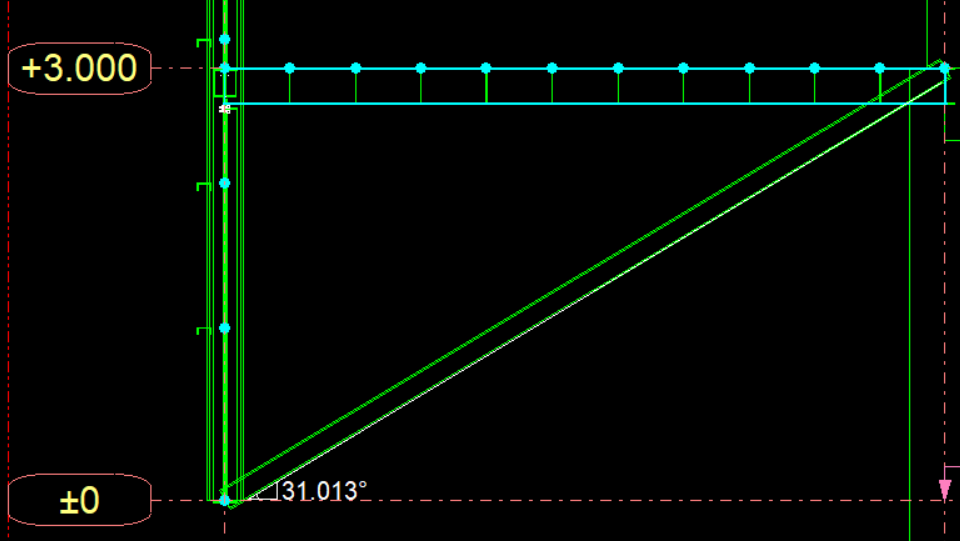
Cette commande permet d’indiquer le degré de pente sur le dessin.
- Sélectionnez l’icône Pente
 .
. - Sélectionnez deux points pour mesurer l’angle
- L’indicateur peut être affiché selon plusieurs modes d’affichage par double clic gauche > modifier le "Mode"
Indicateur de niveau (vue en élévation)
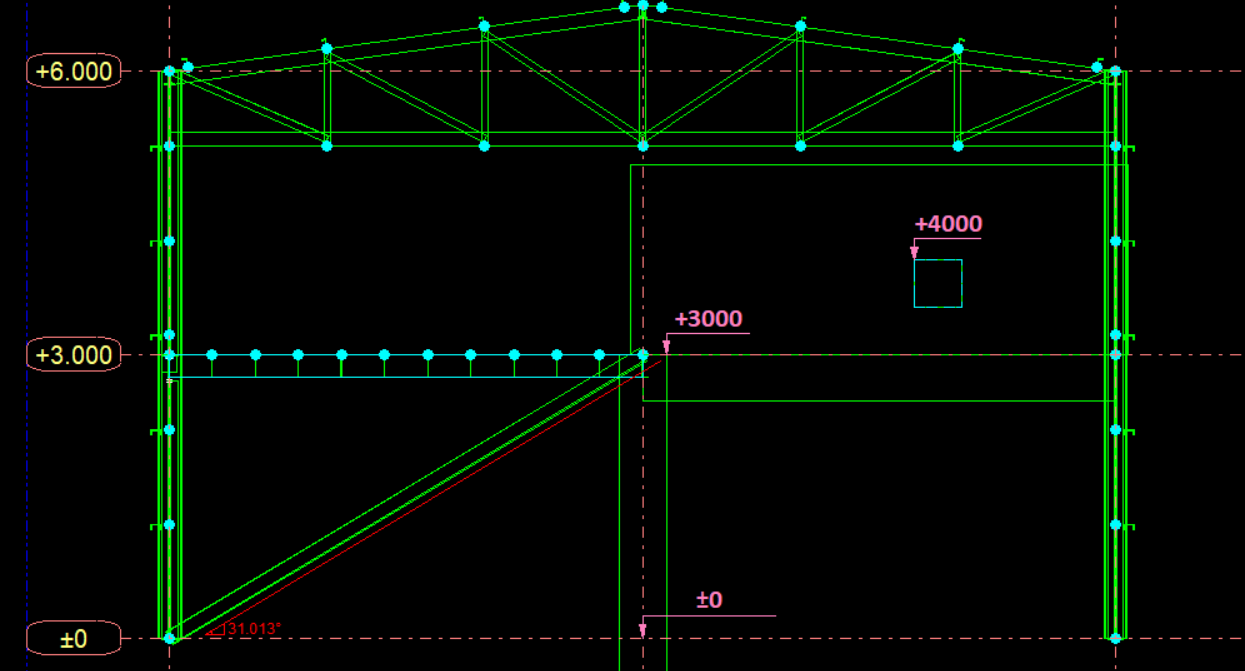
Cette commande permet d’indiquer un niveau sur un dessin en vue en élévation.
- Sélectionnez Indicateur de niveau (Élévation)
 icône
icône - Sélectionnez un point pour indiquer le niveau
- Cliquez de nouveau avec le bouton gauche pour placer l’indicateur dans le dessin
Indicateur de niveau (vue en plan)
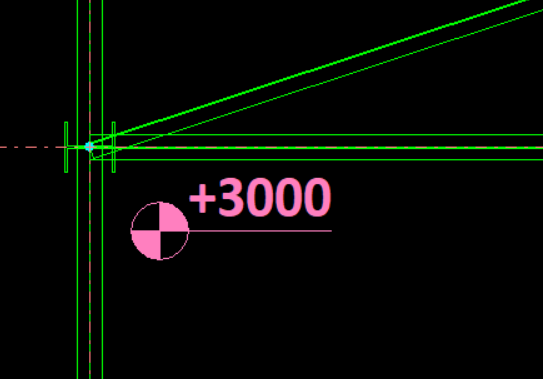
Cette commande permet d’indiquer un niveau sur un dessin en vue en plan.
- Sélectionnez Indicateur de niveau (Plan)
 icône
icône - Sélectionnez un point pour indiquer le niveau
- Cliquez de nouveau avec le bouton gauche pour placer l’indicateur dans le dessin
Supprimer les cotes sélectionnées
Cette commande permet d’indiquer un niveau sur un dessin en vue en plan.
- Sélectionnez la cote indésirable (sauf la pente et l’indicateur de niveau)
- Sélectionnez Supprimer la cote
 icône pour supprimer
 - Vous pouvez aussi sélectionner la cote et utiliser la touche "delete" du clavier