

Dans le module Plans, l’utilisateur peut modifier la couleur de tous les éléments avant d’exporter le plan.

Le changement de couleur des éléments n’est visible que dans le module Plans. Lors de l’export du plan, un paramètre de calques permet d’ajuster la couleur de tous les éléments.
Pour comprendre le paramètre de calques lors de l’export DXF, consultez Export DXF > Calques
Pour changer la couleur des éléments dans le module Plans, plusieurs méthodes sont possibles :
Méthode 1 : Éditeur de propriétés
Cette méthode manuelle modifie la couleur des éléments après la création de la vue.
- Dans le module Plans, double-cliquez avec le bouton gauche sur l’élément dans la vue pour ouvrir l’éditeur de profil.
(Pour sélectionner plusieurs éléments, surlignez uniquement des éléments de même entité (ex. ossature, boulon, platine) puis appuyez sur "Enter". Si des éléments de deux entités différentes sont surlignés, rien ne s’affiche.) - Modifiez la "Couleur de ligne" sous Épaisseur de ligne, puis cliquez sur Appliquer.
(Cochez l’option Grisé pour griser certains éléments sans changer leur couleur par défaut.)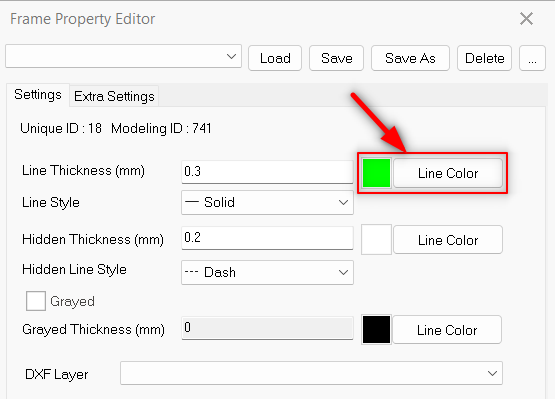
Il est aussi possible de prédéfinir la couleur dans "Importer les valeurs par défaut" avant de créer les vues.
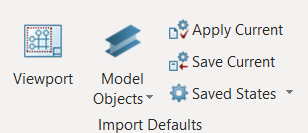

Notez que toute modification de "Importer les valeurs par défaut" s’applique aussi aux autres projets lors de la création de nouvelles vues.
Méthode 2 : Modifier le plan de profil
Cette méthode prédéfinit une couleur ou un paramètre de propriété. Elle l’applique par modèle aux vues existantes.
- Dans le module Plans, allez à l’onglet Outils > maintenez la touche Shift enfoncée et cliquez avec le bouton gauche sur "Modifier le plan de profil"

 pour prédéfinir le modèle.
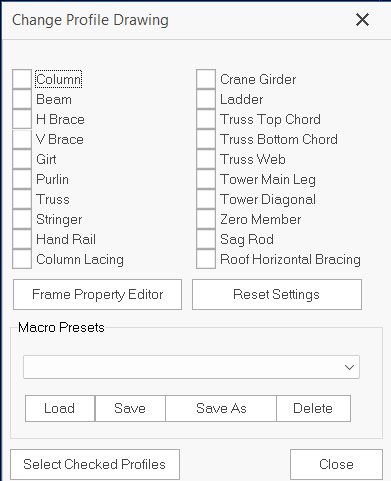
- Cochez les éléments à sélectionner.
- Une fois les éléments cochés, l’utilisateur peut exécuter :
- Éditeur de propriétés de l’ossature : il prédéfinit les éléments sélectionnés.
Un élément dont la couleur n’a pas été modifiée suit la couleur de ligne par défaut, qui est le blanc. - Réinitialiser les paramètres : il annule le préréglage précédent des éléments sélectionnés.
- Le préréglage terminé, l’utilisateur peut l’enregistrer ou l’enregistrer sous dans les Préréglages de macro. Il peut ensuite être chargé dans d’autres projets.
- Pour appliquer la couleur ou le paramètre prédéfini aux éléments, sélectionnez une ou plusieurs vues avec le bouton gauche, puis cliquez une fois sur l’icône "Modifier le plan de profil"
 .
. - "Sélectionner les profils cochés" est une fonction supplémentaire. Elle affiche les éléments cochés dans la boîte de dialogue Modifier le plan de profil. Lorsqu’une vue est sélectionnée, un clic sur "Sélectionner les profils cochés" surligne automatiquement en rouge les éléments cochés dans la vue.