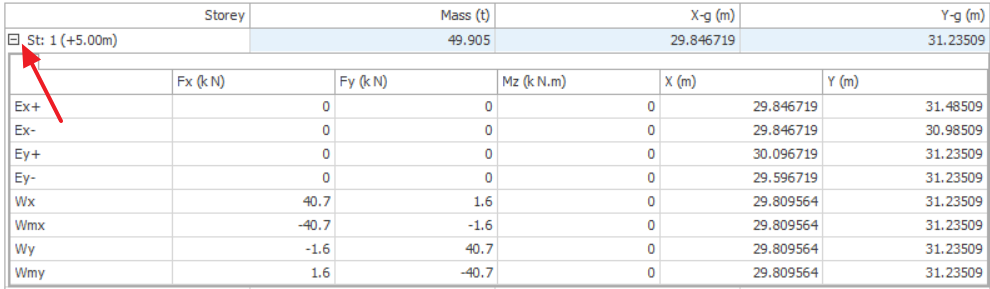
Les charges latérales peuvent être appliquées à chaque niveau d’étage du modèle d’analyse, ou aux nœuds individuels des poteaux et voiles (les charges nodales affectables aux poteaux et voiles ne se limitent pas aux charges latérales). Utilisez “Charges de vent et d’étage” pour définir les charges horizontales appliquées à chaque niveau d’étage.

Si les charges de vent calculées manuellement dépassent les charges fictives, saisissez-les ici. La valeur saisie est alors répartie entre les diaphragmes rigides et les nœuds libres de l’étage, selon leurs rapports de masse.
Les effets de torsion dus à l’excentricité sont traités par l’application d’un moment de torsion aux nœuds maîtres des diaphragmes et aux nœuds libres, s’il en existe.
Les charges latérales agissant aux niveaux d’étage sont visibles et modifiables dans “Charges de vent et d’étage”, sur la page “Pré-analyse” du formulaire “Analyse du bâtiment” . La fenêtre “Charges de vent et d’étage” comprend deux tableaux.
- Le tableau supérieur affiche les masses et les centres de gravité des étages. Le tableau inférieur affiche les cas de charge latérale utilisés dans l’analyse, avec l’intensité des forces et leurs points d’application.
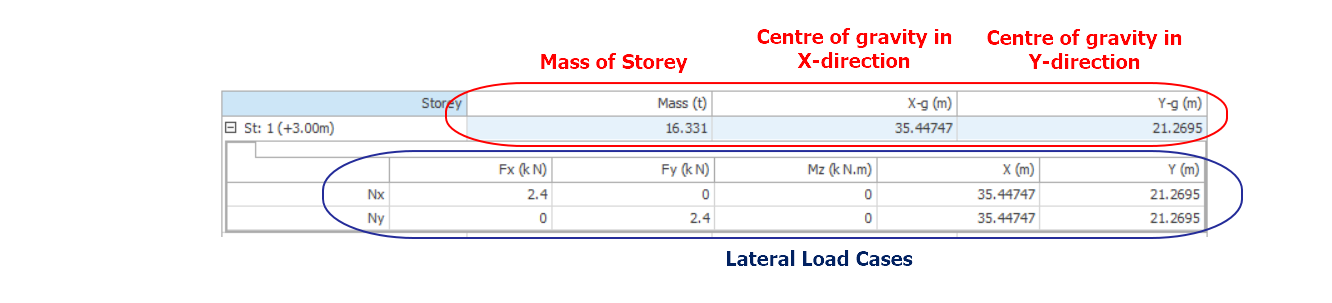
- Les valeurs de force et de point d’application varient selon l’étage sélectionné dans le tableau supérieur. Les valeurs de force sont modifiables ou non, selon le type de cas de charge latérale utilisé.
- Les charges horizontales fictives sont calculées automatiquement d’après la norme choisie. Elles ne sont donc pas modifiables. Les cas de charge de vent sont créés manuellement. Ils sont donc modifiables.
Les valeurs saisies dans ces cellules concernent l’étage entier. Pour la charge horizontale fictive, l’excentricité s’applique en saisissant sa valeur dans la boîte de dialogue Chargement latéral. Les forces et moments dus à l’excentricité sont appliqués automatiquement aux centres de gravité de chaque diaphragme.

Si un niveau d’étage compte plusieurs diaphragmes rigides ou nœuds libres, cette charge est répartie proportionnellement à leurs masses.
Les masses et centres de masse des étages sont calculés pendant l’analyse du bâtiment. Après une modification du modèle, ils sont recalculés si l’analyse du bâtiment est relancée.
Saisie et analyse de la charge de vent
Il existe 3 méthodes pour définir les charges latérales ou de vent :
- Par l’Éditeur de charges d’étage
- Par l’onglet Éditeur de charges
- Calculateur automatique de charge de vent
Méthode 1 : Éditeur de charges d’étage
Pour saisir la charge de vent avec l’Éditeur de charges d’étage, appliquez-la au centre de l’élévation du bâtiment (voir la figure ci-dessous).
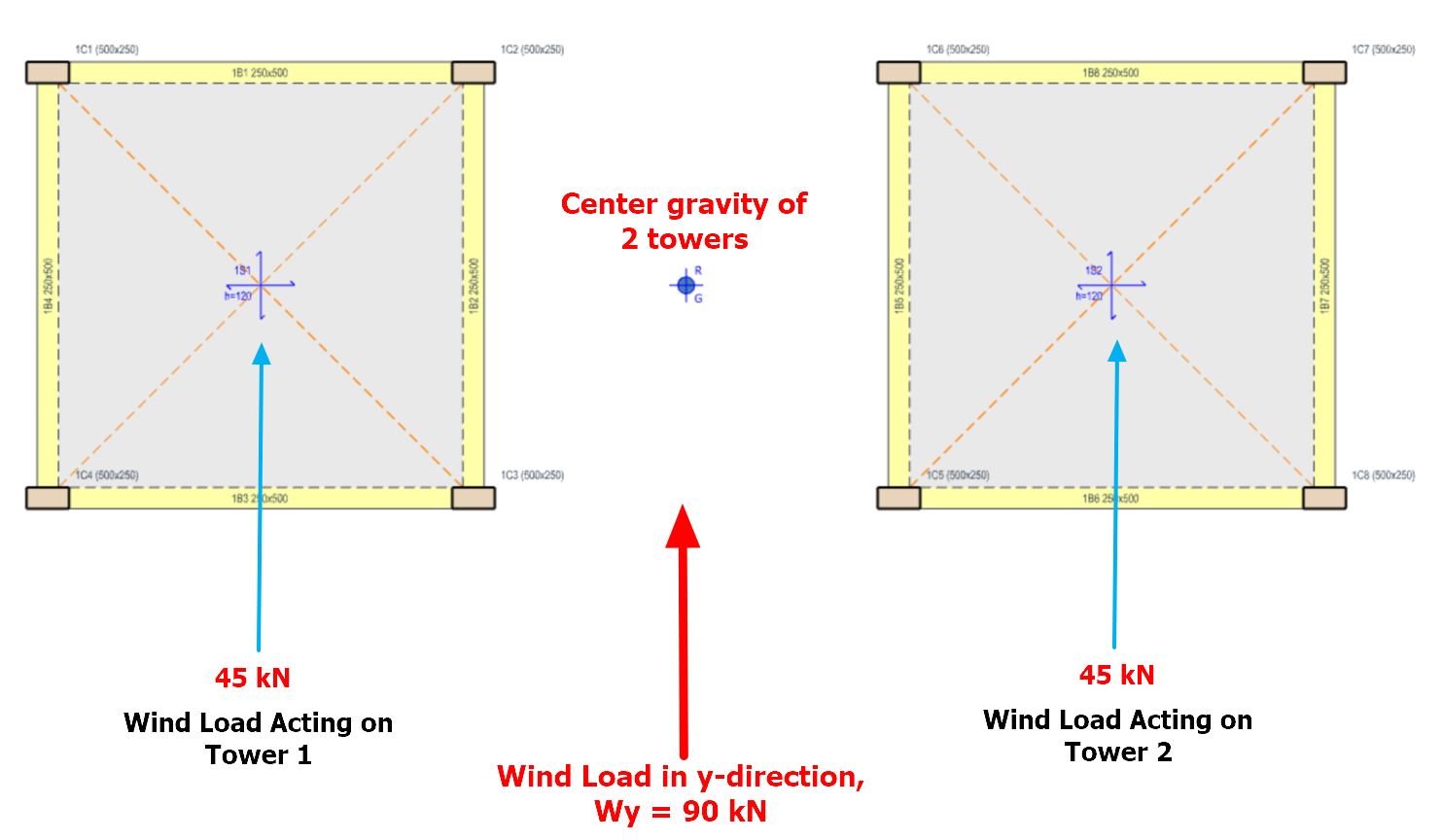
ProtaStructure répartit automatiquement la charge de vent au centre du diaphragme de chaque tour. L’intensité de cette répartition est proportionnelle à la masse de chaque étage. Une tour dotée d’éléments plus grands et d’une dalle plus étendue a une masse plus élevée. Elle attire donc davantage de charge de vent.
Les charges de vent Wx et Wy sont définies comme des charges ponctuelles sur chaque étage. Les coordonnées (X, Y) des charges de vent appliquées sont mesurées depuis (0, 0), et NON depuis le coin inférieur gauche du modèle (intersection des axes).
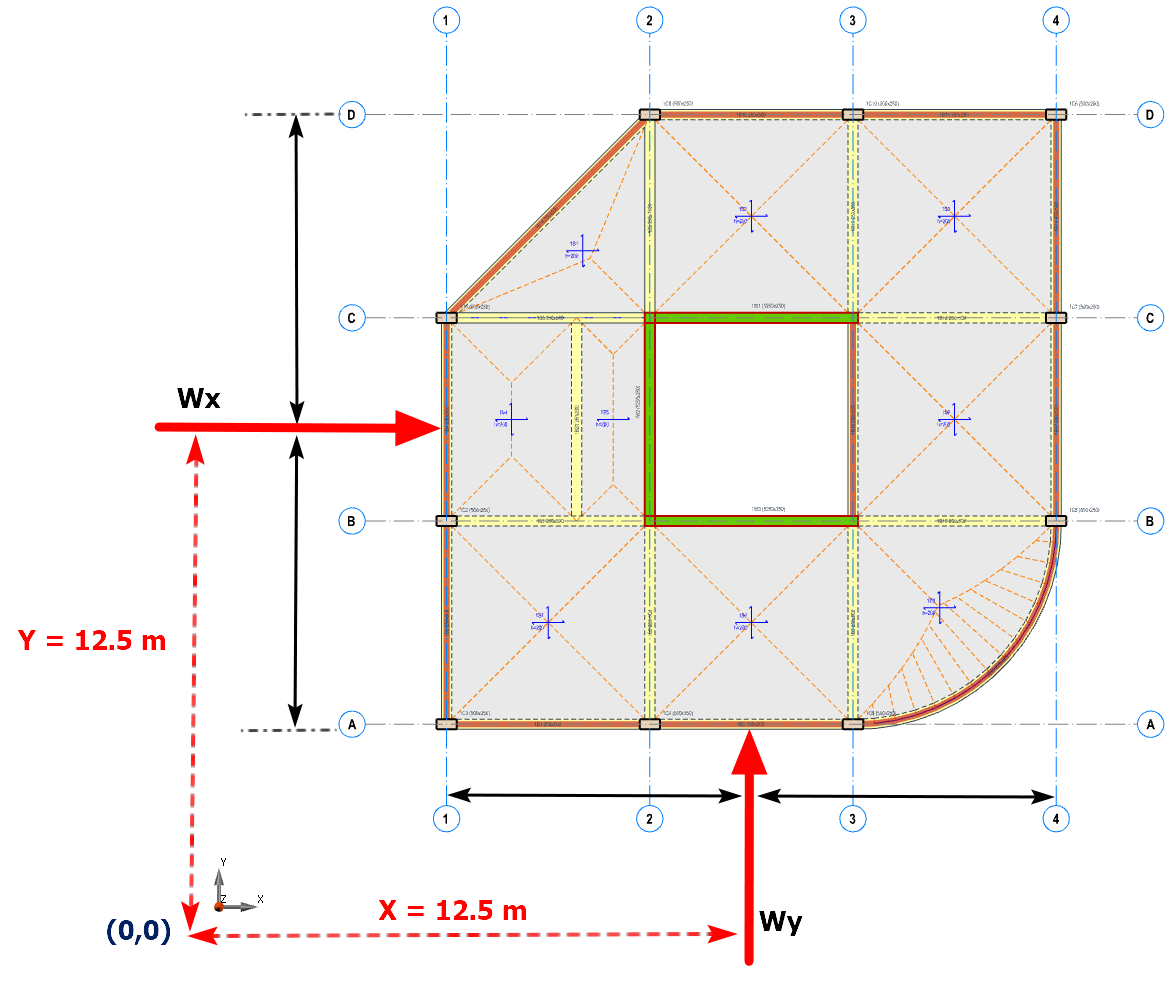
Les charges horizontales fictives sont appliquées au centre de masse (CG) de l’étage. Les charges de vent, elles, doivent être appliquées au centre de l’élévation du bâtiment.
Voir l’exemple ci-dessous, en supposant que les 2 tours ont la même masse.
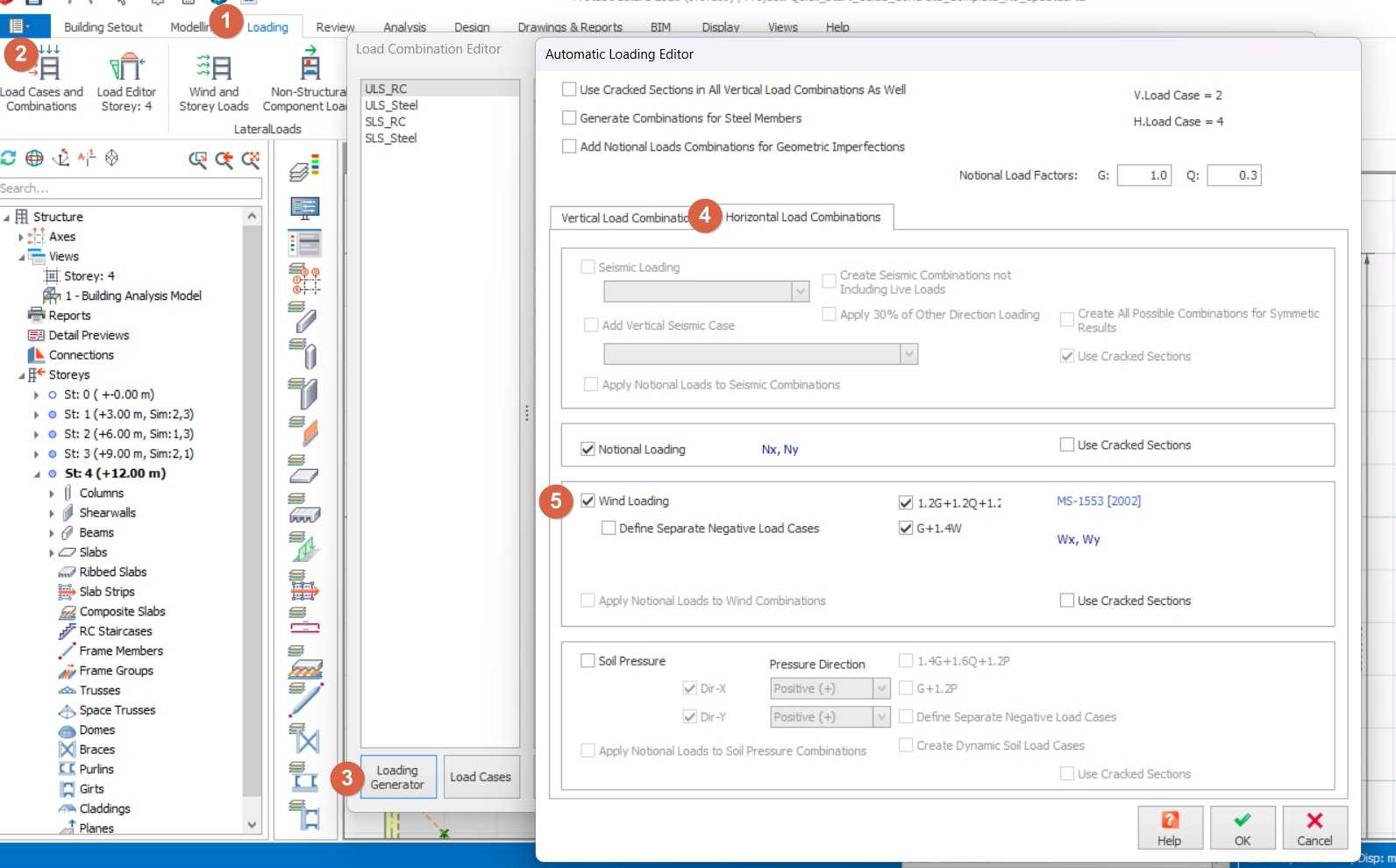
- Pour ajouter la charge de vent au modèle, générez les cas de charge de vent et les combinaisons de charges : Onglet Chargement > Cas de charge et combinaisons > Générateur de chargement > Combinaisons de charges horizontales > Cocher Chargement de vent
- Pour appliquer la charge de vent à chaque étage : Analyse du bâtiment > Pré-analyse > Charges de vent et d’étage
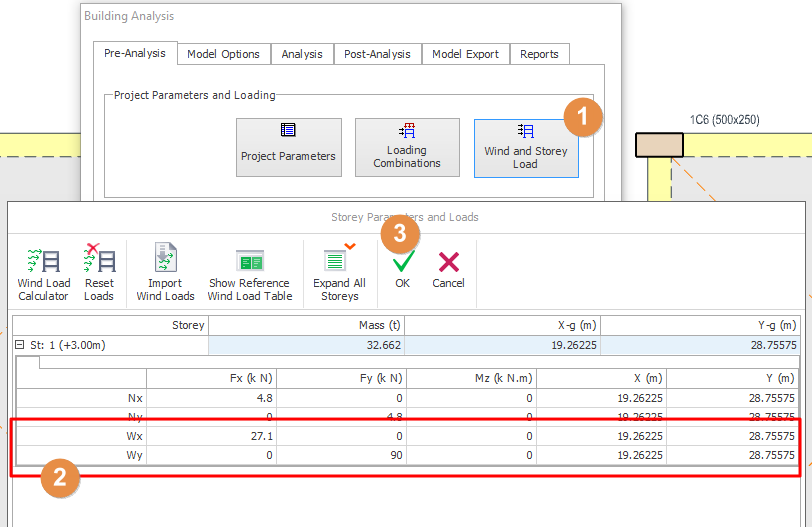
- La répartition des charges de vent sur les deux tours est illustrée ci-dessous :
- Pour vérifier la valeur exacte de la charge de vent appliquée à chaque tour, allez dans Post-analyse > Afficher les résultats d’analyse > choisissez le cas de charge Wy puis consultez les charges nodales appliquées (comme illustré ci-dessous)
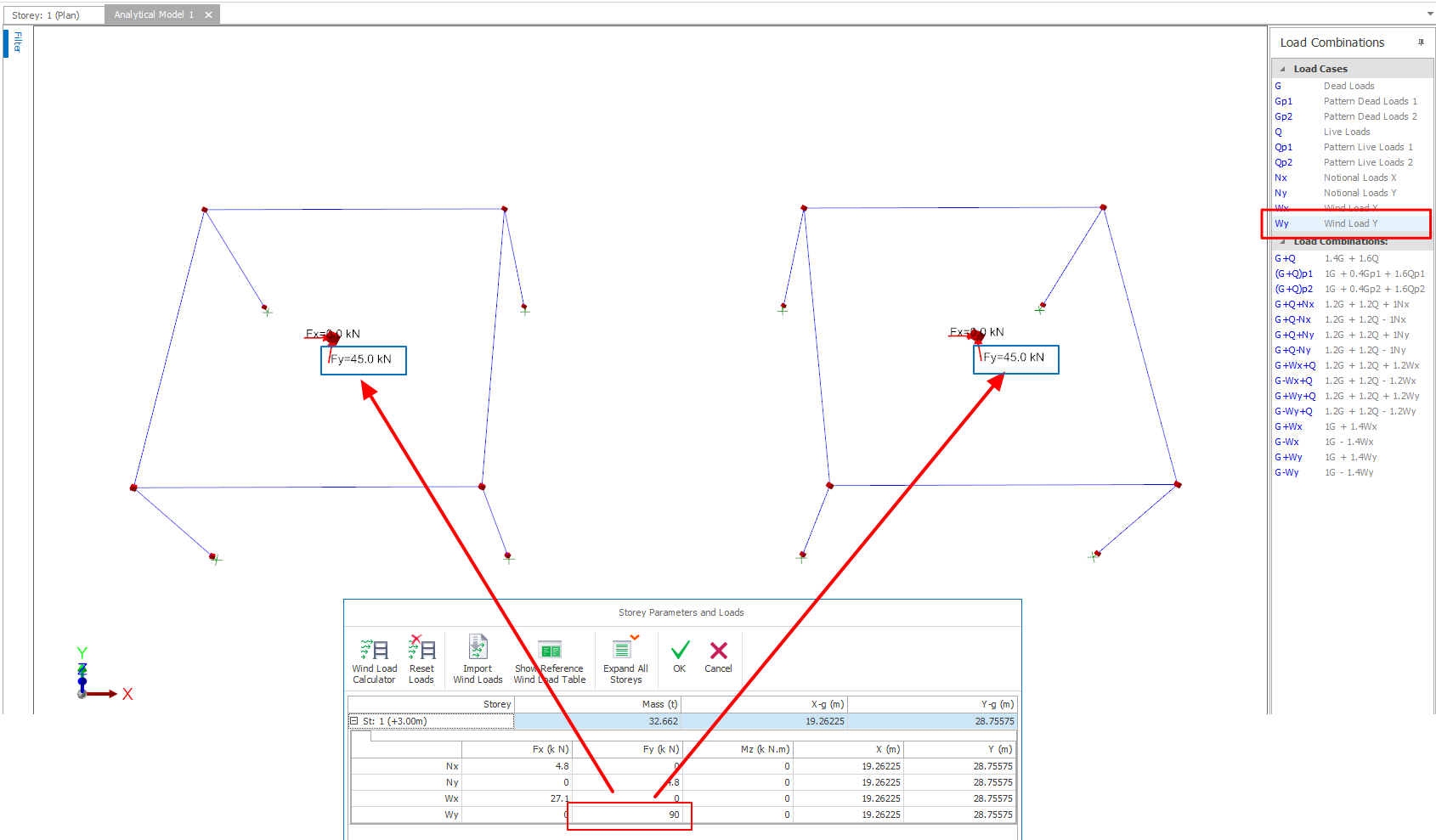
Les 2 tours resteront indépendantes.

La limite de cette méthode est que vous ne pouvez pas maîtriser la valeur de la charge sur chaque tour. Cette valeur dépend de la masse de chaque étage, calculée automatiquement par le programme. Un plancher de masse plus élevée attire plus de charge de vent.
Pour un meilleur contrôle, l’autre méthode consiste à appliquer les charges de vent sur des poteaux précis.
Méthode 2 : via l’onglet Éditeur de charges
Cette méthode applique les charges de vent aux nœuds des poteaux, voiles, bardages, etc. avec l’Éditeur de charges.
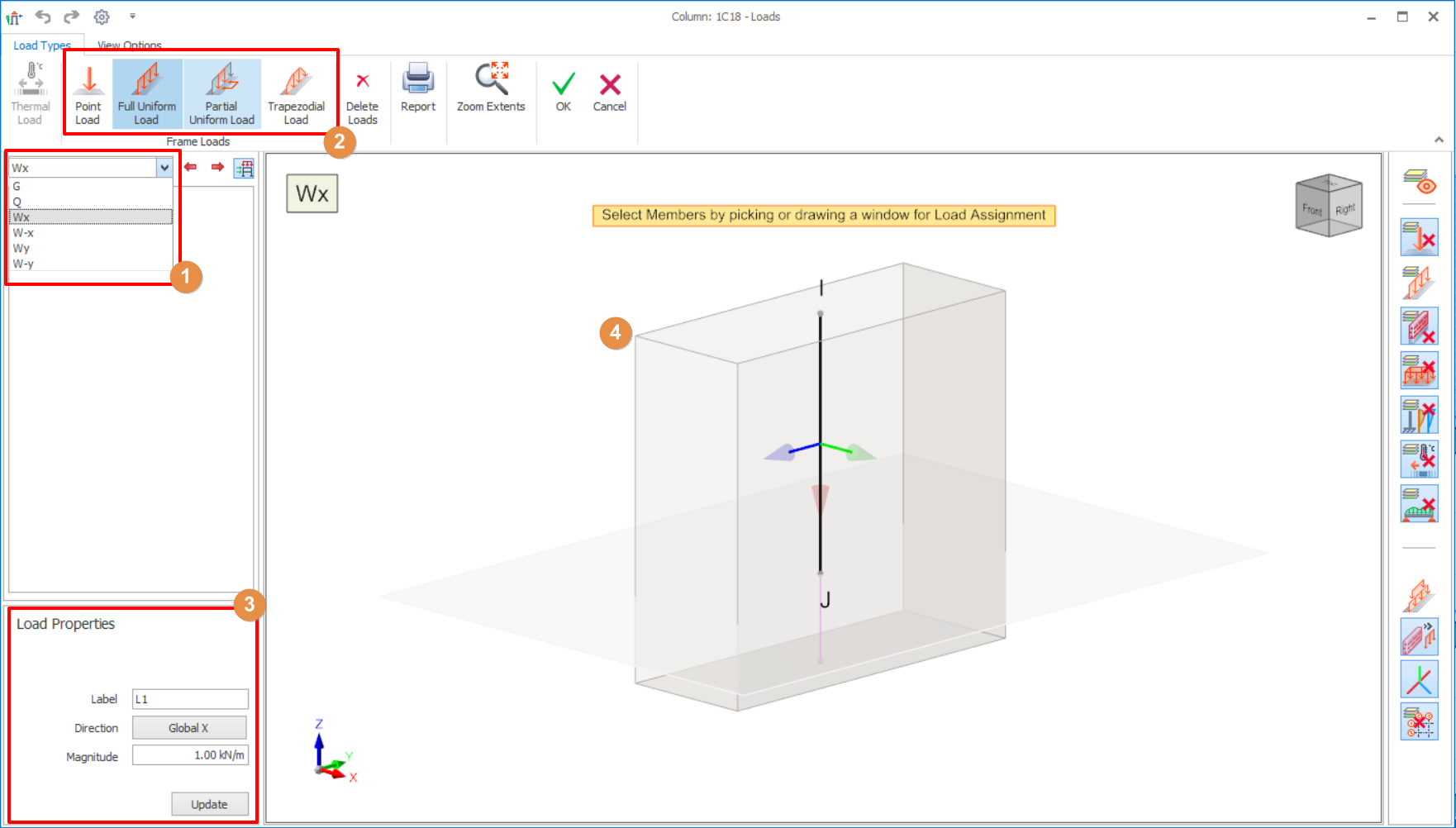
- Sélectionnez les cas de charge de vent.
- Sélectionnez les types de charge
- Définissez la direction et la valeur des chargements.
- Insérez les chargements dans la vue 3D.
Pour plus de détails sur l’éditeur de charges, consultez Éditeur de charges
Méthode 3 : calculateur automatique de charge de vent
Le calculateur de charge de vent automatise le calcul des charges de vent et leur application aux structures multi-étages de ProtaStructure. Il calcule automatiquement les forces de vent selon le code choisi et les applique à la structure du bâtiment. Le gain de productivité est important : les valeurs n’ont plus à être calculées et saisies manuellement. Les codes de vent couverts sont :
- BS6399-2 (1997)
- MS1533 (2002)
- EN1991-4 (2005) – annexe Singapour/Pologne
- ASCE7 (2010)
- Code de vent de Thaïlande (2012)
- Code de vent NSCP (2015)
Mode d’emploi
Étape 1 : Définir les combinaisons de charges de vent :
- Dans l’onglet Chargement , cliquez sur le bouton Combinaisons de charges
- Dans l’Éditeur de combinaisons de charges, cliquez sur le bouton Générateur de chargements
- Dans l’Éditeur de chargement automatique, ouvrez l’onglet Combinaisons de charges horizontales > cochez Chargement de vent comme illustré ci-dessous
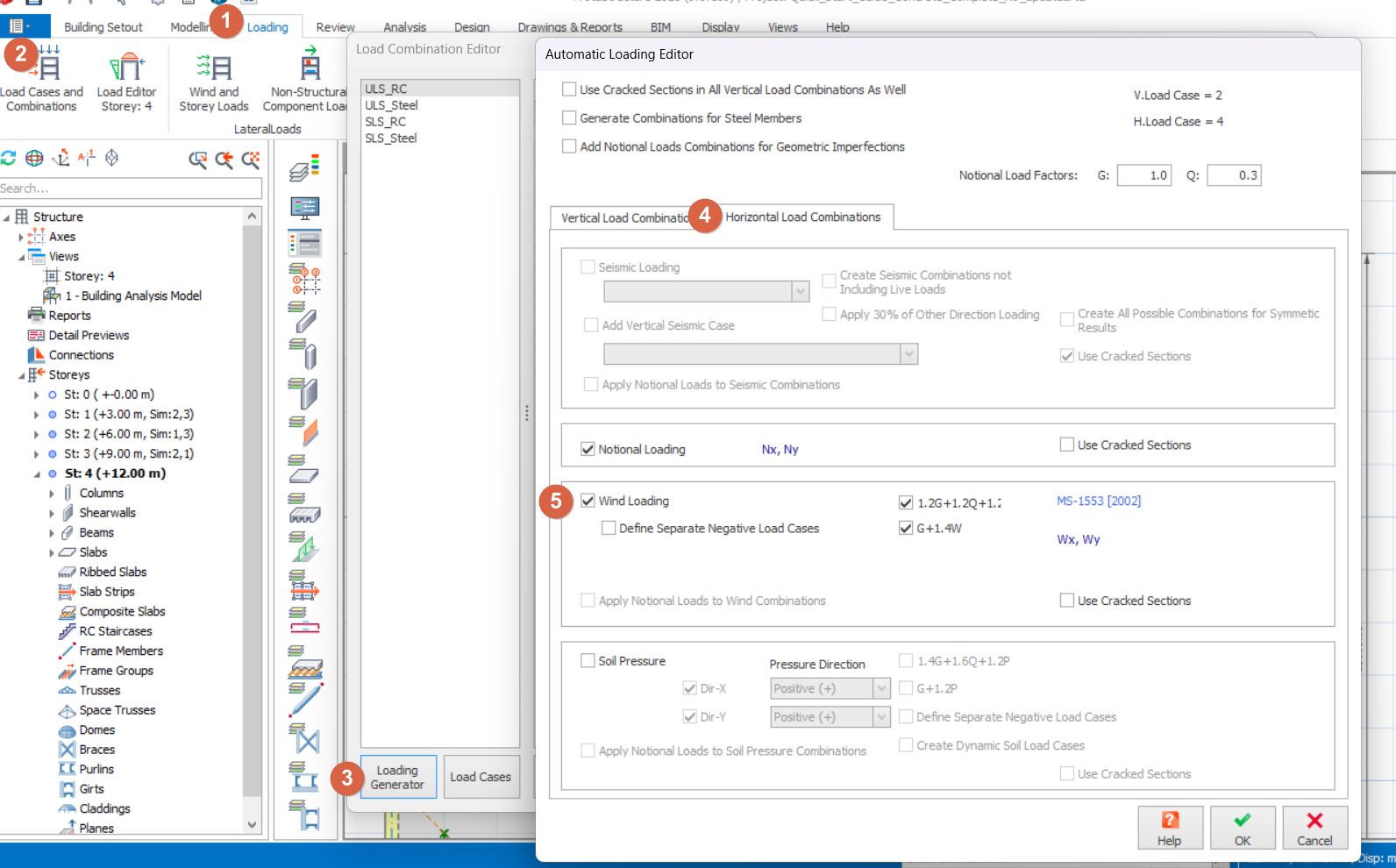
Cochez “ Définir des cas de charge négatifs séparés ” si le vent de gauche à droite et de droite à gauche doit différer, par ex. pour un bâtiment de forme irrégulière. Les cas de charge de vent supplémentaires Wx+, Wx-, Wy+ et Wy+ seront créés.
- Cliquez sur OK pour fermer la boîte de dialogue Éditeur de chargement automatique
- Cliquez sur OK pour fermer la boîte de dialogue Éditeur de combinaisons de charges
Étape 2 : Calculer et appliquer les charges de vent :
- Dans l’onglet "Pré-analyse" , cliquez sur le bouton "Charges de vent et d’étage"
- Cliquez sur Calculateur de charge de vent dans la boîte de dialogue Paramètres et charges d’étage pour lancer le calculateur de charge de vent
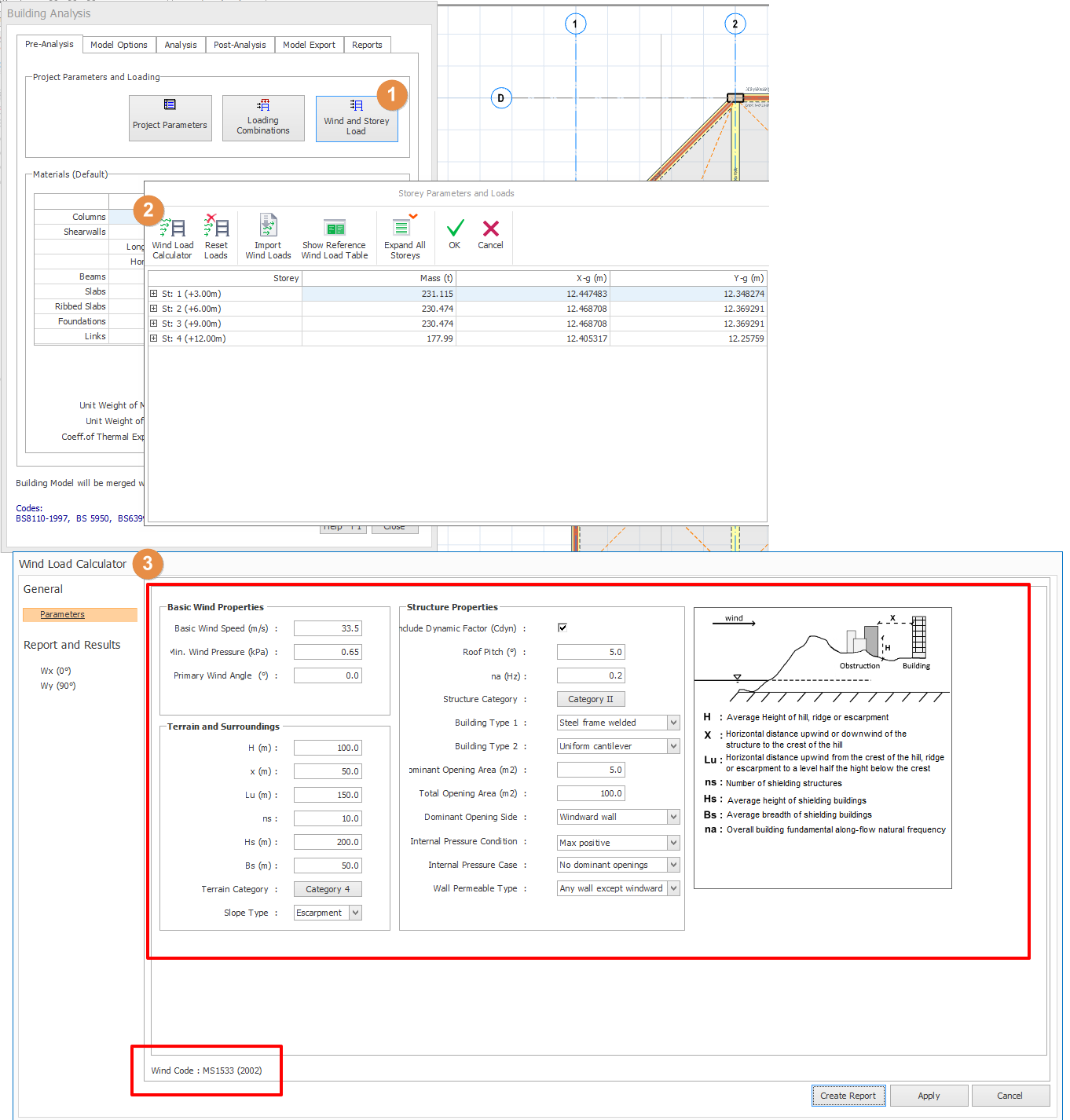
- La plupart des paramètres sont illustrés et expliqués dans la figure de droite.
- "Angle de vent principal" permet d’ajuster la direction de l’angle de vent principal. La largeur et la longueur effectives du bâtiment sont calculées en conséquence. Le facteur de direction est appliqué le cas échéant.
- Tous les autres paramètres sont expliqués dans les codes de calcul respectifs.
- Les sous-sols non soumis aux charges de vent peuvent être exclus via la boîte de dialogue Modifier l’étage (menu supérieur Implantation du bâtiment) > saisir Nb de sous-sols rigides
- Cliquer sur les cas de charge de vent dans Rapport et résultats du volet gauche pour consulter les pressions de vent et les charges de vent calculées (voir ci-dessous)
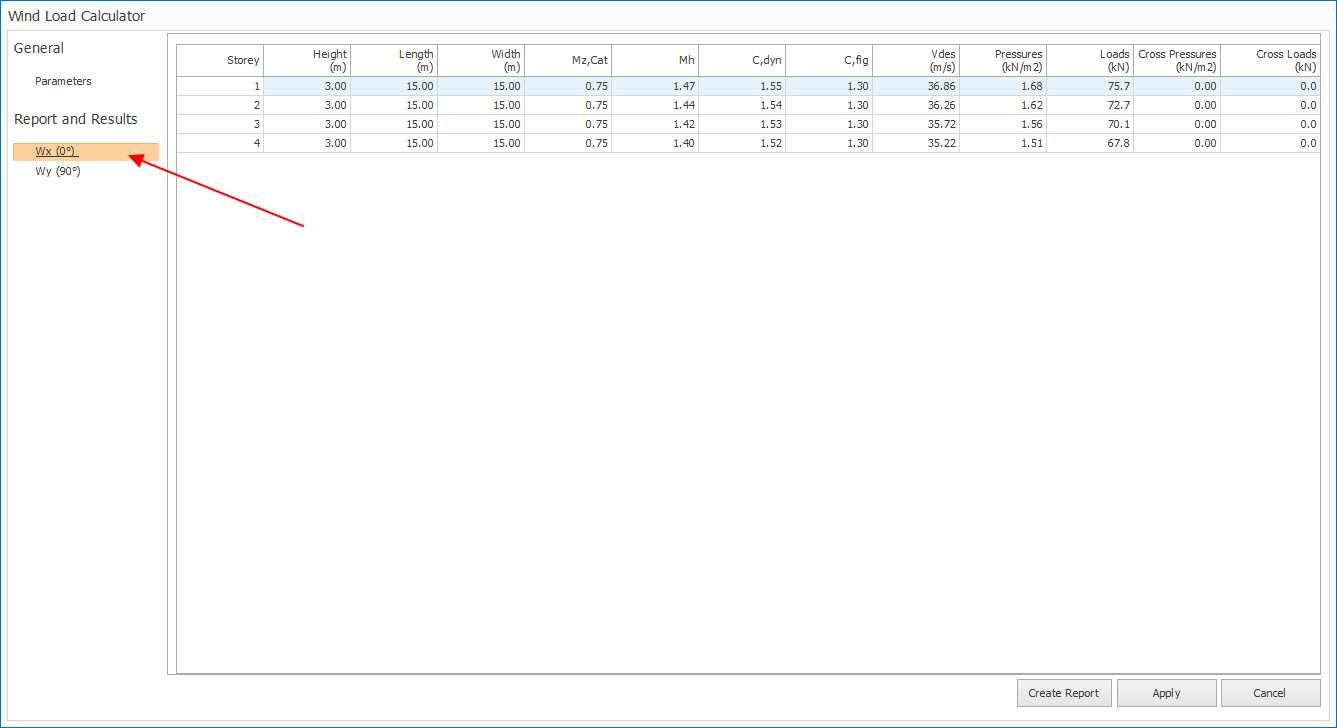
- Cliquer sur le bouton "Créer le rapport" en bas pour générer le rapport de synthèse des charges de vent
- Cliquer sur "Appliquer" en bas à droite pour appliquer les charges de vent au modèle
- Vérifier les charges de vent appliquées dans "Charges de vent et d’étage".
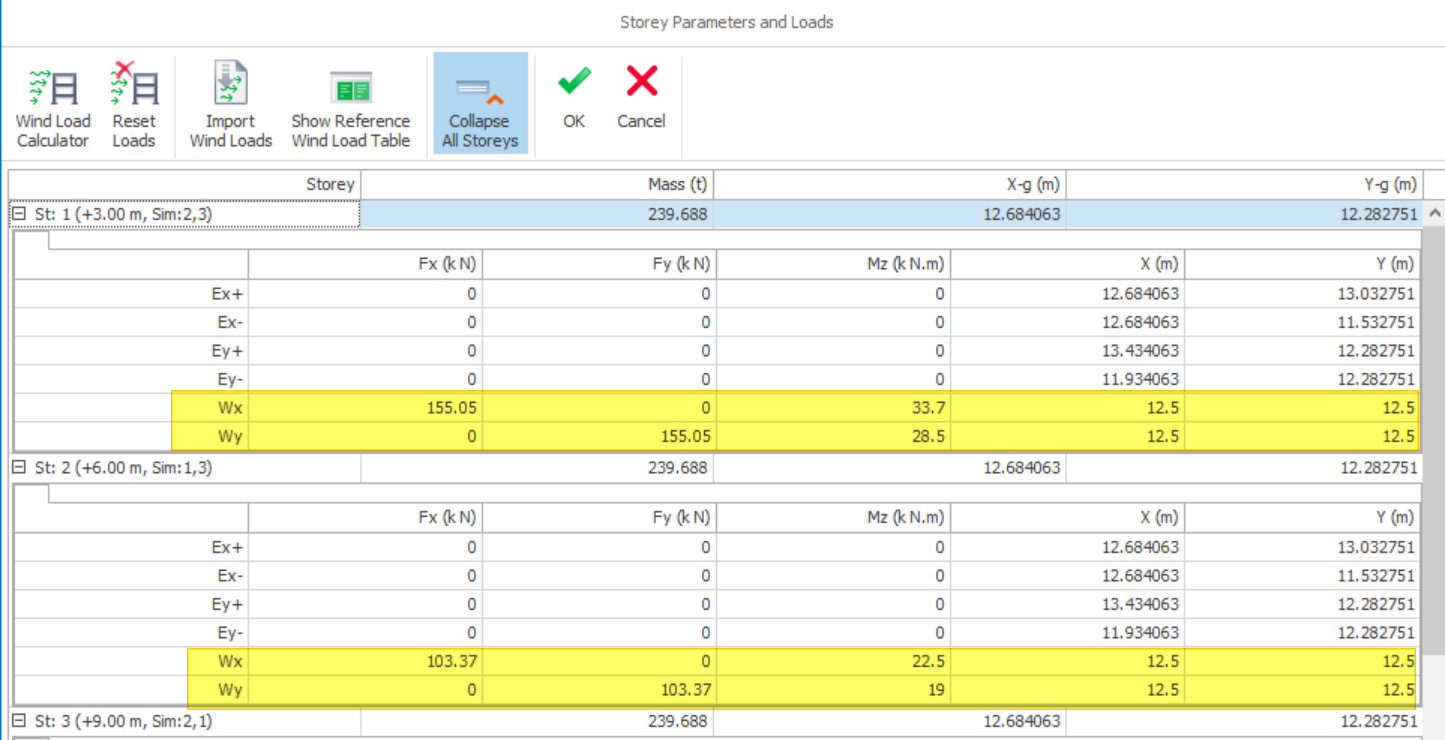 Les charges de vent appliquées sont modifiables. Cliquer sur une charge appliquée permet de la modifier.
 - Cliquer sur OK pour fermer la boîte de dialogue Paramètres et charges d’étage.

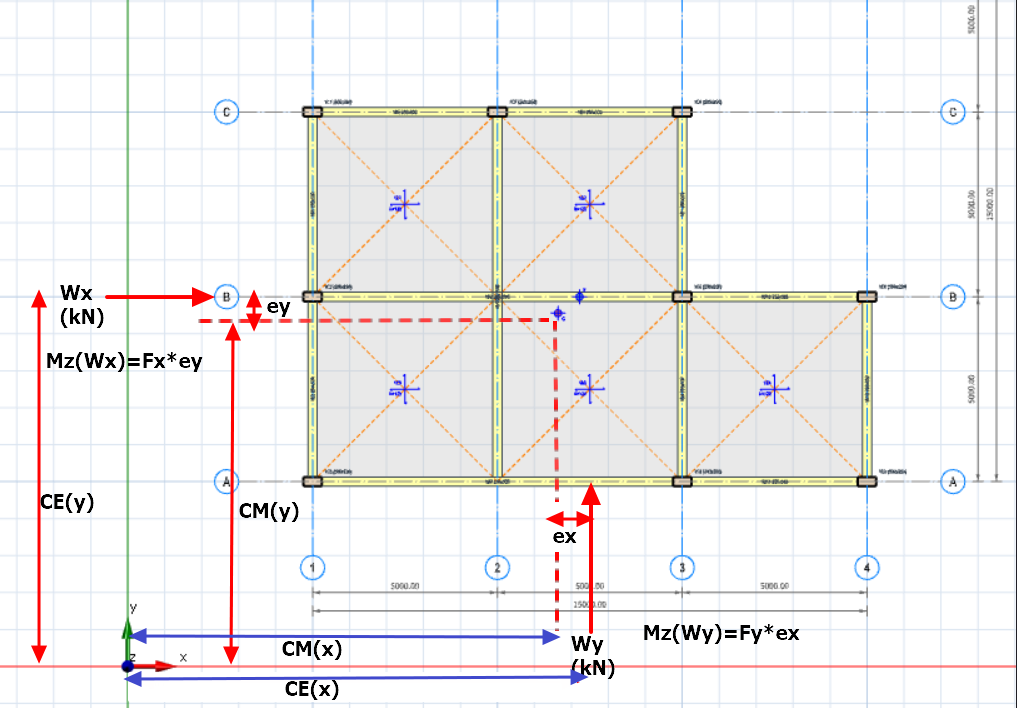
Avec la charge de vent automatique, Mz, le moment de torsion du plancher, est calculé automatiquement selon l’explication suivante :
- La charge de vent calculée automatiquement est saisie au centre d’élévation (CE) du bâtiment, dans la direction considérée, soit les colonnes de coordonnées X & Y .
- Dans l’analyse, la charge de vent est appliquée au centre de masse (CM) du diaphragme de plancher, car un nœud CM est créé automatiquement. Il représente le diaphragme de dalle, qui bloque le mouvement du plancher comme une entité unique.
- Il faut donc calculer Mz pour garantir que l’effet net est équivalent sur le plan analytique.
- Nommons excentricité la différence des coordonnées de CE et de CM : ex & ey, calculées selon :
- ex (direction x) = CE (x) – CM (x)
- ey (direction y) = CE (y) – CM (y)
- Mz est calculé à partir de la valeur de la charge de vent multipliée par ex ou ey :
- Mz (Wx) = Fx * ey
- Mz (Wy) = Fy * ex
La figure ci-dessous illustre le calcul de Mz :
Étape 3 : Lancer l’analyse du bâtiment et consulter les résultats dans Affichage des résultats de post-analyse
- Ouvrez l’onglet Analyse du bâtiment et cliquez sur Démarrer pour lancer l’analyse du bâtiment
- Ouvrez l’onglet Post-analyse et cliquez sur Afficher les résultats d’analyse
- Ouvrez l’onglet Éléments et vérifiez que Charges et Diaphragmes sont activés dans le groupe de boutons Points nodaux (voir ci-dessous)
- Cliquez sur un cas de charge de vent dans l’onglet Chargement (panneau de droite).
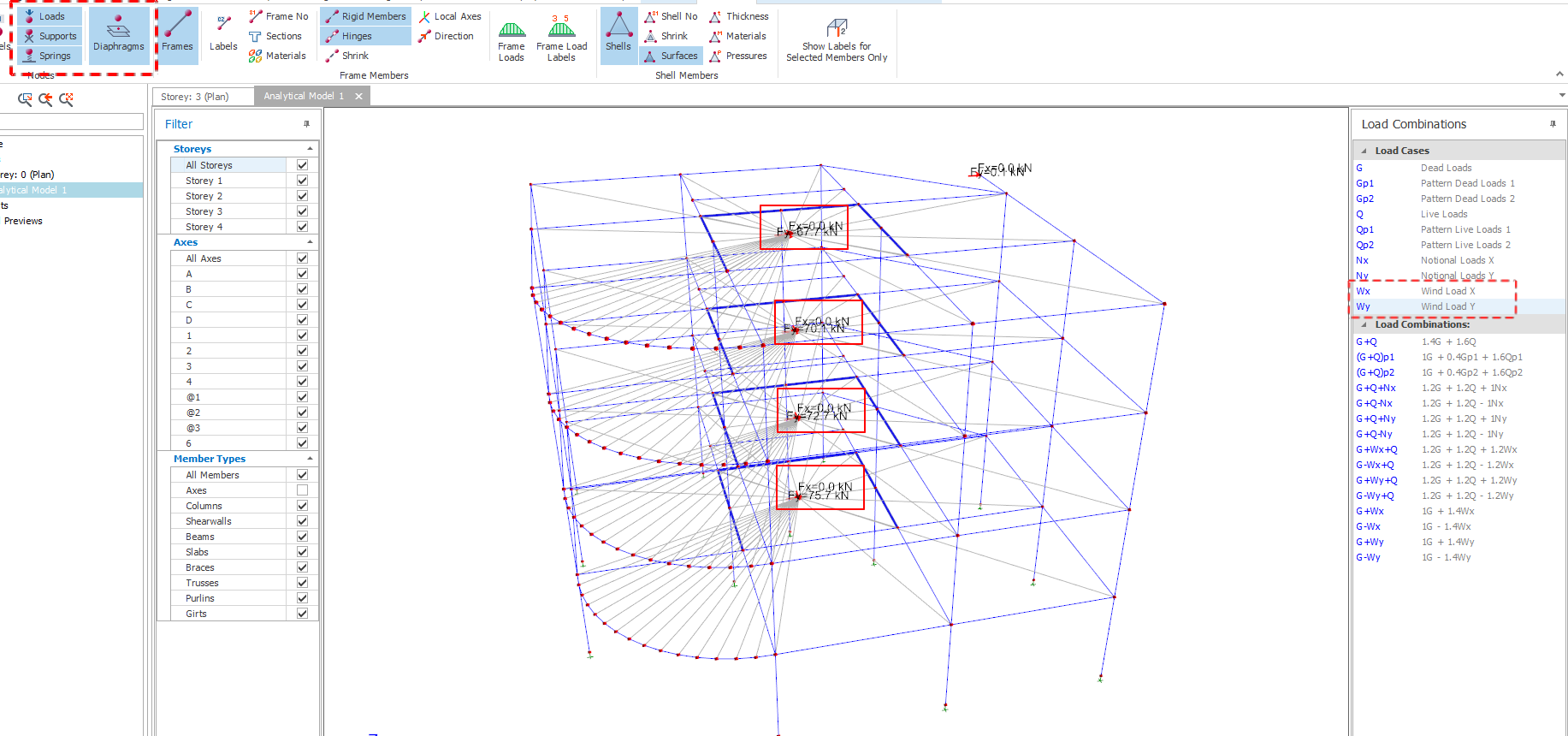
Les charges de vent appliquées apparaissent comme des charges aux points nodaux. Elles sont réparties automatiquement au centre de chaque diaphragme de plancher, si les dalles sont modélisées et si le diaphragme de plancher est pris en compte.
Si les dalles ne sont pas modélisées, si le diaphragme de plancher est ignoré, ou si des poteaux / voiles isolés ne sont pas liés au diaphragme, la charge de vent est appliquée comme charge nodale directement sur chaque poteau et voile :
- L’intensité de la charge appliquée est proportionnelle à la masse du poteau ou du voile. Elle correspond à sa taille en plan, car tous les éléments verticaux d’un même étage ont la même hauteur.
- Une charge de vent plus élevée s’applique donc aux poteaux et aux voiles plus grands.
- Cette méthode sert aussi à répartir les charges horizontales fictives / charges horizontales équivalentes calculées automatiquement.

Hypothèses et limites
- Les bâtiments irréguliers en plan (en forme de C ou de U, par exemple) sont convertis en rectangle équivalent.
- Les charges de vent sont calculées uniquement pour les faces au vent et sous le vent. Elles donnent les pressions et charges de vent nettes sur chaque façade.
- Cette charge de vent ne prend pas encore en charge le calcul des bâtiments industriels bas, qui exige les pressions de vent latérales et de toiture.
- Le calcul automatique de la charge de vent suppose que les surfaces exposées au vent de tous les étages sont fermées, sans ouverture. Les cloisons périphériques, les voiles et les ouvertures n’influencent donc pas ce calcul.
- Le nombre, la distance et les dimensions des bâtiments adjacents, pour chaque direction du vent, sont saisis en valeur moyenne. L’utilisateur doit les calculer manuellement.
- Pour une hauteur de bâtiment de 150 à 200 m et plus, les charges de vent calculées peuvent ne pas être applicables. Reportez-vous à la norme concernée, car les exigences diffèrent. Un essai en soufflerie doit être réalisé si nécessaire.
Répartition des charges de vent
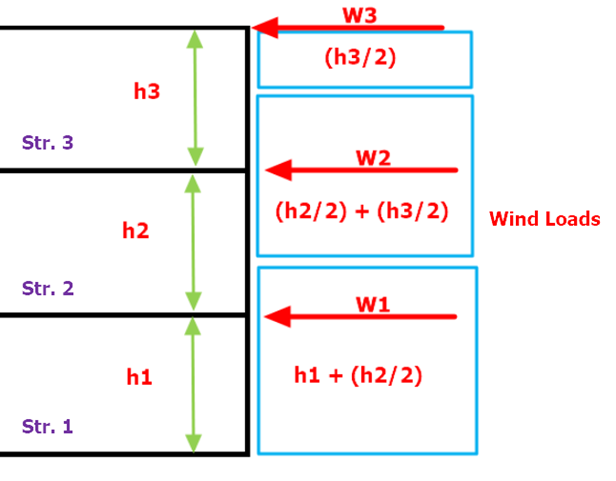
Pour le 1er étage, ProtaStructure prend en compte la hauteur de l’étage et la moitié de la hauteur de l’étage supérieur dans le calcul des charges de vent.
Pour les étages intermédiaires, on retient la moitié de la hauteur de l’étage courant et la moitié de la hauteur de l’étage supérieur.
Pour l’étage de toiture, seule la moitié de la hauteur de l’étage est prise en compte dans le calcul de la charge de vent.
La répartition des charges de vent utilisée dans le calcul est illustrée dans la figure ci-dessous :
Import des charges de vent depuis un fichier CSV/Excel
Les charges de vent peuvent être importées depuis un fichier csv / Excel. Cela augmente fortement la productivité, car il n’est plus nécessaire de saisir les valeurs manuellement.
Le fichier csv d’exemple se trouve dans le dossier d’installation par défaut :
C:UsersUser NameDocumentsProtaLibSamples
- WindPointLoad_SampleImport.csv est utilisé si « Définir un cas de charge de vent négatif séparé » est décoché dans l’Éditeur de combinaisons de charges (voir ci-dessous).
- WindPointLoadSeperateNegativeLoadCases_SampleImport.csv est utilisé si « Définir un cas de charge de vent négatif séparé » est coché dans l’Éditeur de combinaisons de charges (voir ci-dessous).
Mode d’emploi
- Ouvrir le fichier d’exemple WindLoadImportSample.xlsx ou le fichier csv dans Microsoft Excel
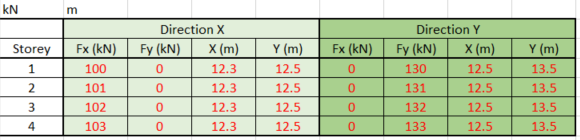
- Saisir les valeurs de la force de vent Fx et Fy ainsi que les coordonnées correspondantes X et Y du point d’application, soit les chiffres en rouge indiqués ci-dessus
- Enregistrer le fichier au format .csv
- Dans le menu Analyse du bâtiment, utiliser le Générateur de chargements pour générer les cas de charge de vent et les combinaisons
- Dans le menu Analyse du bâtiment > onglet Pré-analyse, cliquer sur le bouton Charges de vent et d’étage
- Choisir Importer les charges de vent dans la boîte de dialogue Paramètres d’étage et charges
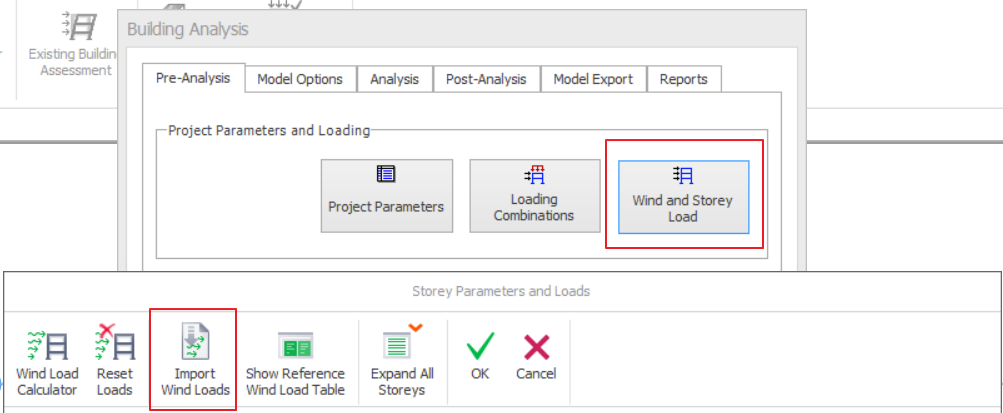
- Sélectionner le fichier csv préparé précédemment
- Développer les informations de charges d’étage en cliquant sur l’icône « + » et vérifier les valeurs importées (voir ci-dessous)