

La plupart des icônes de ProtaSteel, comme les assemblages, les pannes, les tirants et les lisses, sont appelées « macros ». Une macro est généralement définie comme un outil raccourci qui précise comment une séquence de saisie donnée produit le résultat souhaité, selon une procédure définie. L’instruction d’utilisation de chaque macro s’affiche dans l’infobulle lorsque vous survolez l’icône avec le curseur de la souris.
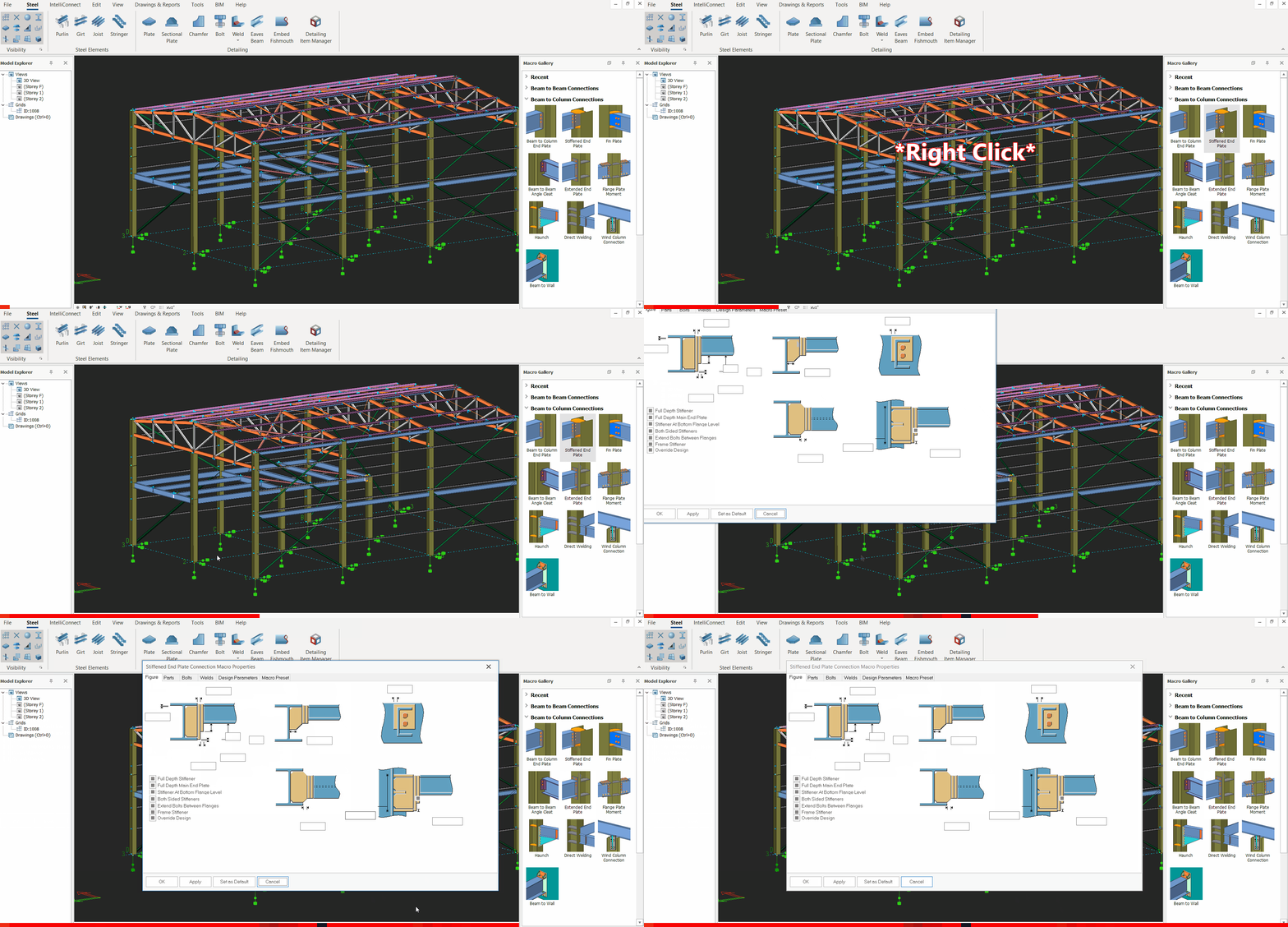
- Avant de créer l’élément à l’aide de la macro, vous pouvez configurer ses paramètres, par exemple le profil de la barre, les décalages de platines, les boulons, etc., par un clic droit sur l’icône de la macro, ce qui affiche la boîte de dialogue Macro. (voir le GIF ci-dessous)
- Une fois la macro cliquée, le curseur de la souris se transforme en icône de main
 signifiant qu’elle attend la sélection d’objet(s), ou un réticule + signifiant qu’elle attend la sélection d’un point. Effectuez les actions requises pour obtenir le résultat souhaité, comme indiqué dans l’infobulle.
 - La macro reste activée ; vous pouvez continuer à l’utiliser sans devoir recliquer sur son icône.
- Une fois terminé, vous devez appuyer sur ESC pour annuler et arrêter la macro. Le curseur de la souris reprend la forme de flèche par défaut (mode sélection).
- Après avoir créé les éléments d’un groupe, comme les pannes, chaque élément possède ses propriétés individuelles, modifiables par un double-clic sur celui-ci > cela ouvre la boîte de dialogue Élément.
- Cependant, tous les éléments restent associés à la macro et peuvent être modifiés en groupe.
Pour cela, sélectionnez le signe de macro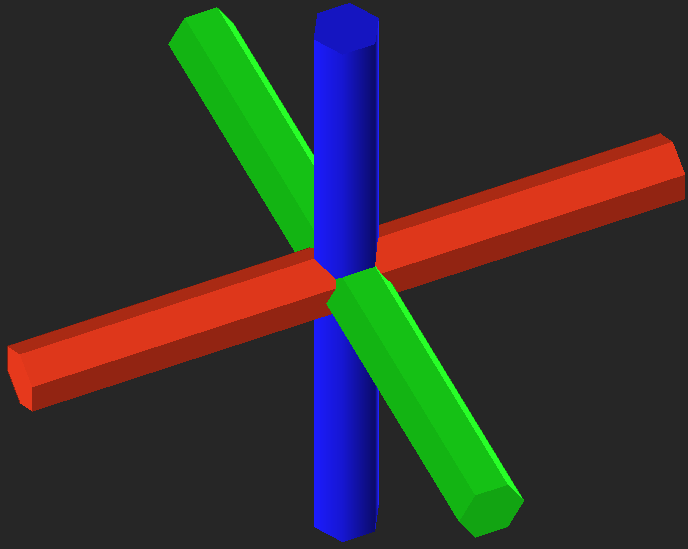 puis appuyez sur ENTER ou Double-clic, ce qui ouvre la boîte de dialogue de la macro. Une fois les modifications effectuées, cliquez sur Appliquer pour appliquer les modifications à tous les éléments associés à la macro. En cliquant sur « Définir par défaut » , les propriétés de la macro sont réinitialisées aux paramètres par défaut pour l’ensemble du projet.
Sélectionner le signe de macro associé aux éléments/composants
- Le signe de macro peut être facilement sélectionné à l’écran ; il devient toutefois plus difficile à distinguer lorsque le nombre d’objets du modèle augmente. Dans ce cas, il est conseillé de suivre les étapes ci-dessous pour sélectionner le signe de macro :
- Sélectionnez un élément ou un composant de la macro (par exemple une platine d’un assemblage)
- puis appuyez sur «M» ; le signe de macro devient rouge, ce qui indique qu’il est sélectionné.
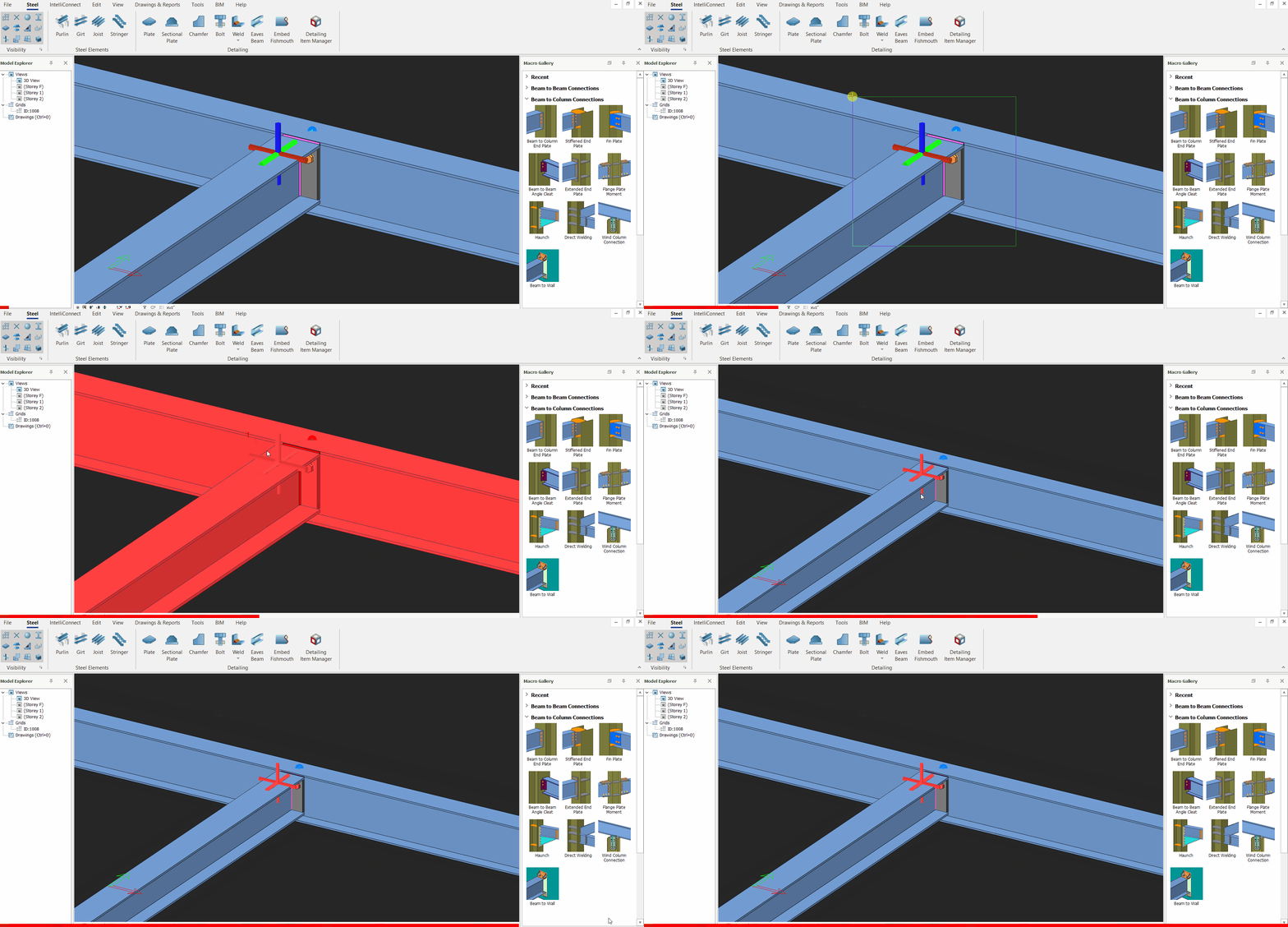
- puis appuyez sur ENTER pour afficher la boîte de dialogue Macro.
Sélection de la macro d’assemblage
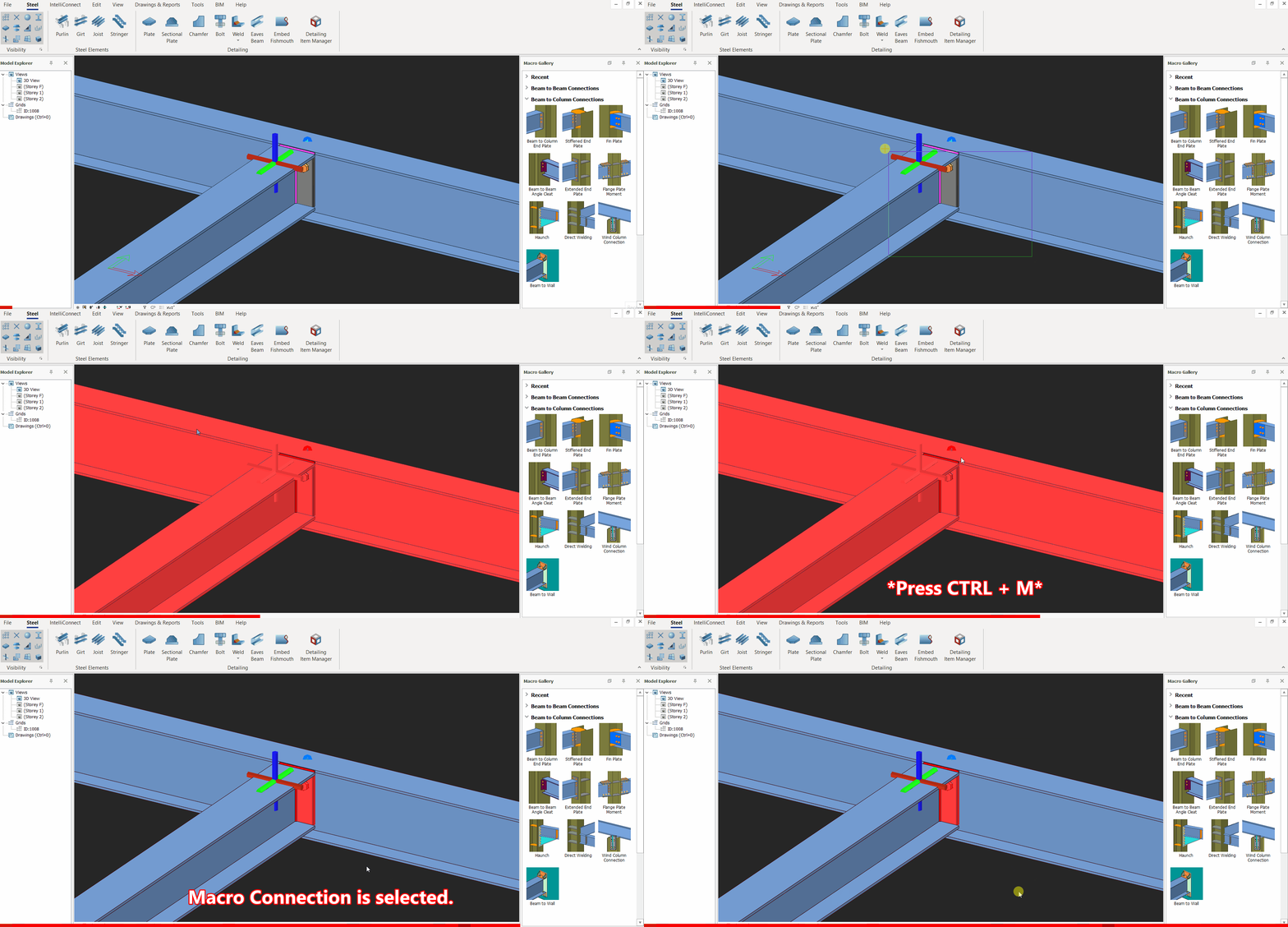
Pour sélectionner tous les éléments/composants liés au symbole de macro, l’utilisateur doit :
- Sélectionner tout, ou le symbole de macro, ou n’importe quel élément/composant
- Appuyer sur CTRL + M pour sélectionner tous les éléments/composants associés à la macro
Commandes de l’onglet Macros
Les commandes de l’onglet Macros sont accessibles par clic droit sur n’importe quel symbole de macro. Les commandes de l’onglet Macros sont :
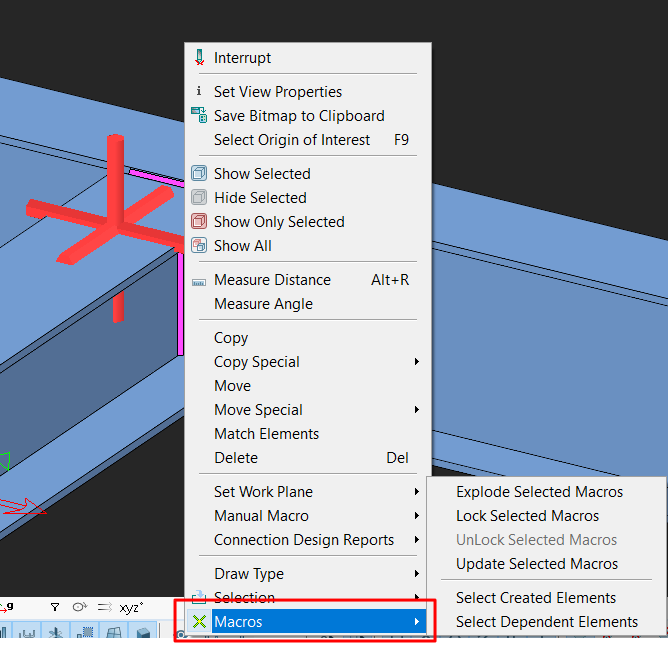
- Exploser les macros sélectionnées : décompose un objet composé en ses objets composants.
- Verrouiller/Déverrouiller les macros sélectionnées : Verrouiller une macro signifie que les modifications faites sur les éléments ne sont pas répercutées sur la macro dont ils dépendent. À l’inverse, déverrouiller une macro permet aux modifications faites sur les éléments d’être répercutées sur la macro.
- Mettre à jour les macros sélectionnées : Les macros ne sont pas automatiquement mises à jour selon les modifications faites dans les Préférences du projet. L’utilisateur doit cliquer manuellement sur « Mettre à jour les macros sélectionnées » pour mettre à jour la macro.
- Sélectionner les éléments créés : Cette commande sélectionne les éléments à l’origine du symbole de macro sélectionné
- Sélectionner les éléments dépendants : Cette commande sélectionne les éléments qui dépendent du symbole de macro sélectionné.
Principe de fonctionnement des macros d’assemblage
Les éléments/composants associés aux macros se répartissent en 3 groupes :
- Éléments/composants dont dépend la macro (éléments structuraux tels que poteau, poutre, croix, panne, ceinture, etc.) : Lorsque des modifications sont faites sur les éléments/composants (par exemple, section de poutre augmentée, hauteur de poteau augmentée, etc.), la macro se reconçoit elle-même en fonction des éléments/composants nouvellement définis.
- Éléments créés par la macro (éléments tels que boulons, platines, soudures, etc.) : La macro n’est pas reconçue si des éléments/composants créés par la macro sont modifiés.
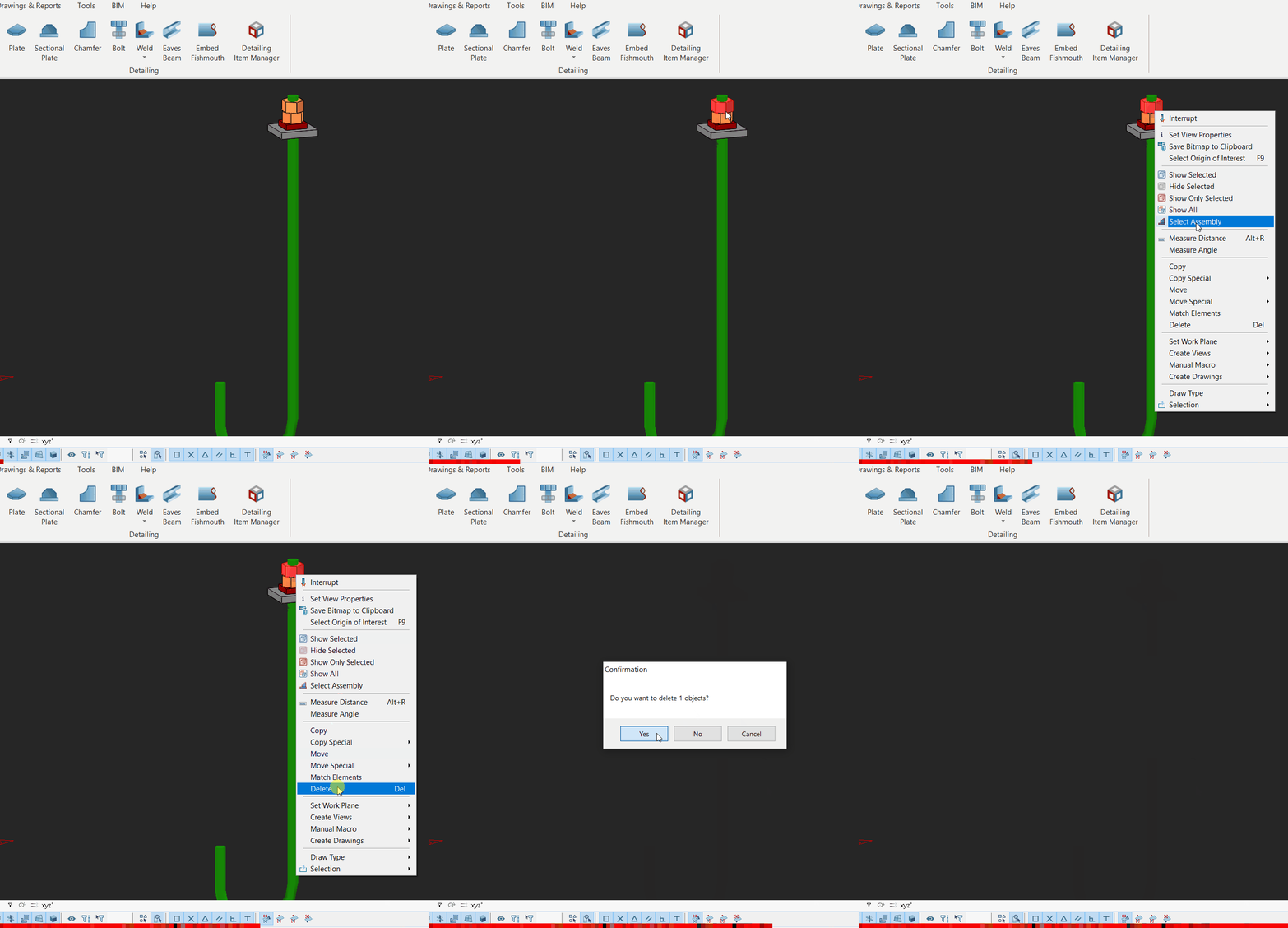
Le GIF ci-dessus montre que la macro ne se reconçoit pas même si le diamètre du boulon et l’épaisseur de la platine sont modifiés. - Macro d’élément (comme le boulon d’ancrage) : Si l’un des éléments créés par la macro d’élément est supprimé, toute la macro est également supprimée. Le GIF ci-dessous montre que la suppression de la rondelle dans le boulon d’ancrage entraîne la suppression de toute la macro.

- L’assemblage se compose de platines, boulons et soudures. Chaque élément a ses propres propriétés et peut être sélectionné, supprimé ou modifié. Double-cliquer dessus affiche les propriétés de l’élément.
- Toute la macro d’assemblage est représentée par le symbole de macro
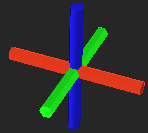 . Double-cliquer dessus fait apparaître la boîte de dialogue Macro, où tout l’assemblage peut être modifié.
 - Il est vivement recommandé de vérifier les réglages de la macro d’assemblage avant de l’exécuter.