

Généralités
Les plans de coffrage peuvent être dessinés pour différents scénarios. Un nombre illimité de plans de coffrage peut être généré, avec différentes options d’affichage, sur un même dessin ou sur des dessins différents.
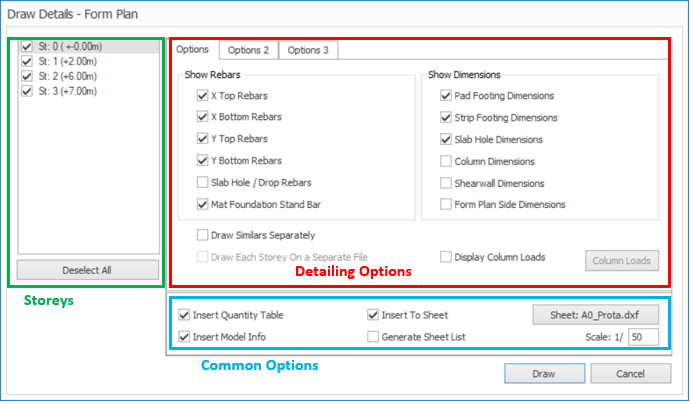
La boîte de dialogue comprend 3 parties :
- Étages : Sélectionner les étages à générer
- Options de détails : Sélectionnez les options souhaitées pour chaque type de détail en les surlignant.
- Options communes : Ces paramètres se retrouvent dans toutes les boîtes de dialogue « Dessiner les détails ». Les options communes permettent d’insérer la planche (cartouche), le tableau des quantités, les informations du modèle et d’ajuster l’échelle du dessin.

Pour une explication détaillée des options communes, veuillez consulter Gestionnaire de dessins de détail : Options communes.
Navigation
- Menu contextuel de l’arborescence « Détails » > Étages > Sélectionner un étage > Clic droit > Dessiner la vue en plan
- La deuxième méthode consiste à faire un clic droit sur Plans de coffrage > Dessiner la vue en plan
- Autre méthode : utiliser Gestionnaire de dessins de détail > Plan de coffrage
Dessiner les détails – Plan de coffrage
Certaines de ces options (par exemple « Option 3 ») peuvent être préconfigurées dans ProtaStructure > Centre des paramètres > Détails du plan > Plan de coffrage et application des poteaux.
Onglet « Options »
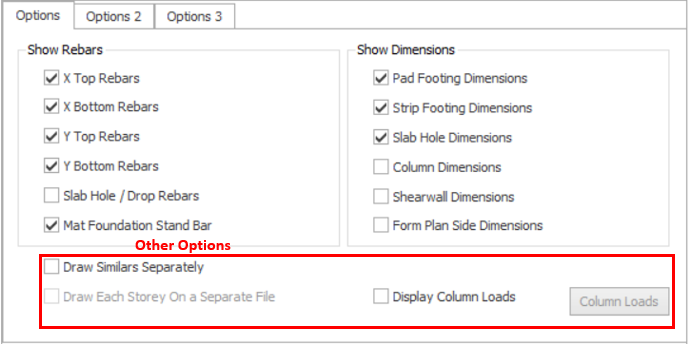 Afficher les armatures
- Armatures supérieures X : Génère les armatures supérieures en direction X si des bandes de dalle ont été placées dans ProtaStructure.
- Armatures inférieures X : Génère les armatures inférieures en direction X si des bandes de dalle ont été placées dans ProtaStructure.
- Armatures supérieures Y : Génère les armatures supérieures en direction Y si des bandes de dalle ont été placées dans ProtaStructure.
- Armatures inférieures Y : Génère les armatures inférieures en direction Y si des bandes de dalle ont été placées dans ProtaStructure.
- Armatures des réservations/retombées de dalle : Génère des armatures constructives autour des réservations et retombées de dalle
- Barre de support du radier : Génère les détails des barres de support, dans un tableau, pour le radier.
Afficher les cotes
- Cotes des semelles isolées : Génère les cotes des semelles isolées dans les plans de coffrage de l’étage de fondation
- Cotes des semelles filantes : Génère les cotes des semelles filantes dans les plans de coffrage de l’étage de fondation
- Cotes des réservations de dalle : Génère les cotes des réservations de dalle
- Cotes des poteaux : Génère les cotes des poteaux
- Cotes des voiles de contreventement : Génère les cotes des voiles de contreventement
- Cotes latérales du plan de coffrage : Génère les cotes latérales de la vue en plan
Autres options
- Dessiner les similaires séparément : Lorsque plusieurs étages sont sélectionnés, cette option dessine séparément chaque étage similaire de la sélection. Sinon, les étages similaires ne sont dessinés qu’une fois, comme plan de coffrage type. Les étages similaires sont indiqués dans l’étiquette de l’étage, sous le détail.
- Dessiner chaque étage sur un fichier séparé : Pour activer cette option, l’option « Dessiner sur des fichiers séparés » doit être cochée dans le « Gestionnaire de dessins de détail ». Cette option crée les plans de coffrage sur un nouveau dessin séparé.
- Afficher les charges des poteaux : Cochez cette option pour afficher les charges des poteaux sur le plan. Voir la section « Afficher les charges des poteaux » ci-dessous pour plus de détails.
Afficher les charges des poteaux
Les charges des poteaux (au nœud supérieur ou inférieur) peuvent être affichées sur les plans de coffrage, pour les cas de charge et combinaisons sélectionnés. Elles incluent :
- Charges nodales
- Charges de température
- Charges axiales
- Moment fléchissant
- Effort tranchant
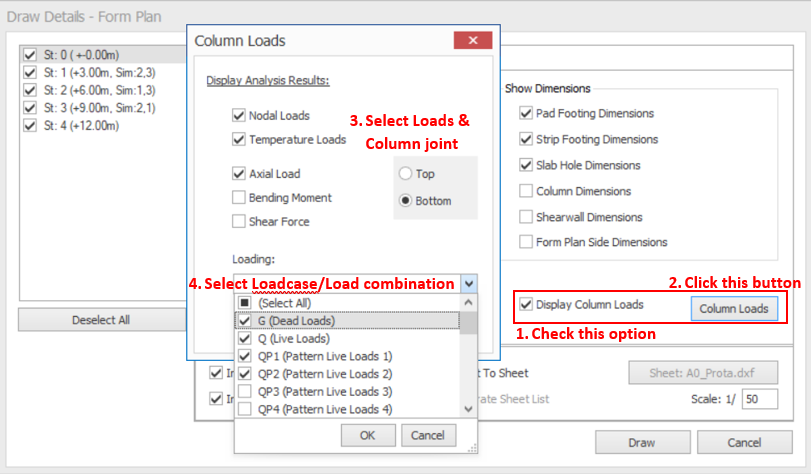

Pour afficher/masquer les charges de poteaux sur le plan après génération, réglez le calque "Texte auxiliaire de poteau" sur Activé/Désactivé sous "Calques". Reportez-vous à ProtaDetails : Calques pour plus de détails.
Onglet "Options 2"
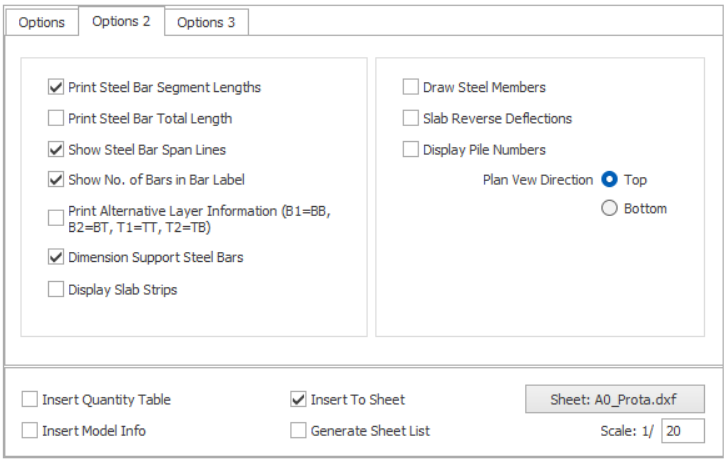
- Imprimer les longueurs de segment de barre d’acier : La longueur du segment de la barre d’acier (par exemple une barre en L, avec sa longueur courte et sa longueur longue) est imprimée à côté de l’armature.
- Imprimer la longueur totale de la barre d’acier : La longueur de la barre d’acier est imprimée à côté de l’étiquette de barre.
- Afficher les lignes de portée des barres d’acier : Cette option affiche la ligne de portée de l’armature de la dalle.
- Afficher le nombre de barres dans l’étiquette de barre : Cette option affiche le nombre d’armatures devant l’étiquette de barre.
- Imprimer les informations de calque alternatives (B1=BB, B2=BT, T1=TT, T2=TB) : Cette option remplace le repérage numérique des armatures par un repérage alphabétique, derrière l’étiquette de barre.
- Coter les barres d’acier d’appui : Cette option affiche la cote des armatures d’appui.
- Afficher les bandes de dalle : Cochez cette option pour afficher la bande de dalle dans le Plan de coffrage.
- Dessiner les éléments en acier : Si cette option est cochée, la vue en plan affiche les éléments en acier tels que les poteaux et poutres métalliques.
- Flèches inversées de dalle : Cette option permet à la vue en plan d’afficher les flèches inversées de la dalle, le cas échéant.
- Afficher les numéros de pieux : Cette option affiche les numéros de pieux dans la vue en plan.
- Direction de la vue en plan : La direction de la vue en plan peut être réglée sur "Haut" pour une vue de dessus, ou sur "Bas" pour une vue de dessous.
Onglet "Options 3"
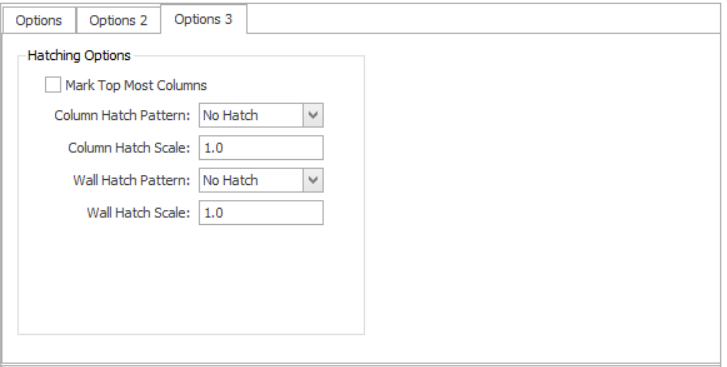
Options de hachurage
- Marquer les poteaux les plus hauts : Si cette option est cochée, le poteau le plus haut affiche une croix indiquant l’arrêt du poteau.
- Motif de hachurage des poteaux : Le motif de hachurage des poteaux se sélectionne dans la liste déroulante. Il ne s’applique pas au poteau le plus haut si l’option "Marquer les poteaux les plus hauts" est cochée.
- Échelle de hachurage des poteaux : Ajustez l’échelle du motif de hachurage des poteaux.
- Motif de hachurage des voiles : Le motif de hachurage des voiles se sélectionne dans la liste déroulante. Il ne s’applique pas au voile le plus haut si l’option "Marquer les poteaux les plus hauts" est cochée.
- Échelle de hachurage des voiles : Ajustez l’échelle du motif de hachurage des voiles.