

Généralités
Le Tableau de calcul des sections de poutres permet de vérifier ou de calculer toutes les poutres du tableau.
Pour accéder au Tableau de calcul des sections de poutres, ouvrez l’onglet Calcul > puis cliquez sur "Poutres d’étage"  .
.
.Tableau de calcul des sections de poutres comprend deux onglets :
- "Calcul” (onglet)
- "Regroupement” (onglet)
Onglet Regroupement
Dans l’onglet Regroupement, vous pouvez regrouper les axes de poutres. Ce regroupement rationalise le calcul et réduit le nombre de détails produits.

Seuls les axes de calcul ayant le même nombre de poutres, les mêmes portées et les mêmes dimensions de poutres peuvent être regroupés. Exemples :
- 1B1 de section 500×600, portée 5 m & 1B2 de section 400×500, portée 5 m > Regroupement impossible : les dimensions des poutres diffèrent
- 1B1 de section 500×600, portée 5 m & 1B2 de section 500×600, portée 5,1 m > Regroupement impossible : les portées diffèrent
- 1B1-1B2-1B3 & 1B4-2B5 (toutes les poutres ont les mêmes dimensions et portées) > Regroupement impossible : les axes de calcul comptent un nombre de poutres différent.
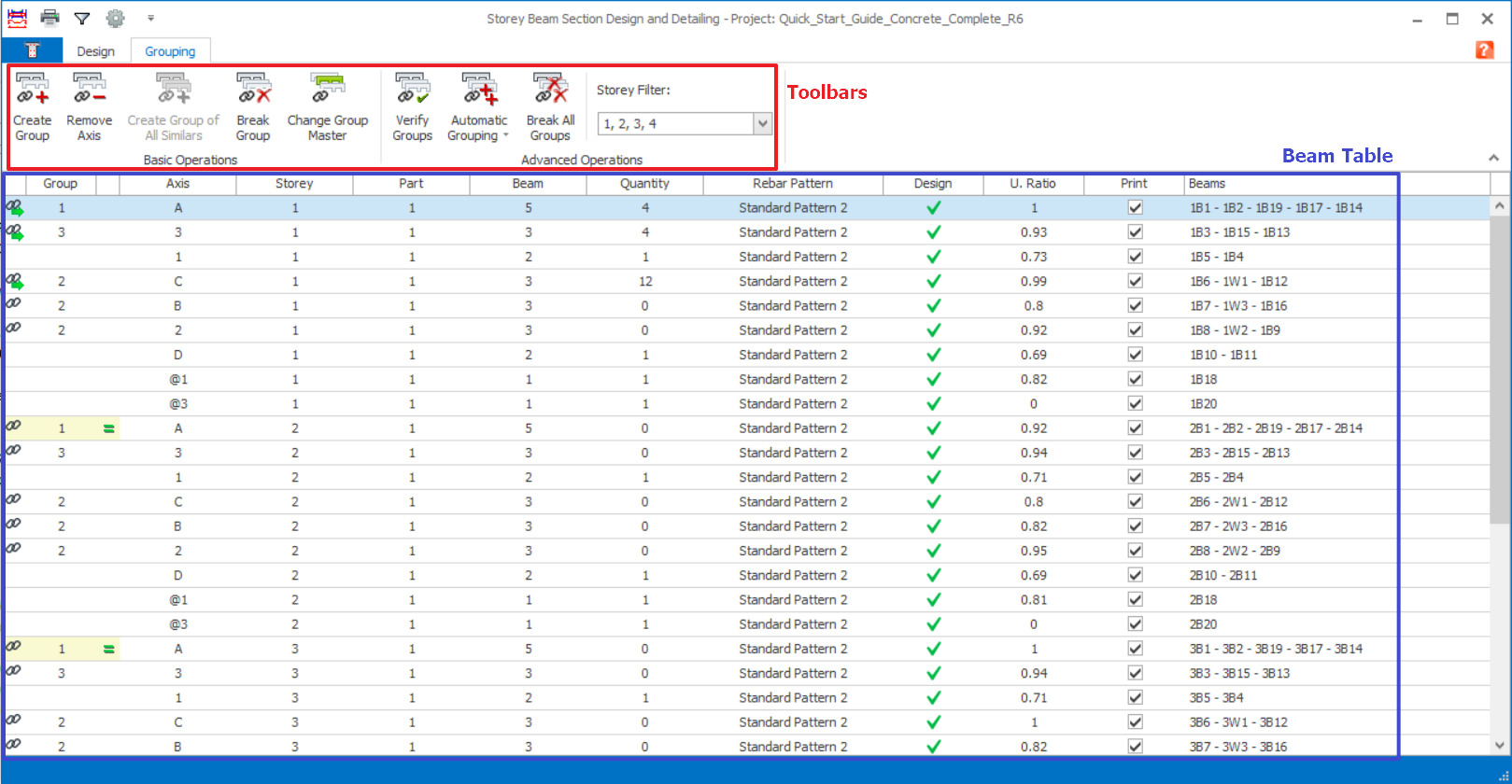
Cet onglet comprend 2 sections :
- Barres d’outils :
- Créer un groupe : Crée un groupe de poutres. Sélectionnez d’abord plusieurs axes similaires avec les touches "Ctrl" ou "Shift". Le numéro du groupe apparaît alors dans la colonne "Groupe" du tableau.
- Retirer l’axe : Retire une ou plusieurs poutres d’un groupe de poutres.
- Créer un groupe de tous les similaires : Regroupe instantanément toutes les poutres similaires dans un groupe.
- Dissocier le groupe : Supprime un groupe de poutres. Sélectionnez une seule poutre du groupe concerné pour le dissocier.
-
Changer la poutre maîtresse du groupe : Change la poutre principale (maîtresse) d’un groupe. Cette commande s’applique uniquement dans un groupe de poutres. Sélectionnez une poutre non maîtresse, puis cliquez sur cette commande.
 Les plans de détail et les calculs sont produits uniquement pour la poutre maîtresse. Les autres poutres du groupe sont signalées comme ‘similaires’.La poutre est calculée d’après la poutre critique, quelle que soit la poutre choisie comme maîtresse.
 - Vérifier les groupes : Contrôle la validité de tous les groupes de poutres existants. Un groupe invalide est supprimé au clic sur "Vérifier les groupes". C’est le cas de "Axe A = 1B1-1B2-1B19-1B17-1B14" et "Axe 3 = 1B3 – 1B15 – 1B13" : ils ne sont pas symétriques (nombre de travées de la poutre continue, disposition et dimensions).
- Regroupement automatique : Regroupe instantanément toutes les poutres similaires, avec davantage de conditions et d’options :
- Regrouper tous les axes similaires : – Regroupe tous les axes de poutres similaires du projet, quels que soient leur emplacement ou leur étage.
- Regrouper les axes de poutres verticalement : – Regroupe les axes de poutres similaires créés à des étages différents, avec la même position ou coordonnée d’élément. Exemple : seules les poutres insérées sur les axes A/1 et A/2 peuvent être regroupées.
- Regrouper les axes de poutres par étage : – Regroupe les axes similaires d’un même étage uniquement. Les poutres ne sont pas regroupées avec celles d’un autre étage.
- Dissocier tous les groupes : Supprime tous les groupes de poutres créés.
- Filtre d’étage : Ce filtre de sélection limite la commande de regroupement à certains étages.
- Tableau des poutres : Poutres et leurs détails de base sous forme de tableau.
Symbole de regroupement
 = Axes similaires (poutre similaire ou poutre continue). Lorsqu’une poutre est sélectionnée, ce symbole apparaît à droite de la colonne "Groupe", sur la ligne de la poutre similaire dans le tableau.
  = Poutre groupée. Ce symbole se trouve à gauche de la colonne « Groupe » lorsque la poutre appartient déjà à un groupe.
 = Poutre maîtresse de son groupe de poutres. Ce symbole se trouve à gauche de la colonne « Groupe » lorsque la poutre appartient déjà à un groupe.
  L’axe de la poutre maîtresse représente toutes les poutres du même groupe. Seule la poutre maîtresse doit donc être calculée. Pendant le calcul, les efforts de toutes les poutres du groupe sont fusionnés et enveloppés. Le ferraillage obtenu est unique et suffit pour les efforts maximaux de toutes les poutres groupées.
Le calcul de poutres groupées a un coût : le processus de calcul est plus lent et la quantité totale d’armatures augmente. En contrepartie, le ferraillage gagne en efficacité, car les diamètres et les longueurs de coupe varient moins sur chantier.
Étapes de la méthode de groupement
Les axes de poutres se groupent automatiquement ou manuellement.
Groupement manuel
Les groupes se créent manuellement de la façon suivante :
Pour définir un groupe manuellement
- Cliquez sur une ligne du tableau pour sélectionner la « maîtresse » du groupe.
- Dans le tableau, une flèche apparaît à côté du nom de l’axe et la ligne est mise en surbrillance. Les poutres de l’axe choisi sont mises en surbrillance simultanément dans la vue en plan.
- Un signe égal apparaît à côté de tous les axes similaires (c’est-à-dire de géométrie identique) qui peuvent être ajoutés au groupe.
- Maintenez la touche CTRL enfoncée et cliquez sur les autres lignes du tableau à inclure dans le groupe. Cliquez ensuite sur le bouton « Ajouter un axe » . Un nouveau groupe est créé avec tous les axes sélectionnés.
Pour créer un groupe de tous les axes similaires
- Cliquez sur une ligne du tableau pour sélectionner l’un des axes du futur groupe.
- Dans le tableau, une flèche apparaît à côté du nom de l’axe et la ligne est mise en surbrillance. Les poutres de l’axe choisi sont mises en surbrillance simultanément dans la vue en plan.
- Un signe égal apparaît à côté de tous les axes similaires (c’est-à-dire de géométrie identique) qui peuvent être ajoutés au groupe.
- Cliquez sur le bouton « Ajouter tous les axes similaires » . Un nouveau groupe est créé avec tous les axes similaires et le même nombre de poutres.
Pour retirer un axe d’un groupe manuellement :
- Cliquez sur la ligne du tableau contenant l’axe à retirer.
- Cliquez sur le bouton « Retirer l’axe ». L’axe sélectionné est retiré.
Pour dissoudre un groupe :
- Cliquez sur une ligne du tableau contenant un axe du groupe.
- Cliquez sur le bouton « Dissoudre le groupe ».
- Cliquez sur « Oui » pour confirmer. Le groupe sélectionné est supprimé.
Groupement automatique
Trois options permettent de créer des groupes automatiquement :
Pour grouper automatiquement tous les axes similaires :
- Cliquez sur le bouton « Groupement automatique » et sélectionnez, dans le menu déroulant, « Grouper tous les axes similaires ». Un message indique que tous les axes non groupés seront groupés automatiquement. Les groupes existants sont conservés.
- Cliquez sur « Oui » pour continuer. Les axes similaires non groupés de tous les étages sont placés automatiquement dans de nouveaux groupes.
Pour grouper automatiquement les axes de poutres verticalement :
- Cliquez sur le bouton « Groupement automatique » et sélectionnez, dans le menu déroulant, « Grouper les axes de poutres verticalement ». Un message indique que tous les axes non groupés seront groupés automatiquement. Les groupes existants sont conservés.
- Cliquez sur « Oui » pour continuer. Les axes similaires non groupés de tous les étages sont placés automatiquement dans de nouveaux groupes.
Pour grouper automatiquement les axes de poutres au sein d’un plancher :
- Cliquez sur le bouton « Groupement automatique » et sélectionnez, dans le menu déroulant, « Grouper les axes de poutres au sein d’un plancher ». Un message indique que tous les axes non groupés seront groupés automatiquement. Les groupes existants sont conservés.
- Cliquez sur « Oui » pour continuer. Les axes similaires non groupés au sein d’un plancher sont groupés automatiquement pour tous les étages.

Veuillez "Dissocier tous les groupes" avant chaque nouvelle définition de groupes.

Il est conseillé de trier toutes les poutres selon leur groupe. Vous obtenez ainsi une vue complète de la liste des poutres triées par groupe.