

Onglet Calcul
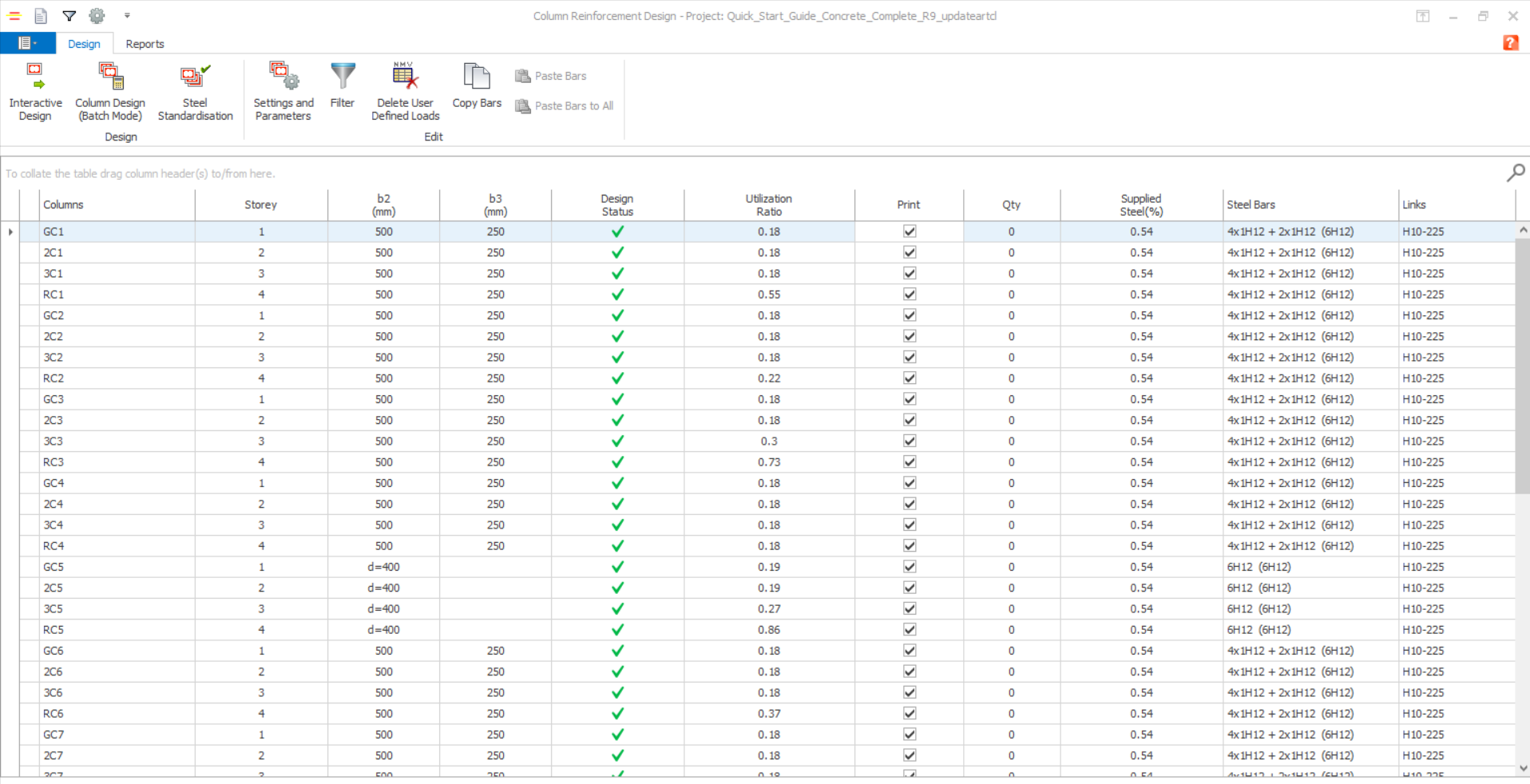
Le tableau récapitulatif se manipule de la manière suivante :
Filtrer les éléments
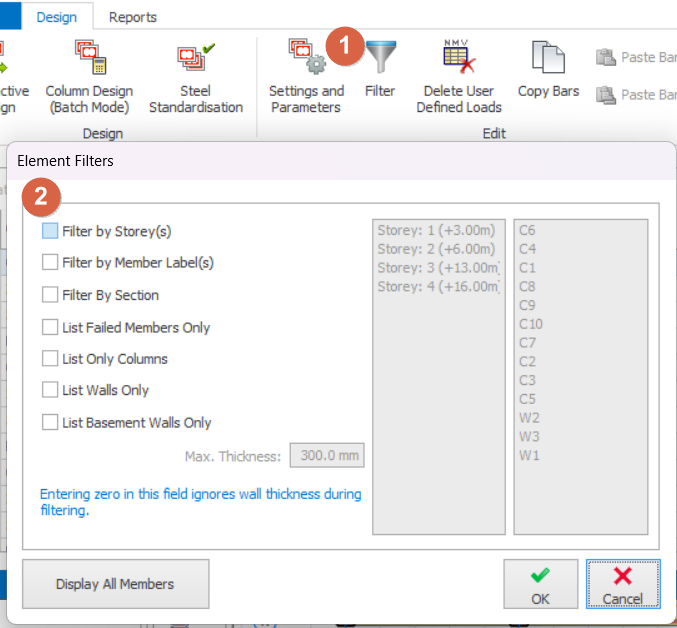
Les options de filtrage suivantes sont proposées :
- « Afficher tous les éléments »
- « Filtrer par niveau »
- « Filtrer par repère d’élément »
- « Lister uniquement les éléments en échec »
- « Lister uniquement les poteaux »
- « Lister uniquement les voiles »
- « Lister uniquement les voiles de sous-sol »
Pour revenir à la liste complète, choisissez l’option « Afficher tous les éléments » dans la boîte de dialogue « Filtrer les axes ».
 Vous pouvez aussi utiliser la fonction de recherche pour localiser un élément. Cliquez sur l’icône de recherche
  en haut à droite, puis saisissez le repère de l’élément.
 Modifier l’ordre de tri du tableau
Au départ, le tableau récapitulatif des poteaux trie les éléments par repère, puis par niveau. Vous pouvez changer le tri en faisant glisser les en-têtes de colonne « État du calcul », « Poteaux » ou « Niveau » vers la zone indiquée. Le premier en-tête devient le critère de tri principal. Le suivant devient le critère secondaire.
Pour supprimer un critère de tri, faites-le glisser vers l’en-tête du tableau.
Copier et coller des barres
“Copier les armatures” et “Coller les armatures”, situés dans l’onglet “Édition”, permettent de coller les armatures calculées d’un élément sur d’autres éléments de géométrie similaire. Une vérification est ensuite effectuée pour établir si les armatures collées sont suffisantes.
Aucune relation n’est établie entre l’élément source et les éléments de destination. Resélectionner des armatures donnerait de nouveau des armatures différentes selon les éléments.
Copier les armatures
Ce bouton copie dans le presse-papiers les armatures de l’élément sélectionné. Elles peuvent être collées sur des éléments de géométrie similaire.
Sélectionnez l’élément à copier et appuyez sur le bouton “Copier les armatures”. Le repère de l’élément est marqué d’une flèche. Tous les éléments de géométrie similaire sont signalés par un “=”.
Coller les armatures
Si un élément est marqué d’une flèche, ce bouton colle ses armatures sur les autres éléments sélectionnés.

Une vérification est lancée juste après le collage. Elle établit si l’acier fourni est suffisant, et le repère coche/croix est mis à jour. Consultez l’article :
Coller les armatures à tous
Si un élément est marqué d’une flèche, ce bouton colle ses armatures sur tous les éléments marqués d’un “=”.
Une vérification est lancée juste après le collage. Elle établit si l’acier fourni est suffisant, et le repère coche/croix est mis à jour.
Calcul des poteaux (mode par lots) 
Tous les poteaux et voiles peuvent être calculés automatiquement en mode par lots. L’option “Calcul des poteaux (mode par lots)” ouvre la boîte de dialogue “Calcul des armatures de poteau”. Les paramètres de cette boîte pilotent le calcul des poteaux en mode par lots.
Options de sélection des armatures
Le calcul de section de poteau en mode par lots propose les options suivantes :
- Vérifier l’acier (sélectionner de nouvelles armatures lorsque les armatures précédentes sont suffisantes) : Cette option ne modifie pas les armatures déjà sélectionnées si le taux d’armature reste suffisant pour les nouvelles conditions. De nouvelles armatures ne sont sélectionnées que si les armatures sont inadéquates.
- Vérifier l’acier (ne pas sélectionner de nouvelles armatures lorsque les armatures précédentes sont suffisantes) : Cette option ne modifie jamais les armatures sélectionnées, qu’elles soient adéquates ou non. Si elles sont inadéquates, les poteaux sont marqués d’un “X”.
- Resélectionner toutes les armatures : Cette option supprime toutes les armatures existantes de la section et relance le calcul de la section du poteau depuis zéro.
Vérification du calcul par lot
Un rapport au format TXT est généré pendant le calcul en mode par lot. Il signale à l’utilisateur les problèmes rencontrés. Vous pouvez consulter ce rapport en appuyant sur le bouton “Messages” de la boîte de dialogue “Calcul des armatures des poteaux” .
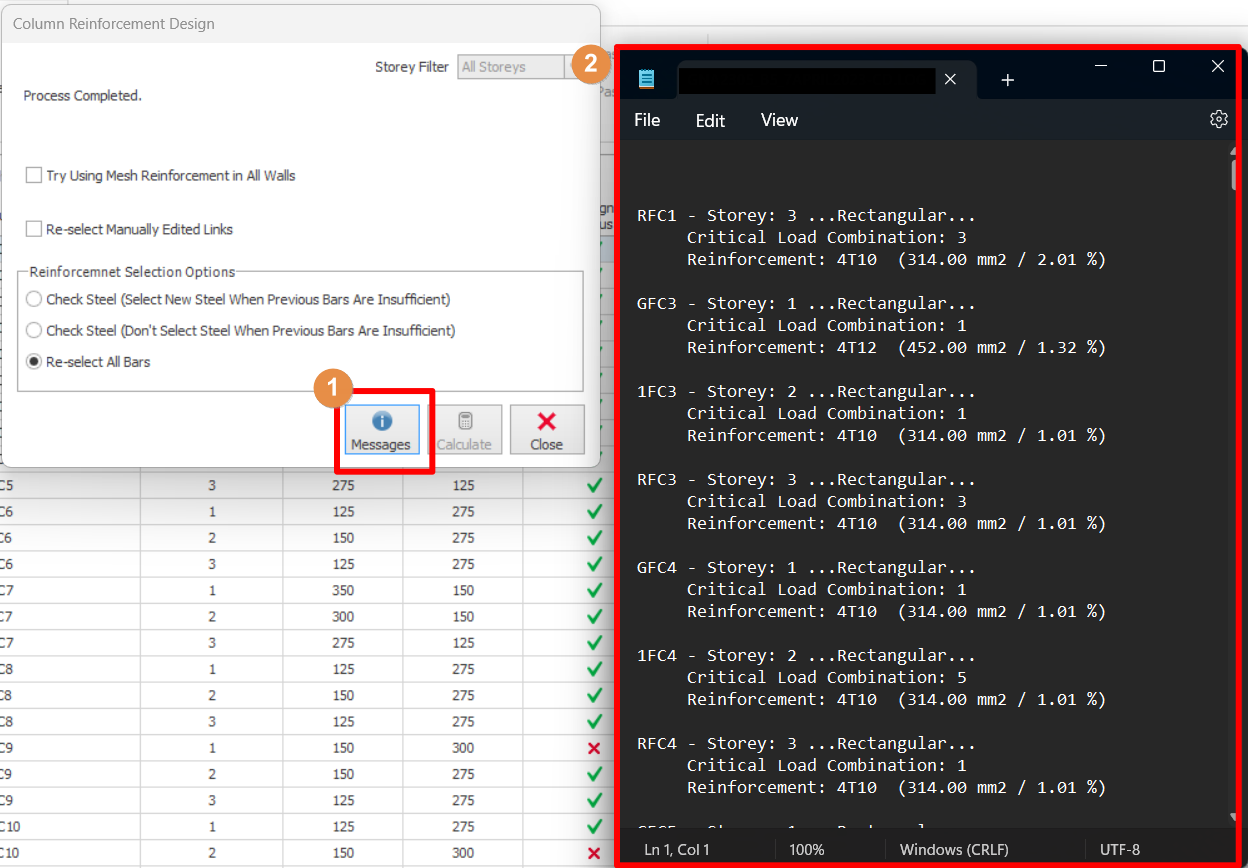
Après la fermeture de la boîte de dialogue “Calcul des armatures des poteaux” , le tableau récapitulatif s’affiche de nouveau. Les colonnes “Calcul” et “Impression” sont cochées pour les éléments calculés avec succès. Les barres d’acier et les cadres retenus sont listés.
Le taux d’utilisation est également calculé. Si ce taux dépasse 1,0 pour un poteau ou un voile, l’armature sélectionnée est insuffisante.
Standardisation des armatures 
Cette boîte de dialogue permet de :
- Standardiser les armatures des poteaux entre les étages. Vous pouvez vérifier les barres d’acier prévues dans les poteaux d’une file, étage par étage, et les modifier manuellement pour les standardiser.
- Saisir ou modifier manuellement les barres d’acier.
Les barres d’acier des poteaux à section polyligne ne peuvent pas être modifiées avec les options de cette boîte de dialogue.
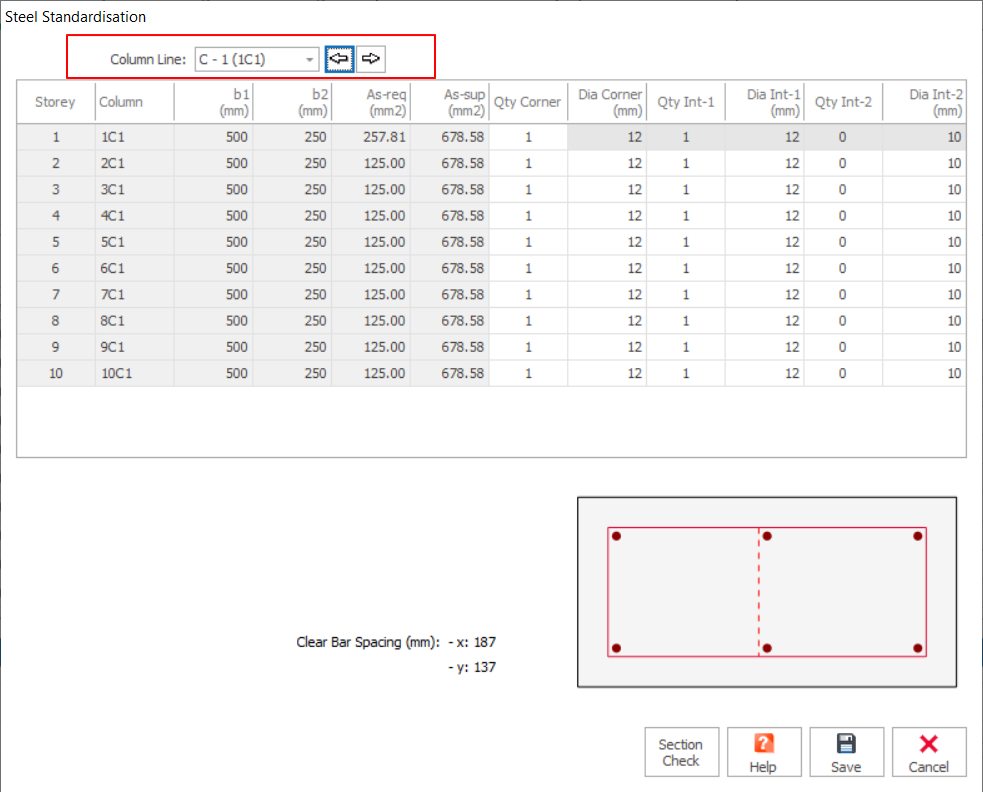
Lorsqu’une file de poteaux est sélectionnée, tous ses poteaux sont chargés dans le tableau ci-dessous.
 Si vous modifiez les données de ce tableau, appuyez sur le bouton “Enregistrer” avant de sélectionner une autre file de poteaux. Sinon, les modifications seront perdues.
Les poteaux à section quelconque ne peuvent pas être modifiés avec cette boîte de dialogue.
Onglet Rapport
Plusieurs rapports peuvent être imprimés depuis l’onglet “Rapport” de la boîte de dialogue “Calcul des armatures des poteaux”.
Tableau d’armatures 
Pour imprimer le tableau récapitulatif des armatures tel qu’il apparaît à l’écran, cliquez sur le bouton “Tableau d’armatures”.
Note de calcul 
Une fois le calcul terminé, le bouton “Note de calcul” permet d’imprimer les résultats.
Analyse des poteaux 
Cette option permet de vérifier les capacités des poteaux et des voiles, calculées avec l’acier fourni.
Ce tableau sert généralement à vérifier la capacité d’un bâtiment existant.
Liste des efforts des poteaux 
À l’étape de calcul des poteaux, le groupe d’efforts le plus défavorable (charge axiale et moments) est retenu. Il est choisi parmi tous les efforts issus des différentes combinaisons de charges de l’analyse du bâtiment.
Marquage des axes pour l’impression 
Les colonnes “Calcul” et “Impression” du tableau sont marquées pour les éléments calculés. Ces marques indiquent que les éléments sont calculés et prêts pour l’impression.
La marque dans la colonne “Impression” indique que l’élément figurera dans la note de calcul. Quand l’option “Note de calcul” est sélectionnée, seuls les éléments marqués pour l’impression y sont transférés.
Après avoir sélectionné un élément dans le tableau, marquez-le ou démarquez-le pour l’impression en cliquant dans la case “Impression”.
Les marques d’impression de tous les éléments du tableau se définissent avec le bouton “Marquer tous les poteaux”. On les supprime toutes avec le bouton “Supprimer les marques”.