

Plusieurs vues 3D du modèle peuvent être activées simultanément depuis l’onglet "Vues" > Modèle physique 3D. Vous pouvez aussi faire un clic droit sur “Vues” dans l’arborescence de la structure et sélectionner “Vue 3D”.
Une vue en perspective 3D du modèle complet peut être affichée. Elle peut être filtrée pour n’afficher que certains niveaux, axes ou types d’éléments.
Des paramètres permettent de personnaliser la vue 3D, avec des couleurs, des textures et de nombreux autres effets.
La vue 3D sert à vérifier le système structural. Elle sert aussi à créer des images de présentation en 3D.
Tout élément de la fenêtre 3D peut être sélectionné d’un clic de souris. L’élément sélectionné est aussi surligné dans la fenêtre du plan.
Fenêtres 3D
Cliquez sur l’onglet “Vues » et choisissez une option d’agencement de fenêtres : intelligent, mosaïque verticale ou horizontale.
Après ce choix, la zone de dessin se subdivise en plusieurs fenêtres distinctes.
Si vous ouvrez des vues 3D avant d’insérer des éléments structuraux, ces éléments peuvent aussi être définis et modifiés dans la vue 3D.
Si vous ouvrez des vues 3D avant d’insérer des éléments structuraux, ces éléments peuvent aussi être définis et modifiés dans la vue 3D.
Cette fonctionnalité efficace et puissante de ProtaStructure permet de travailler plus efficacement et sans erreur.
Modèle d’armatures 3D
Cliquez sur l’onglet "Vues" et sélectionnez "Modèle d’armatures 3D" pour créer une vue 3D avec visualisation des armatures calculées, pour les poteaux, les voiles et les semelles uniquement. Le modèle doit d’abord passer par l’analyse et le calcul du bâtiment.
Modèle analytique
Cliquez sur l’onglet "Vues" et sélectionnez "Modèle analytique" pour examiner le modèle d’analyse de la structure et les résultats d’analyse, après avoir lancé l’analyse du bâtiment.
Commandes de la vue 3D
Vous pouvez zoomer la vue 3D avec les boutons “Actualiser l’affichage”, “Zoom fenêtre”, “Zoom précédent” , “Zoom étendu”.
Vous pouvez aussi faire pivoter et zoomer la vue 3D avec les boutons de la souris. Faites tourner la molette vers l’avant pour zoomer, et vers l’arrière pour dézoomer la vue 3D. La molette agit sur la fenêtre qui a le focus. Le bouton droit de la souris est assigné à la fonction de rotation. Maintenez le bouton droit enfoncé et faites glisser la souris pour faire pivoter la vue 3D.
Paramètres des fenêtres actives et interrogation visuelle
Vous pouvez modifier les fenêtres 3D avec “Paramètres des fenêtres actives et interrogation visuelle”, sous l’onglet “Affichage” ou l’onglet "Révision".
Interrogation visuelle
"Interrogation visuelle" permet d’afficher divers codages couleur, en vue plan comme en vue 3D.
Par exemple, sélectionnez un type d’interrogation de charge de dalle dans le menu déroulant. Vous repérez alors facilement où ces charges ont été appliquées dans le bâtiment.
Pour revenir à l’affichage normal du modèle, choisissez Aucun dans la liste des critères de recoloration.
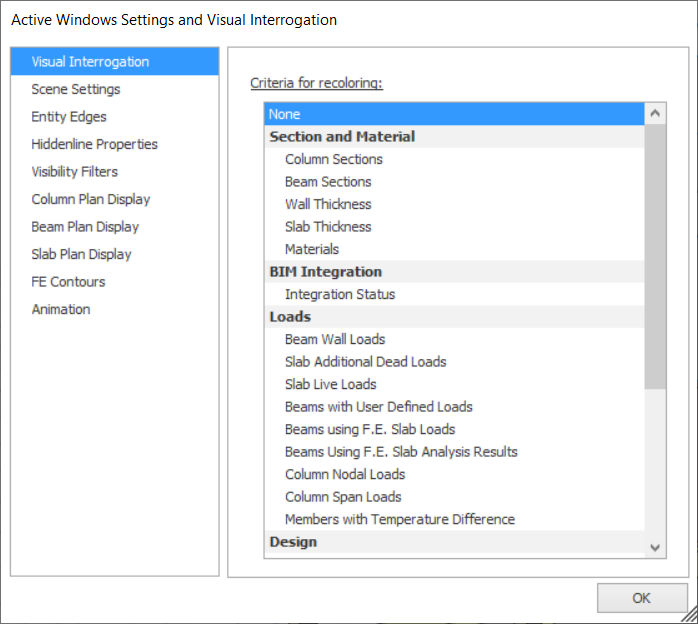
Filtres de visibilité
La fenêtre de dialogue des filtres s’ouvre depuis la boîte de dialogue “Interrogation visuelle”. Les filtres permettent de contrôler la visibilité de tous les groupes d’éléments (poteaux, voiles, poutres, etc.) et des axes spécifiques pour les niveaux sélectionnés. Les modifications faites dans la boîte de dialogue “Filtres de visibilité” s’appliquent immédiatement dans la vue 3D.
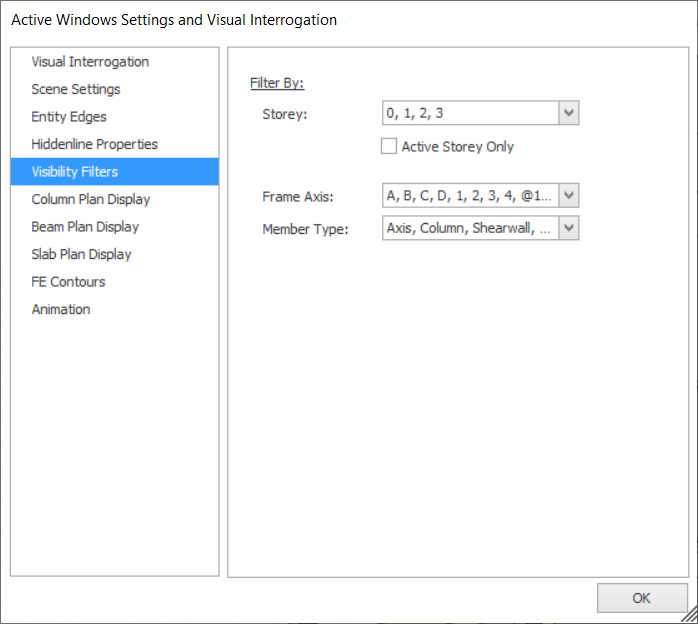
Niveau
Pour sélectionner un ou plusieurs niveaux spécifiques, cliquez sur les étiquettes correspondantes dans la liste déroulante “Niveaux”.
Cochez la case “Tout sélectionner” pour sélectionner tous les niveaux de la structure. Cochez la case “Niveau actif uniquement” pour n’afficher que le niveau courant dans la fenêtre 3D.
Axe de trame
En choisissant un axe spécifique dans la liste déroulante “Axe de trame”, seuls les éléments de cet axe s’affichent.
Pour afficher les groupes d’éléments sélectionnés sur tous les axes, choisissez l’option “Tout sélectionner”.
Type d’élément
Vous pouvez aussi contrôler l’affichage des éléments dans les niveaux sélectionnés.
Les groupes d’éléments cochés dans la liste déroulante “Type d’élément” s’affichent dans les niveaux sélectionnés.
Pour sélectionner un groupe d’éléments, cochez son nom. Cliquer sur un groupe déjà coché le désélectionne.

En vue 3D, vous pouvez aussi activer ou désactiver directement les types d’éléments depuis le ruban supérieur Affichage > Calques (menu déroulant, voir ci-dessous)

Paramètres de la scène
Après avoir cliqué sur l’onglet “Paramètres de la scène”, la boîte de dialogue des paramètres s’ouvre.
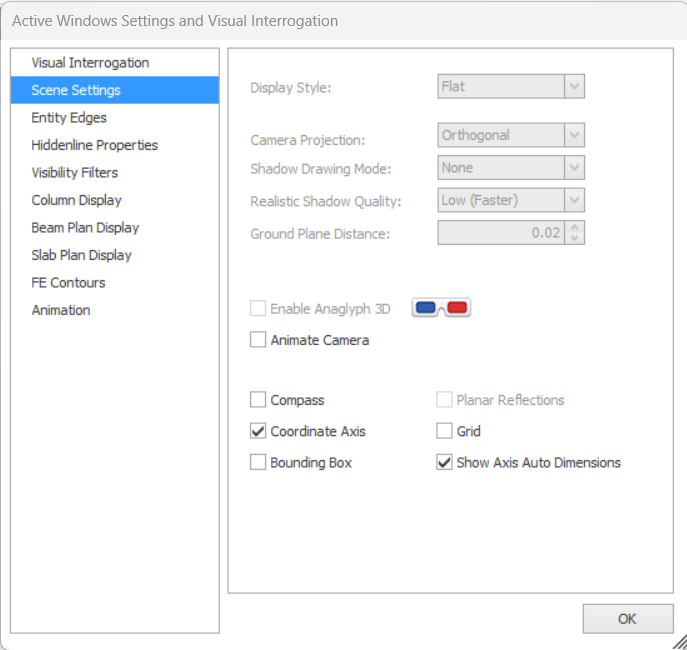
Les champs en gris sont désactivés, car ils ne s’appliquent pas à la vue en plan 2D actuelle. Ils s’activent si la vue 3D est choisie.
Style d’affichage
“Style d’affichage” permet de contrôler l’apparence des éléments structuraux avec les options “Filaire”, “Ombré”, “Rendu”, “Plat” et “Lignes cachées”.
La vue choisie s’affiche dans la fenêtre 3D dès que vous cliquez sur le bouton d’option correspondant dans le menu.
En vue 3D, le raccourci clavier pour changer le style d’affichage est CTRL + D ou F11
"Linéaire" a été introduit pour afficher le maillage filaire analytique du modèle ; pour plus de détails, voir : Aperçu du modèle analytique en vue Linéaire
Projection de caméra
Les vues en perspective ou orthogonale du modèle 3D peuvent être activées en sélectionnant “Perspective” ou “Orthogonal dans la liste des projections de caméra.

En général, "Orthogonal" offre de meilleures performances pour un modèle de grande taille.
Boussole et axe de coordonnées
En cochant l’option “Boussole” dans la fenêtre de dialogue, le symbole des coordonnées cartésiennes s’affiche dans la fenêtre 3D.
L’option “Axe de coordonnées” permet d’activer ou de désactiver le symbole d’axe de coordonnées dans la vue 3D, sur la grille orthogonale.
Grille
La grille orthogonale en arrière-plan peut être affichée dans la fenêtre 3D en cochant l’option “Grille”. Le pas et les couleurs de la grille se configurent dans les onglets Grille de Paramètres d’affichage.
Boîte englobante
Si l’option “Boîte englobante” est cochée, une boîte rectangulaire à bords pointillés s’affiche et le modèle est inclus dans cette boîte.
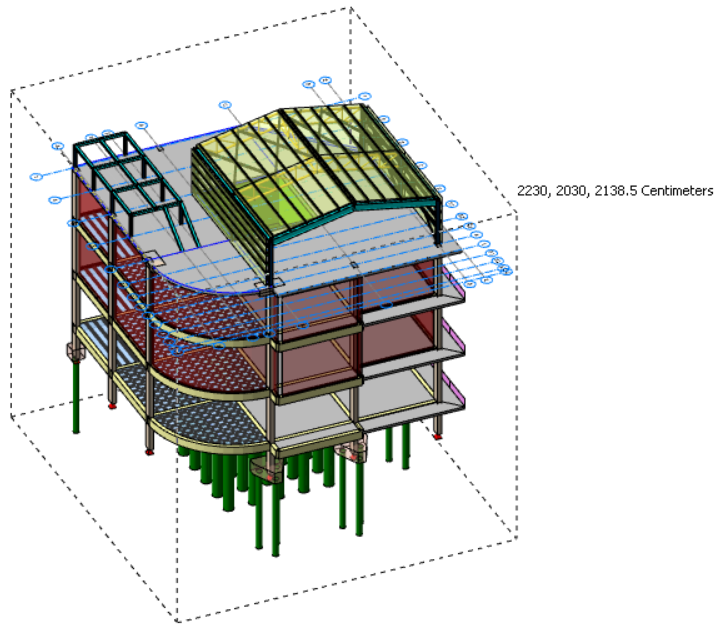 Vous pouvez utiliser la fonction Filtre de membres pour contrôler ce que vous voulez voir dans la vue. Consultez cet article : Utilisation de la sélection de filtre pour afficher ou masquer les membres
Afficher les cotes automatiques des axes
Active ou désactive les cotes automatiques des axes dans la vue en plan.
Bords des entités et propriétés des lignes cachées
Ce paramètre ne s’applique qu’à la vue 3D ; il est désactivé en vue 2D. Il détermine comment les membres 3D sont représentés.
Affichage des poteaux
Après avoir cliqué sur l’onglet “Affichage des poteaux”, la fenêtre de dialogue correspondante s’affiche.
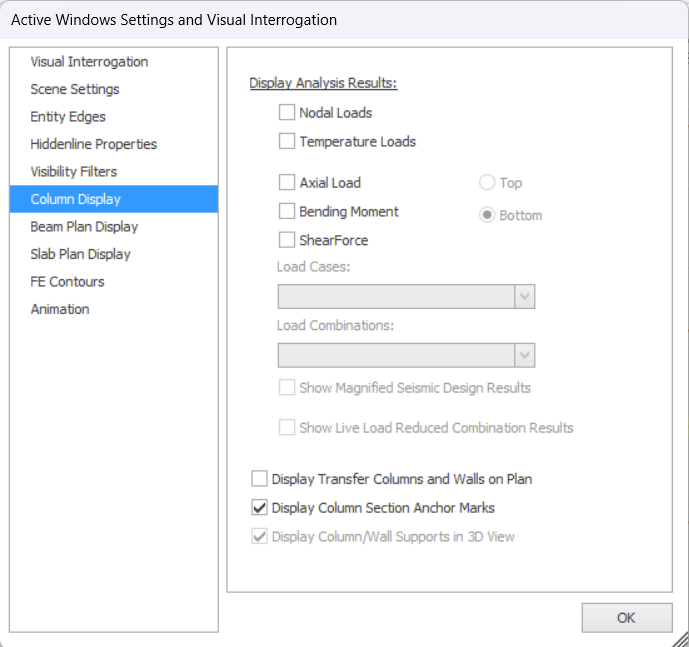
Afficher les résultats d’analyse
L’option Afficher les résultats d’analyse affiche les charges nodales, les charges thermiques, la charge axiale, le moment fléchissant et l’effort tranchant en vue en plan. Vous pouvez choisir les cas de charge ou les combinaisons de charges à afficher sur le plan.
Afficher les poteaux et voiles de transfert sur le plan
Lorsque cette option est cochée, les poteaux et voiles de transfert de l’étage supérieur s’affichent dans la vue en plan.
Afficher les repères de section des poteaux
Lorsque cette option est cochée, les repères de section des poteaux s’affichent dans la vue en plan.
Afficher les appuis des poteaux/voiles en vue 3D
Affiche les appuis des poteaux/voiles en vue 3D. Cette option n’est disponible qu’en vue 3D.
Affichage des poutres en plan
Après avoir cliqué sur l’onglet “Affichage des poutres en plan”, la fenêtre de dialogue correspondante s’affiche.
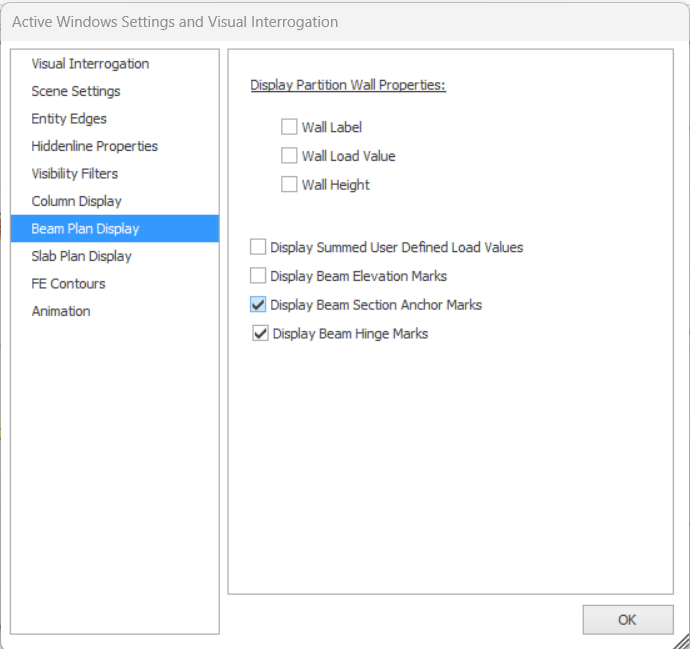
Afficher les propriétés des cloisons
Vous pouvez afficher l’étiquette, la charge et la hauteur des cloisons portées par la poutre, dans la vue en plan.
Afficher la somme des charges définies par l’utilisateur
Affiche la somme des charges définies par l’utilisateur sur la poutre, dans la vue en plan.
Afficher les repères d’élévation des poutres
Affiche l’élévation des poutres dans la vue en plan.
Afficher les repères de section des poutres
Affiche les repères de section des poutres dans la vue en plan.
Afficher les repères de rotule des poutres
Affiche le repère de rotule des poutres dans la vue en plan.
Affichage des dalles en plan
Après avoir cliqué sur l’onglet “Affichage des dalles en plan”, la fenêtre de dialogue correspondante s’affiche.
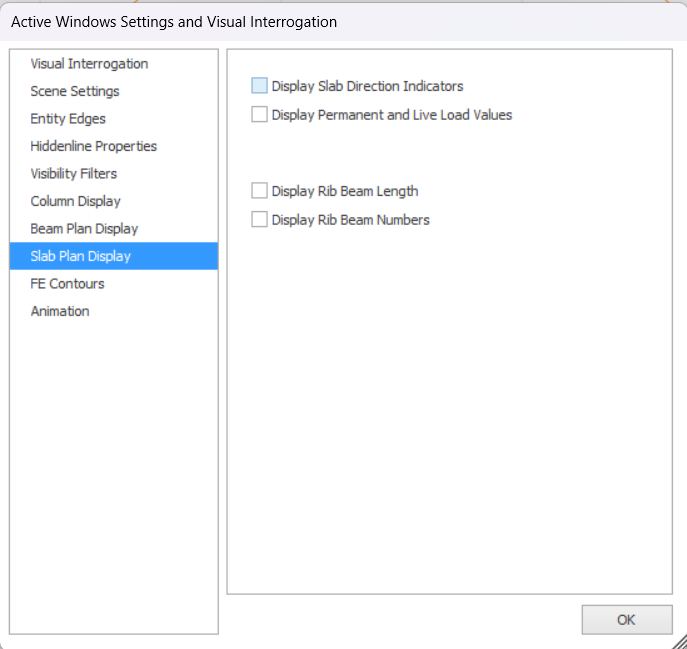
Dans la boîte de dialogue Affichage du plan de dalle, vous pouvez sélectionner ou désélectionner les options d’affichage des indicateurs de direction de dalle, des valeurs de charges permanentes et d’exploitation, des longueurs de nervures et des numéros de nervures sur la vue en plan.
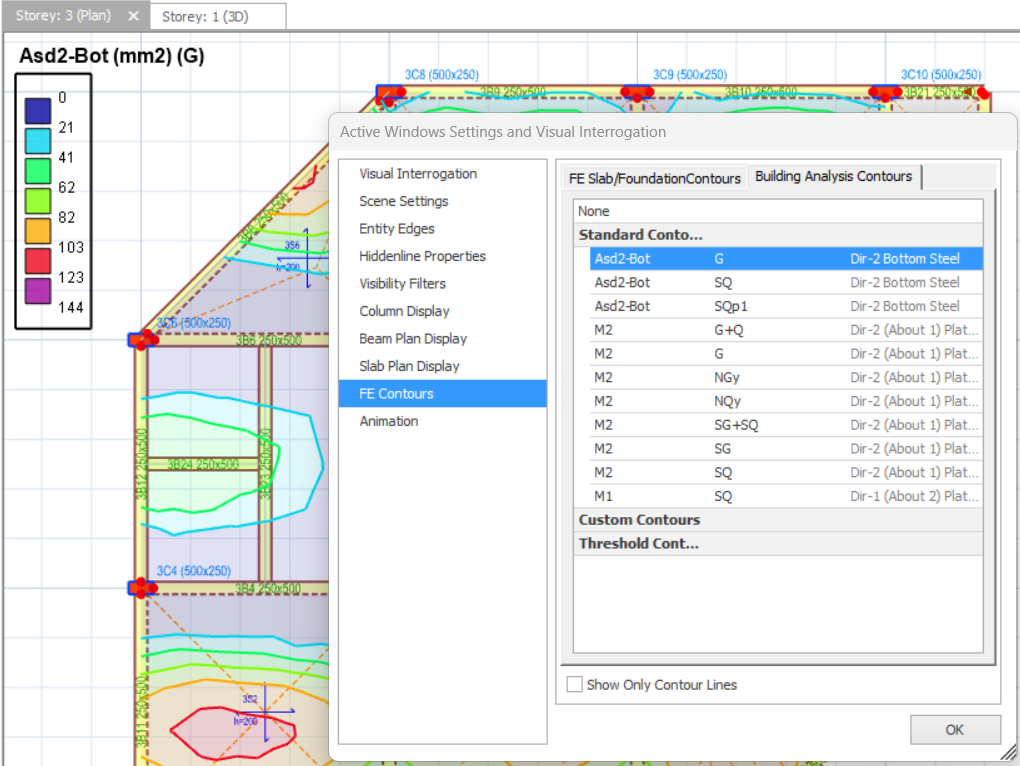
Contours EF
Pour afficher les contours EF en vue en plan et en vue 3D.
Animation
Pour afficher la vue 3D du bâtiment en animation.