ProtaStructure permet actuellement de modéliser et de calculer les éléments en acier suivants :
- Portique acier
- Poteau acier
- Contreventement acier
- Lisse acier
- Panne acier
- Treillis acier
- Treillis spatial
- Dômes en acier
- Poutre mixte

Les éléments en acier peuvent être calculés un par un en sélectionnant l’élément sur le modèle > clic droit >Calcul de l’élément acier.
Calcul par lot des éléments acier s’effectue en accédant aux formulaires correspondants dans le ruban "Calcul".
Dans le ruban "Calcul", les boutons suivants sont disponibles :
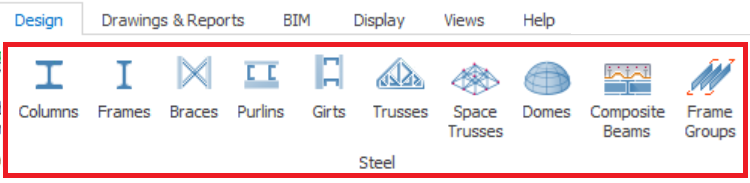
- Poteaux : permet de calculer par lot les poteaux en acier
- Portiques : permet de calculer par lot les poutres en acier
- Contreventements : permet d’effectuer le calcul en lot des éléments de contreventement en acier
- Pannes : permet d’effectuer le calcul en lot des éléments de panne en acier
- Lisses : permet d’effectuer le calcul en lot des éléments de lisse en acier
- Treillis : permet d’effectuer le calcul en lot des treillis en acier
- Treillis spatiaux : permet d’effectuer le calcul en lot pour les treillis spatiaux
- Dômes : permet d’effectuer le calcul en lot pour les dômes
- Poutres mixtes : permet d’effectuer le calcul en lot pour les poutres mixtes
- Groupes d’ossatures : permet d’effectuer le calcul en lot des groupes d’ossatures
Calcul des éléments en acier (mode par lot)
Une boîte de dialogue de calcul en lot des éléments en acier s’affiche si vous cliquez sur l’un des boutons ci-dessus. Ces boîtes de dialogue comportent une rangée de boutons en haut et un tableau récapitulant le type d’éléments en acier concerné.
 Par exemple, si "Calcul des poteaux" est cliqué, le tableau liste tous les poteaux en acier du modèle. Notez qu’aucun élément n’est calculé ni vérifié au lancement de la boîte de dialogue de calcul en lot des éléments en acier.
 Ces boîtes de dialogue de calcul en lot des éléments en acier comportent les boutons suivants :
- Vérifier la sélection : sélectionnez un élément en acier dans le tableau ci-dessous. Un clic sur ce bouton affiche la boîte de dialogue "Calcul détaillé de l’élément"pour les éléments sélectionnés.
- Vérifier tout : ce bouton permet de vérifier tous les éléments en acier du tableau ci-dessous.
- Marquer tout pour impression : permet de marquer tous les éléments en acier pour l’impression.
- Supprimer toutes les marques d’impression : permet de retirer tous les éléments de l’impression.
- Rapport de calcul : génère le rapport de calcul des éléments en acier
- Fermer : permet de fermer cette boîte de dialogue de calcul en lot des éléments en acier
Le tableau récapitulatif des éléments en acier contient les informations suivantes :
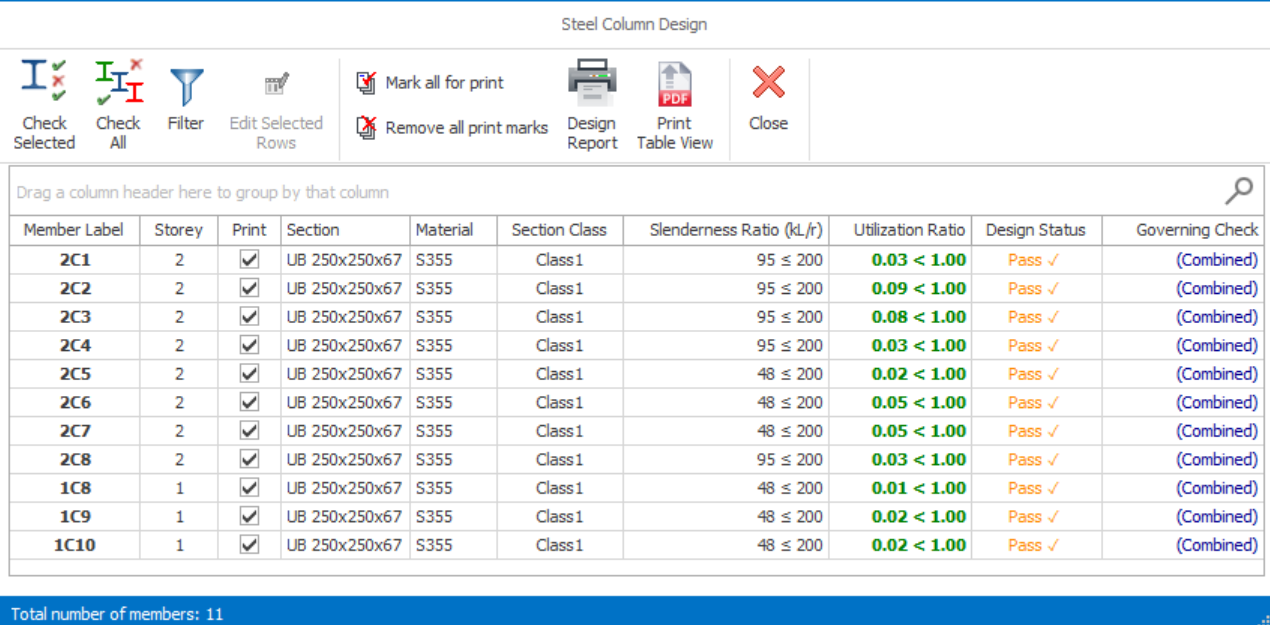
- Repère de l’élément : affiche les repères des éléments en acier tels que définis dans le modèle
- Étage : informations d’étage des éléments en acier
- Impression : si cette case est cochée, les résultats sont inclus dans le rapport. Si elle ne l’est pas, ils en sont exclus.
- Section : affiche le repère de section de l’élément en acier.
- Matériau : affiche les matériaux des éléments en acier
- Classe de section : affiche la classe de section des éléments en acier
- Élancement (KL/r) : affiche l’élancement des éléments en acier. S’il est inférieur à la valeur admissible, le ratio apparaît en "VERT", c’est-à-dire réussi. S’il est supérieur à l’élancement admissible, le ratio est marqué en "ROUGE", c’est-à-dire avertissement.
- Taux d’utilisation : affiche le taux d’utilisation du calcul de l’élément, basé sur la condition et la combinaison de charges les plus critiques. S’il est inférieur à 1,0, les textes sont marqués en "VERT", c’est-à-dire réussi. Sinon, les textes sont marqués en "ROUGE", c’est-à-dire échoué.
- État du calcul : indique si le calcul de l’élément en acier est réussi ou échoué.
- Vérification déterminante : affiche les vérifications critiques ou déterminantes du calcul de l’élément en acier.
 en haut à droite, puis saisir le repère de l’élément.
 Vérifier la sélection (Calcul détaillé de l’élément)
La boîte de dialogue de calcul détaillé de l’élément est accessible des façons suivantes :
- Sélectionner l’élément en acier dans le modèle > clic droit > Calcul de l’élément en acier
- Sélectionner un élément en acier dans la boîte de dialogue "Calcul par lot des éléments en acier" > cliquer sur "Vérifier la sélection"
- Double-cliquez sur un élément métallique dans la boîte de dialogue "Dimensionnement par lots des éléments métalliques"
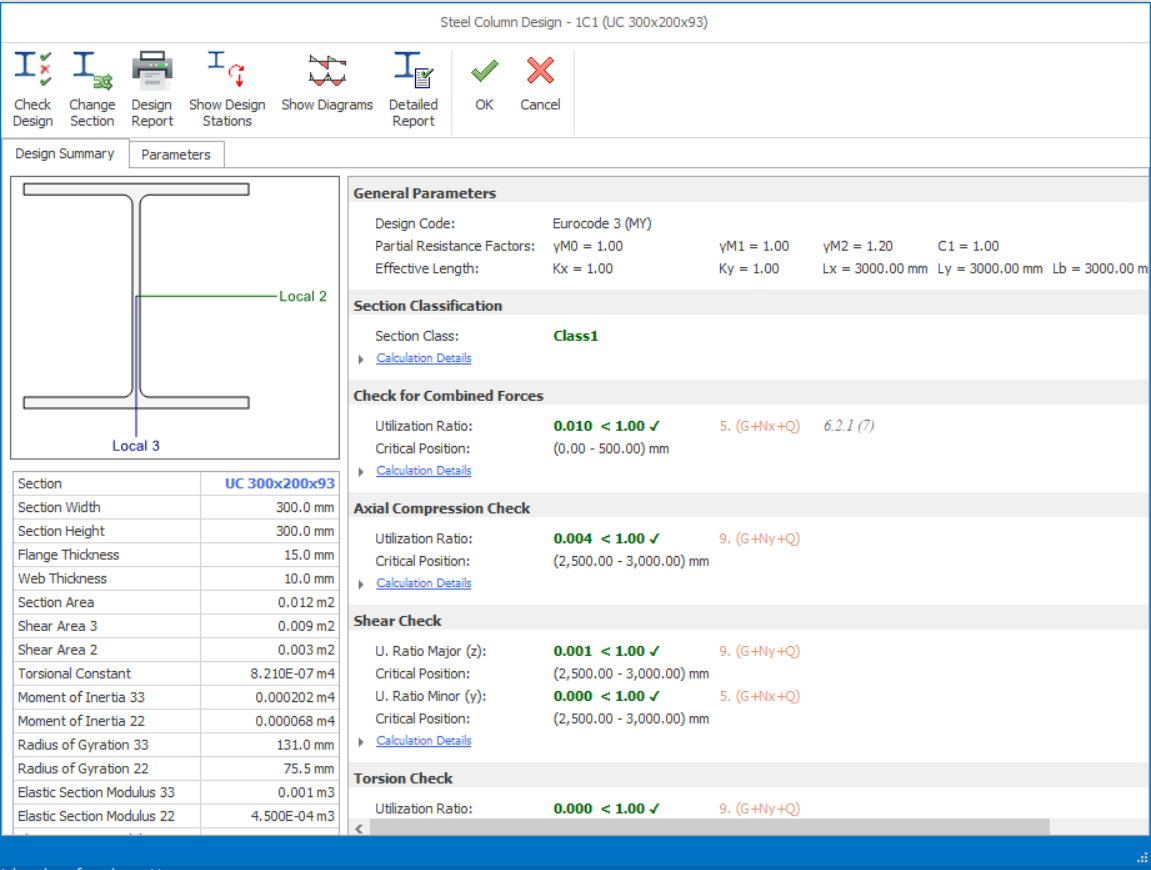
Cette boîte de dialogue "Dimensionnement détaillé de l’élément" comporte deux onglets : "Récapitulatif du dimensionnement" et "Paramètres" .
-
Dans l’onglet "Récapitulatif du dimensionnement" , les informations suivantes sont disponibles :
- Propriétés de la section de l’élément métallique
- Paramètres généraux : code de calcul, facteurs partiels de résistance et longueur efficace
- Classification de la section
- Vérification des efforts combinés
- Vérification de la compression axiale
- Vérification au cisaillement
- Vérification à la torsion
- Propriétés de la section de l’élément métallique

Cliquez sur "Détails du calcul" dans chaque vérification pour afficher les informations calculées supplémentaires. Cliquez à nouveau pour les masquer.
-
Dans l’onglet "Paramètres" > onglet Flambement, si "Modifier manuellement le paramètre de flambement" est coché, vous pouvez saisir les paramètres suivants, définis par l’utilisateur, pour le calcul :
- Longueur de contreventement majeure, Lx
- Longueur de contreventement mineure, Ly
- Coefficient de longueur de flambement majeur, Kx
- Coefficient de longueur de flambement mineur, Ky
- Distance entre raidisseurs transversaux
- Longueur de déversement, Lb
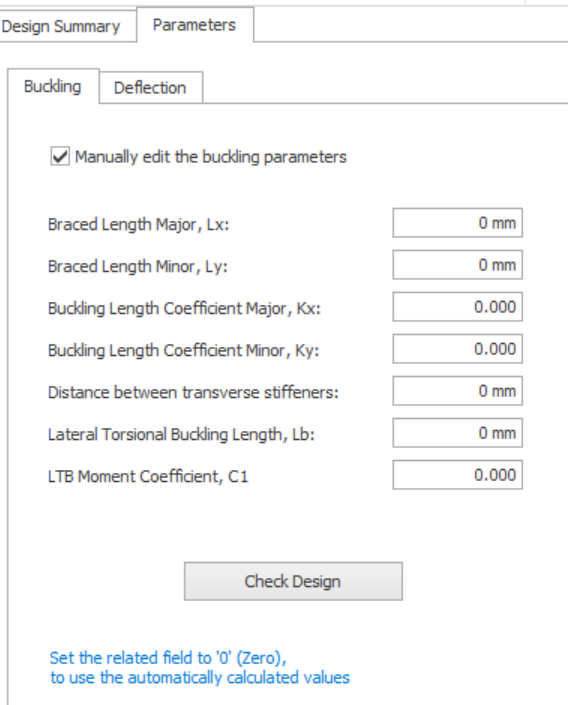
- Dans l’onglet "Paramètres" > onglet Flèche > permet de modifier manuellement "Portée de flèche" et "Limites de flèche"
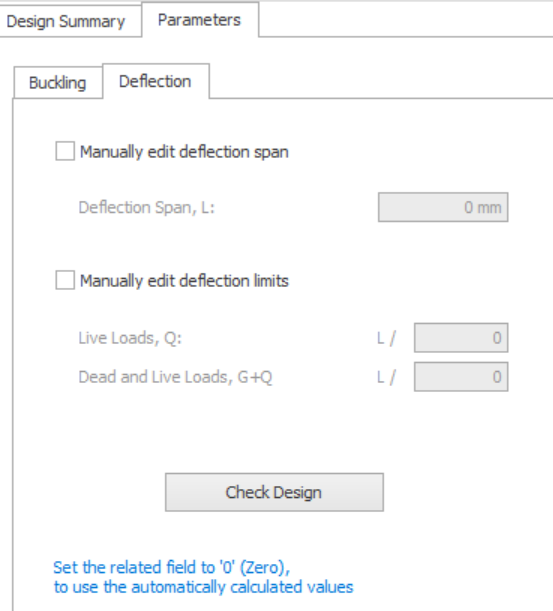
- Portée de flèche,
- Limite des charges d’exploitation, Q
- Limite des charges permanentes et d’exploitation, G+Q


- Vérifier le calcul : permet d’effectuer la vérification de la capacité de l’élément en acier
- Modifier la section : permet de modifier la section de l’élément en acier. Un changement de section modifie la raideur de l’élément. Il est recommandé de relancer l’analyse du bâtiment dans ce cas
- Rapport de calcul : génère le rapport de calcul de l’élément en acier
- Afficher les points de calcul : affiche les efforts de calcul de l’élément pour différentes combinaisons de charges, à différents points le long de l’élément
- OK : valide le calcul et ferme la fenêtre
- Annuler : Ignore les modifications et ferme la fenêtre
Calcul du treillis
Pour accéder au calcul du treillis, sélectionnez un élément de treillis dans le modèle > Clic droit > Calcul de l’élément en acier.
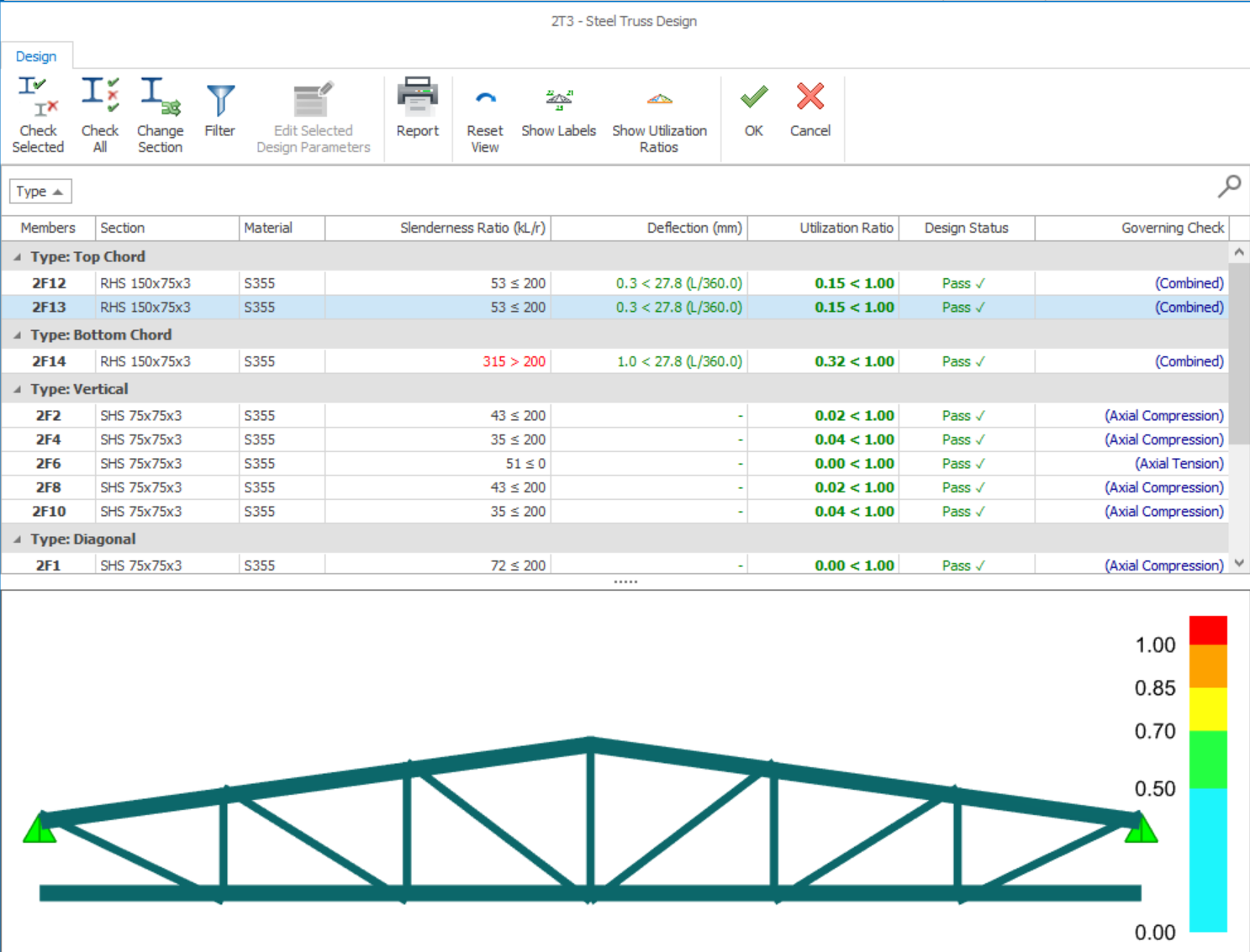
Une boîte de dialogue "Calcul du treillis en acier" s’ouvre. Elle contient 3 éléments principaux :
-
Panneau supérieur : boutons permettant d’effectuer différentes fonctions
- Vérifier la sélection : sélectionnez d’abord un élément en acier dans le tableau ci-dessous. Un clic sur ce bouton affiche la boîte de dialogue "Calcul détaillé de l’élément" pour les éléments sélectionnés
- Tout vérifier : ce bouton permet de vérifier tous les éléments en acier du tableau ci-dessous.
- Modifier la section : permet de modifier la section de l’élément en acier. Un changement de section modifie la raideur de l’élément. Il est recommandé de relancer l’analyse du bâtiment dans ce cas
- Rapport : génère le rapport de calcul de l’élément en acier
- Réinitialiser la vue : réinitialise la vue 3D
- Afficher les étiquettes : affiche les étiquettes des éléments dans la visionneuse 3D
- Afficher les taux de travail : affiche le taux de travail des éléments dans la visionneuse 3D
- OK : valide le calcul et ferme la fenêtre
- Annuler : Ignore les modifications et ferme la fenêtre
- Vérifier la sélection : sélectionnez d’abord un élément en acier dans le tableau ci-dessous. Un clic sur ce bouton affiche la boîte de dialogue "Calcul détaillé de l’élément" pour les éléments sélectionnés
-
Panneau central : ce tableau récapitule tous les éléments en acier du treillis. Il classe les éléments selon les types "membrure supérieure, membrure inférieure, diagonales et montants" d’éléments
- Éléments : affiche les libellés des éléments du treillis
- Section : affiche la section des éléments du treillis
- Matériaux : affiche le matériau des éléments du treillis
- Élancement (kL/r) : affiche l’élancement des éléments en acier. Si cette valeur est inférieure à la valeur admissible, le ratio apparaît en "VERT", donc conforme. Si elle est supérieure à l’élancement admissible, le ratio est marqué en "ROUGE", donc en avertissement.
- Taux d’utilisation : affiche le taux d’utilisation calculé pour l’élément selon la condition et la combinaison de charges les plus critiques. S’il est inférieur à 1,0, le texte apparaît en "VERT" , soit conforme. Sinon, le texte apparaît en "ROUGE", soit non conforme.
- Statut : indique si le calcul de l’élément en acier est conforme ou non conforme.
- Vérification déterminante : affiche la vérification critique ou déterminante pour le calcul de l’élément en acier. Elle peut être Combiné, torsion, traction axiale ou compression axiale.
- Éléments : affiche les libellés des éléments du treillis
-
Panneau inférieur : visualiseur 3D du calcul de treillis.
- Maintenez le clic droit de la souris et déplacez le curseur dans le visualiseur pour faire pivoter la vue 3D du treillis
- L’élément de treillis sélectionné dans le panneau central est mis en surbrillance
- Si les éléments du treillis sont vérifiés, ils sont colorés selon l’échelle du taux d’utilisation
- Maintenez le clic droit de la souris et déplacez le curseur dans le visualiseur pour faire pivoter la vue 3D du treillis
Paramètres de calcul acier spécifiques en traitement par lot
Définir les paramètres de calcul en traitement par lot pour poteau, poutre ou portique en acier
- Sélectionnez plusieurs poteaux, poutres, portiques en acier ou une combinaison de ces éléments.
- Cliquez avec le bouton droit et sélectionnez "Modifier les paramètres de calcul acier".
- Pour modifier manuellement une valeur pour un seul élément, cliquez dans l’une des cellules et saisissez directement la valeur.
- Pour modifier manuellement une valeur pour plusieurs éléments, cliquez sur une cellule d’en-tête afin de sélectionner toute la colonne, puis cliquez sur le bouton "Modifier les paramètres de calcul sélectionnés".
- Vous pouvez aussi sélectionner plusieurs cellules en faisant glisser la souris sur la grille, ou en maintenant la touche CTRL ou SHIFT du clavier.
- Une fois les paramètres modifiés, cliquez sur OK. Le calcul des éléments sélectionnés est automatiquement mis à jour avec les nouveaux paramètres.
Ne sélectionnez que les cellules appartenant à la même colonne pour modifier les paramètres de calcul sélectionnés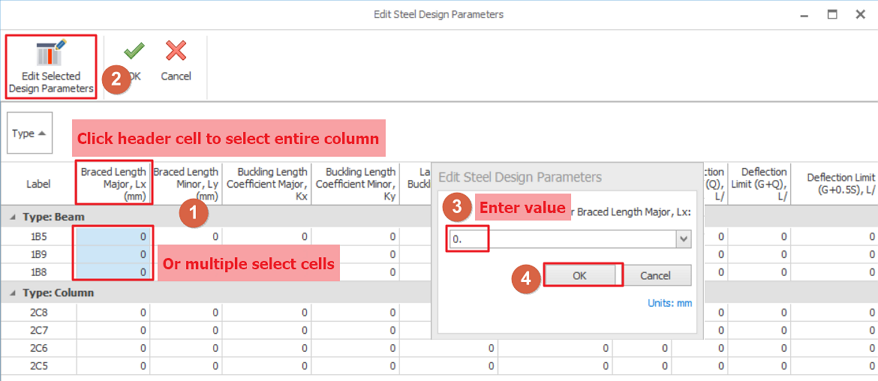
Définir les paramètres de calcul en traitement par lot pour treillis, contreventement, panne, lisse ou dômes
- Sélectionnez un treillis, un contreventement, une panne, une lisse ou un dôme.
- Cliquez avec le bouton droit et sélectionnez "Modifier les paramètres de calcul acier".
- Les éléments filaires inclus dans l’élément parent s’affichent dans la fenêtre "Modifier les paramètres de calcul acier".
- Pour modifier manuellement une valeur pour un seul élément, cliquez dans l’une des cellules et saisissez directement la valeur.
- Pour modifier manuellement une valeur pour plusieurs éléments, cliquez sur une cellule d’en-tête pour sélectionner toute la colonne, puis cliquez sur le bouton "Modifier les paramètres de calcul sélectionnés".
- Vous pouvez aussi sélectionner plusieurs cellules en faisant glisser la souris sur la grille, ou en maintenant la touche CTRL ou SHIFT du clavier.
- Une fois les paramètres modifiés, cliquez sur OK. Le calcul des éléments sélectionnés est automatiquement mis à jour avec les nouveaux paramètres.
Ne sélectionnez que les cellules appartenant à la même colonne pour modifier les paramètres de calcul sélectionnés
Charger la boîte de dialogue Modification par lot depuis la fenêtre de calcul
- Allez dans le menu Onglet Calcul > Calcul des poteaux acier sur le ruban.
- Il peut aussi charger les fenêtres de calcul pour les portiques ou les poutres.
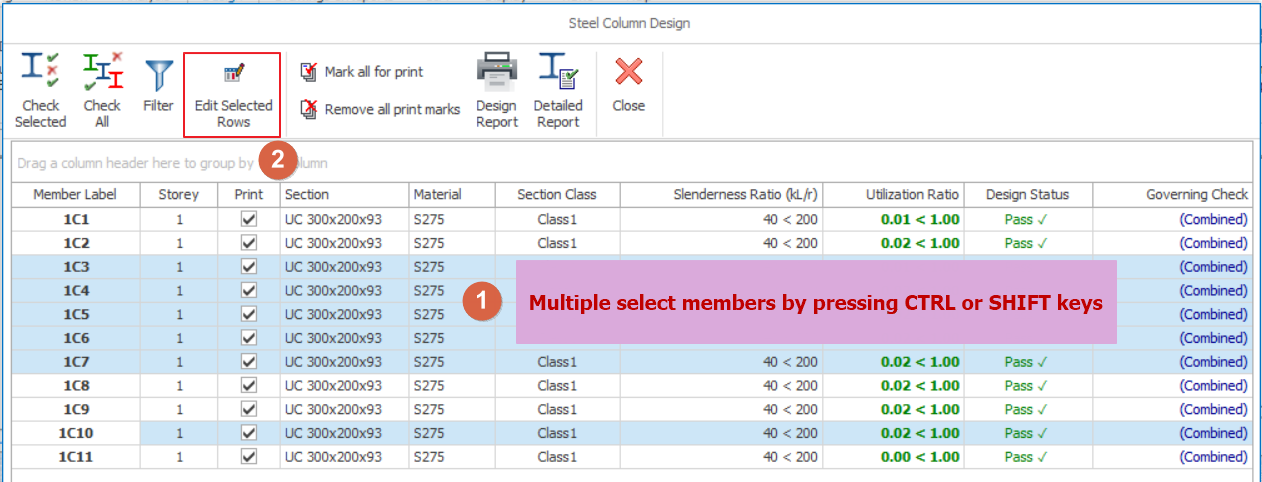
- Sélectionnez une ou plusieurs lignes dans la fenêtre en appuyant sur les touches CTRL ou MAJ.
- Cliquez sur le bouton « Modifier les lignes sélectionnées » pour charger la fenêtre « Modifier les paramètres de calcul acier ».