

Périmètre de l’intégration – ProtaBIM
Fonctionnalités de PS vers Revit
- Poteaux et poutres en béton armé et en acier de forme connue.
- Poutres courbes
- Poutres coudées
- Poteaux à section polygonale (forme irrégulière)
- Voiles verticaux
- Dalles horizontales et inclinées
- Réservations et retombées de dalle
- Treillis, lisses, pannes et contreventements en acier
- Niveaux
- Filtres par élément et par étage
- Semelle isolée
- Fondation : radier
- Semelles sur pieux
PS vers Revit – éléments non importés
- Voiles inclinés
- Semelles filantes
- Barres d’armature
Limites
- Les grilles segmentées et les arcs ne sont pas pris en charge.
- Les voiles inclinés ne sont pas pris en charge.
- Les nuances de matériau sont exportées.
- Les fixités des barres sont exportées et écrites sur le fil analytique de Revit.
Fonctionnalités de mise à jour de Revit vers PS
- Mise à jour des sections et des positions des poteaux et voiles existants.
- Mise à jour des sections et des positions des poutres existantes.
- Détection des nouvelles poutres, nouveaux poteaux et nouveaux voiles.
- Détection des poteaux, voiles, poutres et dalles supprimés.
- Mise à jour et détection de la suppression des treillis, lisses, pannes et contreventements en acier
- Rapport des modifications.
- Interrogation visuelle
Limite
- Décalage d’élément entre Revit et PS.
- Décalage de dalle.
Nouveau modèle de Revit vers PS
- Nous déconseillons d’importer directement un nouveau modèle Revit dans ProtaStructure.
- Il est fortement recommandé de démarrer le modèle dans ProtaStructure pour garantir un modèle structurel précis.
- Pour plus de détails, reportez-vous au document guide joint.
Installation de ProtaBIM
Installez d’abord ProtaBIM sur le même ordinateur portable ou PC que celui où Revit est installé.
Les dernières versions et les versions précédentes de ProtaBIM sont disponibles ici : Téléchargements
Installation
- Double-cliquez sur le fichier exe ProtaBIM téléchargé.
- Choisissez toutes les options par défaut pour l’installation.
- Au premier démarrage de Revit après l’installation de ProtaBIM, un avertissement "Security Add-in for ProtaBIM" peut s’afficher, cliquez sur "Always Load" pour confirmer.
- Revit 2024 & prior versions are supported. Revit 2025 n’est pas encore pris en charge.
- ProtaBIM pour Revit ne fonctionne que si "Structural Discipline" est installée et sélectionnée lors de l’installation de Revit.
- Lors de l’installation d’Autodesk Revit, le programme d’installation peut demander de choisir une discipline. Structural doit être coché.
- Le plugin ne sera pas visible pour la discipline “Architectural” ni pour les autres.
- Veuillez vous assurer que l’ordinateur utilise Revit avec une configuration structurelle.
- Lors de l’installation de ProtaBIM, celui-ci s’enregistre automatiquement pour Revit.
- Les fichiers DLL sont installés dans “C:Program Files(x86)ProtaProtaBIMXX” par défaut.
- Le fichier manifeste “.addin” est créé sous “C:ProgramDataAutodeskRevitAddinsYear number”
Importer depuis ProtaStructure vers Revit (1re fois et mise à jour)
- Dans Revit, vous devez créer un Nouveau projet à l’aide de l’un des fichiers modèles suivants :
- "ProtaStructure_Metric_2024.rte" en cas d’utilisation de :
- Revit 2024, ProtaBIM2025 et ProtaStructure 2025 ou
- Revit 2024, ProtaBIM2024 et ProtaStructure 2024 ou
- "ProtaStructure_Metric_2023.rte" (avec Revit 2023, ProtaBIM2022 et ProtaStructure 2022) ou
- "ProtaStructure_Metric_2021.rte" (avec Revit 2021, ProtaBIM2021 et ProtaStructure 2021) ou
- "ProtaStructure_Metric_2020.rte" (Pour ProtaBIM2019 et ProtaStructure 2019) ou
- "ProtaStructure_Metric_2019.rte" (Pour ProtaBIM2019 et ProtaStructure 2019) ou
Toutes les familles Revit associées sont préchargées dans ce modèle. Sans cela, l’importation échoue. Cette étape est essentielle.
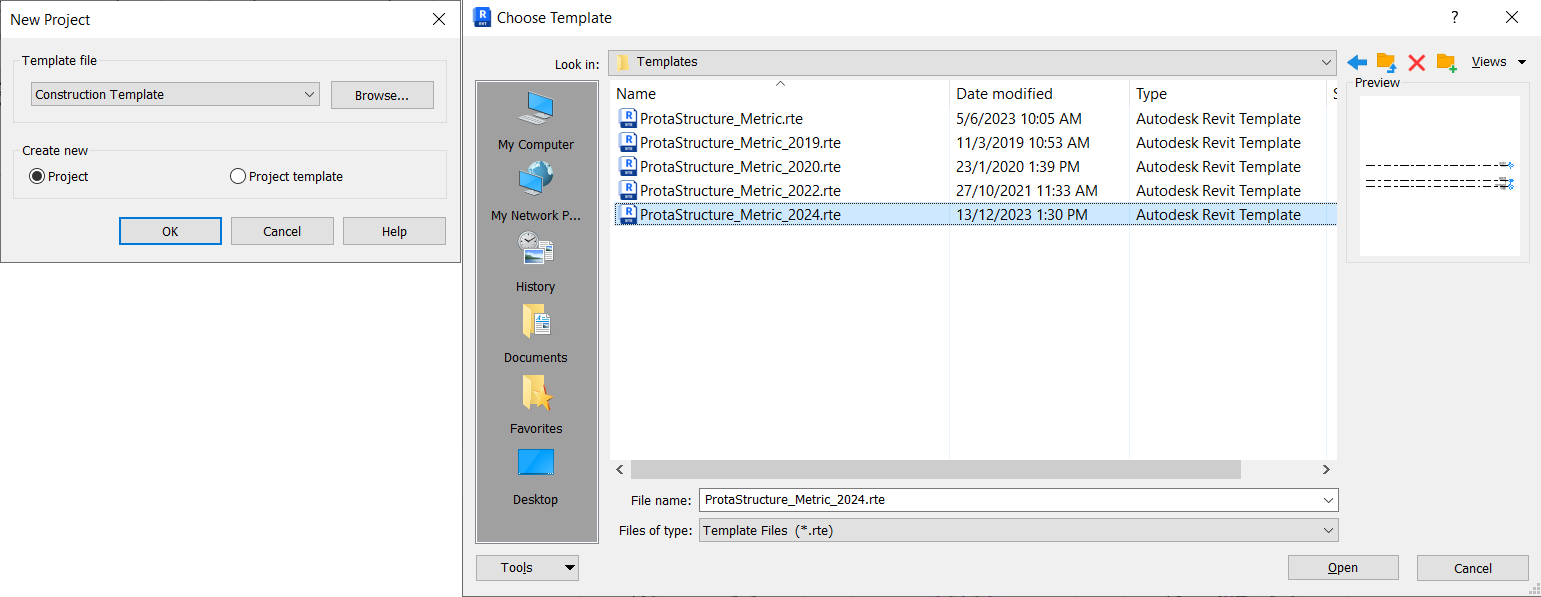
- Il se trouve sous “My DocumentsProtaLibTemplates”
- Accédez à l’onglet “ProtaBIM 20xx” dans le ruban de la barre d’outils Revit > Sélectionnez Importer depuis ProtaStructure

- Sélectionnez un projet ProtaStructure en cliquant sur "…" puis recherchez le Dossier du projet souhaité > Sélectionnez le “.Prota” du dossier du projet > Ouvrir
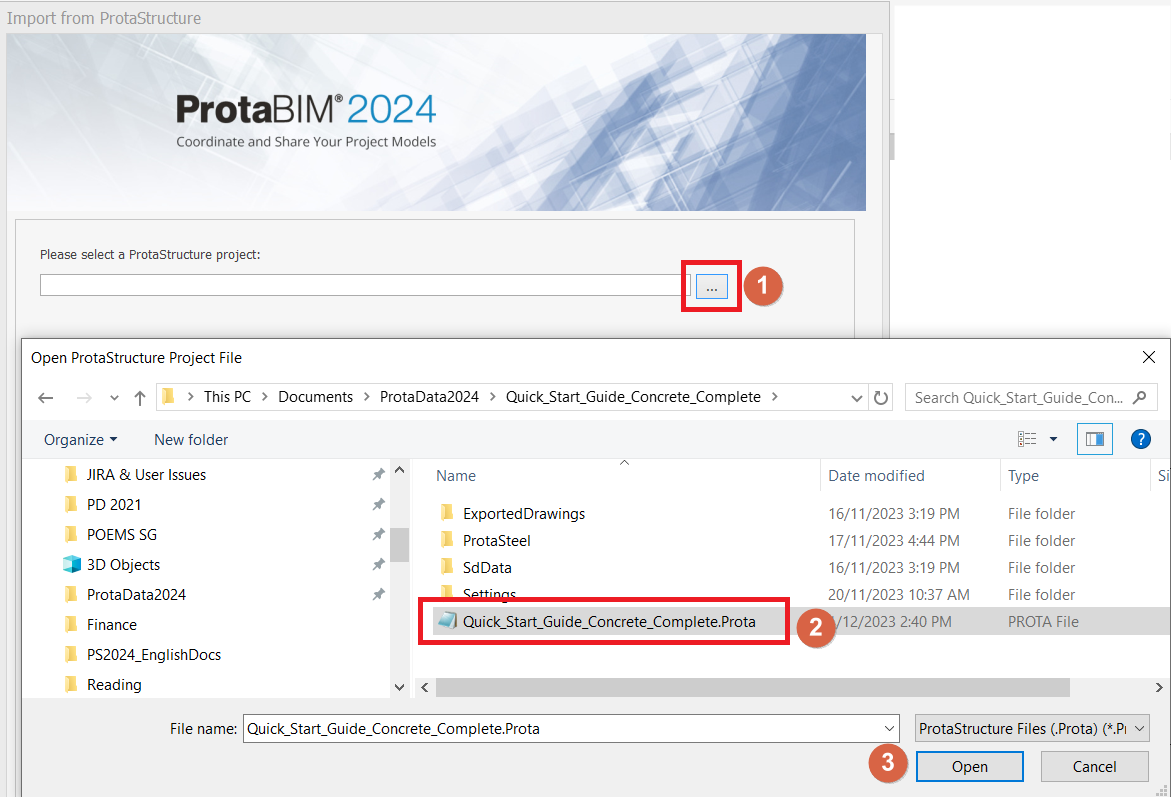
- Un aperçu du modèle s’affiche. Cliquez sur Suivant
- S’il s’agit de la 1re importation, alors "Première importation" est sélectionné automatiquement.
- S’il s’agit de la 2e importation ou d’une importation suivante, alors "Mettre à jour le modèle existant" est sélectionné automatiquement
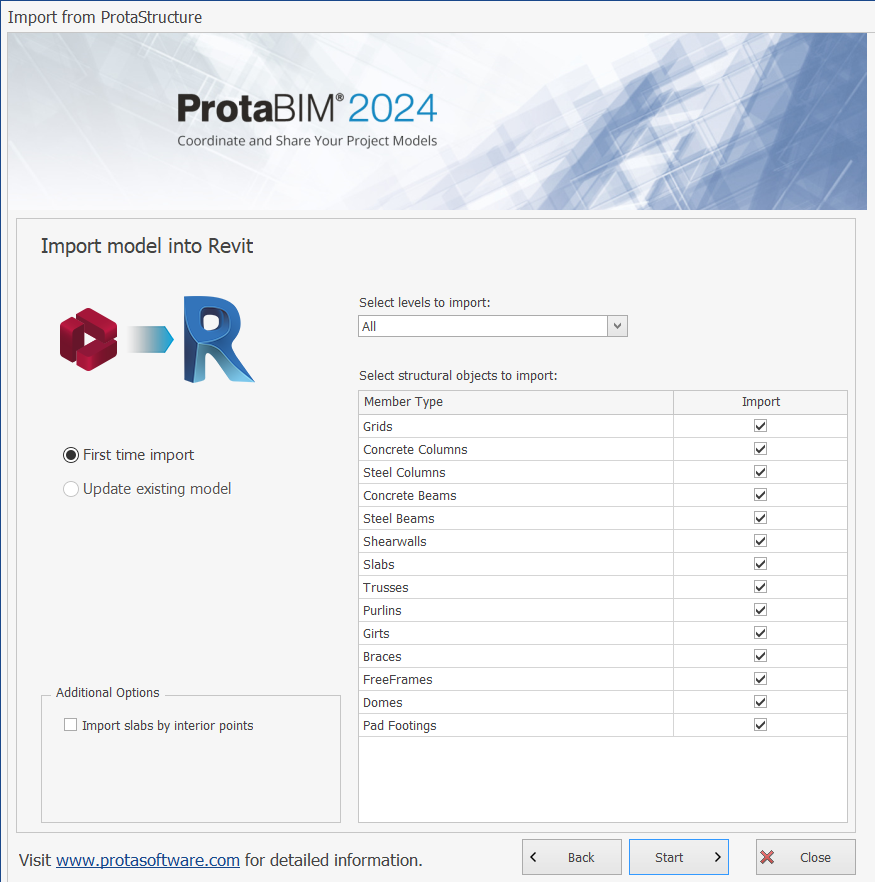
Vérification de l’option Importer les dalles par points intérieurs permet d’éviter la découpe des dalles et les chevauchements avec d’autres éléments. Utilisez cette option uniquement si le premier import n’est pas satisfaisant.Consignes d’utilisation de cette option :
- Décochez toujours cette option lors de l’import de PS vers Revit.
- Si après l’import et l’inspection du modèle Revit, le résultat n’est pas satisfaisant, comme un chevauchement des dalles avec les poutres ou les poteaux – envisagez alors de cocher cette option.
- Cette option est plus complexe, attendez-vous à une détection erronée de dalle supprimée lors de l’export retour vers ProtaStructure. Si vous êtes certain que la dalle n’est pas supprimée, ignorez simplement cet avertissement erroné.
- Sélectionnez les objets structurels à importer > cliquez sur Démarrer
-
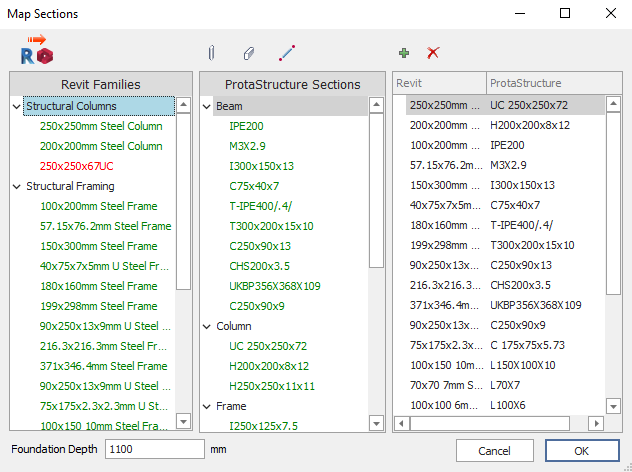
Dans la boîte de dialogue de mappage, les Sections ProtaStructure (volet de gauche) seront automatiquement mappées aux Familles Revit (volet du milieu), créant une Liste de mappage (volet de droite) pour les sections mappées avec succès.
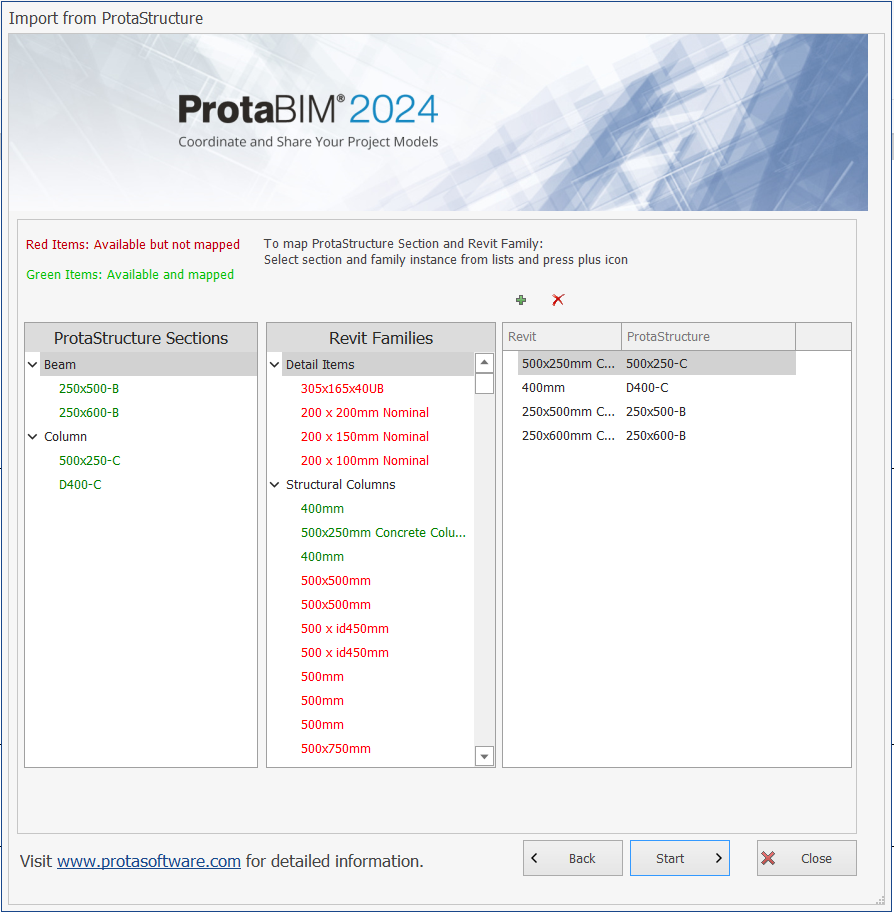
Rouge éléments : disponibles mais non mappés
Vert éléments : disponibles et mappés
- Rouge sections affichées sous ProtaStructure Sections (Volet de gauche) indique que cette section ne peut pas être mappée. Elle doit donc être mappée manuellement :
- Sélectionnez une section sous ProtaStructure Section
- Sélectionnez une section sous Familles Revit (répertoriées selon le nom d’instance de famille Revit)
- Cliquez sur le symbole "+" (Ajouter à la liste de mappage) et il sera ajouté sous Liste de mappage (volet de droite)
- Si une section mappée est incorrecte et que vous souhaitez la modifier :
- Sélectionnez la section déjà mappée sous Liste de mappage (volet de droite)
- Cliquez sur le symbole X (Supprimer de la liste de mappage)
- Remappez la section comme décrit ci-dessus
- Cliquez sur Démarrer > l’import commencera. Une fois terminé, Résumé de l’import du modèle s’affichera en listant les éléments importés avec succès.
- Fermer la boîte de dialogue pour revenir à Revit
Une fois la boîte de dialogue fermée, Revit continue de régénérer les éléments. Cela peut prendre du temps pour les modèles volumineux.
Export vers ProtaStructure
Un modèle importé depuis ProtaStructure peut être modifié dans Revit, puis exporté à nouveau vers ProtaStructure.
- Dans Revit, accédez au ProtaBIM ruban > sélectionnez Export vers ProtaStructure

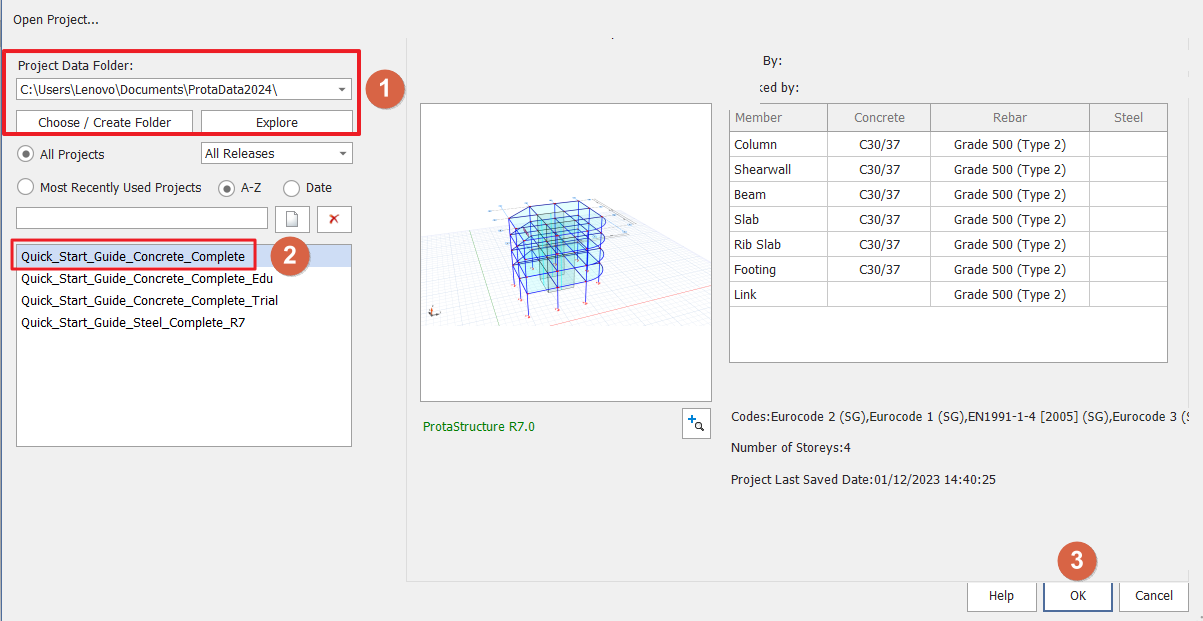
- Dans la boîte de dialogue Ouvrir le Projet, choisissez le "Dossier de données" puis sélectionnez le même nom de projet (utilisé lors de l’import) > cliquez sur OK
- Le menu Sections de mappage s’affichera. Les Familles Revit (volet gauche) sont automatiquement mappées aux Sections ProtaStructure (volet central) et affichées dans la Liste de mappage (volet droit)
Rouge éléments : disponibles mais non mappésVert éléments : disponibles et mappés
- Rouge sections affichées sous Familles Revit (volet gauche) indiquent qu’elles ne peuvent pas être mappées. Elles doivent donc être mappées manuellement :
- Sélectionnez une section sous Familles Revit
- Sélectionnez une section sous Sections ProtaStructure
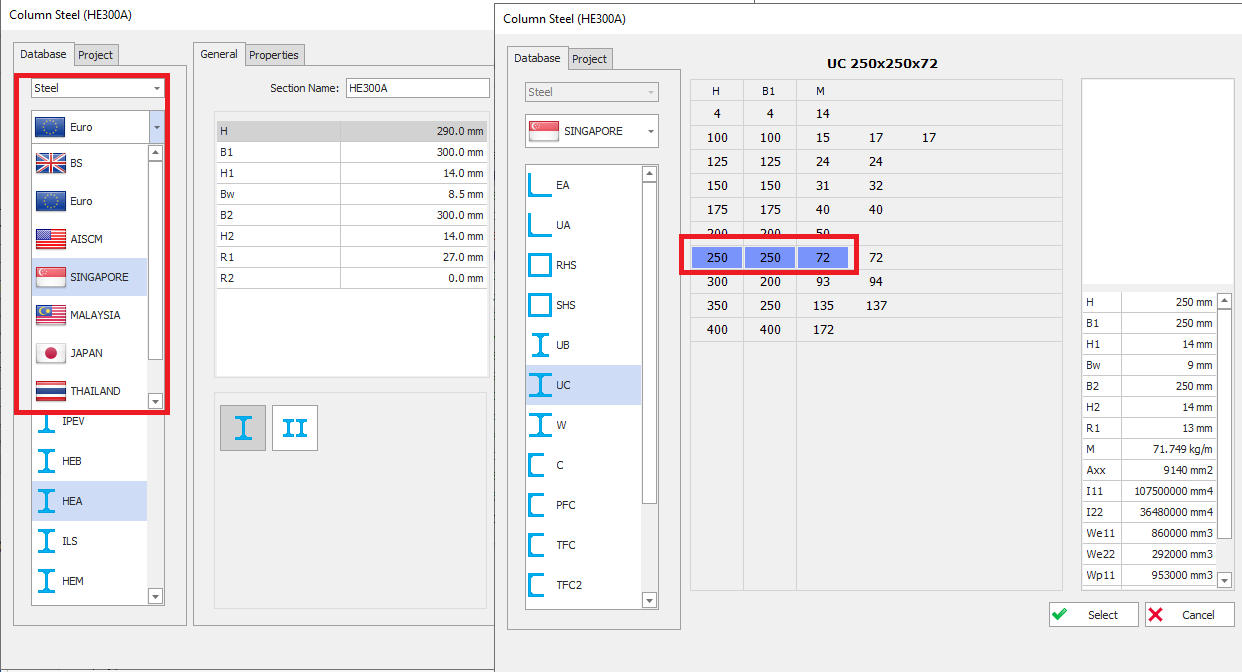
- Si les sections répertoriées ne sont pas disponibles, vous pouvez afficher davantage de sections ProtaStructure :
- Cliquez sur Section Poteau / Poutre / Ossature symbole
> ProtaStructure Gestionnaire de sections sera lancé.
- Sélectionnez la base de données de sections du pays correspondant > choisissez la section > Sélectionner > OK
- La section choisie sera alors ajoutée à la liste sous Sections ProtaStructure (la section nouvellement ajoutée apparaît en rouge
- Sélectionnez la section nouvellement ajoutée
- Cliquez sur "+" symbole (Ajouter à la liste de mappage) et elle sera ajoutée sous Liste de mappage (volet droit)
- Si une section mappée est incorrecte et que vous souhaitez la modifier :
- Sélectionnez la section déjà mappée sous Liste de mappage (volet droit)
- Cliquez sur le symbole X (Retirer de la liste de mappage)
- Remappez la section comme décrit ci-dessus
- Cliquez sur OK > La boîte de dialogue se fermera automatiquement pour revenir à l’environnement Revit.
Un sous-dossier appelé " RevitData" sera créé dans le dossier de projet ProtaStructure du même projet
- Une fois le modèle exporté dans Revit, vous pouvez ouvrir le même projet dans ProtaStructure (s’il n’est pas déjà ouvert)
- Allez dans ProtaStructure > Assurez-vous que le même projet est ouvert (c’est-à-dire le même projet que celui choisi dans Revit dans "Exporter vers ProtaStructure" ci-dessus)
- Allez dans le BIM ruban, choisissez Importation Revit
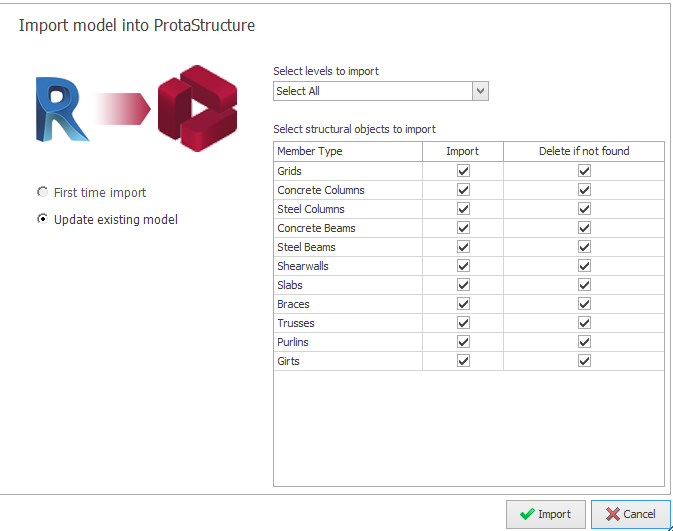
- Dans le menu Importation, choisissez les objets structuraux à importer > cliquez sur Importer
- Après une importation réussie, la boîte de dialogue Déplacer l’élément vers l’axe suivie de Vérification de la construction du modèle s’affiche. Pour l’exécuter, sélectionnez Démarrer puis Fermer.
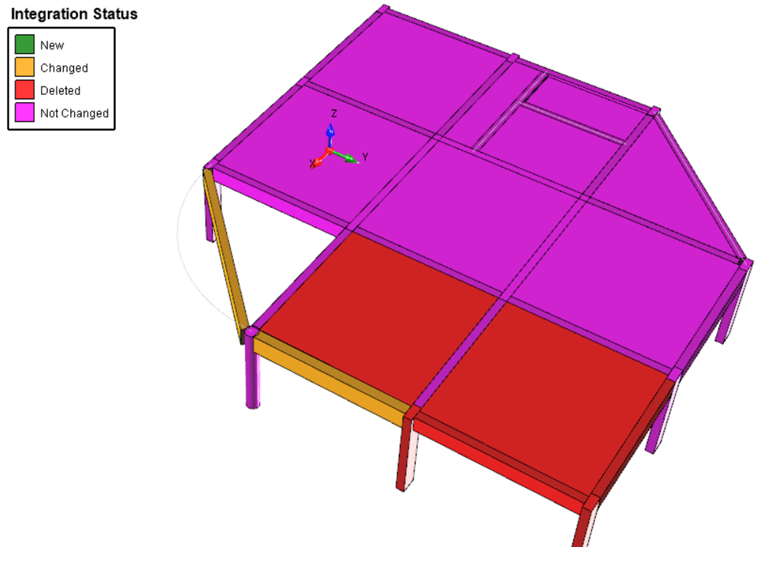
- Si vous passez à une vue 3D > allez à l’onglet Révision > cliquez sur État d’intégration BIM pour colorer selon un code les éléments nouveaux, modifiés, supprimés & inchangés.
Le commutateur MARCHE/ARRÊT de État d’intégration BIM se trouve dans le BIM ruban :Pour une démonstration vidéo de ProtaBIM, regardez cette vidéo : Comment importer un modèle ProtaStructure dans Autodesk Revit


Téléchargements