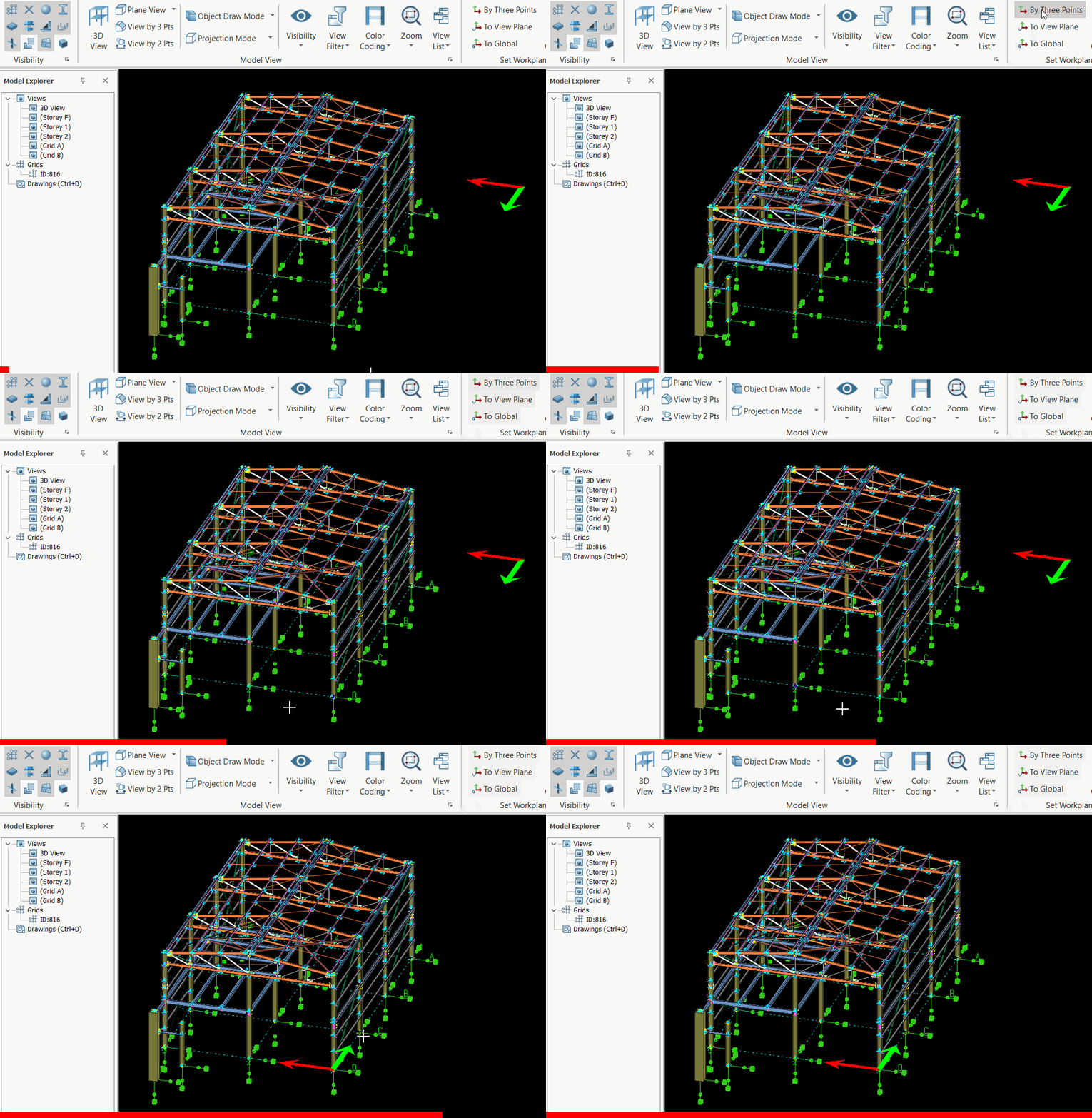
Vue Modèle
Dans la plupart des cas, les vues générées par défaut ne suffisent pas. L’utilisateur peut créer une vue supplémentaire selon une perspective différente avec l’option « Vue Modèle » sous l’onglet
Vue.
Vue.
Vue 3D
L’utilisateur peut créer directement une nouvelle vue 3D en sélectionnant la commande « Vue 3D

». Un clic crée une nouvelle vue 3D. Pour ajuster la limite de la vue, l’utilisateur peut se rendre dans « Propriétés de la vue ».
Vue Plane
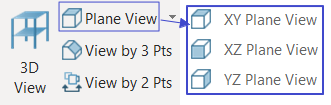
L’utilisateur peut créer rapidement une vue 2D à partir de toute vue existante en saisissant la distance depuis l’origine, avec ces 3 options :
- Vue Plan XY
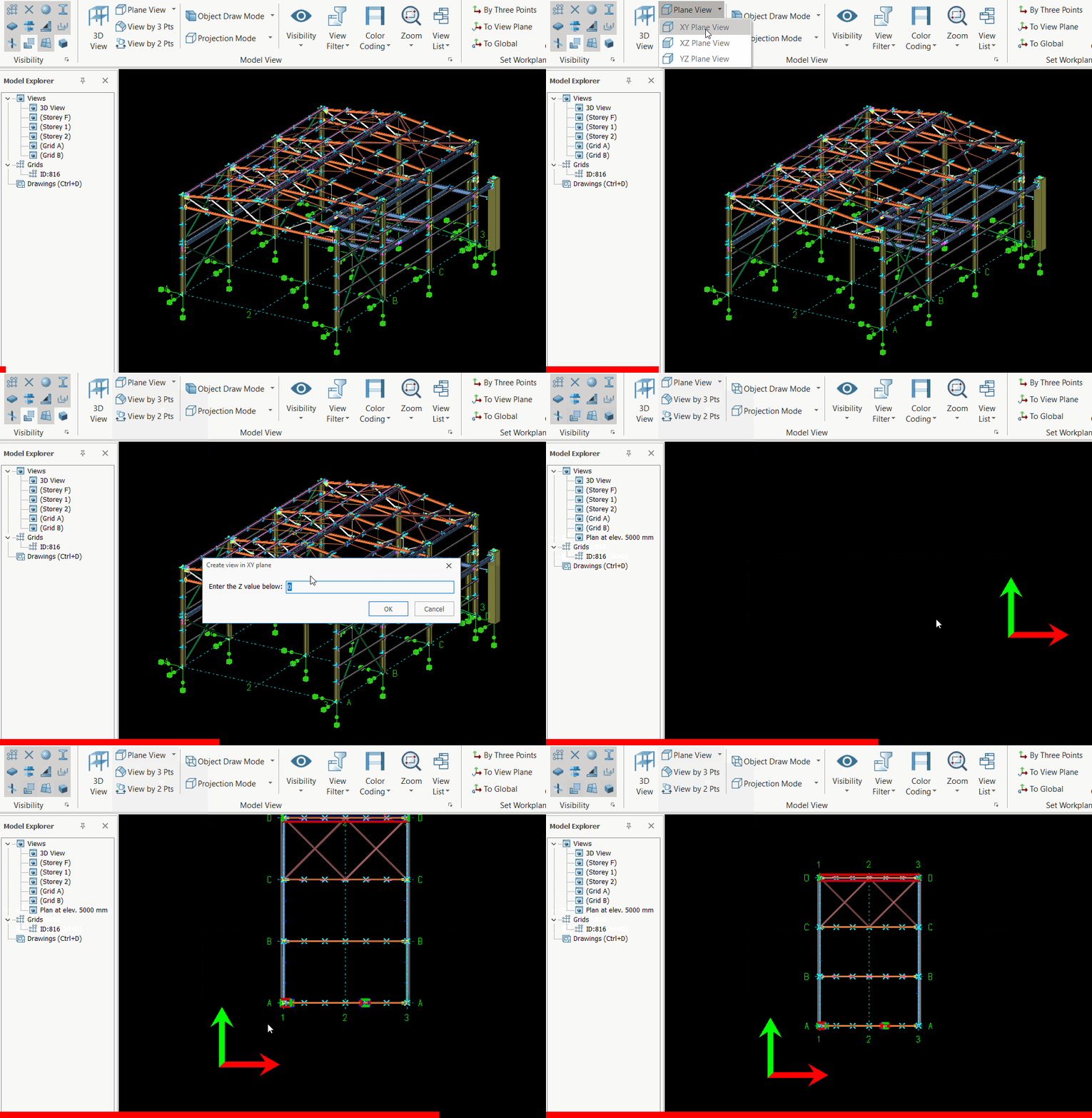
- Vue Plan XZ
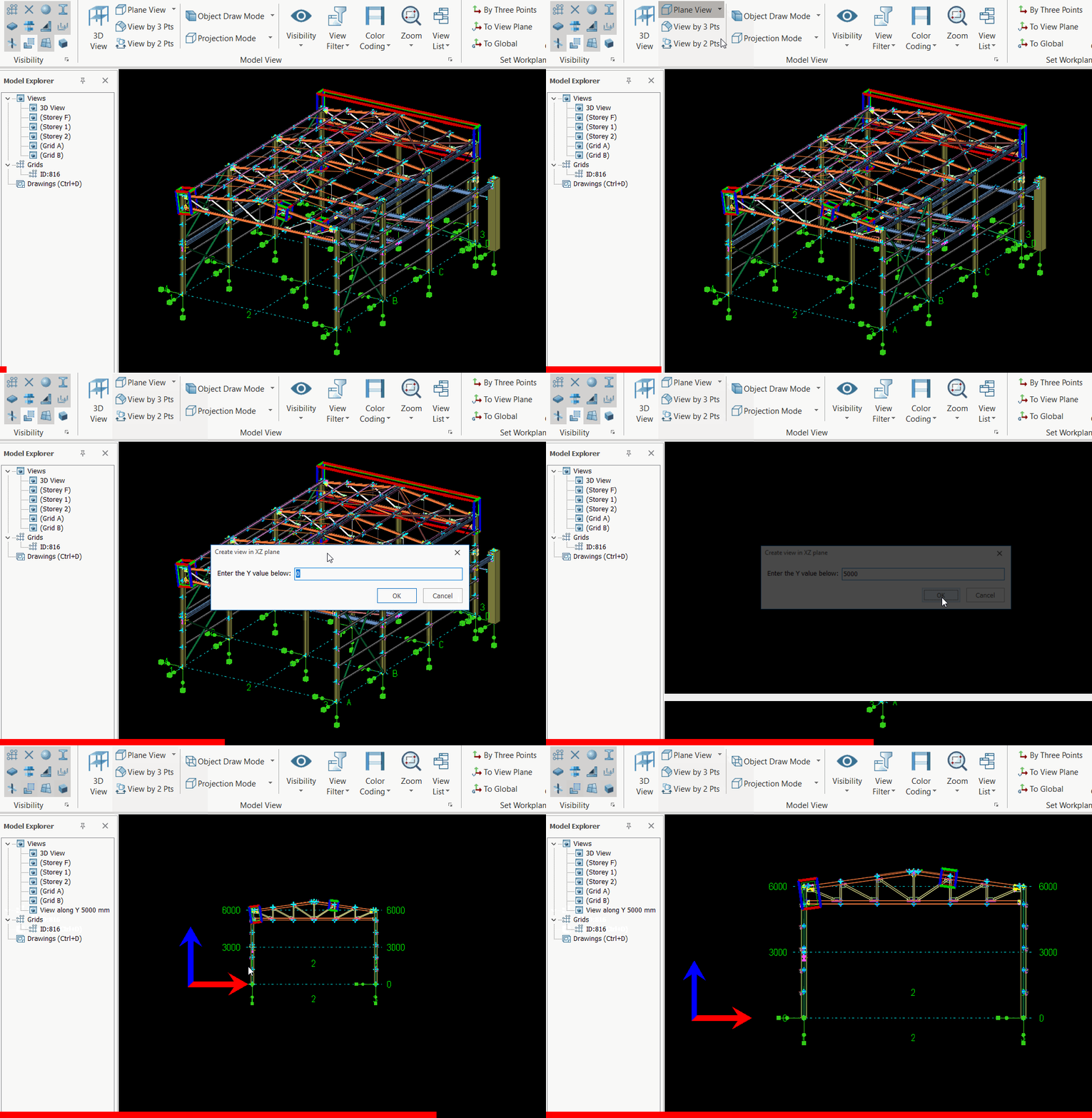
- Vue Plan YZ
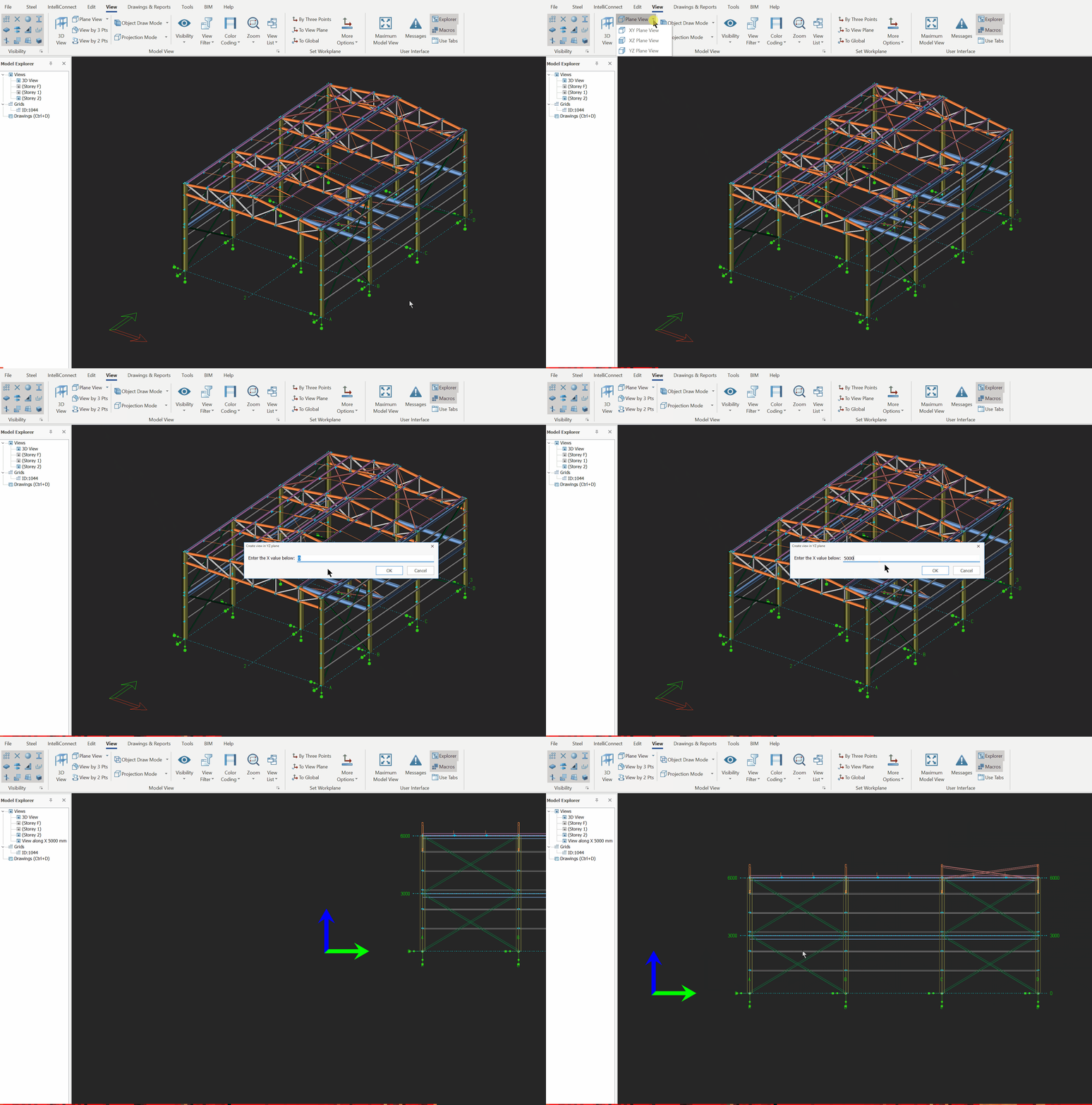
Créer une vue à partir de 2 points 
L’utilisateur peut créer rapidement une vue en élévation à partir de toute vue existante en sélectionnant des nœuds spécifiques :
- Aller dans Vue (onglet) > Vue par 2 pts
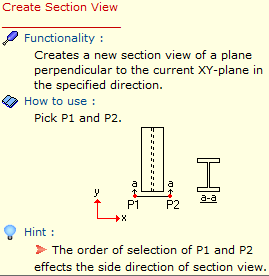
- Sélectionner le point 1 et le point 2
- Une nouvelle vue en coupe est créée
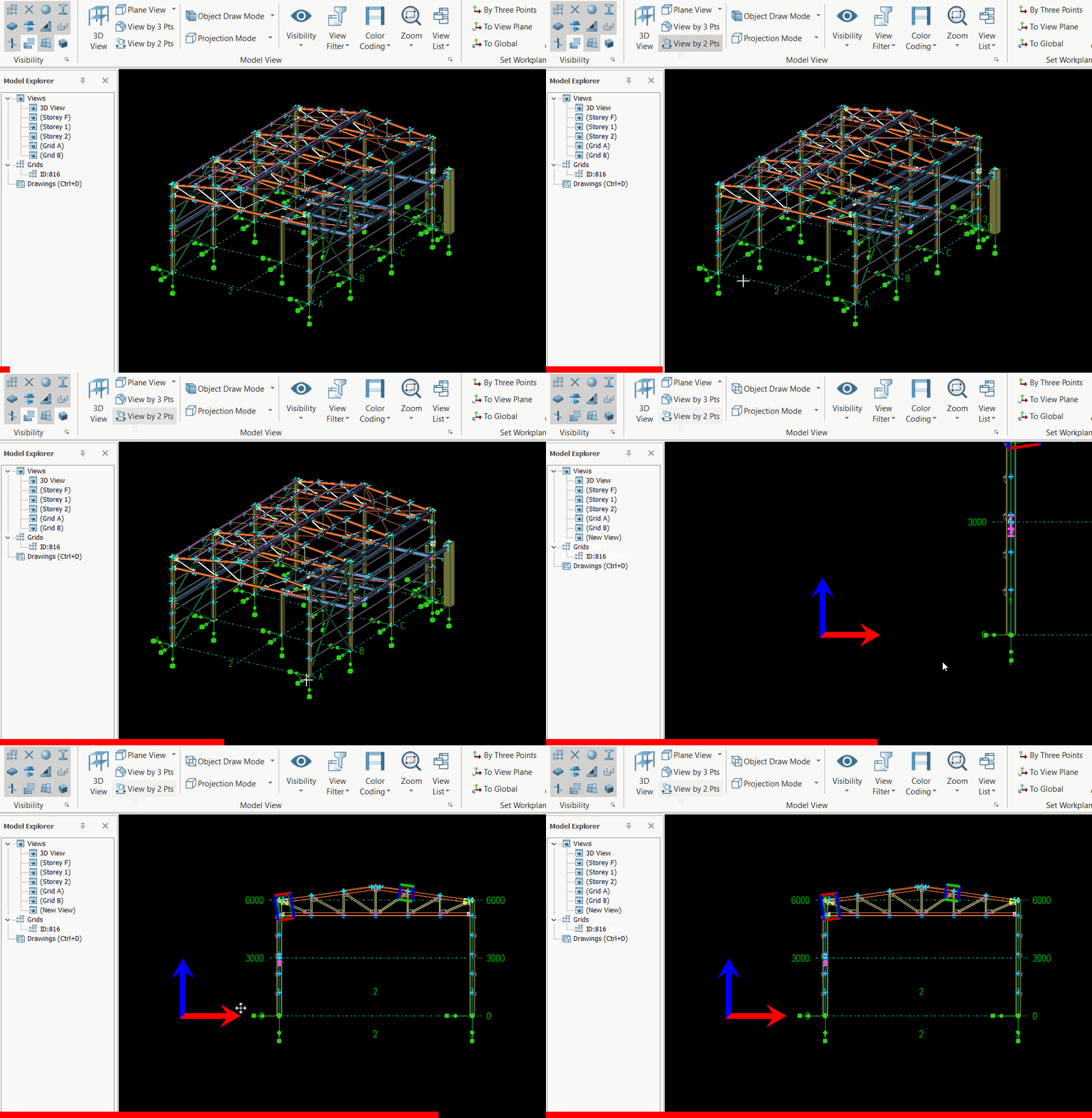
Créer une vue à partir de 3 points 
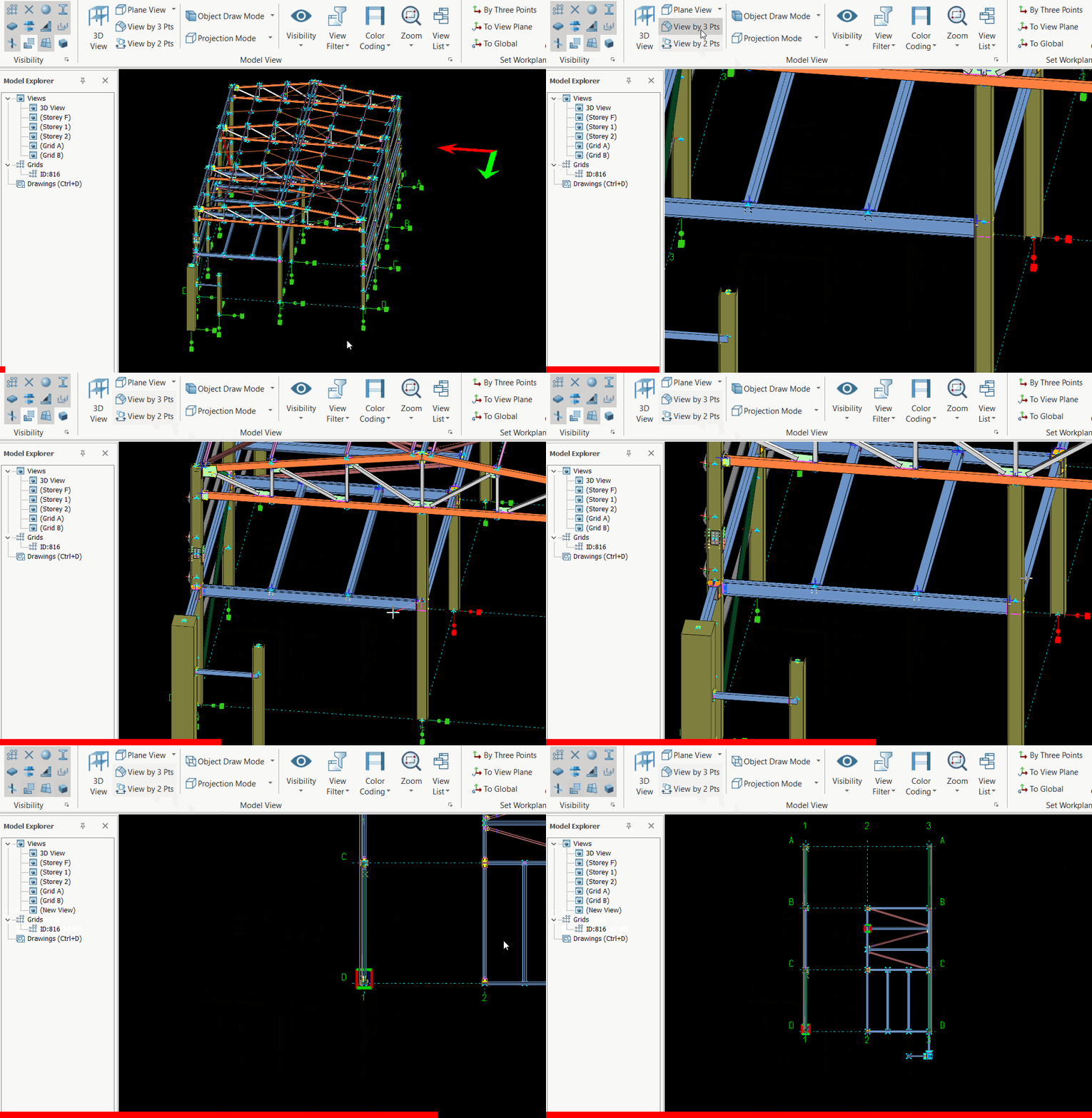
L’utilisateur peut créer rapidement une vue en plan ou en élévation 2D à partir de toute vue existante :
- Aller dans Vue (onglet) > Vue par 3 pts
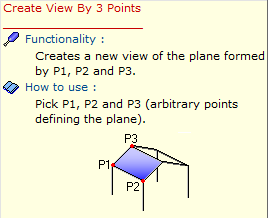
- Sélectionner le point 1, le point 2 et le point 3

Si le point 3 est sélectionné verticalement par rapport au point 1, une vue en élévation est créée ; s’il est sélectionné horizontalement par rapport au point 1, une vue en plan est créée.
- Une nouvelle vue est créée
Définir le plan de travail
Comme de nombreuses commandes de ProtaSteel dépendent d’un système de coordonnées pour fonctionner, il convient de définir un système de coordonnées approprié. Par défaut, le système de coordonnées global est le plan de travail actif. Pour en savoir plus sur les systèmes de coordonnées et les plans de travail, lire
Aperçu du concept de système de coordonnées et de plan de travail.
Aperçu du concept de système de coordonnées et de plan de travail.
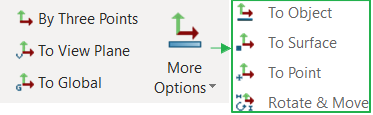
Définir le plan de travail actif sur le plan de travail d’origine d’une vue
Pour définir le plan de travail actif sur le système de coordonnées de la vue (VCS), utiliser la commande Définir le plan de travail actuel  sur l’onglet Barre d’outils de cette vue.
Définir le plan de travail actif sur le système de coordonnées global
Pour définir le plan de travail actif sur le Système de coordonnées global (WCS) utilisez la commande Définir le plan de travail sur Global  depuis l’onglet Barre d’outils d’une vue.
Système de coordonnées utilisateur (UCS)
En plus du WCS et du VCS, les utilisateurs peuvent définir un système de coordonnées unique, indépendant des vues ou du WCS. Celui-ci est appelé Système de coordonnées utilisateur.

L’utilisateur ne peut pas créer plusieurs systèmes de coordonnées définis par l’utilisateur à la fois. La création d’un nouveau système remplace automatiquement le précédent.
Créer un plan de travail défini par l’utilisateur
Un plan de travail défini par l’utilisateur peut être créé comme suit :
-
Cliquez sur
Définir le système de coordonnées par 3 points
depuis l’onglet Vue > groupe d’outils "Définir le plan de travail".
-
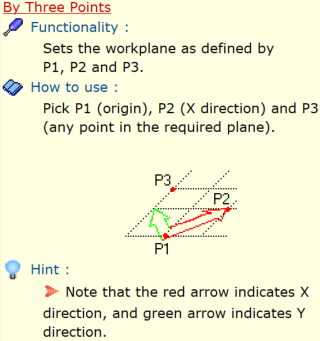
Sélectionnez le premier point (P1). Ce point devient l’origine du nouveau système de coordonnées.
-
Sélectionnez le deuxième point (P2). Lorsque vous déplacez le curseur, une flèche rouge s’affiche du premier point jusqu’au curseur. Elle indique l’axe X du nouveau système de coordonnées.
-
Sélectionnez le troisième point (P3). Une flèche verte s’affiche avant la sélection du troisième point. Cette flèche verte indique un vecteur auxiliaire dans le plan XY du nouveau système de coordonnées.